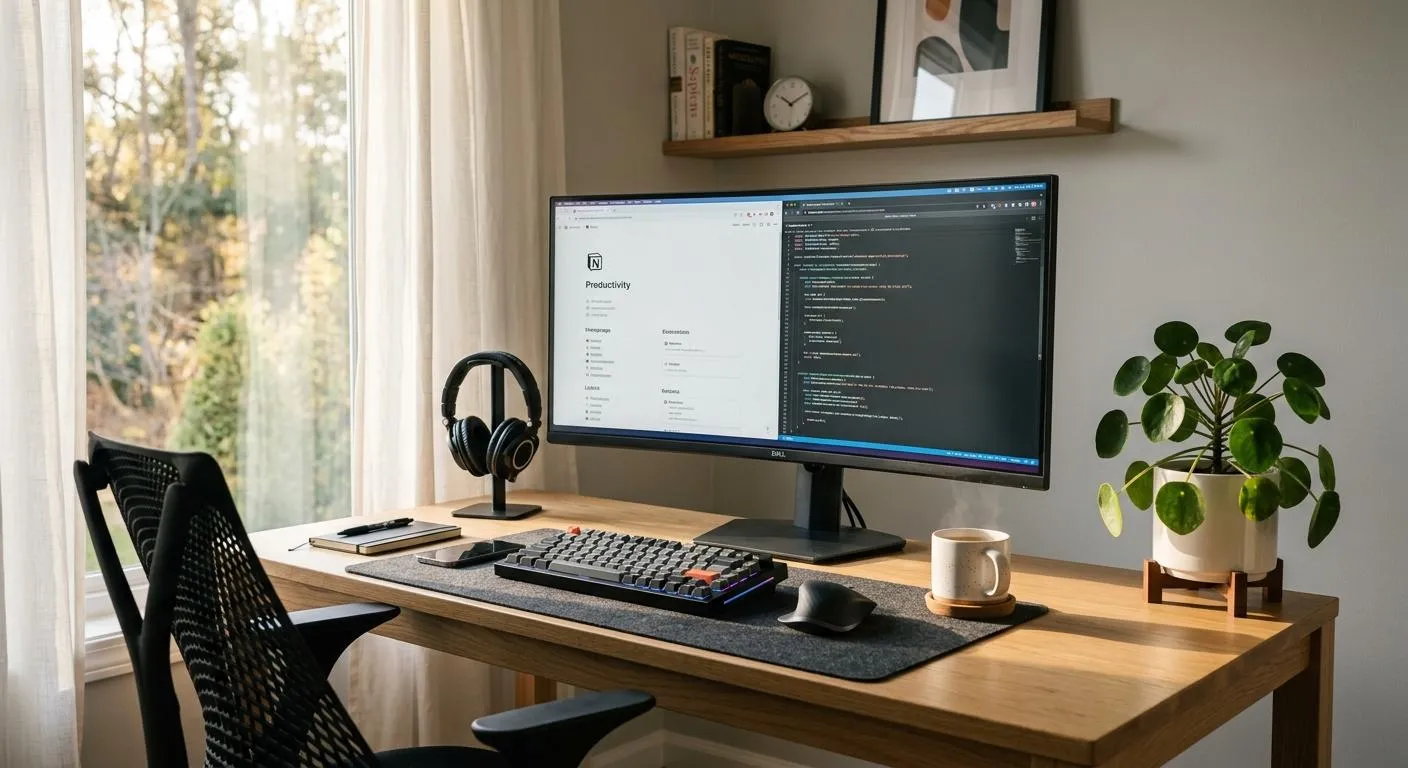
اگر هنگام کار با کامپیوتر مدام بین موس و کیبورد جابهجا میشوید، با چند ابزار رایگان میتوانید بسیاری از کارهای تکراری را سریعتر انجام دهید. از باز کردن برنامهها و مدیریت پنجرهها گرفته تا کلیک روی لینکهای مرورگر و اجرای فرمانها، ابزارهایی وجود دارند که تعداد کلیکها و حرکات اضافی دست را کاهش میدهند؛ بدون اینکه لازم باشد موس یا کیبورد جدیدی بخرید.
بهترین ابزارهای رایگان ویندوز برای افزایش سرعت کار با موس و کیبورد
بعضی قابلیتهای ویندوز در منوها پنهان هستند و برای استفاده از آنها باید چند بار کلیک کنید. ابزارهای جانبی میتوانند این کارها را به میانبرهای ساده تبدیل کنند؛ مثلاً با یک کلید ترکیبی برنامهای را باز کنید یا با حرکت کوتاه موس به فرمان موردنظر برسید.
چهار ابزار کاربردی در این زمینه عبارتاند از:
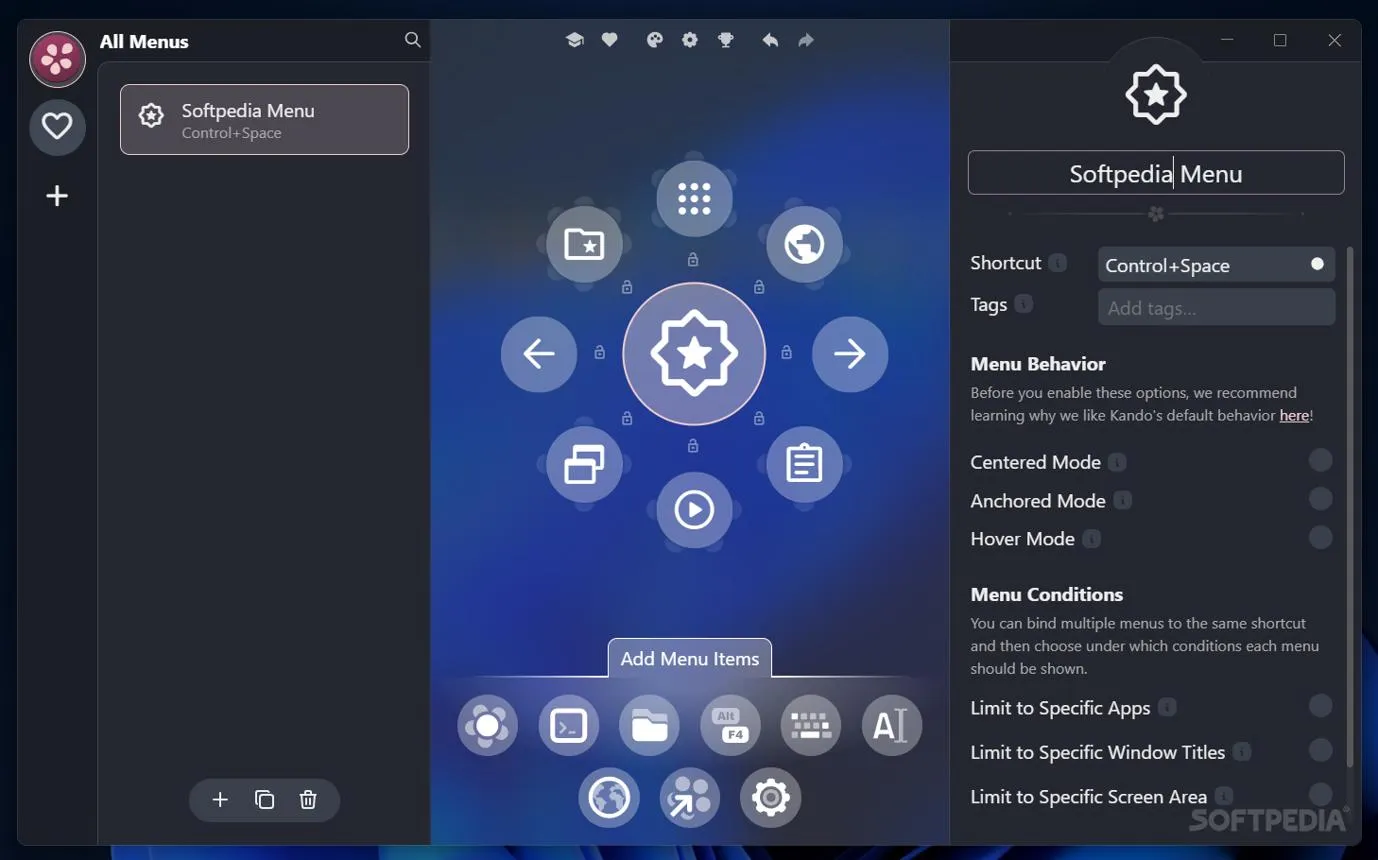
- Kando: نمایش منوی شعاعی کنار نشانگر موس برای اجرای فرمانها با حرکت کوتاه.
- Microsoft PowerToys: مجموعهای از ابزارها برای مدیریت نشانگر موس و سفارشیسازی میانبرهای کیبورد.
- Flow Launcher: جستوجوی سریع برنامهها و فایلها، محاسبه اعداد و اجرای فرمانها از طریق صفحهکلید.
- Vimium: افزونه مرورگر برای باز کردن لینکها و کنترل صفحات وب بدون استفاده مداوم از موس.
این ابزارها کاربردهای متفاوتی دارند و لزوماً نیازی نیست همه را نصب کنید. اگر بیشتر وقتتان را در مرورگر میگذرانید، Vimium میتواند شروع خوبی باشد؛ اما برای اجرای فرمانهای متنوع با موس، Kando گزینه مناسبتری است.
آموزش استفاده از Kando برای اجرای سریع فرمانها با موس
ابزار Kando یک برنامه رایگان و متنباز برای ویندوز، لینوکس و مکاواس است که با باز کردن یک منوی دایرهای در محل نشانگر موس، دسترسی به فرمانها را سادهتر میکند. بهجای حرکت دادن نشانگر به نوار وظیفه یا باز کردن چند منو، کافی است میانبر را اجرا کنید و به سمت فرمان دلخواه حرکت کنید.

میتوانید این منو را برای کارهایی مانند باز کردن پوشه دانلودها، چسباندن متن آماده، گرفتن اسکرینشات یا مرتب کردن پنجرهها شخصیسازی کنید. قابلیت منوهای وابسته به برنامه نیز مفید است؛ به عنوان مثال، هنگام کار با Excel میتوانید گزینههایی مانند فیلتر یا محاسبه مجموع را در دسترس قرار دهید و در برنامهای دیگر منوی متفاوتی داشته باشید.
برای راهاندازی بهتر Kando:
- یک میانبر صفحهکلید مناسب انتخاب کنید که با میانبرهای برنامههای دیگر تداخل نداشته باشد.
- فرمانهایی را اضافه کنید که در طول روز زیاد تکرار میکنید.
- برای برنامههای خاص، منوهای جداگانه بسازید تا گزینههای غیرضروری نمایش داده نشوند.
- اگر موس شما دکمههای جانبی قابلبرنامهریزی دارد، میتوانید در صورت پشتیبانی نرمافزار موس، یکی از آنها را برای فراخوانی منو تنظیم کنید.
آموزش Microsoft PowerToys برای ساخت میانبر و پیدا کردن نشانگر موس
Microsoft PowerToys مجموعهای رایگان از ابزارهای مایکروسافت برای افزایش بهرهوری در ویندوز است. در کنار قابلیتهایی مانند مدیریت پنجرهها، دو ابزار آن برای کاهش حرکات اضافی موس و کیبورد کاربرد ویژهای دارند: Mouse Utilities و Keyboard Manager.
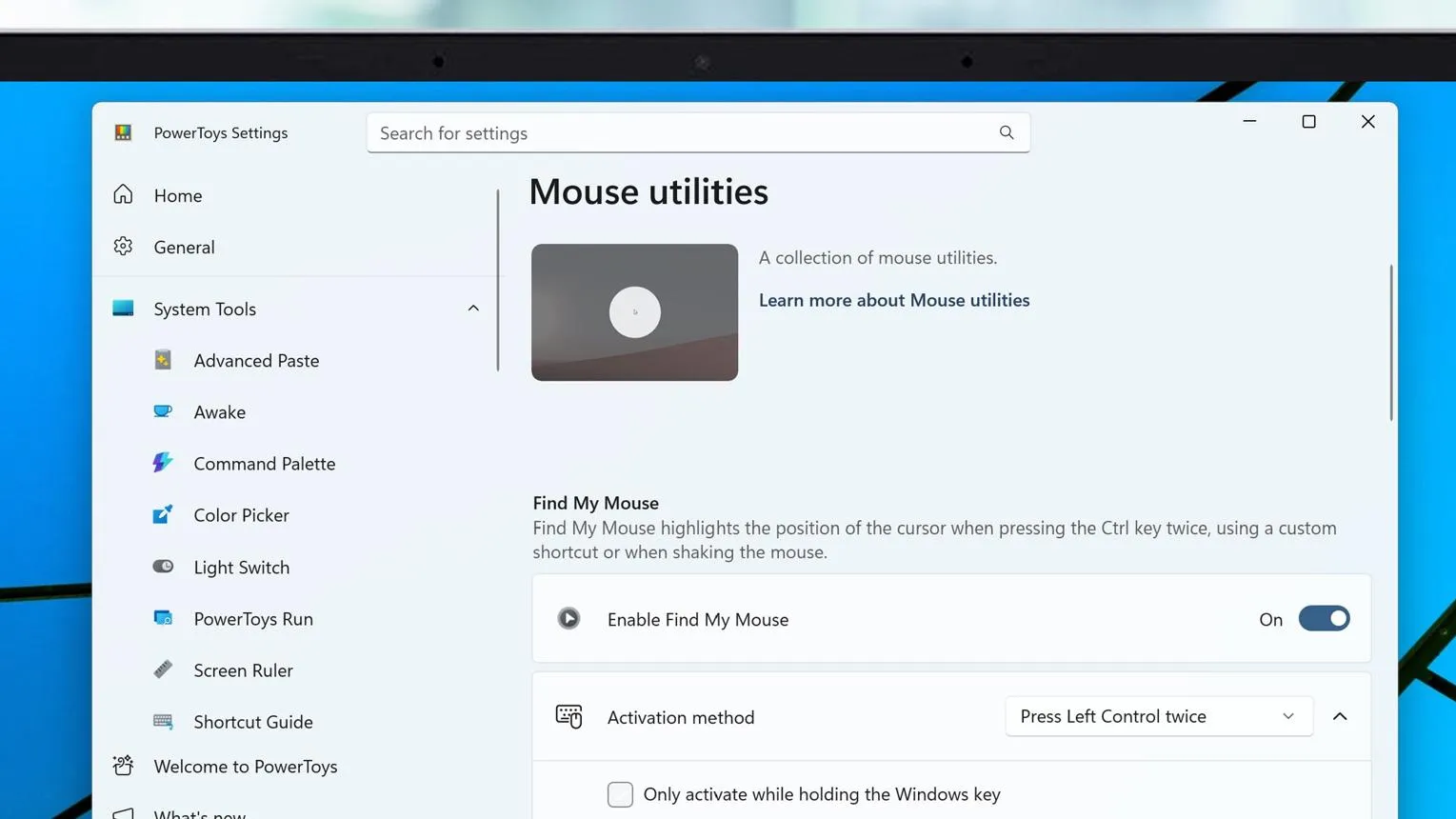
قابلیت Find My Mouse با دو بار فشردن کلید Ctrl سمت چپ، نشانگر را برجسته میکند تا در نمایشگرهای بزرگ راحتتر آن را پیدا کنید. ابزارهای دیگری مانند Mouse Jump و Cursor Wrap نیز بسته به نسخه نصبشده میتوانند جابهجایی نشانگر بین نمایشگرها یا لبههای صفحه را آسانتر کنند.
Keyboard Manager امکان تعریف میانبرهای سفارشی و تغییر عملکرد کلیدها را فراهم میکند. به عنوان مثال، میتوانید میانبری برای باز کردن یک برنامه یا وارد کردن متن ثابت تعریف کنید. همچنین میتوانید بعضی تغییرات را به برنامه مشخصی محدود کنید؛ البته امکانات دقیق به نسخه PowerToys بستگی دارد.
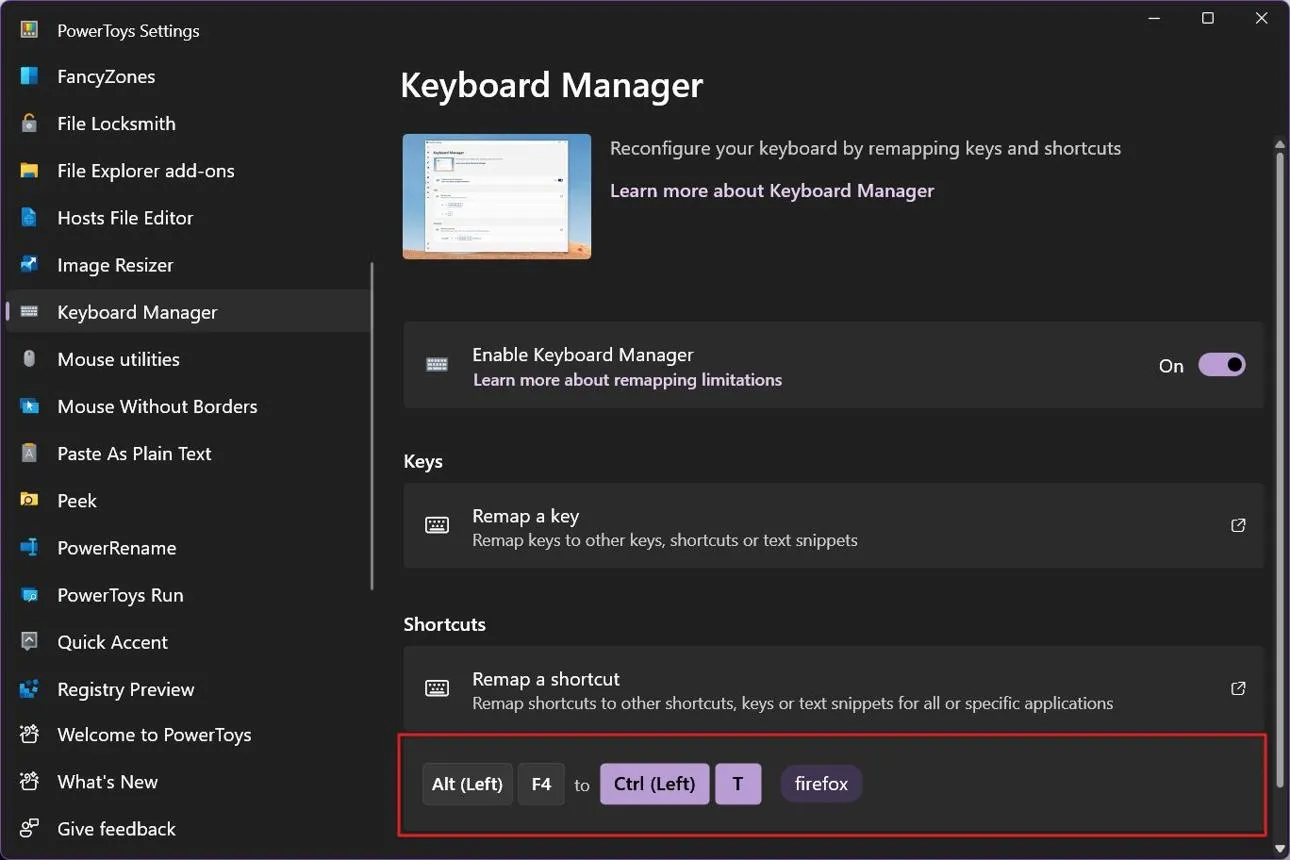
برای پیدا کردن تنظیمات ابزارها در ویندوز، ابتدا PowerToys را باز کنید و از نوار کناری، ابزار موردنظر را انتخاب کنید. در تنظیمات Keyboard Manager میتوانید بخش مربوط به بازتخصیص میانبرها را بررسی کنید.
نکته مهم این است که PowerToys باید در حال اجرا باشد تا بسیاری از قابلیتهای آن کار کنند. تغییر میانبرها نیز ممکن است در صفحه ورود ویندوز یا بعضی بازیها عمل نکند.
آموزش Flow Launcher برای جستوجوی سریع برنامهها و اجرای فرمانها
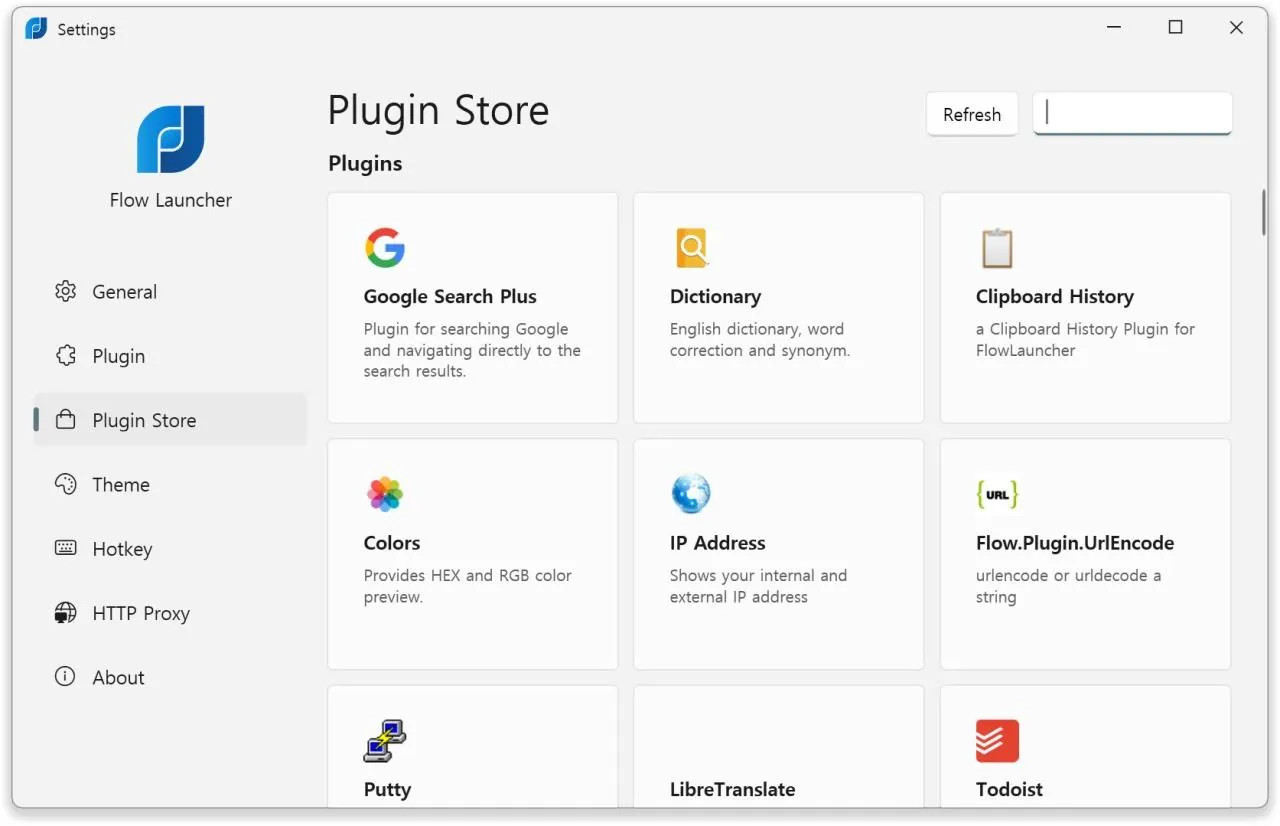
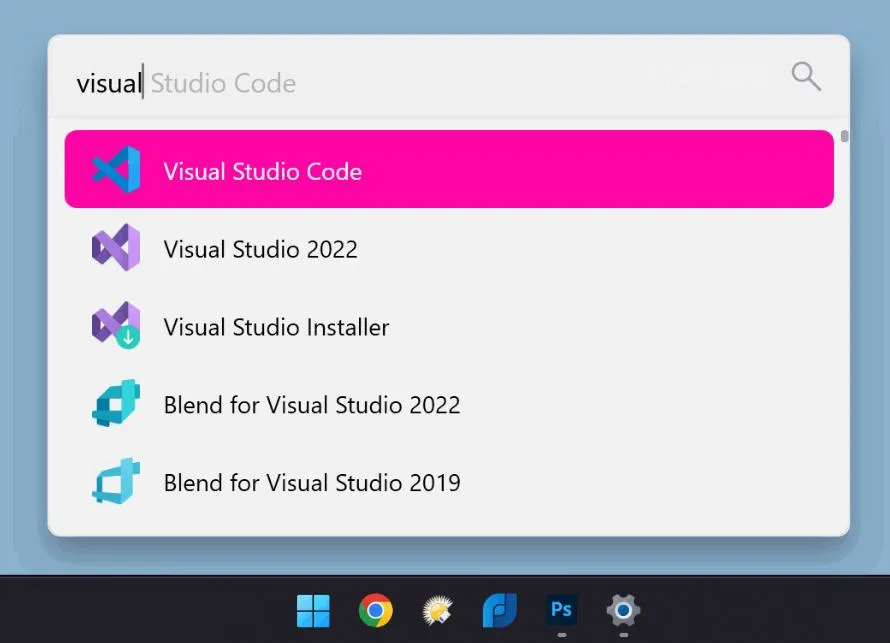
Flow Launcher یک لانچر رایگان و متنباز برای ویندوز است که با یک میانبر، نوار جستوجویی در اختیار شما قرار میدهد. بهجای باز کردن منوی استارت و پیدا کردن برنامه، میتوانید نام آن را تایپ کنید و مستقیماً اجرا کنید.
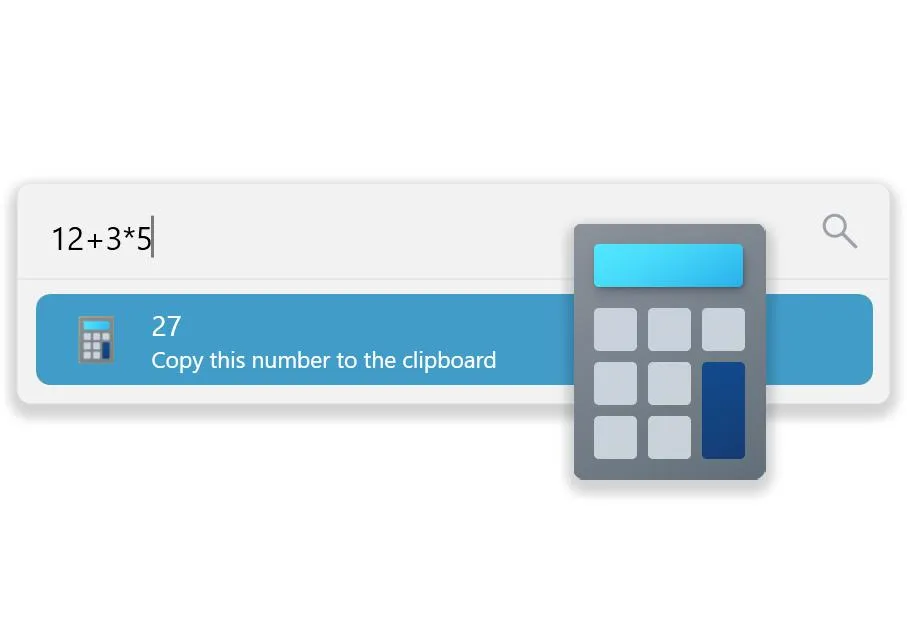
این ابزار فقط برای جستوجوی برنامهها نیست. با قابلیت محاسبه داخلی میتوانید عبارتهایی مانند 1250*0.18 را وارد کنید و پاسخ را بدون باز کردن ماشینحساب ببینید. افزونهها و کلیدواژههای عملیاتی نیز قابلیتهای آن را گسترش میدهند؛ البته فرمانها و کلیدواژههای موجود به افزونههای نصبشده و تنظیمات شما بستگی دارند.
برای استفاده بهتر از Flow Launcher:
- میانبر فراخوانی را با برنامههای دیگر هماهنگ کنید.
- افزونههای موردنیاز مانند جستوجوی تاریخچه کلیپبورد را از مخزن افزونهها بررسی کنید.
- برای پیدا کردن فایلها، نام یا بخشی از نام آنها را تایپ کنید.
- از قابلیت محاسبه برای انجام محاسبات سریع استفاده کنید.
میانبر پیشفرض Flow Launcher معمولاً Alt + Space است. اگر PowerToys Run یا ابزار دیگری از همین میانبر استفاده میکند، یکی از آنها را تغییر دهید تا هنگام فراخوانی تداخلی ایجاد نشود.
آموزش Vimium برای کنترل مرورگر کروم و اج با کیبورد
اگر بیشتر زمان خود را در مرورگر میگذرانید، Vimium میتواند تعداد دفعات استفاده از موس را به میزان زیادی کاهش دهد. این افزونه برای مرورگرهای مبتنی بر Chromium و همچنین فایرفاکس در دسترس است و از میانبرهایی الهام گرفته که در ویرایشگر متن Vim استفاده میشوند.
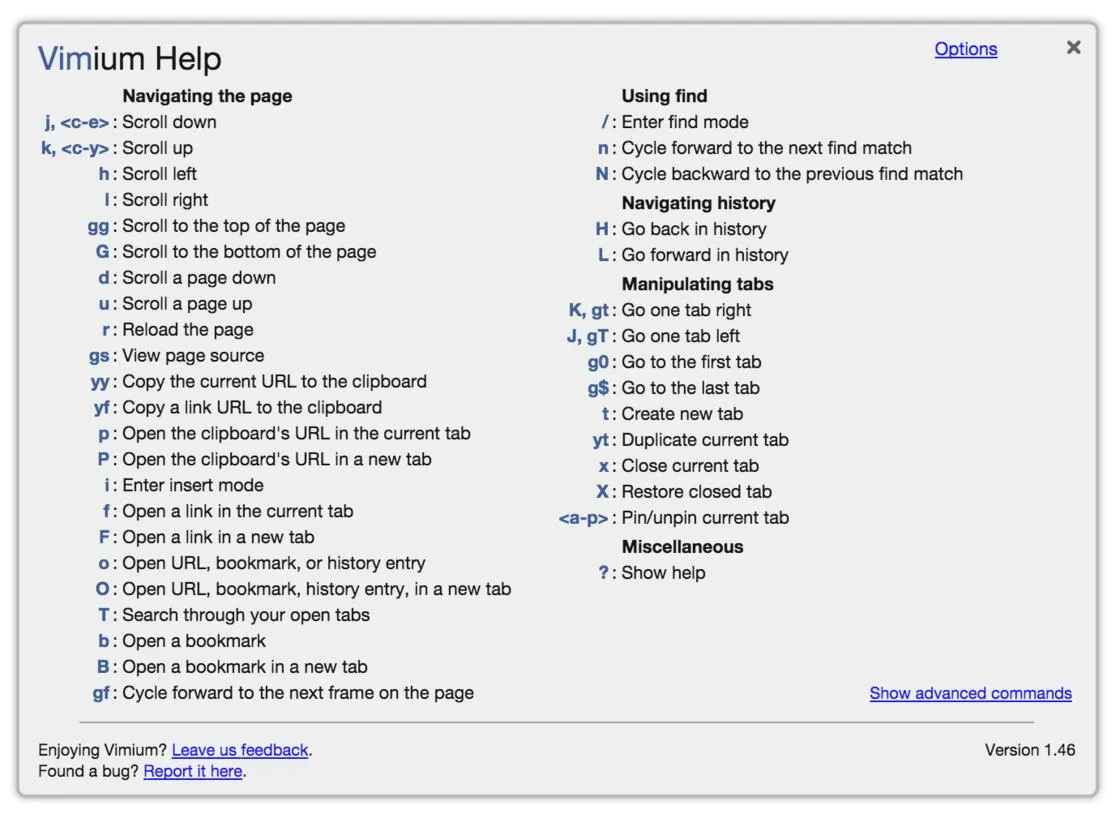
یکی از کاربردیترین قابلیتهای Vimium نمایش حروف کوچک کنار لینکها و دکمههای صفحه است. با فشردن کلید f، برچسبهایی روی عناصر قابل کلیک ظاهر میشوند. با تایپ حروف مربوط به یک برچسب، لینک یا دکمه انتخاب میشود؛ استفاده از Shift + F نیز امکان باز کردن لینک در زبانه جدید را فراهم میکند.
چند میانبر کاربردی دیگر عبارتاند از:
- j و k برای پیمایش صفحه به پایین و بالا
- Shift + H و Shift + L برای رفتن به صفحه قبلی و بعدی
- x برای بستن زبانه فعلی
- Shift + X برای بازگرداندن زبانه بستهشده
- Shift + T برای جستوجو در زبانههای باز
- ? برای نمایش فهرست میانبرهای افزونه
برای شروع، افزونه را نصب کنید و چند روز فقط میانبرهای مربوط به پیمایش صفحه و باز کردن لینکها را تمرین کنید. پس از عادت کردن به آنها، میتوانید سراغ بقیه فرمانها بروید.
توجه داشته باشید که افزونهها معمولاً اجازه کنترل صفحات داخلی مرورگر مانند صفحه تنظیمات یا فروشگاه افزونهها را ندارند؛ بنابراین Vimium در تمام صفحات فعال نخواهد بود.
کدام ابزار برای افزایش سرعت کار با کامپیوتر بهتر است؟
انتخاب بهترین ابزار به عادتهای کاری شما بستگی دارد. اگر معمولاً دستتان روی موس است، Kando را امتحان کنید. اگر به میانبرهای سفارشی و امکانات بیشتر برای کنترل نشانگر نیاز دارید، PowerToys گزینه مناسبی است. برای اجرای سریع برنامهها و محاسبات، Flow Launcher کاربردی است و برای پیمایش سایتها بدون موس، Vimium انتخاب خوبی خواهد بود.
لازم نیست همه این برنامهها را همزمان نصب کنید. بهتر است با ابزاری شروع کنید که یکی از کارهای پرتکرار روزانه شما را حذف میکند. وقتی میانبرها به عادت تبدیل شوند، بدون خرید سختافزار جدید میتوانید با حرکات کمتر و سرعت بیشتری کار کنید.
سادهگو