اگر کامپیوتر دسکتاپ شما به وایفای داخلی مادربورد مجهز است اما با قطعیهای ناگهانی، سرعت پایین اینترنت یا افزایش پینگ هنگام بازی مواجه میشوید، ممکن است مشکل از ماژول وایفای سیستم باشد. بعضی مادربوردهای اقتصادی از تراشههای بیسیم ضعیفتر یا قدیمیتر استفاده میکنند و همین موضوع میتواند باعث افت سرعت و ناپایداری اتصال شود. البته پیش از تعویض قطعه باید وضعیت مودم، آنتنها و درایور وایفای را هم بررسی کنید.
چرا وایفای مادربورد کامپیوتر ضعیف است و سرعت اینترنت کاهش پیدا میکند؟
کیفیت اتصال بیسیم فقط به سرعت اینترنت یا قدرت مودم بستگی ندارد. نوع تراشه وایفای، نسخه استاندارد بیسیم، کیفیت آنتن و درایور نیز روی عملکرد شبکه تأثیر میگذارند. در بعضی مادربوردهای اقتصادی یا رایانههای آماده، از ماژولهایی استفاده میشود که در شرایط سیگنال ضعیف عملکرد مطلوبی ندارند.
برخی تراشههای MediaTek و Realtek ممکن است در ترکیبهای سختافزاری یا نرمافزاری خاص با قطعی اتصال، افت سرعت یا مشکلات درایور مواجه شوند؛ اما نمیتوان تمام محصولات این دو شرکت را ضعیف دانست. تراشههای Intel نیز بسته به مدل، درایور و شرایط شبکه عملکرد متفاوتی دارند.
قدیمی بودن استاندارد وایفای هم اهمیت دارد. به عنوان مثال، اگر کامپیوتر شما از Wi-Fi 5 استفاده میکند و اینترنت پرسرعتی دارید، ارتقا به یک کارت جدیدتر ممکن است ظرفیت اتصال را افزایش دهد؛ البته سرعت نهایی به مودم، تداخل امواج و شرایط محیط بستگی دارد.
بهترین کارت وایفای PCIe برای کامپیوتر؛ آیا ارزش خرید دارد؟
اگر نصب مجدد درایور، تغییر محل مودم و بررسی آنتنها مشکل را برطرف نکرد، استفاده از کارت شبکه وایفای PCIe میتواند راهکار مناسبی باشد. این کارتها داخل کیس و در یکی از اسلاتهای PCIe مادربورد نصب میشوند و بعضی مدلها آنتن خارجی جداگانه دارند که میتوان آن را برای دریافت بهتر سیگنال جابهجا کرد.
دو مدل قابل بررسی عبارتاند از:
- TP-Link Archer TX3000E: کارت شبکه Wi-Fi 6 مبتنی بر تراشه Intel AX200 که برای بسیاری از سیستمهای مجهز به پردازندههای اینتل و AMD مناسب است. این مدل بلوتوث نیز دارد و معمولاً برای ارتقای کامپیوترهای دسکتاپ گزینهای کاربردی محسوب میشود.
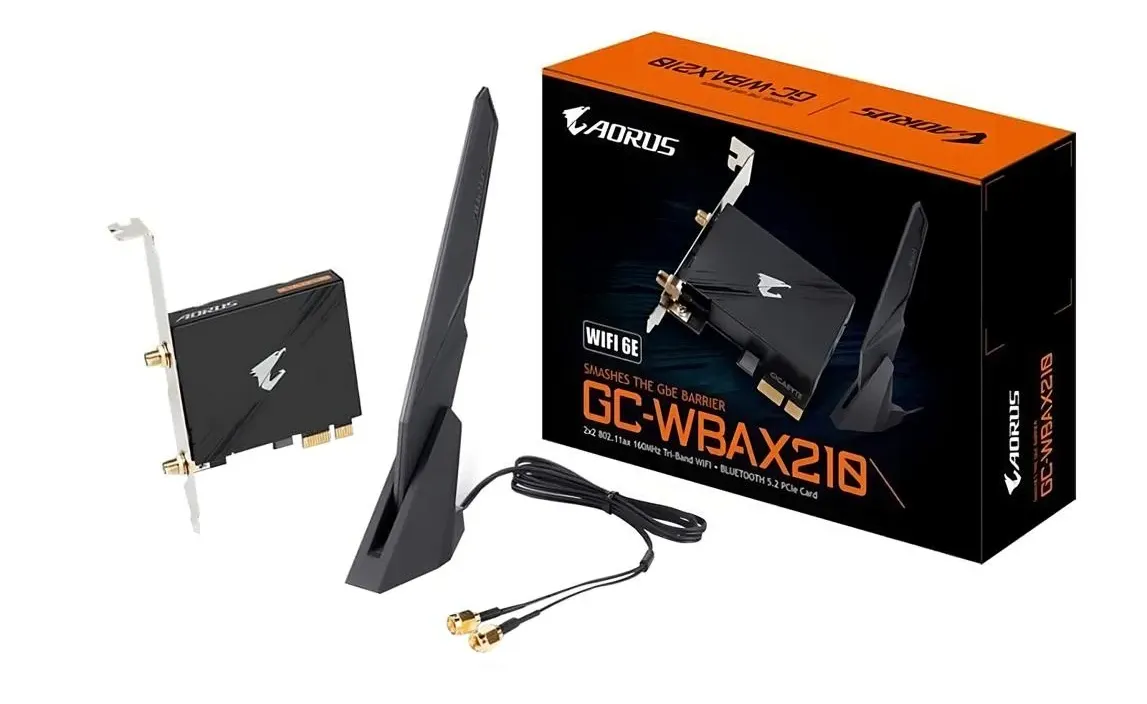
- Gigabyte GC-WBAX210: کارت شبکه Wi-Fi 6E مبتنی بر Intel AX210 که علاوه بر باندهای ۲٫۴ و ۵ گیگاهرتز، از باند ۶ گیگاهرتز نیز پشتیبانی میکند؛ البته استفاده از باند ۶ گیگاهرتز به پشتیبانی مودم و مقررات منطقه بستگی دارد.
قیمت این کارتها به بازار و موجودی بستگی دارد؛ بنابراین بهتر است پیش از خرید، مشخصات دقیق مدل و هزینه روز را بررسی کنید. همچنین پشتیبانی از Wi-Fi 6 یا Wi-Fi 6E بهتنهایی تضمین نمیکند که سرعت اینترنت افزایش چشمگیری داشته باشد؛ مودم و سرویس اینترنت نیز باید با قابلیتهای کارت هماهنگ باشند.
آموزش نصب کارت وایفای PCIe و راهاندازی درایور در ویندوز ۱۱
نصب کارت شبکه PCIe معمولاً دشوار نیست، اما باید با رعایت نکات ایمنی انجام شود. پیش از خرید، مطمئن شوید که کیس فضای کافی و مادربورد اسلات سازگار دارد. برای نصب بلوتوث در بسیاری از کارتها نیز باید کابل داخلی USB کارت را به هدر USB مادربورد متصل کنید؛ اتصال PCIe بهتنهایی ممکن است فقط وایفای را فعال کند.
- کامپیوتر را خاموش کنید و کابل برق را جدا کنید.
- پنل کناری کیس را باز کنید و یک اسلات PCIe مناسب را انتخاب کنید.
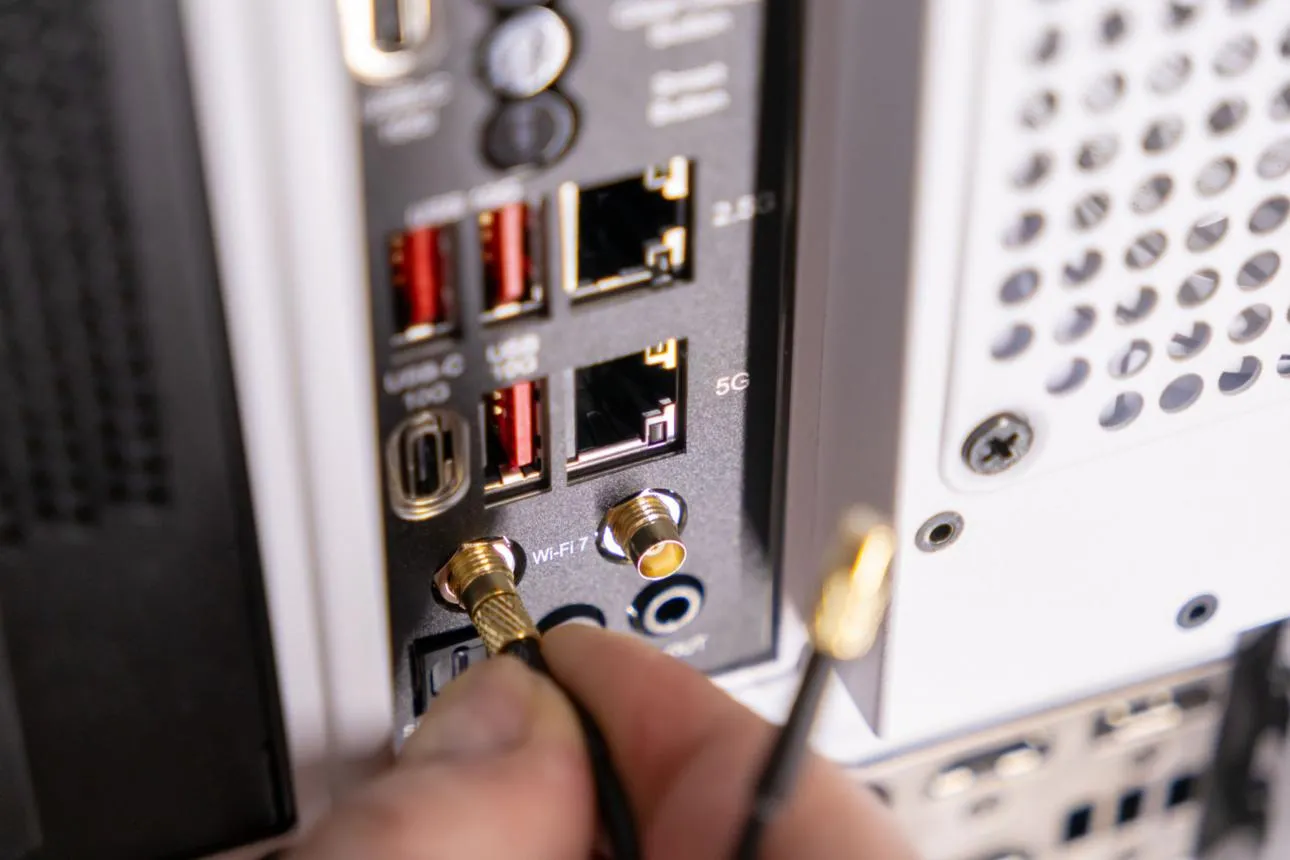
- کارت را طبق دستورالعمل سازنده نصب و آنتنهای آن را متصل کنید.
- اگر کارت برای بلوتوث کابل USB داخلی دارد، آن را به هدر مناسب مادربورد وصل کنید.
- کیس را ببندید و کامپیوتر را روشن کنید.
- درایور مخصوص مدل کارت را از وبسایت سازنده دریافت و نصب کنید.
اگر مادربورد وایفای داخلی دارد، معمولاً لازم نیست بلافاصله درایور آن را حذف کنید یا از طریق BIOS غیرفعال کنید. ابتدا کارت جدید را نصب و عملکرد آن را آزمایش کنید. در صورت تداخل یا جابهجایی مداوم اتصال میان دو آداپتور، میتوانید آداپتور داخلی را از تنظیمات شبکه غیرفعال کنید. تغییر تنظیمات BIOS را تنها در صورت نیاز و با آگاهی از گزینه مربوط انجام دهید.
برای بررسی وضعیت کارت در ویندوز ۱۱، مسیر زیر را دنبال کنید:
Device Manager > Network adapters
مدیریت دستگاه > آداپتورهای شبکه
در این بخش میتوانید نام کارت را ببینید و در صورت وجود علامت هشدار، وضعیت درایور را بررسی کنید. برای عیبیابی، نصب درایور سازگار با نسخه ویندوز و مدل دقیق سختافزار اهمیت دارد.
تعویض ماژول M.2 وایفای؛ راهکار ارزانتر برای ارتقای شبکه
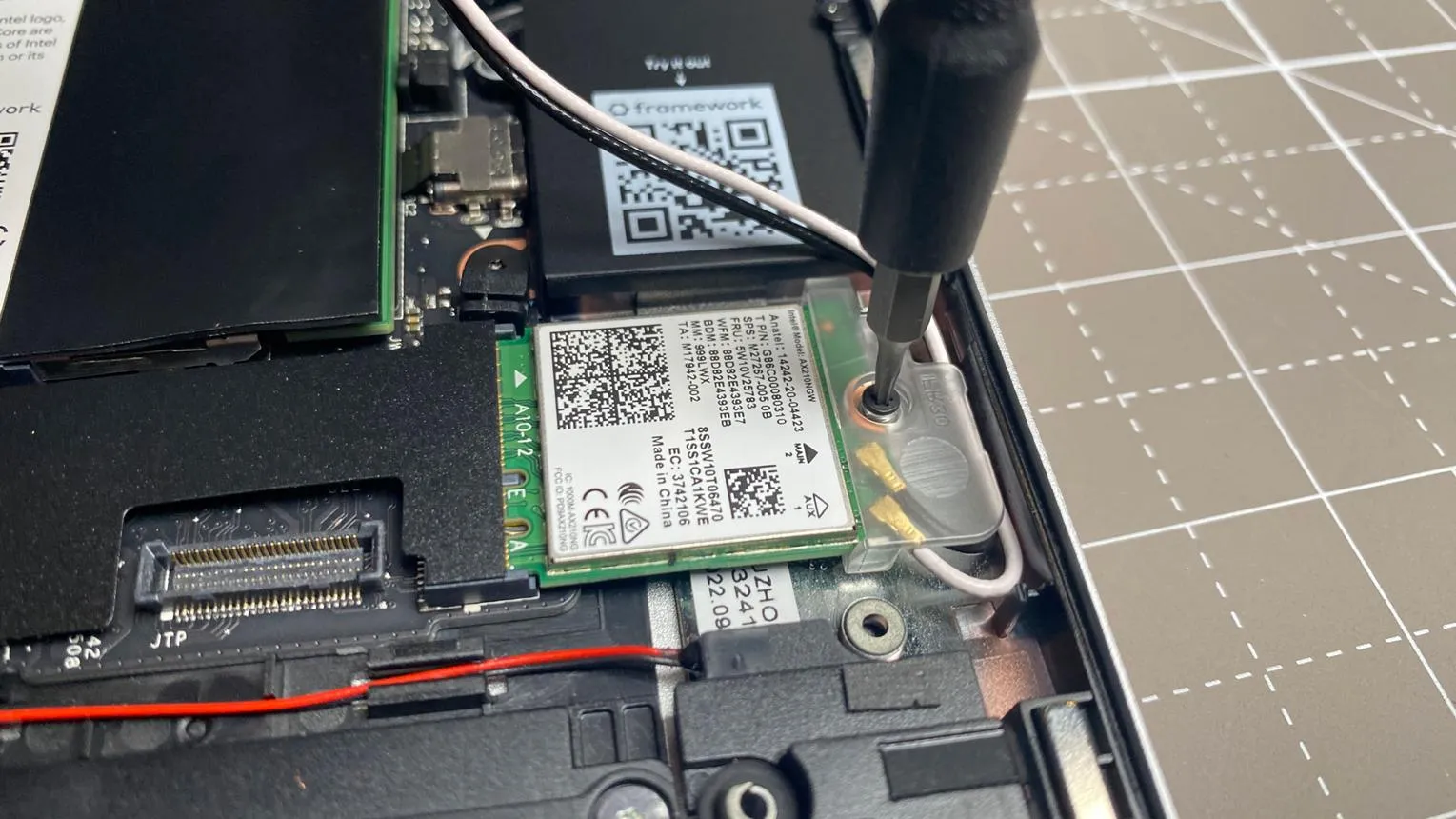
اگر مادربورد شما ماژول وایفای قابلتعویض داشته باشد، میتوانید بهجای خرید کارت PCIe، خود ماژول را عوض کنید. این روش معمولاً به فضای کمتری نیاز دارد و ممکن است هزینه پایینتری داشته باشد؛ اما همه مادربوردها چنین قابلیتی ندارند و در بعضی مدلها تراشه شبکه به برد لحیم شده است.
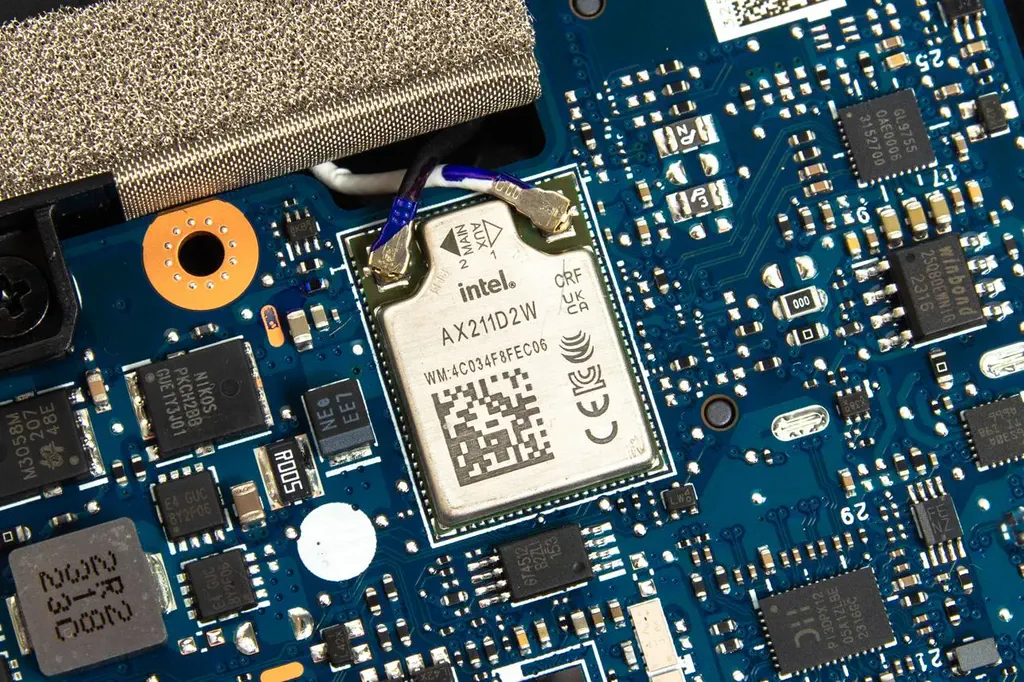
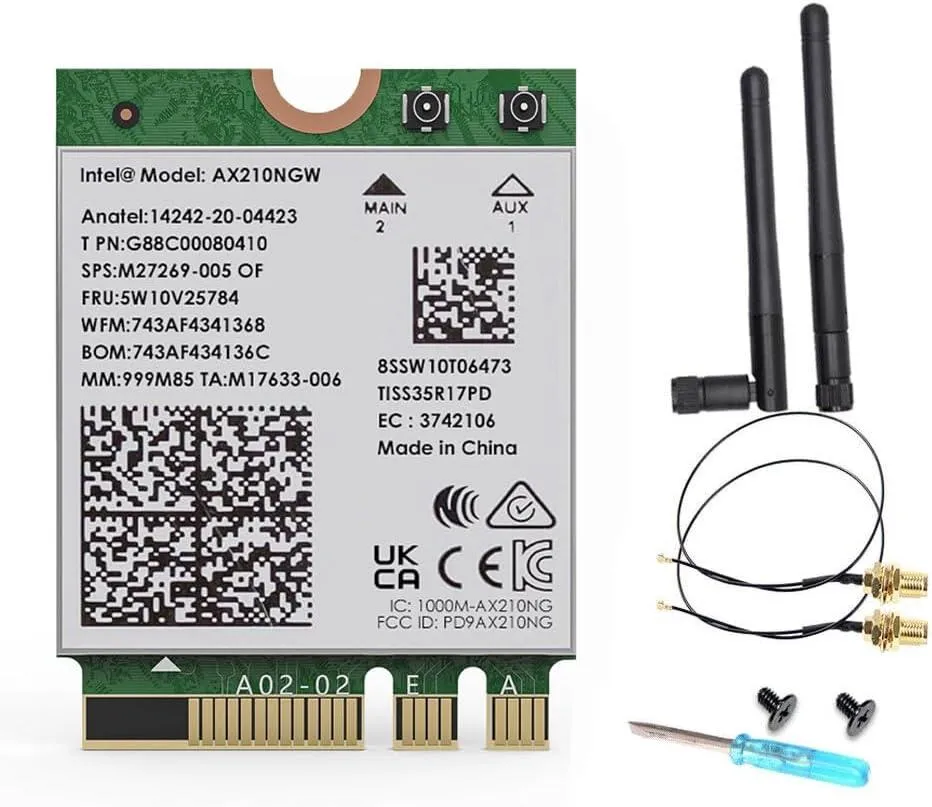
ماژول Intel AX210 از گزینههای قابل بررسی برای ارتقا به Wi-Fi 6E است و بلوتوث ۵٫۳ را نیز پشتیبانی میکند. با این حال، پیش از خرید باید سازگاری آن با مادربورد و نوع اتصال را بررسی کنید. ماژول Intel AX211 جایگزین مستقیمی برای همه سیستمها نیست و به پلتفرم سازگار با فناوری اختصاصی اینتل نیاز دارد.
نکات مهم پیش از تعویض ماژول:
- دفترچه مادربورد یا مشخصات رایانه را برای قابلیت تعویض ماژول بررسی کنید.
- طول ماژول، نوع سوکت و سازگاری سختافزاری را با دقت تطبیق دهید.
- بررسی کنید آنتنهای فعلی با ماژول جدید سازگار باشند.
- پیش از باز کردن کیس، سیستم را خاموش کنید و برق را جدا کنید.
- اگر تجربه باز کردن قطعات داخلی را ندارید، از تعمیرکار کمک بگیرید.
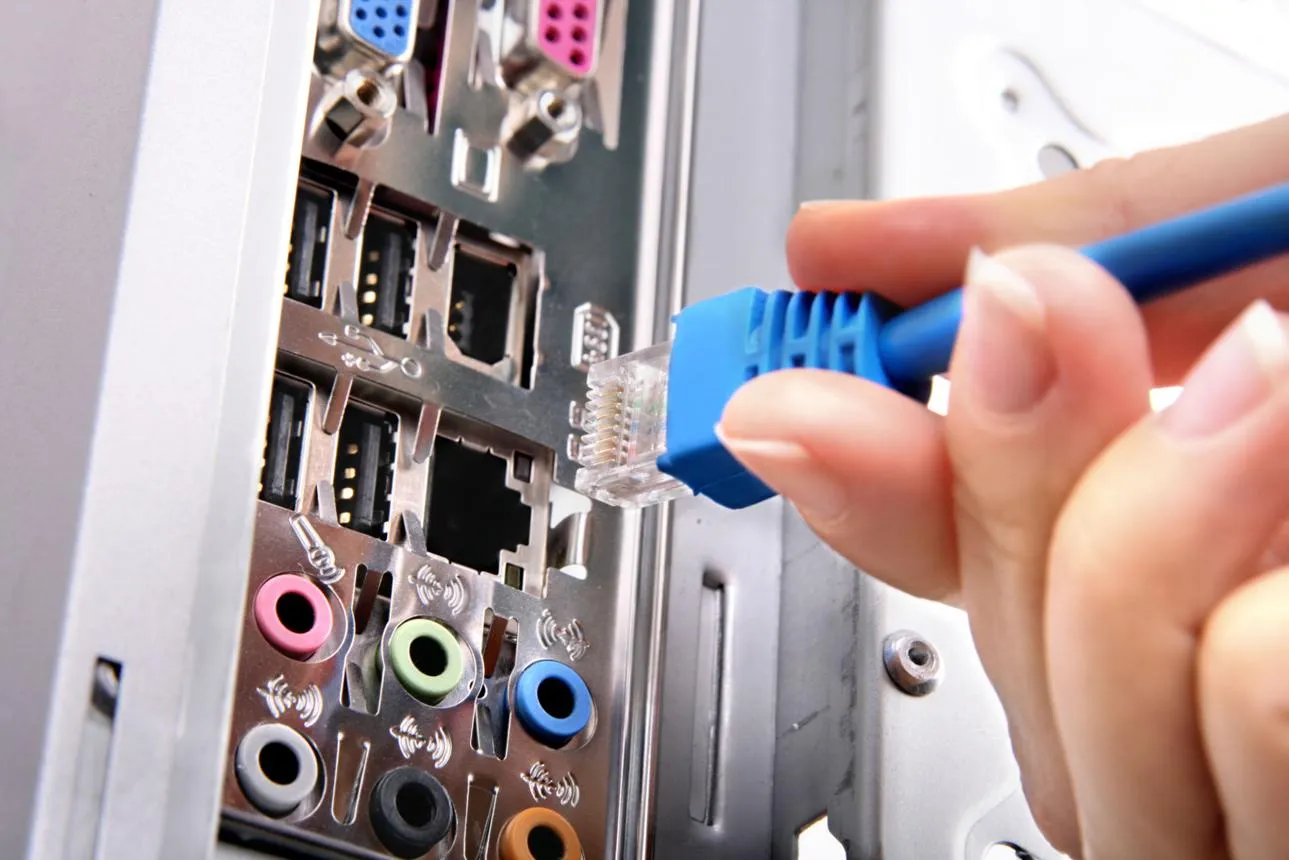
اتصال کابل شبکه اترنت؛ بهترین جایگزین وایفای برای بازی و دانلود
اگر امکان عبور کابل از مودم تا کامپیوتر وجود دارد، اتصال اترنت معمولاً انتخاب مطمئنتری برای بازی آنلاین، تماس تصویری و دانلود فایلهای حجیم است. اتصال سیمی در برابر تداخل امواج رادیویی قرار نمیگیرد و در بسیاری از محیطها نوسان پینگ کمتری دارد.
لازم نیست کابل حتماً مستقیماً به مودم متصل شود. اگر شبکه خانگی شما از سیستم مش یا نقطه دسترسی دارای درگاه اترنت استفاده میکند، میتوانید کامپیوتر را به یکی از درگاههای شبکه آن وصل کنید. اگر سیستم مش از اتصال سیمی بین گرهها پشتیبانی کند، این روش میتواند پایداری شبکه را بهتر کند.
اگر کابلکشی دشوار است، میتوانید گزینههای زیر را در نظر بگیرید:
- کابل اترنت: معمولاً اقتصادی و پایدار است؛ طول کابل و کیفیت نصب را در نظر بگیرید.
- کارت وایفای PCIe: برای سیستم دسکتاپی مناسب است که به اتصال بیسیم نیاز دارد.
- آداپتور MoCA: در خانههایی که سیمکشی کواکسیال سازگار دارند، میتواند شبکه را از مسیر کابل تلویزیون منتقل کند؛ البته به تجهیزات سازگار نیاز دارد.
- جابهجایی آنتن یا مودم: پیش از خرید قطعه جدید، گاهی تغییر محل آنتن و دور کردن مودم از موانع فلزی مشکل را برطرف میکند.
در نهایت، اگر مشکل فقط افت سرعت یا قطعی وایفای است، ابتدا با نزدیک کردن مودم و بررسی درایور شروع کنید. اگر اتصال همچنان ناپایدار بود، کارت PCIe یا تعویض ماژول قابلتعویض را بررسی کنید؛ اما برای کمترین نوسان پینگ، اتصال اترنت معمولاً انتخاب اول است.
سادهگو