
اگر کامپیوتر ویندوزی شما بهمرور کند شده است، با خطاهای عجیب روبهرو میشوید یا بعضی قابلیتهای سیستمعامل درست کار نمیکنند، ممکن است بخشی از فایلهای سیستمی آسیب دیده باشند. ویندوز دو ابزار داخلی به نامهای DISM و SFC دارد که میتوانند سلامت اجزای سیستمعامل را بررسی کنند و بسیاری از خرابیهای رایج را برطرف کنند.
این ابزارها جایگزین همه روشهای عیبیابی نیستند و اجرای آنها نیز لزوماً سرعت کامپیوتر را افزایش نمیدهد؛ اما در صورت وجود خرابی فایلهای ویندوز، میتوانند به پایداری سیستم کمک کنند. برای استفاده از آنها نیازی به نصب نرمافزار جانبی ندارید.
ابزارهای DISM و SFC در ویندوز چه کاربردی دارند؟
ابزار SFC که مخفف System File Checker است، فایلهای محافظتشده ویندوز را بررسی میکند تا خرابی یا تغییرات غیرمنتظره را شناسایی کند. اگر نسخه سالم فایل در مخزن محلی ویندوز موجود باشد، این ابزار میتواند فایل آسیبدیده را تعمیر یا جایگزین کند.
ابزار DISM با نام کامل Deployment Image Servicing and Management برای سرویسدهی و تعمیر تصویر ویندوز و مخزن اجزای آن استفاده میشود. این مخزن یکی از منابعی است که SFC برای بازیابی فایلهای سیستمی به آن تکیه میکند. اگر مخزن اجزای ویندوز آسیب دیده باشد، ممکن است SFC نتواند بعضی فایلها را بهدرستی تعمیر کند.
به همین دلیل، در عیبیابی خرابی فایلهای سیستم معمولاً بهتر است ابتدا DISM و سپس SFC را اجرا کنید. توجه داشته باشید که این دستورات ابزارهای تعمیر فایلهای ویندوز هستند؛ آنها برای حذف فایلهای اضافی، افزایش مستقیم سرعت سختافزار یا پاکسازی ویروس طراحی نشدهاند.
چگونه دستورهای DISM و SFC را در ویندوز ۱۱ و ویندوز ۱۰ اجرا کنیم؟
برای اجرای این ابزارها باید ترمینال ویندوز یا Command Prompt را با دسترسی مدیر سیستم باز کنید. اگر امکان دارد، ابتدا فایلهای کاری خود را ذخیره کنید و ویندوز را پس از نصب بروزرسانیهای معوق راهاندازی مجدد کنید. اجرای دستور DISM برای دریافت فایلهای تعمیر ممکن است به اتصال اینترنت و دسترسی به Windows Update نیاز داشته باشد.
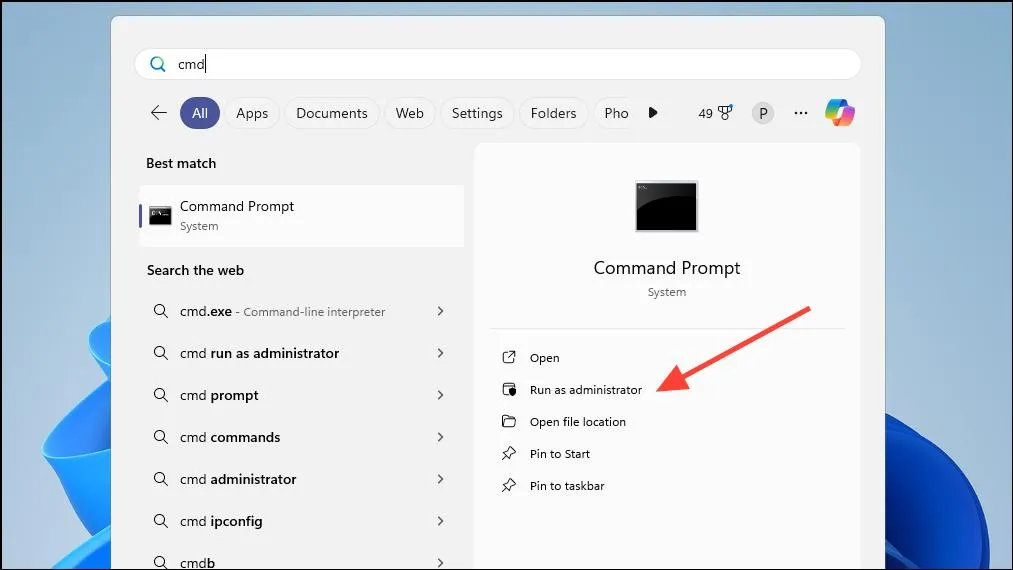
باز کردن ترمینال با دسترسی مدیر سیستم
English: Start > search for Terminal or Command Prompt > Run as administrator
فارسی: منوی استارت > جستوجوی ترمینال یا خط فرمان > اجرا بهعنوان ادمین
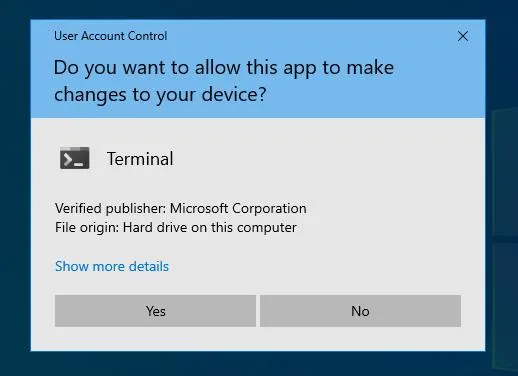
اگر پنجره تأیید دسترسی نمایش داده شد، آن را تأیید کنید.
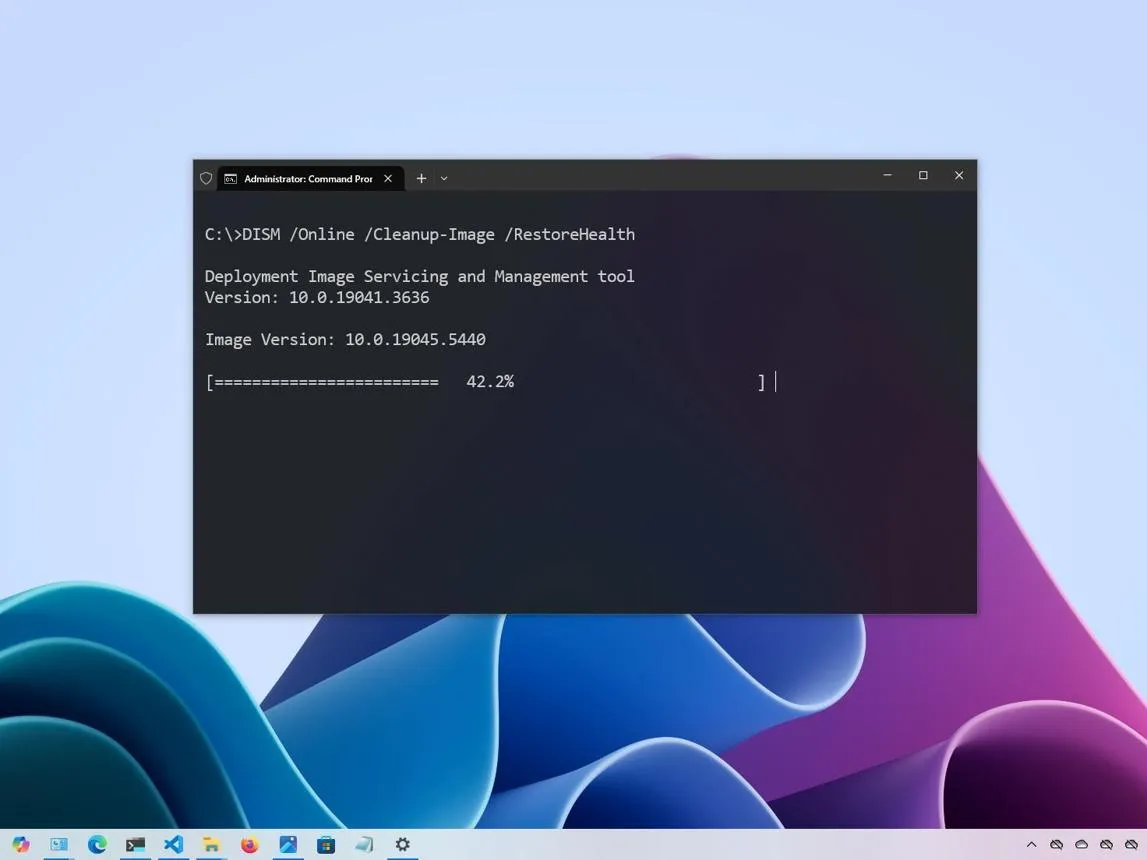
سپس دستور زیر را وارد کنید و کلید Enter را فشار دهید:
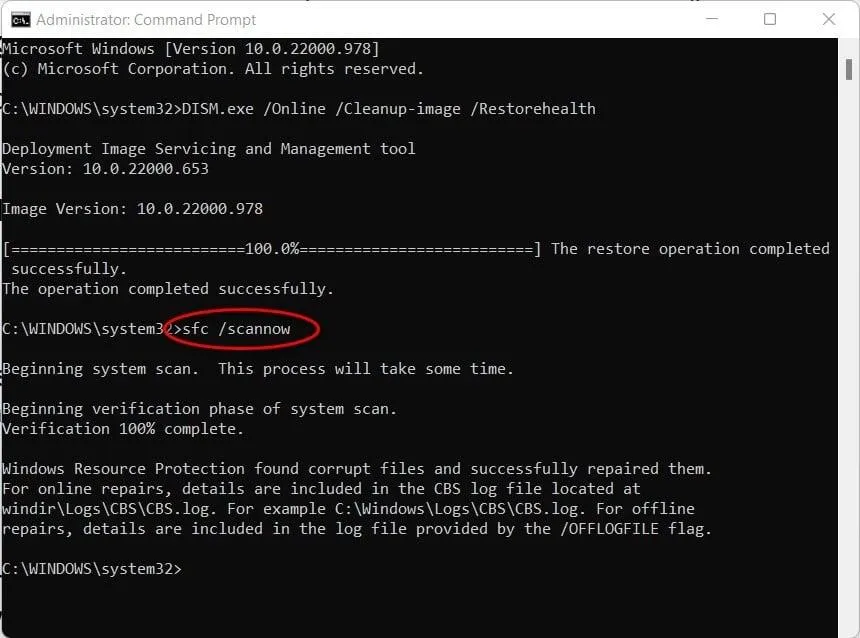
DISM /Online /Cleanup-Image /RestoreHealth
منتظر بمانید تا عملیات به پایان برسد. ممکن است نوار پیشرفت برای مدتی روی یک درصد ثابت بماند؛ این اتفاق لزوماً به معنای هنگ کردن سیستم نیست. پنجره را نبندید و تا پایان عملیات صبر کنید.
پس از اتمام موفقیتآمیز DISM، دستور SFC را در همان پنجره وارد کنید:
sfc /scannow
این دستور فایلهای سیستمی محافظتشده را بررسی میکند و در صورت امکان، فایلهای آسیبدیده را با نسخه سالم جایگزین میکند. تا زمانی که پیام پایان بررسی و نتیجه آن نمایش داده نشده است، پنجره را نبندید. مدت زمان اجرای هر دو دستور به وضعیت سیستم و سرعت کامپیوتر بستگی دارد و همیشه در بازه مشخصی تمام نمیشود.
معنی پیامهای خطایابی DISM و SFC چیست؟
بعد از پایان بررسی، ویندوز نتیجه را در همان پنجره نمایش میدهد. پیامها مشخص میکنند که فایلهای آسیبدیده پیدا شدهاند یا تعمیر با موفقیت انجام شده است.
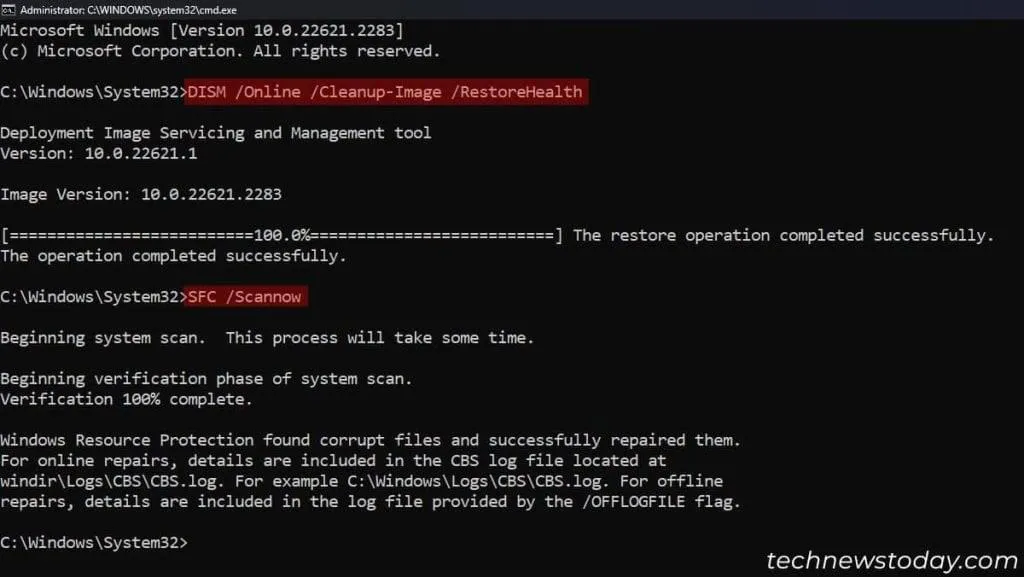
- Windows Resource Protection did not find any integrity violations: فایلهای سیستمی محافظتشده مشکلی ندارند. اگر همچنان با کندی یا خطا روبهرو هستید، باید علتهای دیگری مانند درایورها، برنامههای شروع خودکار، فضای ذخیرهسازی یا مشکلات سختافزاری را بررسی کنید.
- Windows Resource Protection found corrupt files and successfully repaired them: فایلهای خراب شناسایی شدهاند و ویندوز توانسته آنها را تعمیر کند. در صورت ادامه مشکل، راهاندازی مجدد سیستم و اجرای دوباره بررسی میتواند مفید باشد.
- Windows Resource Protection found corrupt files but was unable to fix some of them: بخشی از خرابیها تعمیر نشدهاند. نتیجه گزارش را بررسی کنید و در صورت نیاز، پس از اطمینان از سلامت تصویر ویندوز، SFC را دوباره اجرا کنید.
- The restore operation completed successfully: عملیات DISM با موفقیت تمام شده است. این پیام بهتنهایی به معنی رفع تمام مشکلات کامپیوتر نیست؛ پس از آن دستور SFC را نیز اجرا کنید.
اگر DISM نتوانست فایلهای لازم را دریافت کند، اتصال اینترنت و عملکرد Windows Update را بررسی کنید. در صورت تداوم خطا، ممکن است به منبع تعمیر سازگار با نسخه و ویرایش نصبشده ویندوز نیاز داشته باشید. از وارد کردن مسیرهای تعمیر ناشناخته یا استفاده از فایلهای سیستمی دانلودشده از سایتهای نامعتبر خودداری کنید.
هر چند وقت یک بار باید DISM و SFC را اجرا کنیم؟
لازم نیست این دستورات را حتماً هر هفته اجرا کنید. اگر ویندوز بدون مشکل کار میکند، اجرای مکرر آنها معمولاً ضروری نیست. بهتر است زمانی سراغ این ابزارها بروید که با خطاهای سیستمی، از کار افتادن بعضی قابلیتهای ویندوز یا مشکلاتی روبهرو شدهاید که احتمال میدهید به خرابی فایلهای سیستم مربوط باشند.
پس از بروزرسانی ناموفق ویندوز یا نصب نرمافزاری که باعث بروز خطاهای غیرعادی شده است نیز میتوانید سلامت فایلهای سیستم را بررسی کنید. با این حال، اگر کامپیوتر ناگهان بسیار کند شده، مرتب خاموش میشود یا صدای غیرعادی از حافظه ذخیرهسازی شنیده میشود، بررسی سختافزار و سلامت SSD یا هارددیسک را هم در نظر بگیرید.
در کنار این ابزارها، نصب بروزرسانیهای معتبر ویندوز، بررسی برنامههای شروع خودکار، اسکن بدافزارها و حفظ فضای خالی کافی در درایو سیستم به نگهداری بهتر کامپیوتر کمک میکند. DISM و SFC ابزارهای مفیدی برای تعمیر فایلهای ویندوز هستند؛ اما جایگزین همه اقدامات نگهداری و عیبیابی نیستند.
سادهگو