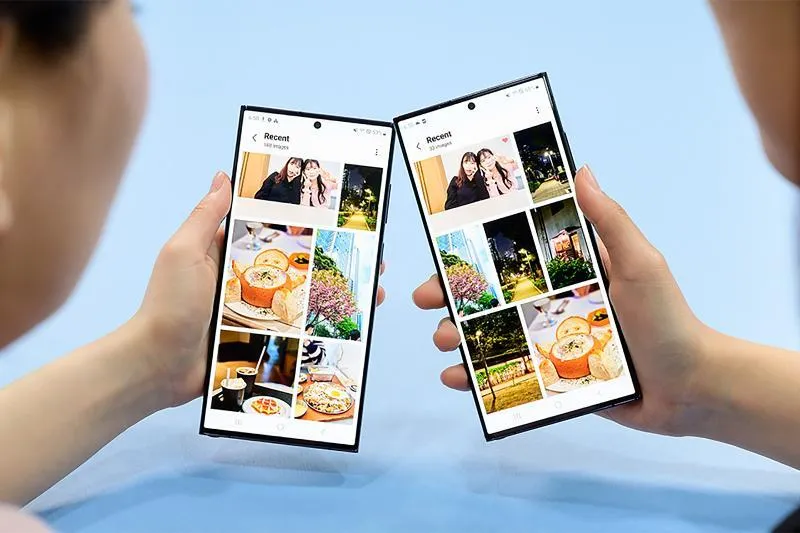
انتقال عکسها، ویدیوها و فایلهای حجیم بین گوشیهای اندرویدی یا میان گوشی و کامپیوتر، همیشه به کابل USB یا اینترنت نیاز ندارد. قابلیت Quick Share (اشتراکگذاری سریع) این امکان را فراهم میکند که فایلها را بهصورت بیسیم و مستقیم به دستگاههای سازگار نزدیک خود بفرستید؛ بدون اینکه لازم باشد آنها را در فضای ابری بارگذاری کنید.
این قابلیت در بسیاری از گوشیهای اندرویدی در دسترس است و برای انتقال فایلهای شخصی، عکسهای باکیفیت و ویدیوهای حجیم گزینهای کاربردی محسوب میشود. در ویندوز نیز میتوانید با نصب برنامه مخصوص Quick Share، فایلها را میان گوشی و کامپیوتر جابهجا کنید.
قابلیت Quick Share در اندروید چیست و چه مزایایی دارد؟
Quick Share سرویس انتقال فایل بیسیم گوگل است که با دستگاههای سازگار اندرویدی و برخی دستگاههای دیگر کار میکند. این قابلیت از بلوتوث برای شناسایی دستگاههای نزدیک و از اتصال بیسیم برای انتقال داده استفاده میکند؛ به همین دلیل انتقال فایلهای بزرگ معمولاً از ارسال آنها با پیامرسان یا ایمیل راحتتر است.
از مهمترین مزایای Quick Share میتوان به این موارد اشاره کرد:
- انتقال مستقیم فایل: لازم نیست فایلها را ابتدا در فضای ابری بارگذاری کنید.
- پشتیبانی از فایلهای مختلف: عکس، ویدیو، سند و انواع دیگر فایلها قابل ارسال هستند.
- استفاده بدون اینترنت در انتقال مستقیم: برای انتقال میان دستگاههای نزدیک معمولاً به اتصال فعال اینترنت نیاز ندارید.
- ارسال میان دستگاههای خودتان: اگر دستگاهها با یک حساب گوگل مشترک وارد شده باشند، انتقال میان آنها میتواند سادهتر باشد.
- امکان استفاده از کد QR: در دستگاهها و نسخههای پشتیبانیشده، گیرنده میتواند کد QR را اسکن کند و فایل را دریافت کند.
سرعت انتقال به عواملی مانند مدل دستگاهها، اندازه فایل، کیفیت اتصال بیسیم و شرایط محیط بستگی دارد. همچنین قابلیت انتقال به دستگاههای اپل از طریق AirDrop فقط روی دستگاهها و نسخههای سازگار پشتیبانی میشود و در همه گوشیهای اندرویدی در دسترس نیست.
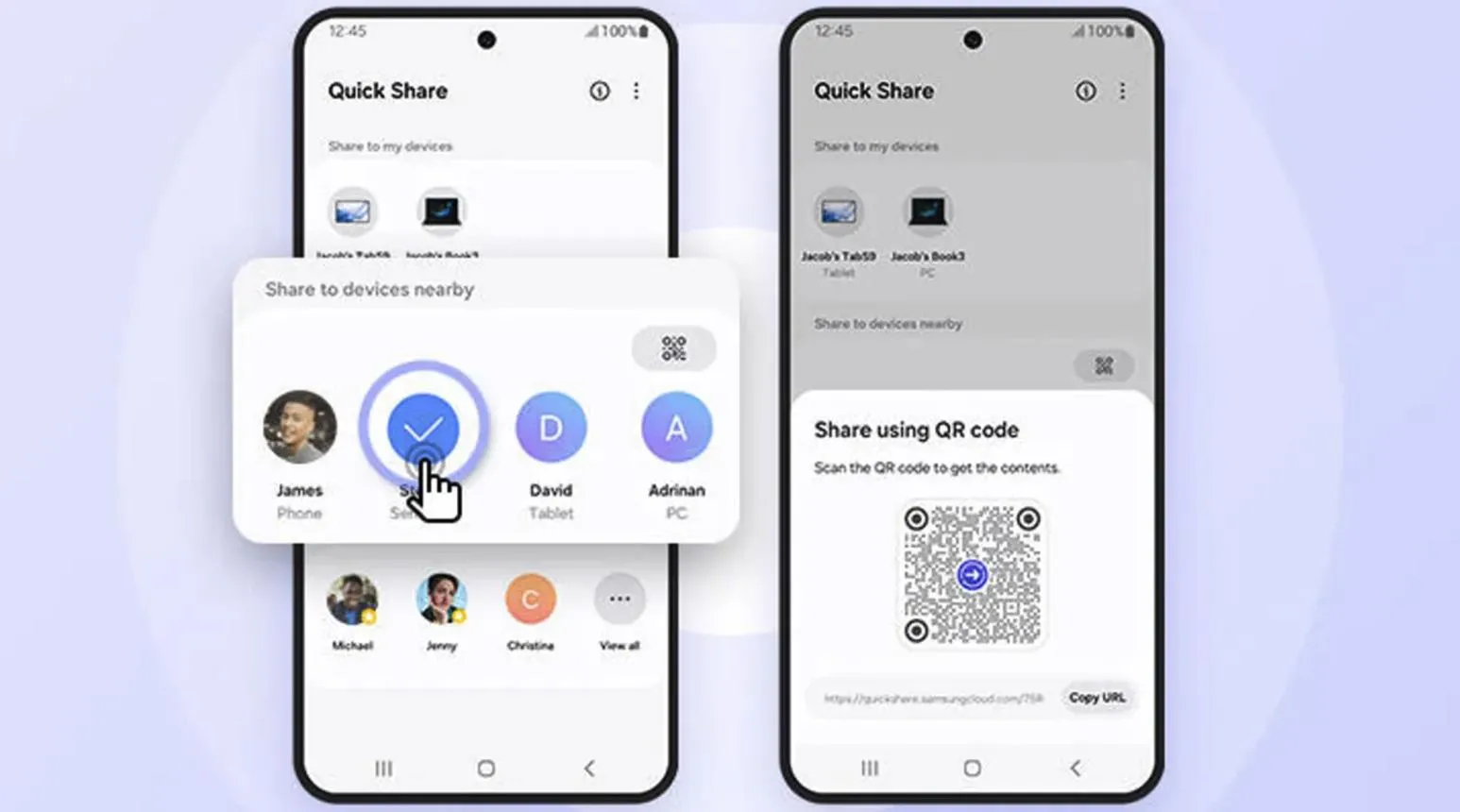
نحوه ارسال فایل با Quick Share در گوشی اندرویدی
برای ارسال فایل، ابتدا بلوتوث گوشی خود و دستگاه گیرنده را روشن کنید و دستگاهها را در فاصله نزدیک یکدیگر قرار دهید. سپس فایل موردنظر را از گالری یا برنامه مدیریت فایل انتخاب کنید.
روش ارسال فایل در بیشتر گوشیهای اندرویدی به این صورت است:
- فایل یا عکس موردنظر را لمس طولانی کنید تا انتخاب شود.
- روی گزینه اشتراکگذاری یا آیکون Share تپ کنید.
- از فهرست برنامهها، Quick Share را انتخاب کنید.
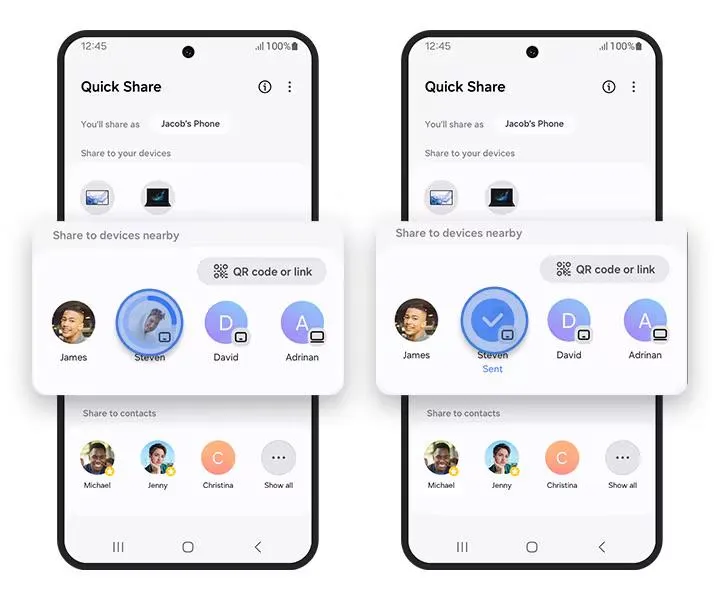
- نام دستگاه گیرنده را از میان دستگاههای شناساییشده انتخاب کنید.
- از گیرنده بخواهید درخواست انتقال را تأیید کند.
اگر دستگاه موردنظر در فهرست نمایش داده نمیشود، ممکن است لازم باشد گیرنده وارد صفحه Quick Share شود و حالت دریافت را فعال کند. در بعضی دستگاهها امکان ایجاد کد QR نیز وجود دارد تا گیرنده با اسکن آن به انتقال فایل متصل شود.
نحوه دریافت فایل و تنظیم دسترسی Quick Share
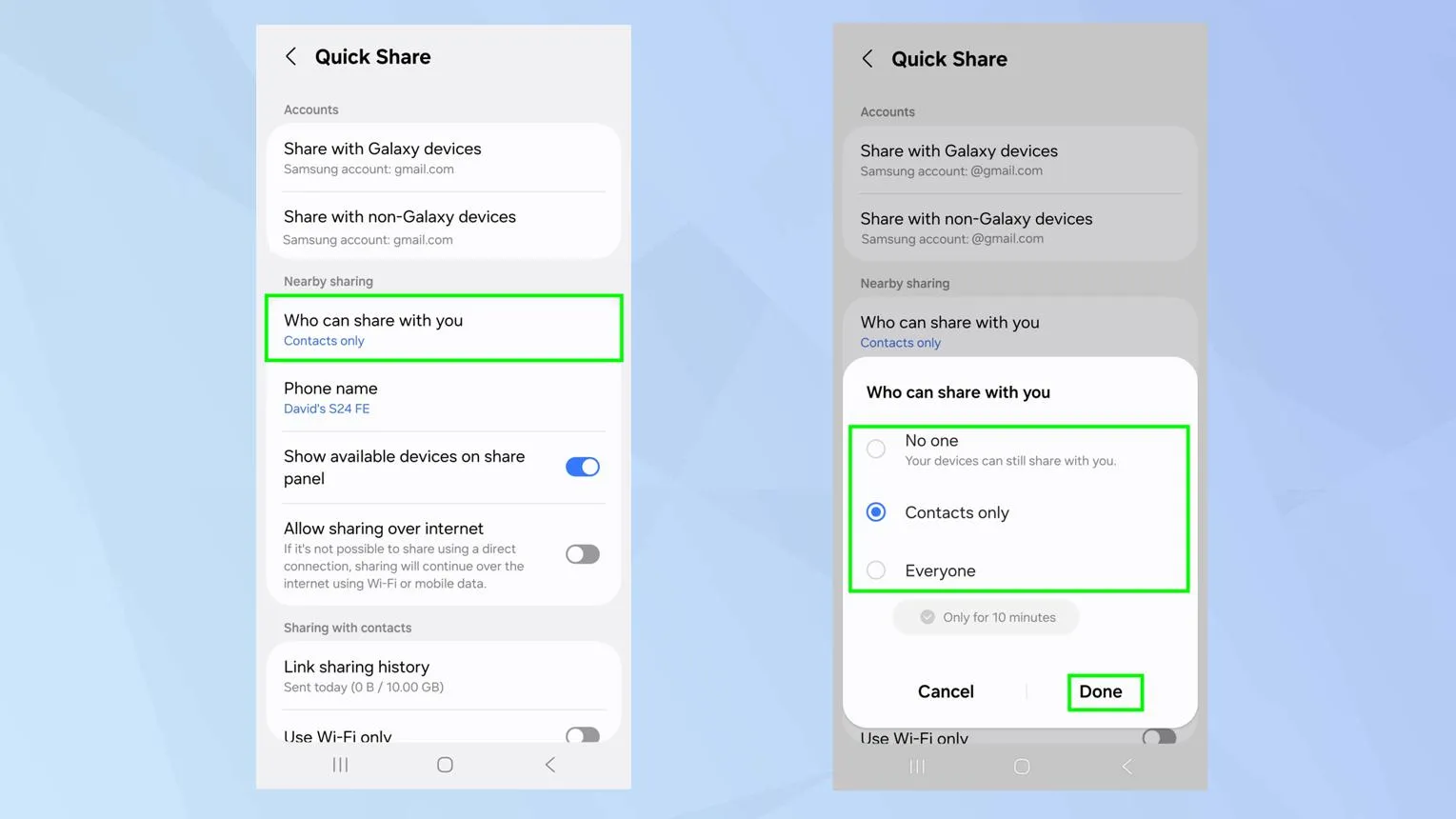
برای دریافت فایل، لازم است گوشی شما برای دستگاه فرستنده قابل شناسایی باشد. اگر فرستنده نام گوشی شما را نمیبیند، تنظیمات نمایشپذیری را بررسی کنید.
مسیر دسترسی در بسیاری از گوشیهای اندرویدی:
Settings > Quick Share
تنظیمات > اشتراکگذاری سریع
اگر این مسیر را پیدا نکردید، عبارت Quick Share را در نوار جستوجوی تنظیمات گوشی وارد کنید. در گوشیهای سامسونگ ممکن است این قابلیت در بخش دستگاههای متصل قرار داشته باشد.
Settings > Connected devices > Quick Share
تنظیمات > دستگاههای متصل > اشتراکگذاری سریع
در تنظیمات نمایشپذیری معمولاً میتوانید یکی از این حالتها را انتخاب کنید:
- Your devices: دستگاههای دیگر شما که از همان حساب گوگل استفاده میکنند.
- Contacts: مخاطبانی که امکان شناسایی دستگاه شما را دارند.
- Everyone for 10 minutes: امکان شناسایی توسط دستگاههای نزدیک برای مدت محدود.
برای دریافت فایل، صفحه گوشی را روشن و قفل آن را باز نگه دارید. وقتی درخواست انتقال نمایش داده شد، فرستنده و فایل را بررسی کنید و در صورت اطمینان روی Accept یا گزینه پذیرش تپ کنید. پس از پایان انتقال، برای حفظ حریم خصوصی میتوانید نمایشپذیری را به حالت محدودتر برگردانید.
انتقال فایل بین گوشی اندرویدی و کامپیوتر ویندوز
Quick Share فقط برای انتقال میان گوشیها نیست؛ با نصب برنامه سازگار ویندوز میتوانید فایلها را بین گوشی اندرویدی و کامپیوتر نیز جابهجا کنید.
برای استفاده از این قابلیت:
- برنامه Quick Share for Windows را از منبع رسمی گوگل دریافت و نصب کنید.
- برنامه را در کامپیوتر باز کنید و تنظیمات نمایشپذیری دستگاه را بررسی کنید.
- بلوتوث را در گوشی و کامپیوتر روشن کنید و دو دستگاه را نزدیک یکدیگر قرار دهید.
- در گوشی، فایل موردنظر را انتخاب کنید و از منوی اشتراکگذاری، Quick Share را باز کنید.
- نام کامپیوتر را انتخاب کنید و در صورت نمایش درخواست، انتقال را تأیید کنید.
برای فرستادن فایل از کامپیوتر به گوشی نیز میتوانید فایلها را در برنامه ویندوز انتخاب کنید و دستگاه مقصد را برگزینید. پشتیبانی از این قابلیت به نسخه ویندوز و سازگاری دستگاه بستگی دارد.
چرا Quick Share از واتساپ و ایمیل کاربردیتر است؟
پیامرسانها و سرویسهای ابری برای ارسال فایل به افراد دور از شما مناسب هستند، اما وقتی فرستنده و گیرنده در یک مکان قرار دارند، Quick Share میتواند روش سادهتری باشد. در این روش لازم نیست فایل را بهعنوان پیوست ارسال کنید یا برای انتقال مستقیم، آن را در فضای ابری بارگذاری کنید.
از طرف دیگر، اگر فایل برایتان مهم است، پیش از ارسال نام دستگاه گیرنده را بررسی کنید و فقط برای مدت لازم امکان شناسایی گوشی را فعال نگه دارید. دریافت فایل نیز باید با تأیید شما انجام شود؛ بنابراین درخواستهای ناشناس را نپذیرید.
اگر دستگاه گیرنده پیدا نمیشود، بلوتوث و وایفای هر دو دستگاه را بررسی کنید، آنها را به هم نزدیکتر کنید و مطمئن شوید حالت دریافت یا نمایشپذیری Quick Share فعال است. در برخی نسخههای قدیمی اندروید، روشنبودن موقعیت مکانی نیز ممکن است برای شناسایی دستگاههای نزدیک لازم باشد.
سادهگو