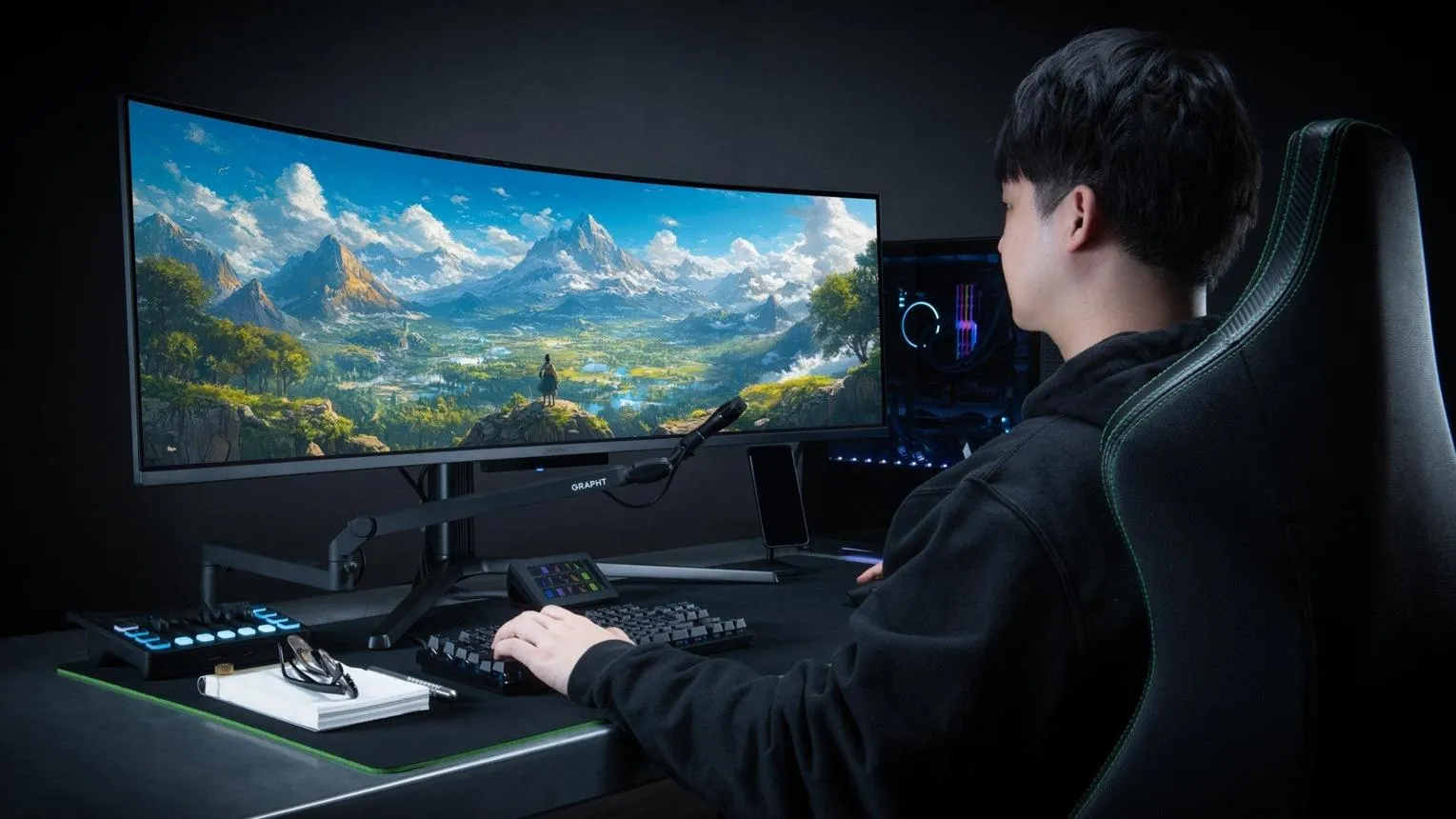
تنظیم درست مانیتور میتواند کیفیت تصویر را بهتر کند، تجربه بازی را روانتر کند و از مصرف برق غیرضروری جلوگیری کند. بسیاری از کاربران بعد از خرید مانیتور، تنظیمات آن را تغییر نمیدهند؛ در نتیجه ممکن است از نرخ نوسازی بالا، حالتهای تصویر مناسب یا قابلیتهای هماهنگسازی کارت گرافیک استفاده نکنند. با بررسی چند گزینه ساده میتوانید نمایشگر را متناسب با نوع استفاده و شرایط محیط تنظیم کنید.
تنظیم روشنایی، کنتراست و وضوح تصویر مانیتور
تنظیمات تصویر از مهمترین گزینههایی هستند که بهتر است بعد از خرید مانیتور بررسی کنید. تنظیمات پیشفرض بعضی نمایشگرها ممکن است تصویر را بیش از حد روشن یا رنگها را غیرطبیعی نشان دهند. از طرف دیگر، روشنایی کم یا کنتراست نامناسب نیز میتواند جزئیات بخشهای تاریک تصویر را پنهان کند.
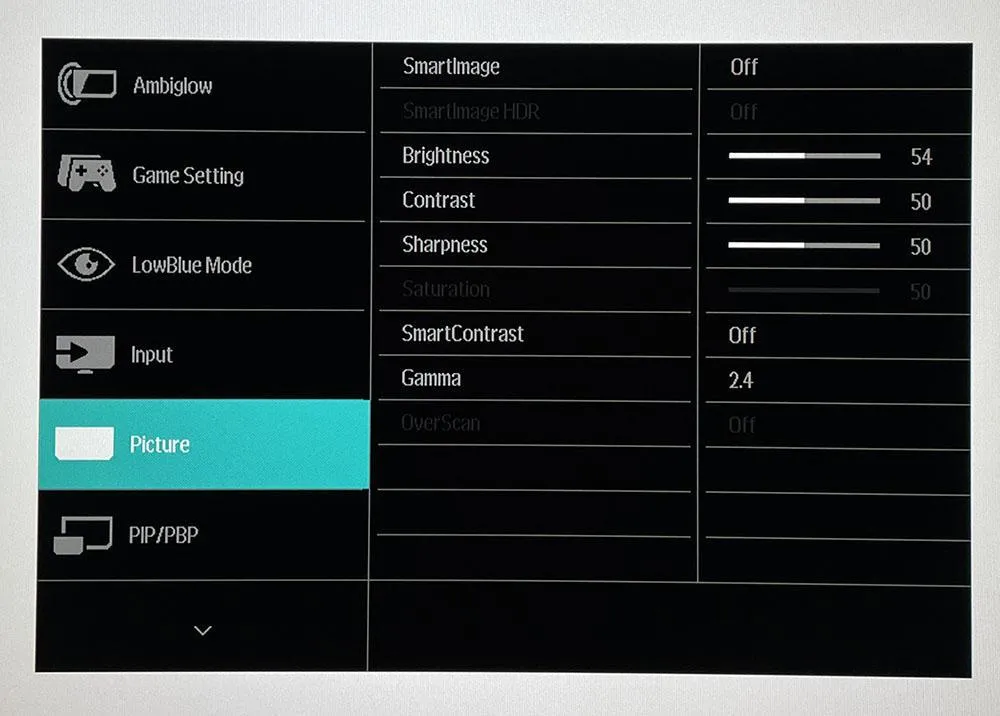
برای تغییر این موارد، دکمههای فیزیکی روی مانیتور یا جویاستیک کنترلی آن را فشار دهید و وارد منوی تنظیمات شوید. نام گزینهها با توجه به برند و مدل مانیتور متفاوت است، اما معمولاً موارد زیر را پیدا میکنید:
- Brightness یا روشنایی: روشنایی را متناسب با نور اتاق تنظیم کنید. در محیط تاریک معمولاً نیازی به روشنایی زیاد نیست.
- Contrast یا کنتراست: این گزینه تفاوت میان بخشهای روشن و تاریک را کنترل میکند. مقدار بیش از حد ممکن است جزئیات قسمتهای روشن را از بین ببرد.
- Sharpness یا وضوح: افزایش بیش از اندازه این مقدار میتواند اطراف اجسام خطوط مصنوعی ایجاد کند. بهتر است آن را در محدودهای نگه دارید که تصویر طبیعی به نظر برسد.
- Gamma یا گاما: این گزینه بر نحوه نمایش سایهها و درجات روشنایی تأثیر میگذارد. اگر قسمتهای تاریک بیش از حد سیاه یا تصویر بیش از حد تخت به نظر میرسد، تنظیم آن را بررسی کنید.
برای دستیابی به نتیجه بهتر، یک تصویر با جزئیات روشن و تاریک یا چند صحنه آشنا از بازی مورد علاقهتان نمایش دهید و تغییرات را مقایسه کنید. اگر مانیتور حالت استاندارد یا sRGB دارد، آن را نیز امتحان کنید؛ این حالتها در بعضی مدلها رنگهای طبیعیتری ارائه میکنند.
افزایش نرخ نوسازی مانیتور در ویندوز ۱۱
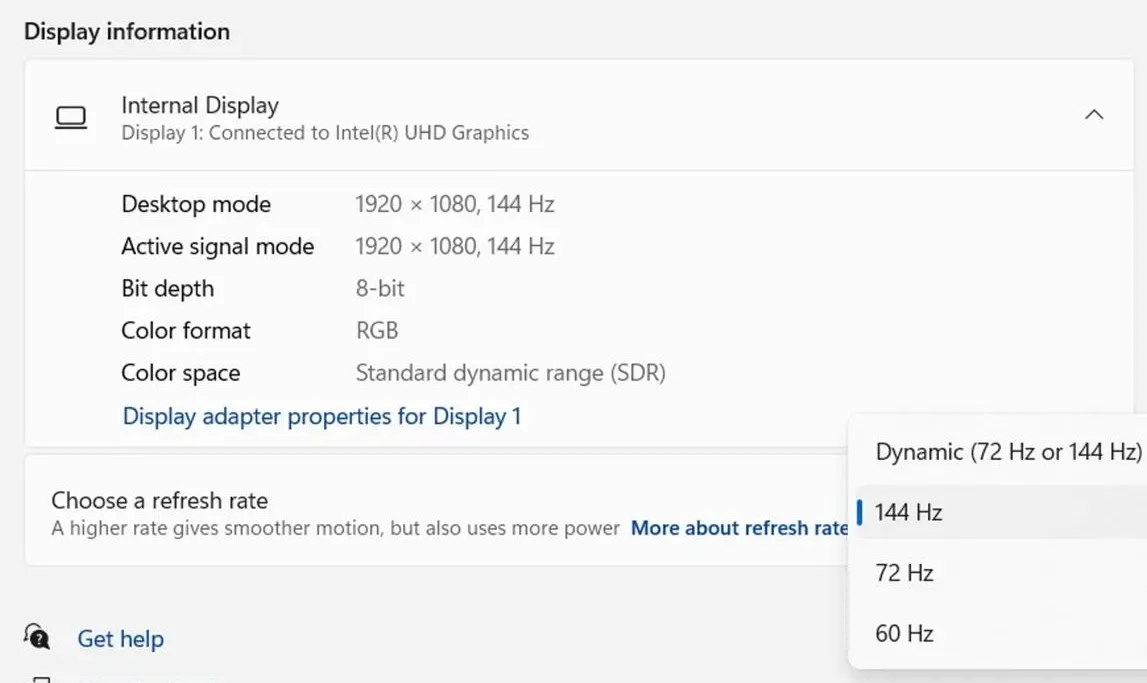
اگر مانیتور شما از نرخ نوسازی بالا مانند ۱۲۰ یا ۱۴۴ هرتز پشتیبانی میکند، مطمئن شوید ویندوز نیز روی همان مقدار یا بالاترین مقدار قابل انتخاب تنظیم شده باشد. در غیر این صورت، حتی با داشتن مانیتور گیمینگ ممکن است حرکتها به روانی مورد انتظار نمایش داده نشوند.
نرخ نوسازی با واحد هرتز اندازهگیری میشود و نشان میدهد تصویر در هر ثانیه چند بار بهروزرسانی میشود. نرخ بالاتر معمولاً حرکت نشانگر موس، اسکرول صفحات و اجرای بازیها را روانتر میکند؛ البته میزان بهبود به سختافزار و محتوای در حال نمایش نیز بستگی دارد.
برای بررسی این تنظیمات در ویندوز ۱۱:
Settings > System > Display > Advanced display
تنظیمات > سیستم > نمایشگر > نمایشگر پیشرفته
در بخش انتخاب نمایشگر، مانیتور موردنظر را انتخاب کنید و از قسمت Choose a refresh rate بالاترین نرخ پشتیبانیشده را برگزینید. اگر نرخ مورد انتظار نمایش داده نمیشود، نوع کابل و درگاه اتصال، وضوح تصویر انتخابشده و محدودیتهای مانیتور را بررسی کنید. بعضی نمایشگرها فقط از طریق DisplayPort یا نسخه مشخصی از HDMI به بیشترین نرخ نوسازی میرسند.
انتخاب بهترین حالت تصویر برای فیلم و بازی
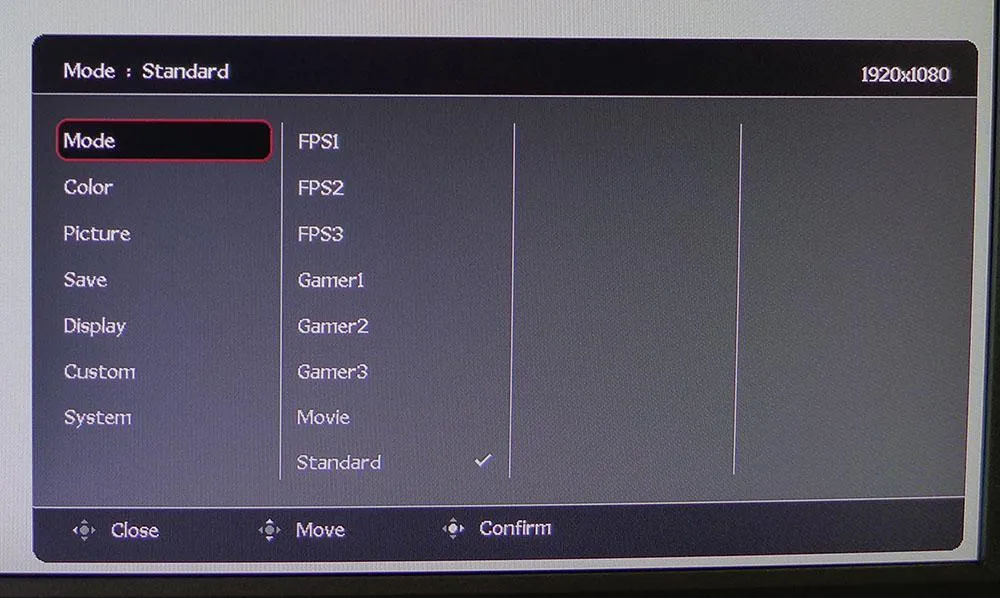
بسیاری از مانیتورها حالتهای تصویری آماده دارند که بدون نیاز به تغییر دستی تکتک گزینهها، تنظیمات را برای کاربردهای مختلف تغییر میدهند. نام این حالتها در برندهای مختلف متفاوت است، اما معمولاً در منوی Picture یا Image قرار دارند.
- Standard یا استاندارد: برای وبگردی، کارهای روزمره و مطالعه مناسب است.
- Cinema یا Movie: ممکن است رنگها و کنتراست را برای تماشای فیلم تغییر دهد.
- Game یا Gaming: تنظیمات تصویر را برای بازی بهینه میکند و در بعضی مدلها تأخیر ورودی را کاهش میدهد.
- FPS: در برخی مانیتورهای گیمینگ، دیدن جزئیات در محیطهای تاریک بازیهای تیراندازی را آسانتر میکند.
- Dynamic Contrast: روشنایی و کنتراست را متناسب با محتوای تصویر تغییر میدهد؛ با این حال، ممکن است روشنایی در طول تماشا نوسان کند.
برای بازیهای رقابتی، حالت Game را امتحان کنید؛ اما تصور نکنید همیشه بهترین انتخاب است. بعضی حالتها رنگها را بیش از حد اشباع میکنند یا جزئیات تصویر را تغییر میدهند. اگر دقت رنگ برایتان مهم است، حالت Standard یا sRGB ممکن است انتخاب مناسبتری باشد. تنظیمات را با توجه به نوع استفاده و سلیقه خود مقایسه کنید.
فعالسازی FreeSync و G-Sync برای جلوگیری از پارگی تصویر
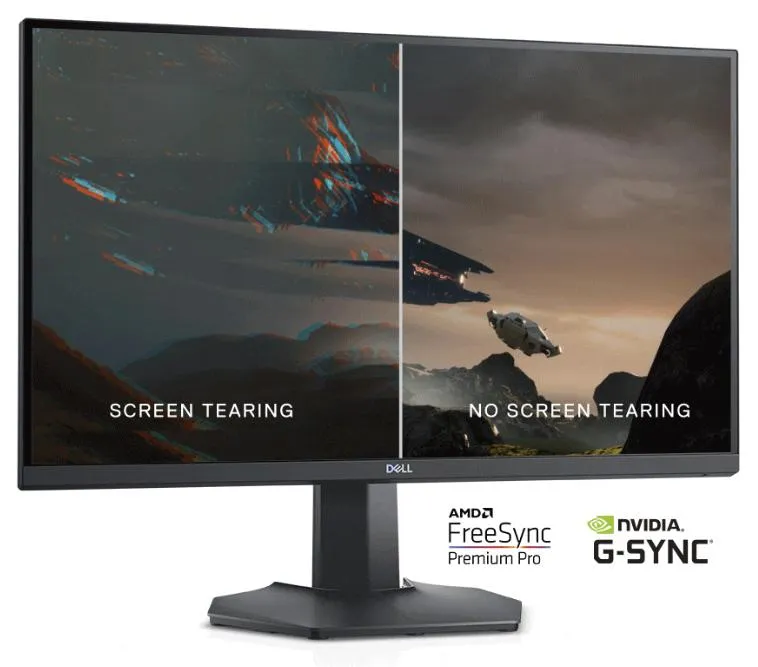
اگر هنگام بازی حرکت اجسام با خطوط افقی یا ناهماهنگی در تصویر همراه است، ممکن است با پدیدهای به نام Screen Tearing یا پارگی تصویر روبهرو باشید. این مشکل زمانی رخ میدهد که نرخ تولید فریم کارت گرافیک با زمانبندی نوسازی مانیتور هماهنگ نباشد.
فناوریهای AMD FreeSync و NVIDIA G-Sync نرخ نوسازی نمایشگر را با خروجی کارت گرافیک هماهنگ میکنند تا پارگی تصویر کاهش پیدا کند. برای استفاده از آنها باید مانیتور و کارت گرافیک از قابلیت مربوطه پشتیبانی کنند.
ابتدا منوی خود مانیتور را باز کنید و گزینهای مانند Adaptive-Sync یا FreeSync را در بخش Game یا Display فعال کنید. سپس تنظیمات کارت گرافیک را نیز بررسی کنید.
در کارتهای گرافیک AMD:
AMD Software > Settings > Display > AMD FreeSync
نرمافزار AMD > تنظیمات > نمایشگر > AMD FreeSync
در کارتهای گرافیک NVIDIA:
NVIDIA Control Panel > Display > Set up G-SYNC
کنترل پنل NVIDIA > نمایشگر > راهاندازی G-SYNC
ممکن است نام گزینهها یا مسیر دقیق آنها با توجه به نسخه نرمافزار و مدل سختافزار متفاوت باشد. اگر گزینه G-SYNC را نمیبینید، سازگاری مانیتور، نوع اتصال و درایور کارت گرافیک را بررسی کنید. فعالکردن این قابلیت معمولاً برای بازیها مفید است، اما در صورت مشاهده سوسو زدن تصویر یا رفتار غیرعادی، تنظیمات سازگاری و نرخ فریم را نیز بررسی کنید.
فعالکردن حالت محافظ چشم و نور شب در ویندوز
اگر شبها مدت زیادی با کامپیوتر کار میکنید، فعالکردن فیلتر نور آبی میتواند رنگ تصویر را گرمتر کند. بسیاری از مانیتورها قابلیتی با نام Eye Saver یا Low Blue Light دارند که از منوی خود نمایشگر فعال میشود.
این قابلیت ممکن است تصویر را زردتر نشان دهد؛ بنابراین اگر در زمینههایی مانند ویرایش عکس یا طراحی کار میکنید، بهتر است هنگام نیاز به دقت رنگ، تنظیمات رنگ را دوباره بررسی کنید. همچنین شواهد درباره اثر مستقیم نور آبی نمایشگر بر خستگی چشم قطعی نیست، اما نور صفحه و استفاده طولانی در ساعات پایانی شب میتوانند بر راحتی کار و خواب بعضی افراد تأثیر بگذارند.
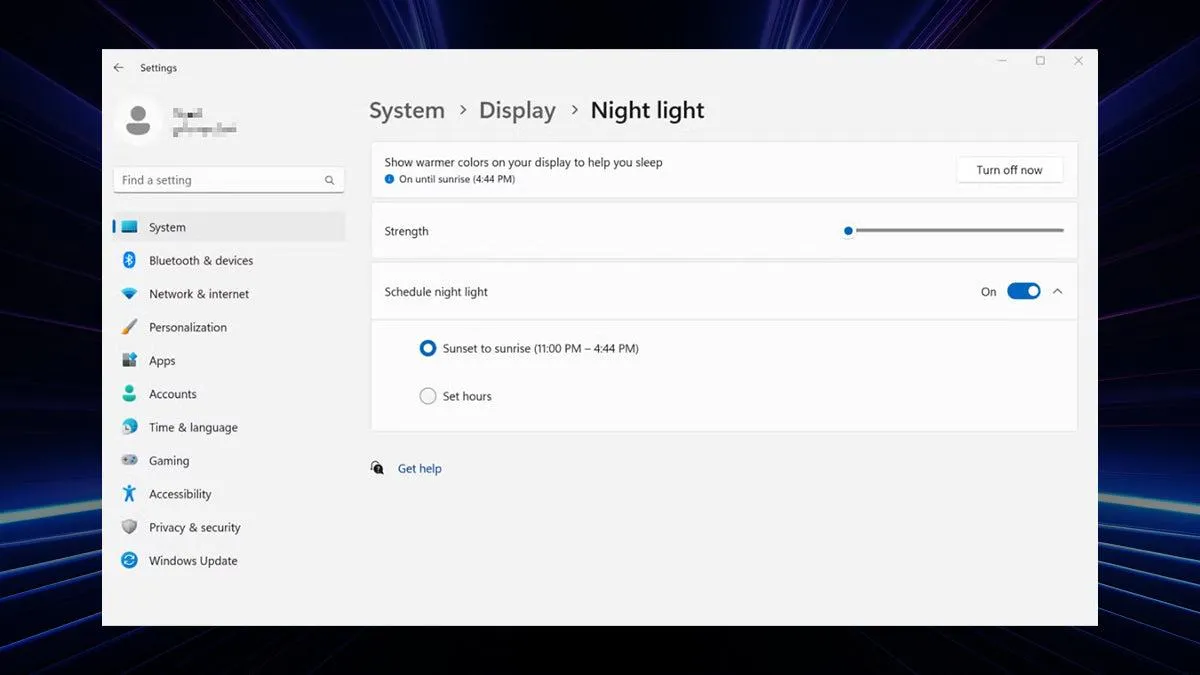
اگر مانیتور شما چنین گزینهای ندارد، میتوانید از قابلیت Night Light ویندوز استفاده کنید.
Settings > System > Display > Night light
تنظیمات > سیستم > نمایشگر > نور شب
با فعالکردن Night Light رنگهای صفحه گرمتر میشوند. از قسمت Strength شدت فیلتر را تنظیم کنید و در صورت تمایل، زمانبندی خودکار آن را برای ساعات شب فعال کنید. برای کاهش خستگی چشم، تنظیم روشنایی متناسب با محیط و استراحت منظم هنگام کار با نمایشگر را نیز فراموش نکنید.
تنظیم خاموششدن خودکار مانیتور برای کاهش مصرف برق
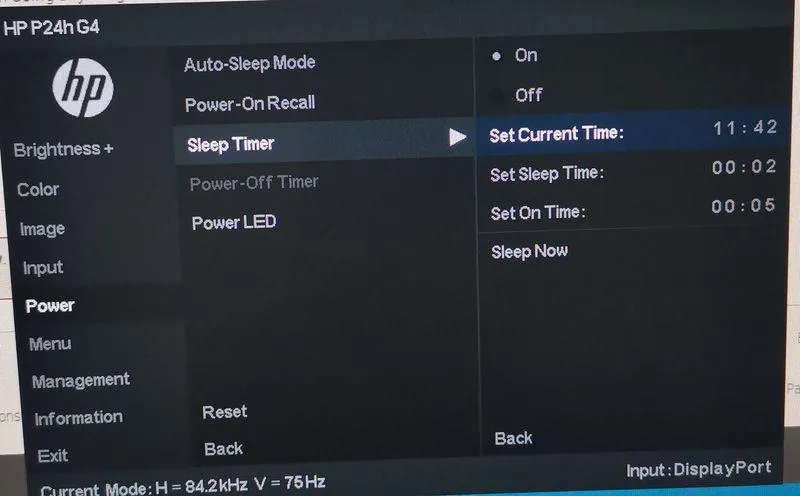
قابلیت خاموششدن خودکار یا Sleep Timer باعث میشود مانیتور پس از مدت مشخصی بیاستفاده ماندن، صفحه را خاموش کند. این ویژگی بهخصوص زمانی کاربرد دارد که کامپیوتر روشن میماند، فایل بزرگی دانلود میشود یا برای مدتی از میز کار دور میشوید.
برای فعالکردن این قابلیت، منوی تنظیمات خود مانیتور را باز کنید و در بخش System یا Power به دنبال گزینههایی مانند Sleep Timer، Auto Power Off یا Eco Mode بگردید. نام و محل این گزینهها به مدل نمایشگر بستگی دارد.
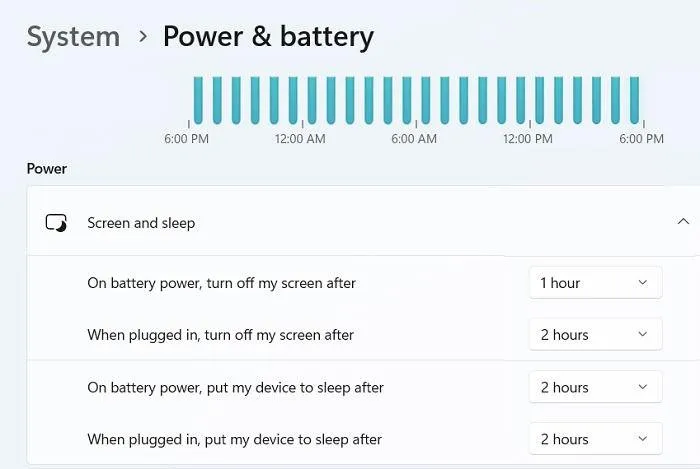
اگر مانیتور شما تایمر خاموششدن ندارد، میتوانید زمان خاموششدن صفحه را از طریق تنظیمات ویندوز مشخص کنید.
Settings > System > Power & battery > Screen and sleep
تنظیمات > سیستم > برق و باتری > صفحهنمایش و خواب
در این بخش میتوانید تعیین کنید صفحهنمایش پس از چند دقیقه بیاستفاده ماندن خاموش شود. این تنظیم با خاموششدن کامل کامپیوتر تفاوت دارد و میتوانید زمان آن را جداگانه انتخاب کنید.
سادهگو