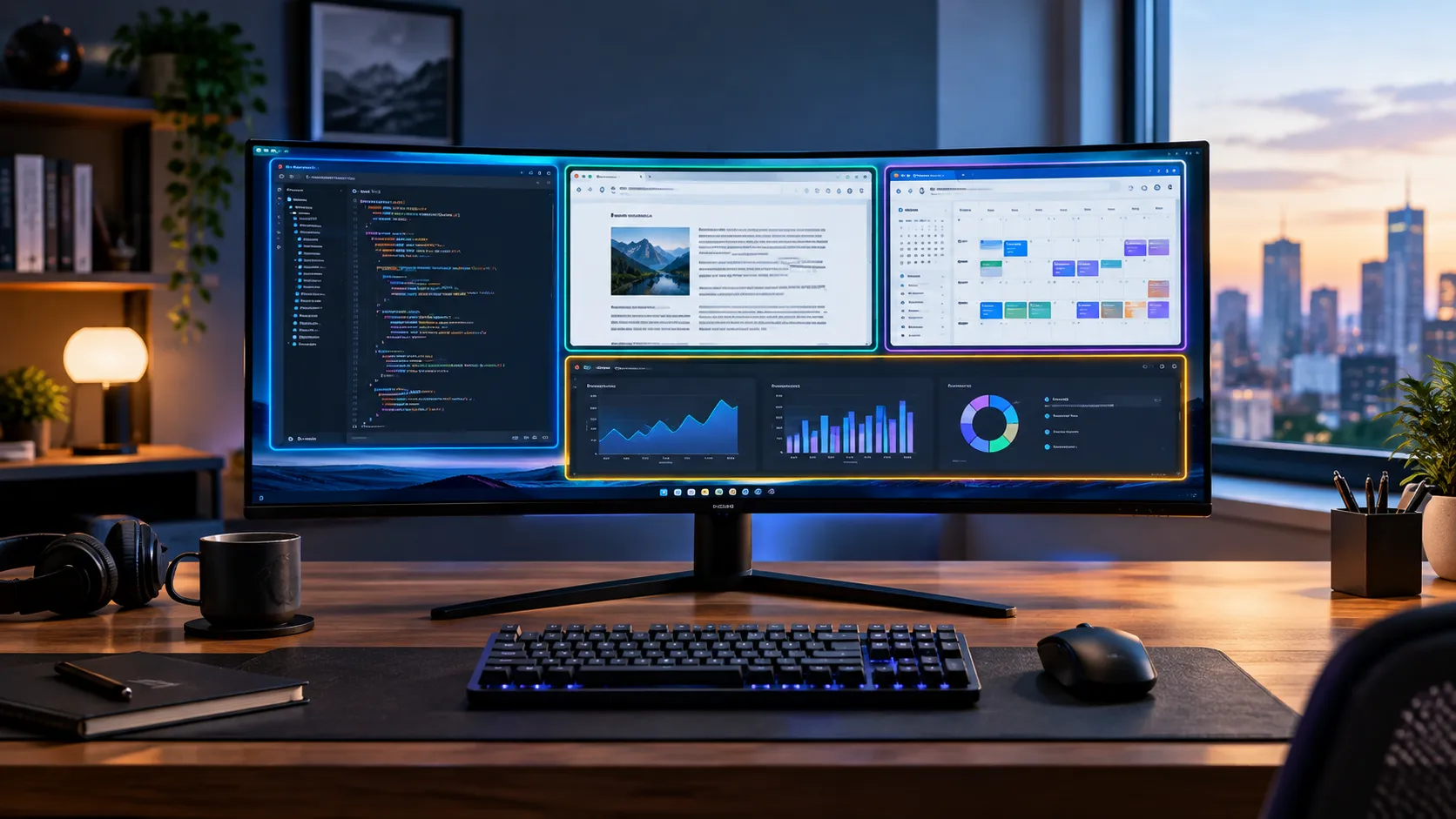
اگر از ویندوز ۱۱ استفاده میکنید و همزمان چند پنجره را روی مانیتور خود باز نگه میدارید، ابزار FancyZones در مجموعه Microsoft PowerToys میتواند مدیریت فضای دسکتاپ را بسیار سادهتر کند. این ابزار به شما اجازه میدهد چیدمان دلخواه خود را بسازید و پنجرهها را در ناحیههای مشخص قرار دهید؛ قابلیتی که برای مانیتورهای عریض یا استفاده همزمان از چند مانیتور کاربرد زیادی دارد.
قابلیت Snap Layouts ویندوز ۱۱ نیز برای مرتب کردن پنجرهها طراحی شده است و بدون نصب ابزار اضافی کار میکند. تفاوت اصلی این دو در میزان شخصیسازی است: Snap Layouts برای چیدمان سریع و ساده مناسب است، اما FancyZones کنترل بیشتری روی اندازه و محل پنجرهها در اختیار شما میگذارد.
تفاوت FancyZones و Snap Layouts در ویندوز ۱۱ چیست؟
Snap Layouts یکی از قابلیتهای داخلی ویندوز ۱۱ است که امکان قرار دادن پنجرهها در چیدمانهای از پیش تعیینشده را فراهم میکند. با استفاده از آن میتوانید صفحه را به دو یا چند بخش تقسیم کنید و برنامهها را کنار هم قرار دهید.
در مقابل، FancyZones ابزاری از مجموعه PowerToys مایکروسافت است که امکان طراحی چیدمانهای سفارشی را فراهم میکند. بهجای محدود شدن به الگوهای آماده، میتوانید ناحیههایی با اندازههای متفاوت بسازید و آنها را متناسب با شیوه کار خود تنظیم کنید.
تفاوتهای مهم این دو ابزار عبارتاند از:
- Snap Layouts: برای مرتبسازی سریع پنجرهها بدون نصب برنامه اضافی مناسب است.
- FancyZones: امکان ساخت چیدمانهای اختصاصی و کنترل دقیقتر محل پنجرهها را فراهم میکند.
- پشتیبانی از چند مانیتور: FancyZones میتواند چیدمانهای متفاوتی برای نمایشگرهای مختلف داشته باشد.
- انعطافپذیری: در FancyZones میتوانید ناحیههایی متناسب با اندازه و نسبت تصویر مانیتور بسازید.
اگر فقط گاهی دو پنجره را کنار هم قرار میدهید، Snap Layouts احتمالاً کافی است. اما برای کاربرانی که چندین برنامه را همزمان مدیریت میکنند، FancyZones انتخاب انعطافپذیرتری محسوب میشود.
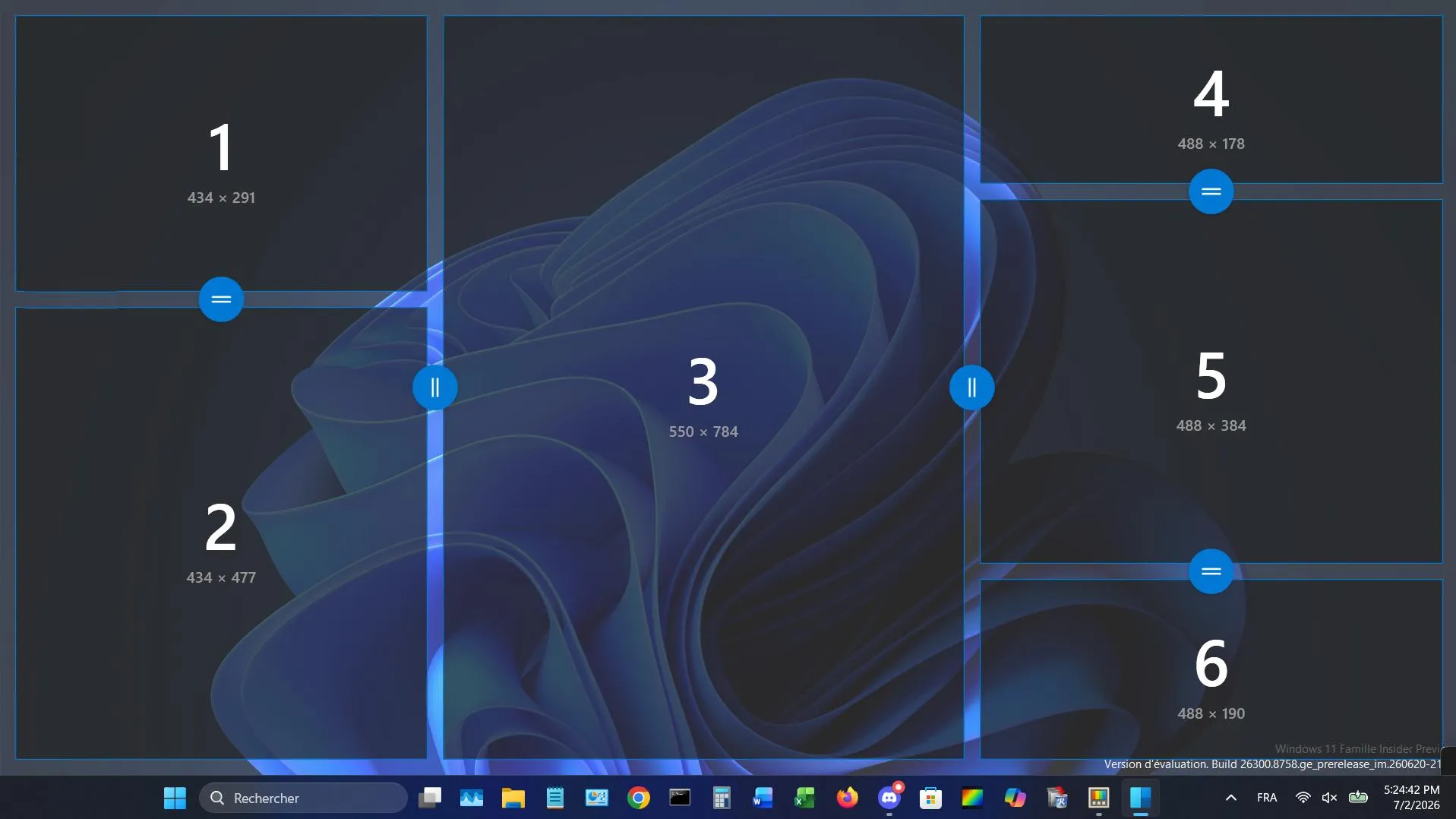
آموزش ساخت چیدمان اختصاصی پنجرهها با FancyZones
برای استفاده از این قابلیت، ابتدا Microsoft PowerToys را نصب کنید و FancyZones را از بخش تنظیمات آن فعال کنید. سپس میتوانید چیدمان متناسب با اندازه مانیتور خود را بسازید.
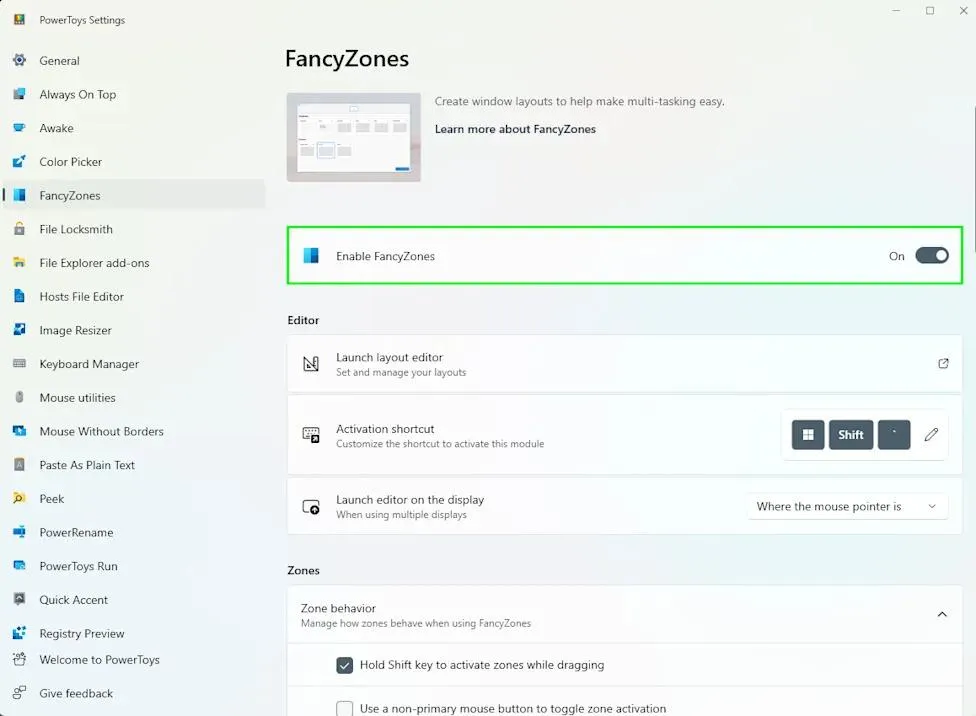
مسیر تنظیمات:
PowerToys Settings > FancyZones > Open layout editor
تنظیمات پاورتویز > FancyZones > باز کردن ویرایشگر چیدمان
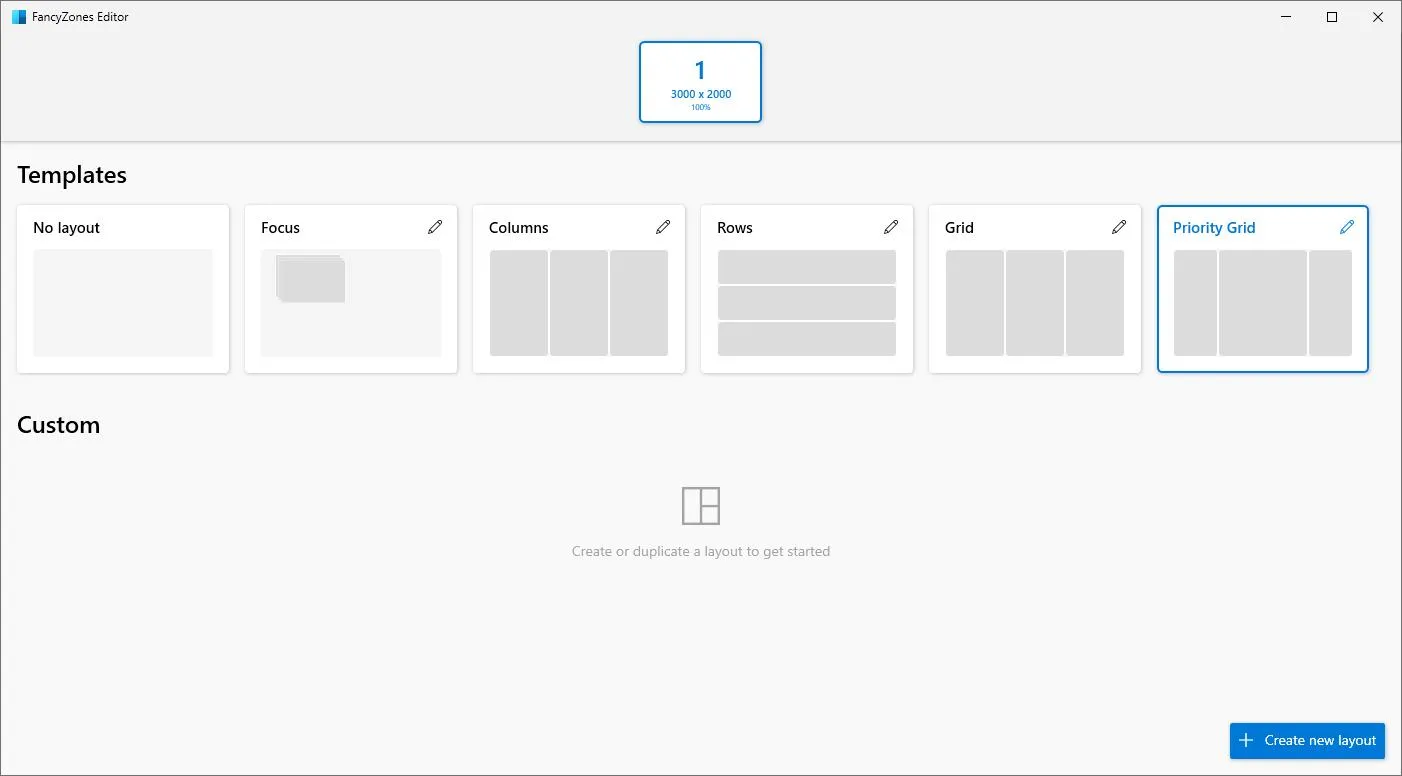
در ویرایشگر چیدمان، یکی از الگوهای آماده را انتخاب کنید یا یک چیدمان سفارشی بسازید. بهعنوان مثال، اگر مانیتور عریض دارید، میتوانید صفحه را به چهار ناحیه عمودی تقسیم کنید تا مرورگر، پیامرسان، نرمافزار معاملاتی و برنامه دیگری همزمان در دسترس باشند.
پس از ذخیره چیدمان، پنجرهها را با نگه داشتن کلید Shift و کشیدن آنها به ناحیه موردنظر منتقل کنید. در تنظیمات FancyZones امکان تغییر رفتار این قابلیت نیز وجود دارد؛ بنابراین اگر کلید Shift با روش کار شما سازگار نیست، تنظیمات مربوط به فعالسازی ناحیهها هنگام جابهجایی پنجره را بررسی کنید.
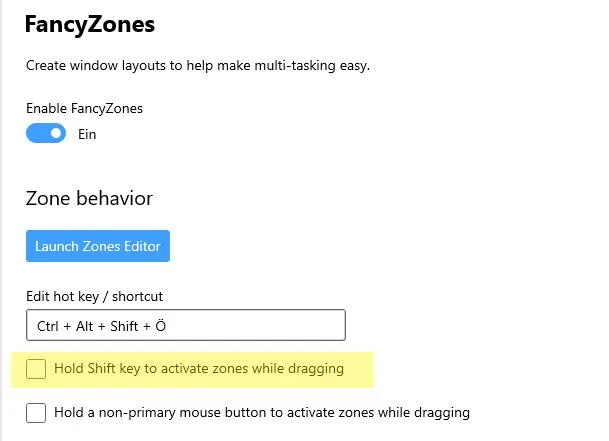
یکی از مزایای مهم FancyZones این است که میتوانید برای هر مانیتور چیدمان متناسبی در نظر بگیرید. بهعنوان مثال، برای مانیتور عریض چهار ستون و برای نمایشگر معمولی دو ستون انتخاب کنید.
جابهجایی سریع پنجرهها با FancyZones و کاهش حرکت موس
در Snap Layouts معمولاً باید پنجره را به لبه بالایی نمایشگر ببرید یا نشانگر موس را روی دکمه بزرگنمایی قرار دهید تا چیدمانهای پیشنهادی نمایش داده شوند. سپس باید ناحیه موردنظر را انتخاب کنید.
FancyZones این روند را برای چیدمانهای سفارشی سادهتر میکند. اگر تنظیمات آن را بهدرستی انجام داده باشید، با نگه داشتن Shift هنگام کشیدن پنجره میتوانید ناحیههای قابل انتخاب را مشاهده کنید و پنجره را مستقیماً در محل دلخواه قرار دهید.
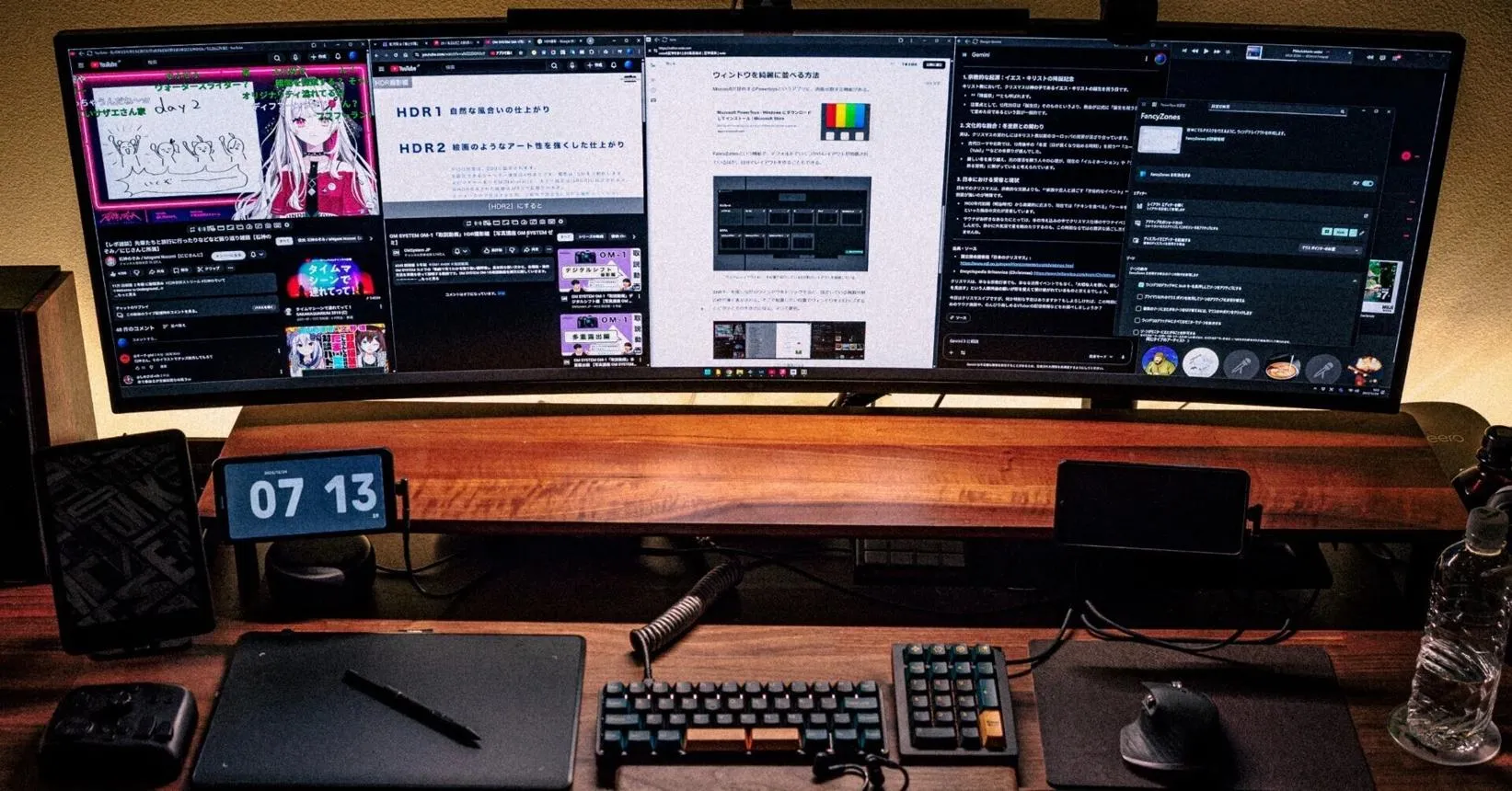
این تفاوت بهویژه در مانیتورهای عریض اهمیت دارد؛ زیرا انتقال نشانگر موس به لبه صفحه برای هر بار مرتبسازی ممکن است وقتگیر باشد. وقتی محل ناحیهها را به خاطر بسپارید، میتوانید پنجرهها را سریعتر جابهجا کنید.
البته FancyZones جایگزین کامل Snap Layouts نیست. قابلیت داخلی ویندوز همچنان برای چیدمانهای سریع و موقتی کاربرد دارد و میتوانید هر دو ابزار را همزمان استفاده کنید.
چه زمانی FancyZones بهتر از Snap Layouts است؟
انتخاب بین این دو ابزار به نوع استفاده شما از کامپیوتر بستگی دارد. هرکدام در شرایط خاصی مزیت بیشتری دارند.
|
شرایط استفاده |
گزینه مناسبتر |
|---|---|
|
مرتب کردن سریع دو پنجره |
Snap Layouts |
|
تقسیم مانیتور عریض به چهار یا چند ستون |
FancyZones |
|
استفاده از چند مانیتور با اندازههای متفاوت |
FancyZones |
|
چیدمان موقت و بدون تنظیمات قبلی |
Snap Layouts |
|
استفاده روزانه از چیدمانهای ثابت و اختصاصی |
FancyZones |
اگر مرتب چیدمان پنجرهها را تغییر میدهید، Snap Layouts سادهتر است. در مقابل، اگر فضای کاری مشخصی دارید و میخواهید پنجرهها همیشه در موقعیتهای معینی قرار بگیرند، تنظیم یکباره FancyZones میتواند در بلندمدت زمان شما را ذخیره کند.
چگونه از چیدمانهای سفارشی در ویندوز ۱۱ بهتر استفاده کنیم؟
برای بهرهوری بیشتر، بهتر است چیدمان را بر اساس برنامههایی که همزمان استفاده میکنید بسازید؛ نه صرفاً بر اساس تعداد پنجرهها.
- در مانیتور عریض، چهار ستون برای برنامههایی که به فضای افقی زیادی نیاز ندارند ایجاد کنید.
- در نمایشگر معمولی، دو ستون برای مرورگر و برنامه اصلی در نظر بگیرید.
- برای برنامههای بزرگ مانند ویرایشگر تصویر، فضای بیشتری اختصاص دهید و پنجرههای کماهمیتتر را در ناحیههای کوچکتر قرار دهید.
- اگر فقط گاهی به چیدمان متفاوتی نیاز دارید، از Snap Layouts استفاده کنید تا مجبور نباشید برای هر حالت یک الگوی سفارشی بسازید.
در نهایت، FancyZones برای کاربرانی که میخواهند کنترل بیشتری بر فضای دسکتاپ داشته باشند، گزینهای قدرتمند است. این ابزار بهخصوص برای مانیتورهای عریض و سیستمهای چندنمایشگری ارزش امتحان کردن دارد؛ درحالیکه Snap Layouts همچنان راهکاری ساده و سریع برای مرتبسازی روزمره پنجرهها باقی میماند.
سادهگو