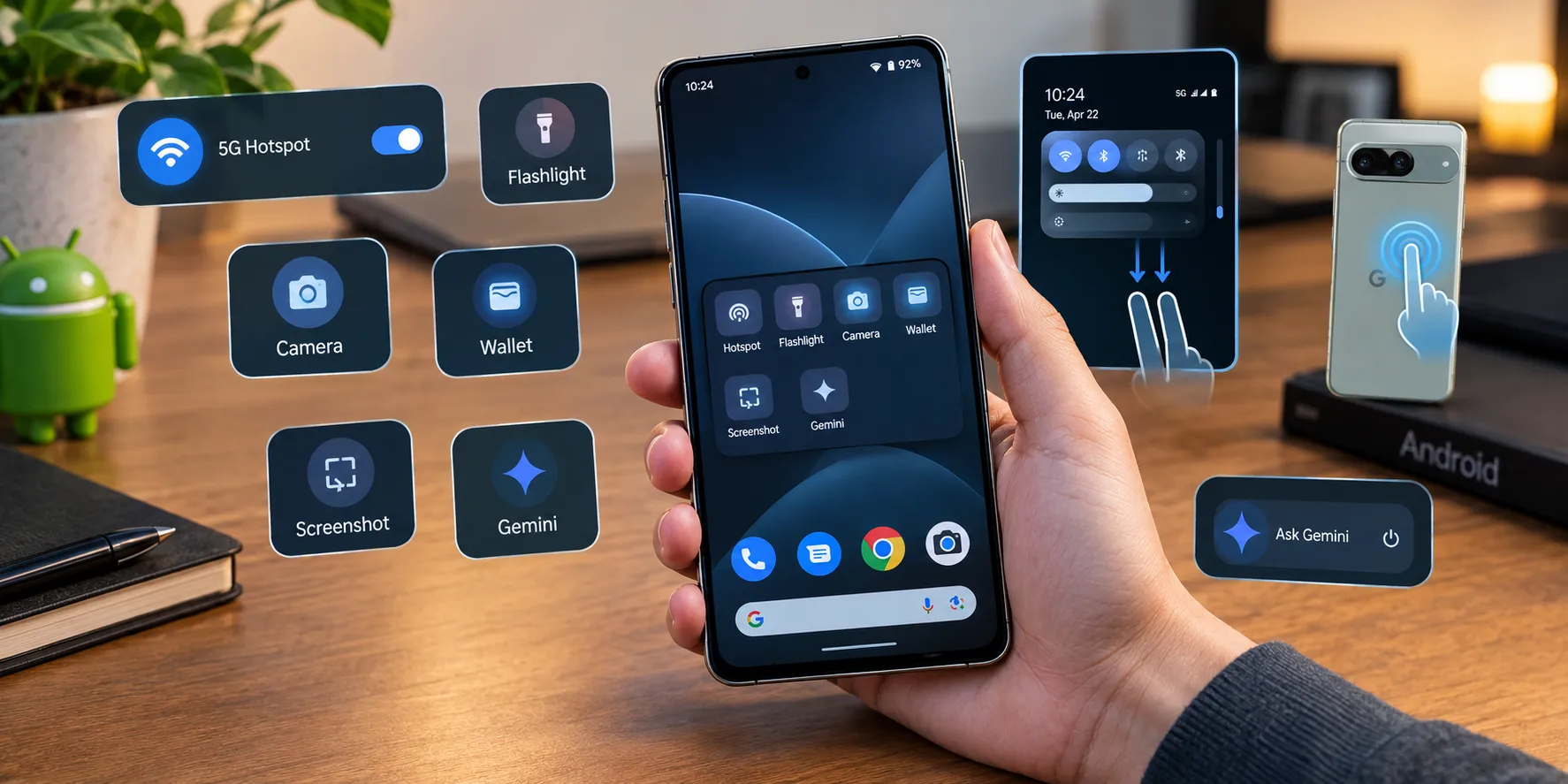
گوشی اندرویدی قابلیتهای زیادی برای سریعتر انجام دادن کارهای روزمره دارد؛ اما بسیاری از کاربران برای روشن کردن هاتاسپات، گرفتن اسکرینشات یا اجرای دوربین هنوز چندین منو را باز میکنند. با استفاده از میانبرها و ژستهای حرکتی میتوانید این کارها را سریعتر انجام دهید و کمتر سراغ تنظیمات بروید.
این قابلیتها در گوشیهای گوگل پیکسل و سامسونگ گلکسی و سایر دستگاههای اندرویدی یکسان نیستند. نام گزینهها و مسیر تنظیمات نیز ممکن است با توجه به نسخه اندروید و رابط کاربری گوشی تفاوت داشته باشد.
روشن کردن سریع هاتاسپات اندروید از پنل تنظیمات سریع
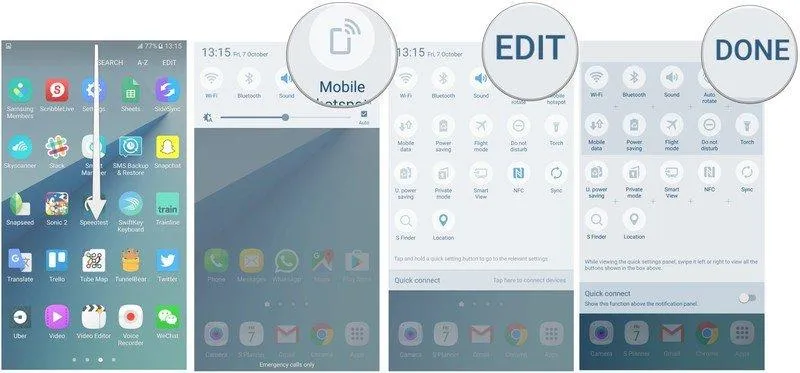
اگر مرتب اینترنت گوشی را با لپتاپ یا دستگاههای دیگر به اشتراک میگذارید، لازم نیست هر بار وارد تنظیمات شوید. میتوانید کلید هاتاسپات را به پنل تنظیمات سریع اضافه کنید تا با چند لمس آن را روشن یا خاموش کنید.
برای انجام این کار، پنل اعلانها را از بالای صفحه پایین بکشید و دوباره آن را پایین بکشید تا همه کلیدهای سریع نمایش داده شوند. سپس روی آیکون ویرایش که معمولاً به شکل مداد است، تپ کنید و کلید هاتاسپات را به بخش فعال پنل اضافه کنید.
پس از آن، هر زمان به اشتراکگذاری اینترنت نیاز داشتید، کافی است پنل تنظیمات سریع را باز کنید و روی کلید هاتاسپات تپ کنید.
نکته مهم این است که هاتاسپات الزاماً از اینترنت 5G استفاده نمیکند؛ سرعت اتصال به پوشش شبکه، تنظیمات گوشی، اپراتور و توان دستگاه مقصد بستگی دارد. همچنین مصرف باتری گوشی هنگام اشتراکگذاری اینترنت بیشتر میشود.
روشن کردن چراغقوه از صفحه قفل گوشی اندرویدی
برای روشن کردن چراغقوه لازم نیست قفل گوشی را باز کنید و به دنبال اپلیکیشن آن بگردید. در بعضی گوشیهای اندرویدی میتوانید میانبر چراغقوه را روی صفحه قفل قرار دهید و با لمس طولانی آیکون آن، چراغ را روشن کنید.
در گوشیهای پیکسل و دستگاههایی که از تنظیمات مشابه استفاده میکنند، مسیر زیر را بررسی کنید:
Settings > Display & Touch > Lock screen > Shortcuts
تنظیمات > نمایشگر و لمس > صفحه قفل > میانبرها
در این بخش میتوانید میانبرهای پایین صفحه قفل را تغییر دهید و چراغقوه را انتخاب کنید.
در گوشیهای سامسونگ گلکسی، مسیر معمول متفاوت است:
Settings > Wallpaper and style > Lock screen
تنظیمات > تصویر زمینه و سبک > صفحه قفل
پیشنمایش صفحه قفل را لمس کنید و میانبر موردنظر را تغییر دهید. نام و محل گزینهها ممکن است با نسخه One UI متفاوت باشد.
این قابلیت زمانی کاربردی است که در محیط تاریک قرار دارید و میخواهید بدون باز کردن قفل گوشی، سریع به چراغقوه دسترسی پیدا کنید.
اجرای سریع دوربین یا گوگل والت با دکمه پاور
یکی از میانبرهای مفید اندروید، اجرای دوربین با دوبار فشار دادن دکمه پاور است. این قابلیت کمک میکند حتی وقتی صفحه خاموش است، دوربین را سریع باز کنید و لحظهای را که میخواهید ثبت کنید از دست ندهید.
در گوشیهای سازگار با اندروید، برای فعال کردن این قابلیت مسیر زیر را بررسی کنید:
Settings > System > Gestures > Double press power button
تنظیمات > سیستم > حرکات و ژستها > دوبار فشار دادن دکمه پاور
در صورت پشتیبانی دستگاه، میتوانید دوربین یا اجرای سریع کیف پول دیجیتال را انتخاب کنید. دسترسی به Google Wallet به پشتیبانی گوشی و در دسترس بودن این سرویس در منطقه شما بستگی دارد.
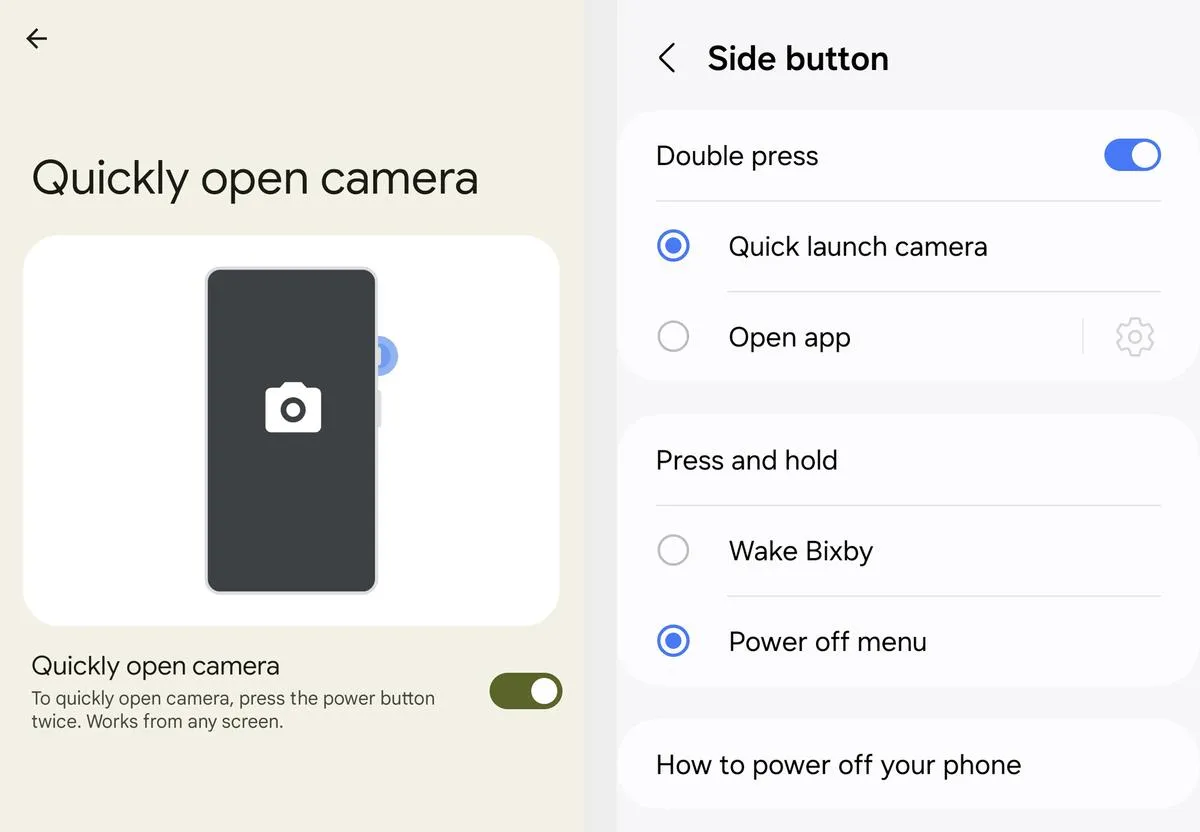
در گوشیهای سامسونگ گلکسی نیز معمولاً میتوانید از این مسیر اقدام کنید:
Settings > Advanced features > Side button > Double press
تنظیمات > ویژگیهای پیشرفته > دکمه کناری > دوبار فشار دادن
اگر این قابلیت را زیاد استفاده میکنید، دوربین معمولاً انتخاب کاربردیتری است؛ اما اگر مرتب از کیف پول دیجیتال استفاده میکنید، گزینه مربوط به آن نیز میتواند مفید باشد.
باز کردن مستقیم تنظیمات سریع اندروید با حرکت دو انگشت
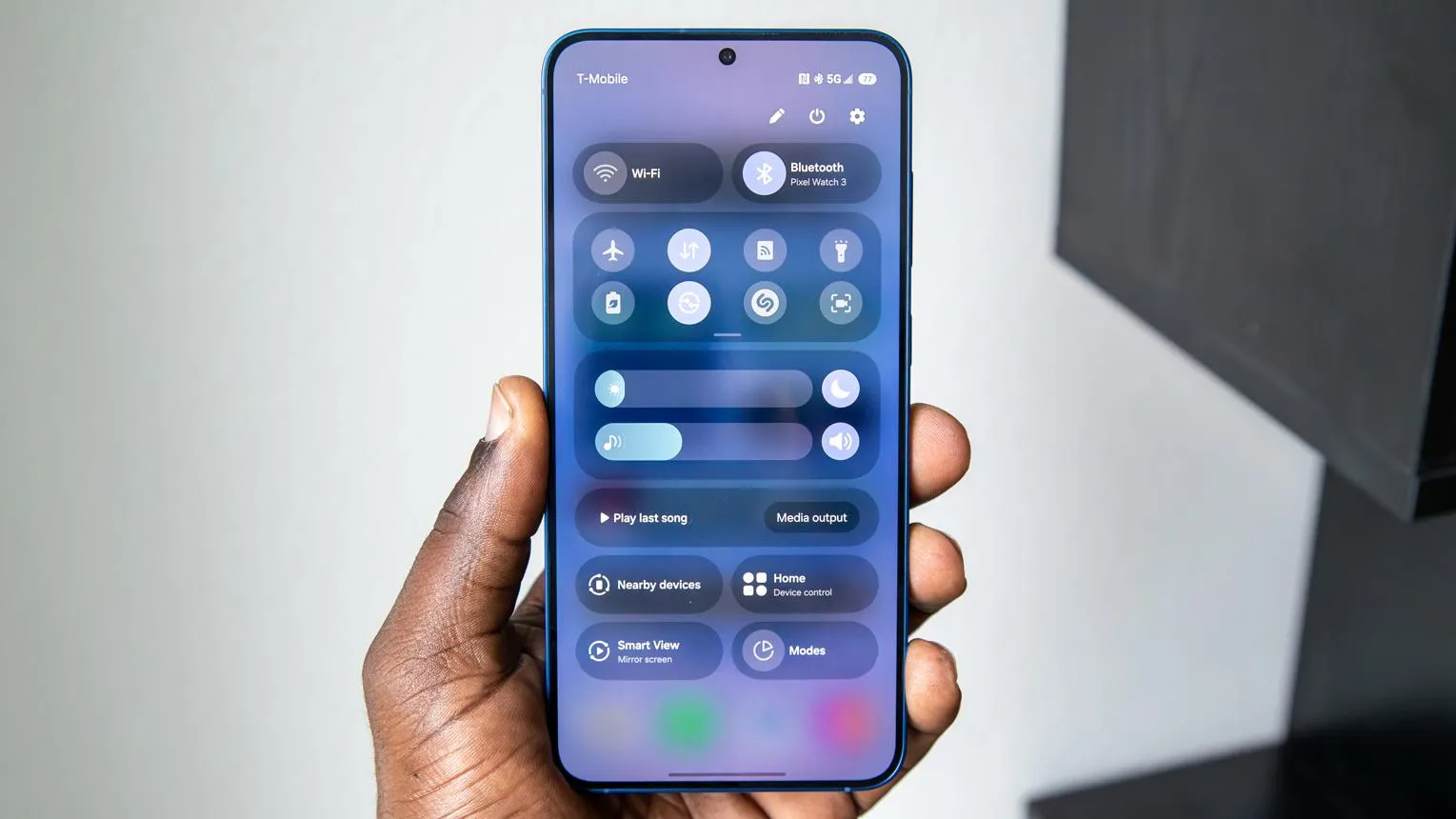
برای دسترسی به تنظیمات سریع مانند وایفای، بلوتوث و حالت هواپیما، معمولاً باید انگشت خود را از بالای صفحه به پایین بکشید و این حرکت را دوباره تکرار کنید. اما در بسیاری از گوشیهای اندرویدی، راه سریعتری وجود دارد.
بهجای یک انگشت، دو انگشت را همزمان از بالای صفحه به پایین بکشید. در گوشیهای سازگار، پنل کامل تنظیمات سریع مستقیماً باز میشود و دیگر لازم نیست حرکت را دوبار انجام دهید.
در گوشیهای سامسونگ گلکسی، چیدمان پنل ممکن است متفاوت باشد. در بسیاری از نسخههای One UI، کشیدن انگشت از گوشه بالای سمت راست صفحه، پنل تنظیمات سریع را باز میکند؛ بنابراین لازم نیست حتماً از حرکت دو انگشت استفاده کنید.
این میانبر زمانی مفید است که مرتب وایفای یا بلوتوث را تغییر میدهید یا میخواهید بدون ورود به تنظیمات اصلی، روشنایی صفحه و سایر قابلیتها را کنترل کنید.
گرفتن اسکرینشات با دو ضربه به پشت گوشی اندرویدی
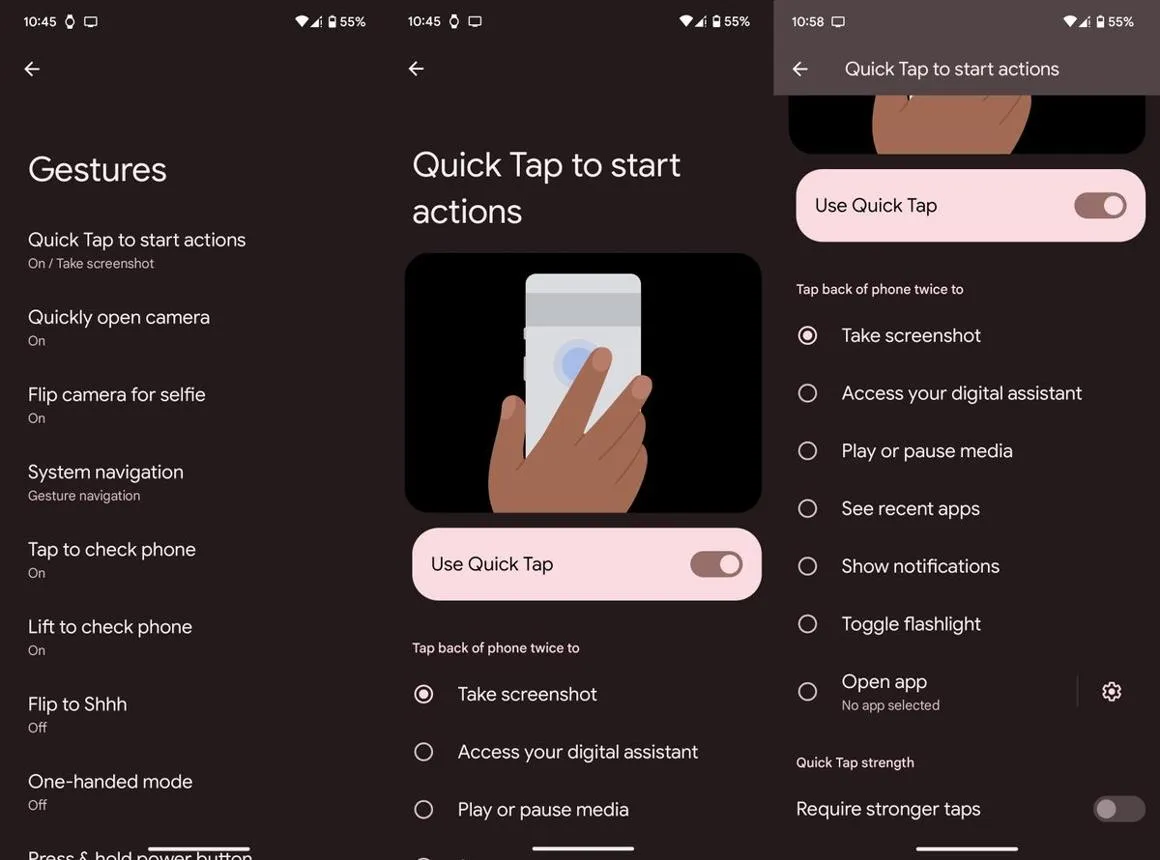
اگر مرتب از صفحه گوشی اسکرینشات میگیرید، قابلیت ضربه زدن به پشت گوشی میتواند کارتان را سادهتر کند. در گوشیهای پیکسل، این قابلیت با نام Quick Tap شناخته میشود و میتوان آن را برای ثبت تصویر صفحه تنظیم کرد.
در گوشیهای پیکسل سازگار، مسیر زیر را بررسی کنید:
Settings > System > Gestures > Quick Tap to start actions
تنظیمات > سیستم > حرکات و ژستها > ضربه سریع برای اجرای عملکردها
سپس گزینه گرفتن اسکرینشات را انتخاب کنید. بعد از فعالسازی، با دو ضربه نسبتاً محکم به پشت گوشی میتوانید از صفحه عکس بگیرید. ممکن است برای پیدا کردن شدت و محل مناسب ضربه به کمی تمرین نیاز داشته باشید.
در گوشیهای سامسونگ گلکسی، این قابلیت بهصورت داخلی در تمام نسخهها و مدلها در دسترس نیست. در دستگاههای سازگار میتوانید از برنامه Good Lock و ماژول RegiStar برای فعال کردن قابلیت Back-Tap استفاده کنید.
Good Lock > RegiStar > Back-Tap action
Good Lock > RegiStar > عملکرد ضربه به پشت گوشی
پس از فعالسازی، در صورت پشتیبانی مدل گوشی میتوانید عملکردی را برای دو یا سه ضربه تعیین کنید. توجه داشته باشید که نام گزینهها و دسترسی به ماژولها ممکن است با نسخه نرمافزار و منطقه عرضه گوشی تفاوت داشته باشد.
اجرای سریع گوگل جمنای با نگه داشتن دکمه پاور
برای پرسیدن سؤال از هوش مصنوعی گوگل، همیشه لازم نیست برنامه Gemini را از فهرست اپلیکیشنها باز کنید. در گوشیهای سازگار میتوانید دستیار دیجیتال را با نگه داشتن دکمه پاور اجرا کنید.
در گوشیهای پیکسل و دستگاههایی که این تنظیم را دارند، مسیر زیر را بررسی کنید:
Settings > System > Gestures > Press & hold power button
تنظیمات > سیستم > حرکات و ژستها > نگه داشتن دکمه پاور
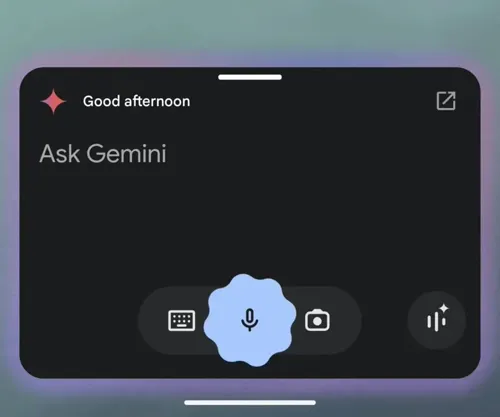
در صورت نمایش گزینه دستیار دیجیتال، آن را انتخاب کنید تا نگه داشتن دکمه پاور دستیار را اجرا کند.
در گوشیهای سامسونگ گلکسی معمولاً میتوانید از مسیر زیر اقدام کنید:
Settings > Advanced features > Side button > Long press
تنظیمات > ویژگیهای پیشرفته > دکمه کناری > فشار طولانی
بسته به نسخه One UI ممکن است بتوانید دستیار دیجیتال را به این حرکت اختصاص دهید. اگر گزینه موردنظر نمایش داده نمیشود، تنظیمات دستیار پیشفرض گوشی را بررسی کنید.
این میانبر برای پرسیدن سؤال، دریافت راهنمایی یا استفاده از قابلیتهای صوتی Gemini کاربردی است. البته اجرای دستیار از صفحه خاموش یا صفحه قفل به مدل گوشی، تنظیمات امنیتی و نسخه نرمافزار بستگی دارد.
کدام میانبرهای اندروید بیشترین کاربرد را دارند؟
اگر نمیخواهید همه تنظیمات را تغییر دهید، بهتر است از قابلیتهایی شروع کنید که بیشترین استفاده را در طول روز دارید:
- برای اشتراکگذاری اینترنت، کلید هاتاسپات را به پنل تنظیمات سریع اضافه کنید.
- برای دسترسی فوری به نور در محیط تاریک، چراغقوه را به صفحه قفل اختصاص دهید.
- برای ثبت سریع لحظهها، اجرای دوربین با دوبار فشار دادن دکمه پاور را فعال کنید.
- اگر زیاد اسکرینشات میگیرید، قابلیت Quick Tap یا Back-Tap را بررسی کنید.
- برای دسترسی سریع به هوش مصنوعی، اجرای Gemini با دکمه پاور را تنظیم کنید.
همه این قابلیتها در تمام گوشیها در دسترس نیستند و ممکن است مسیر تنظیمات آنها با نسخه اندروید و رابط کاربری سازنده تفاوت داشته باشد. همچنین اگر یک حرکت یا دکمه از قبل به عملکرد دیگری اختصاص داده شده باشد، تغییر آن ممکن است دسترسی قبلی را غیرفعال کند.
سادهگو