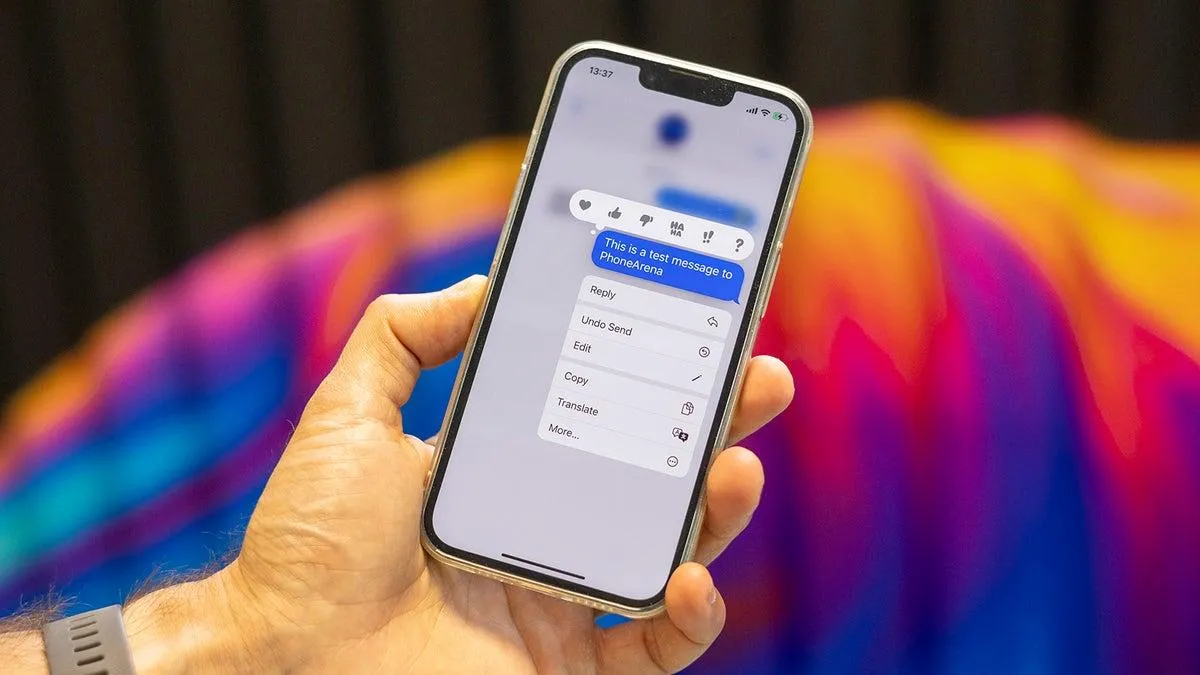
قابلیت ویرایش و پس گرفتن پیام در آیفون یکی از امکانات کاربردی برنامه Messages است که به شما اجازه میدهد بعد از ارسال یک پیام، اشتباه تایپی را اصلاح کنید یا در مدت کوتاهی ارسال آن را لغو کنید. این قابلیت برای زمانی مفید است که پیام را اشتباه فرستادهاید یا بلافاصله بعد از ارسال متوجه یک اشتباه شدهاید.
در نسخههای جدید iOS میتوانید یک پیام iMessage را تا ۱۵ دقیقه پس از ارسال و حداکثر ۵ بار ویرایش کنید. برای پس گرفتن پیام نیز تا ۲ دقیقه فرصت دارید. این امکانات به iMessage وابسته هستند و برای پیامهای SMS، MMS و RCS قابل استفاده نیستند.
ویرایش پیام ارسال شده در آیفون چگونه انجام میشود؟
برای اصلاح یک پیام ارسالشده ابتدا برنامه Messages را باز کنید و وارد گفتوگویی شوید که پیام موردنظر در آن قرار دارد.
Messages > Conversation > Touch and hold message > Edit
پیامها > گفتوگوی موردنظر > لمس طولانی پیام > ویرایش
روی پیام ارسالشده انگشت خود را چند لحظه نگه دارید و سپس گزینه Edit را تپ کنید. متن پیام در حالت ویرایش قرار میگیرد و میتوانید اشتباه تایپی یا بخش موردنظر را اصلاح کنید.
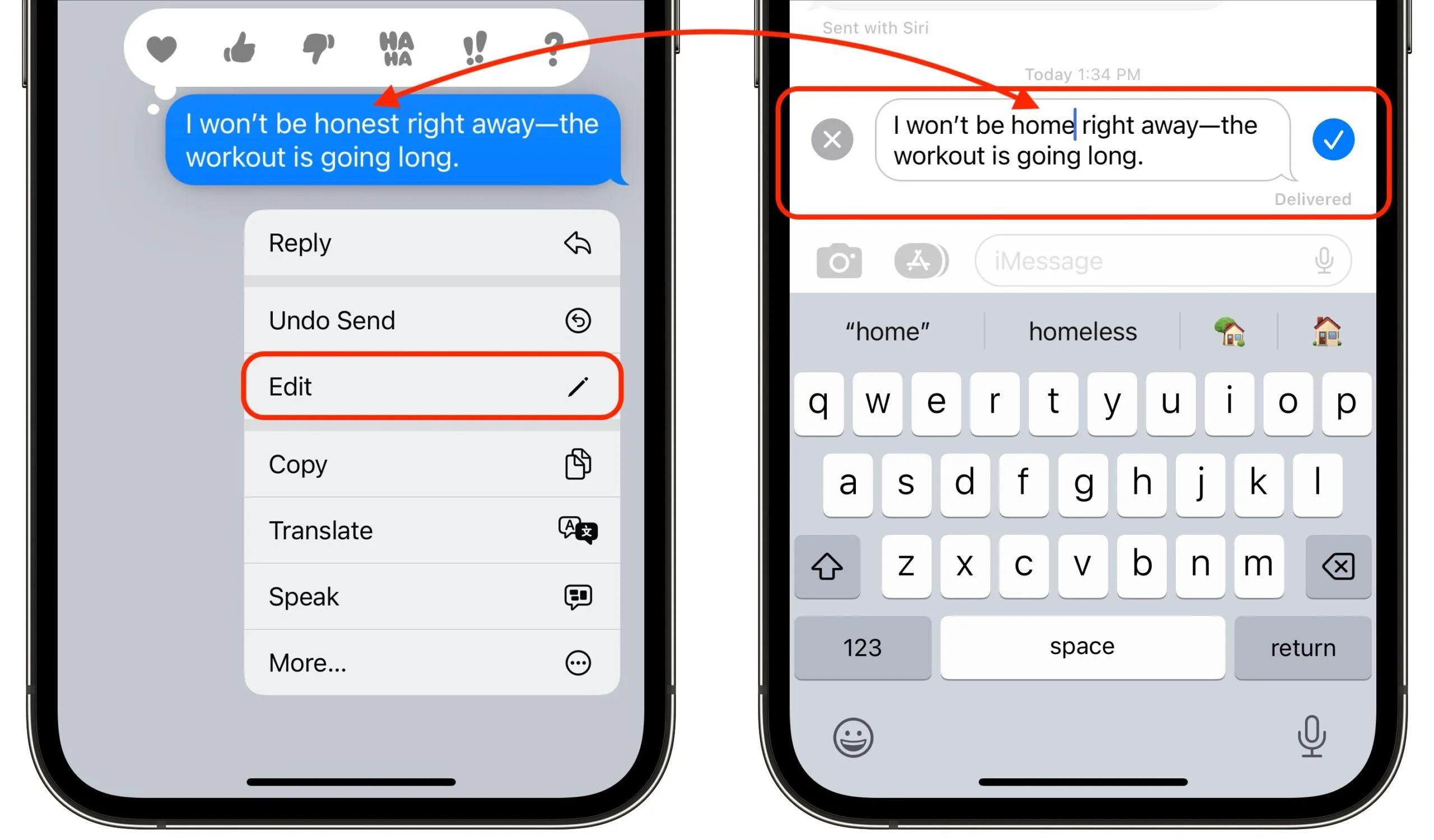
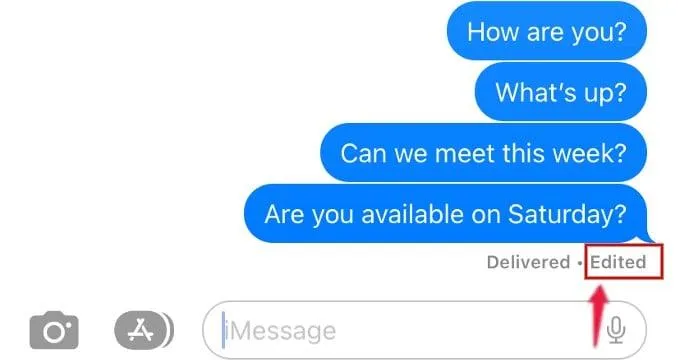
پس از انجام تغییرات، علامت تیک را تپ کنید تا نسخه جدید پیام ارسال شود. اگر از تغییرات منصرف شدید، علامت × را تپ کنید تا پیام به حالت قبلی برگردد. پس از ویرایش، عبارت Edited زیر پیام نمایش داده میشود.
محدودیت زمانی ویرایش پیام در iMessage
ویرایش پیام محدودیت زمانی دارد و نمیتوانید هر پیام قدیمی را دوباره اصلاح کنید. طبق راهنمای فعلی اپل، پیام ارسالشده را میتوان تا ۱۵ دقیقه پس از ارسال و حداکثر ۵ بار ویرایش کرد. بعد از پایان این بازه، گزینه Edit برای آن پیام در دسترس نخواهد بود.
همچنین ویرایش پیام کاملاً مخفی نیست. پیام ویرایششده با برچسب Edited مشخص میشود و افراد حاضر در گفتوگو میتوانند سابقه تغییرات را مشاهده کنند.
این موضوع برای پیامهای مهم اهمیت بیشتری دارد، زیرا ویرایش پیام به معنای حذف کامل سابقه آن نیست.
چگونه سابقه ویرایش پیام آیفون را ببینیم؟
اگر پیامی قبلاً ویرایش شده باشد، عبارت Edited زیر آن نمایش داده میشود. با تپ کردن روی این عبارت میتوانید نسخههای قبلی پیام را مشاهده کنید.
مسیر در آیفون:
Messages > Conversation > Edited
پیامها > گفتوگو > ویرایششده
اپل در راهنمای فعلی خود تأکید میکند که افراد حاضر در گفتوگو میتوانند با تپ کردن روی عبارت Edited، نسخههای قبلی پیام را ببینند. بنابراین ویرایش پیام بیشتر برای اصلاح اشتباهات است و نباید آن را روشی برای حذف سابقه پیام در نظر گرفت.
حذف و پس گرفتن پیام ارسال شده در آیفون
اگر پیام را اشتباهی ارسال کردهاید، به جای ویرایش میتوانید ارسال آن را لغو کنید. این قابلیت در برنامه Messages با عنوان Undo Send نمایش داده میشود.
مسیر در آیفون:
Messages > Conversation > Touch and hold message > Undo Send
پیامها > گفتوگو > لمس طولانی پیام > لغو ارسال
در برنامه Messages وارد گفتوگوی موردنظر شوید و پیام را لمس طولانی کنید. سپس گزینه Undo Send را تپ کنید. پیام از گفتوگو حذف میشود و یک اعلان نشان میدهد که ارسال پیام لغو شده است. طبق راهنمای اپل، برای انجام این کار حداکثر ۲ دقیقه پس از ارسال فرصت دارید.
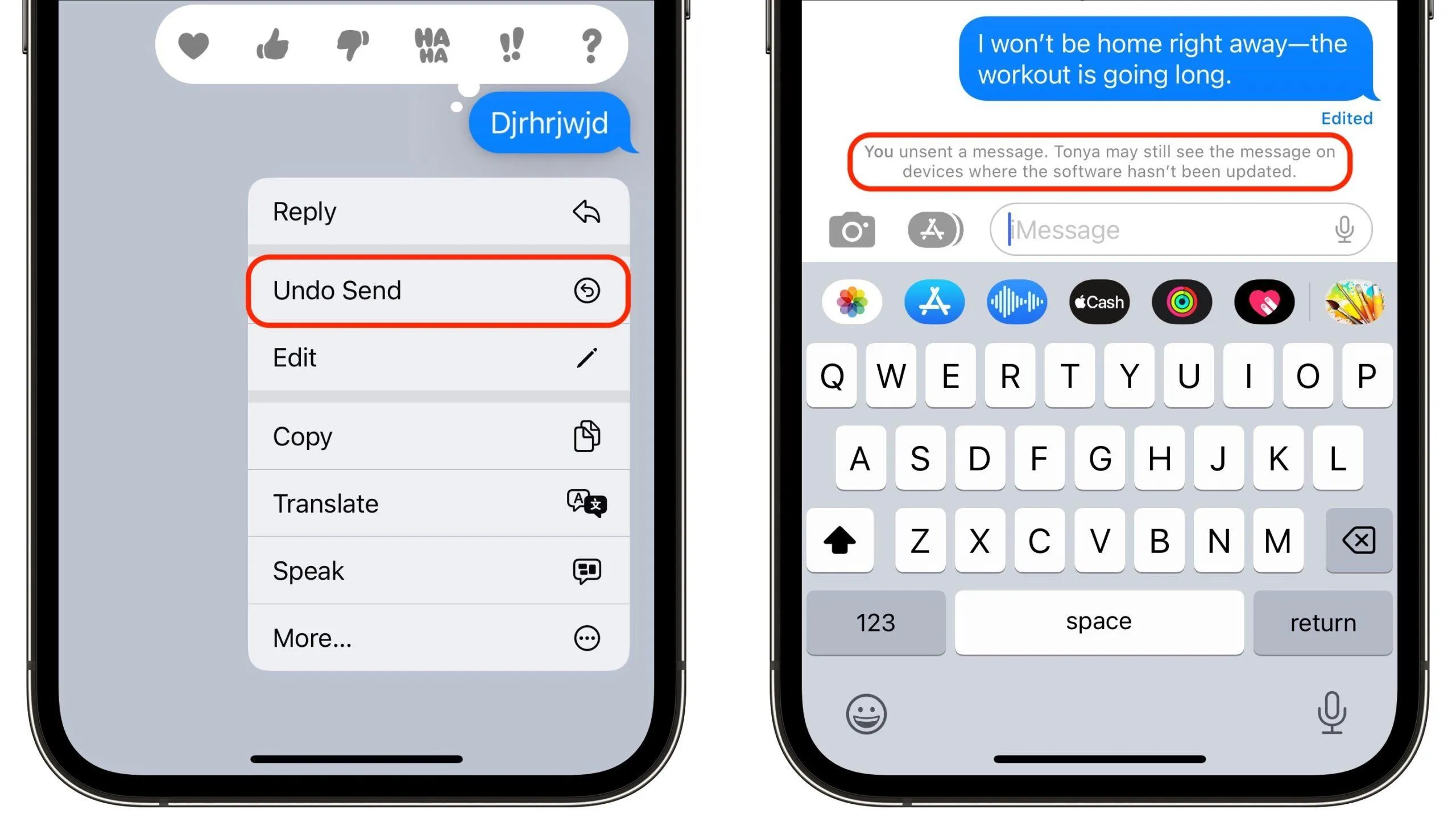
تفاوت مهمی بین ویرایش و لغو ارسال وجود دارد. در ویرایش، پیام باقی میماند و نسخه اصلاحشده جایگزین آن میشود؛ اما در لغو ارسال، پیام از دستگاه گیرنده نیز حذف میشود، البته به شرطی که شرایط سازگاری لازم وجود داشته باشد.
اگر آیفون گیرنده قدیمی باشد چه اتفاقی میافتد؟
سازگاری دستگاه گیرنده اهمیت زیادی دارد. اگر پیام را برای فردی بفرستید که از نسخه قدیمیتر سیستمعامل اپل استفاده میکند، ممکن است لغو ارسال به شکل کامل روی دستگاه او انجام نشود و پیام اصلی همچنان قابل مشاهده باشد. اپل نیز هشدار میدهد که در چنین شرایطی ممکن است گیرنده همچنان نسخه اصلی پیام را ببیند.
در مورد ویرایش نیز اگر دستگاه گیرنده از نسخه موردنیاز پشتیبانی نکند، ممکن است نسخه اصلاحشده به شکل یک پیام جداگانه برای او ارسال شود و متن اصلی نیز همچنان در گفتوگو باقی بماند. بنابراین نباید روی ویرایش یا حذف پیام به عنوان راهی قطعی برای پنهان کردن محتوای ارسالشده حساب کنید.
چرا گزینه Edit یا Undo Send در آیفون دیده نمیشود؟
اگر بعد از لمس طولانی پیام گزینههای Edit یا Undo Send را نمیبینید، چند مورد را بررسی کنید. مهمترین دلیل، گذشتن مهلت زمانی است. ویرایش فقط در بازه ۱۵ دقیقهای و لغو ارسال فقط تا ۲ دقیقه پس از ارسال امکانپذیر است.
موضوع دیگر نوع پیام است. قابلیتهای ویرایش و لغو ارسال برای iMessage طراحی شدهاند و پیامهای SMS، MMS و RCS را نمیتوان با همین روش ویرایش یا پس گرفت. iMessage معمولاً در آیفون با حباب آبی نمایش داده میشود، در حالی که پیامهای متنی معمولی یا برخی انواع دیگر پیام با حباب سبز دیده میشوند.
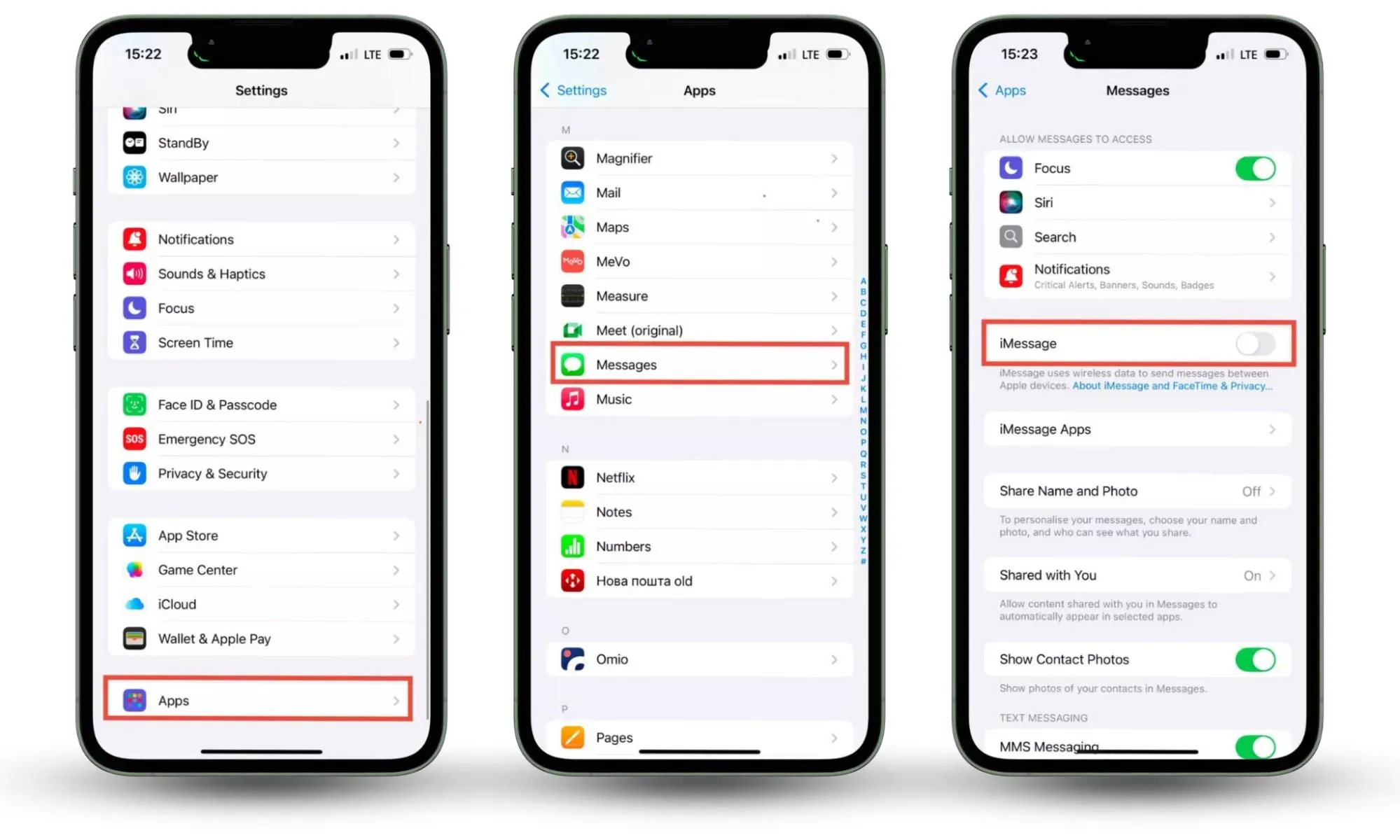
اگر مطمئن هستید پیام شما iMessage است اما گزینه موردنظر را نمیبینید، نسخه iOS و وضعیت iMessage را نیز بررسی کنید.
مسیر در آیفون:
Settings > Apps > Messages > iMessage
تنظیمات > برنامهها > پیامها > iMessage
اگر iMessage خاموش باشد، امکاناتی مانند ویرایش و لغو ارسال پیام در دسترس نخواهند بود.
آیا میتوان عکس ارسال شده در iMessage را هم حذف کرد؟
اگر منظورتان حذف یک عکس یا فایل از یک پیام ارسالشده است، روش آن با قابلیت Undo Send تفاوت دارد. اگر عکس بخشی از یک پیام iMessage باشد، میتوانید خود پیام را در بازه زمانی مجاز لغو کنید. اما حذف عکس از برنامه Photos لزوماً به معنای حذف آن از گفتوگوی Messages نیست.
بنابراین اگر هدفتان این است که محتوای ارسالشده از گفتوگوی گیرنده نیز حذف شود، باید در مهلت دو دقیقهای از گزینه Undo Send استفاده کنید. اگر این مهلت تمام شده باشد، حذف عکس از گالری آیفون باعث حذف آن از دستگاه طرف مقابل نمیشود.
تفاوت ویرایش و حذف پیام در آیفون چیست؟
ویرایش و لغو ارسال برای دو نیاز متفاوت طراحی شدهاند. اگر پیام درست است اما اشتباه تایپی یا اطلاعات نادرستی دارد، Edit گزینه مناسبتری است. اگر پیام را کاملاً اشتباه برای فردی فرستادهاید، Undo Send کاربرد دارد.
- Edit: تا ۱۵ دقیقه بعد از ارسال و حداکثر ۵ بار قابل استفاده است.
- Undo Send: تا ۲ دقیقه بعد از ارسال امکانپذیر است.
- Edit: سابقه تغییرات پیام قابل مشاهده است.
- Undo Send: پیام از گفتوگو حذف میشود، اما در دستگاههای قدیمی ممکن است نسخه اصلی همچنان دیده شود.
- SMS، MMS و RCS: امکان ویرایش و لغو ارسال با این قابلیتهای Messages وجود ندارد.
در نتیجه اگر فقط یک اشتباه تایپی کردهاید، ویرایش پیام بهترین راه است؛ اما اگر پیام را اشتباهی برای فرد دیگری ارسال کردهاید، باید در سریعترین زمان ممکن از Undo Send استفاده کنید.
سادهگو