اگر از یک پرینتر قدیمی در ویندوز ۱۱ استفاده میکنید، بهتر است از حالا وضعیت سازگاری آن را بررسی کنید. مایکروسافت روند کنار گذاشتن تدریجی درایورهای قدیمی پرینتر را آغاز کرده و ویندوز در نصب پرینترهای سازگار، به سمت استفاده از درایور داخلی مبتنی بر IPP میرود. این تغییر قرار نیست همه پرینترهای قدیمی را یکباره از کار بیندازد، اما برای مدلهایی که به درایور اختصاصی سازنده وابستهاند اهمیت زیادی دارد.
از اول ژوئیه ۲۰۲۶، اولویت سیستم برای انتخاب درایور پرینتر به سمت Microsoft IPP Class Driver تغییر کرده است. همچنین طبق برنامه مایکروسافت، از ژوئیه ۲۰۲۷ بهروزرسانی درایورهای جانبی پرینتر، به جز اصلاحات امنیتی، محدودتر خواهد شد. بنابراین استفاده از پرینترهای قدیمی در سالهای آینده ممکن است به نصب دستی درایور یا غیرفعال کردن برخی قابلیتهای امنیتی ویندوز نیاز داشته باشد.
چرا ویندوز ۱۱ به سمت درایور داخلی پرینتر میرود؟
درایورهای قدیمی V3 و V4 معمولاً توسط سازنده پرینتر ارائه میشوند و برای هر مدل ممکن است نرمافزار و بسته نصب جداگانهای وجود داشته باشد. ویندوز Ready Print رویکرد متفاوتی دارد و تلاش میکند ارتباط با پرینتر را از طریق استانداردهایی مانند IPP انجام دهد تا در بسیاری از موارد دیگر نیازی به نصب درایور اختصاصی نباشد.
این روش علاوه بر سادهتر کردن نصب پرینتر، مدیریت بروزرسانی و سازگاری را نیز آسانتر میکند. درایور داخلی ویندوز همچنین وابستگی به معماری سختافزاری کامپیوتر را کاهش میدهد و برای دستگاههای جدیدتر با معماری ARM نیز اهمیت بیشتری دارد.
در پرینترهای جدید، ممکن است ویندوز بدون نیاز به دریافت بسته درایور از سایت سازنده، دستگاه را شناسایی و نصب کند. البته این موضوع به پشتیبانی پرینتر از IPP و استاندارد Mopria وابسته است.
Windows Ready Print چیست و پرینتر Mopria چه نقشی دارد؟
Windows Ready Print نام معماری جدید چاپ در ویندوز است که ارتباط استاندارد با پرینتر را بدون وابستگی به درایور اختصاصی سازنده امکانپذیر میکند. یکی از پایههای اصلی این سیستم، پروتکل IPP یا Internet Printing Protocol است که برای ارتباط با پرینتر از طریق شبکه و در برخی شرایط اتصال USB استفاده میشود.
در کنار IPP، گواهی Mopria نیز اهمیت دارد. پرینتری که گواهی Mopria داشته باشد، استانداردهای لازم برای چاپ بدون درایور را رعایت میکند و احتمال سازگاری آن با قابلیتهای جدید ویندوز بیشتر است. بسیاری از پرینترهای نسبتاً جدید از این استاندارد پشتیبانی میکنند.
در عمل، اگر پرینتر شما Mopria باشد، ویندوز ۱۱ میتواند بسیاری از قابلیتهای اصلی چاپ مانند انتخاب اندازه کاغذ، جهت چاپ، تعداد نسخه و چاپ دورو را بدون نصب درایور اختصاصی مدیریت کند. در برخی مدلها نیز نرمافزار اختصاصی سازنده یا Print Support App میتواند امکانات پیشرفتهتری را در اختیار کاربر قرار دهد.
نکته مهم این است که Ready Print به معنای حذف فوری تمام درایورهای قدیمی نیست. در حال حاضر گذار به این معماری مرحلهای است و مایکروسافت همچنان امکان استفاده از درایورهای موجود را در شرایط مختلف حفظ کرده است. مشکل اصلی زمانی جدیتر میشود که Windows Protected Print Mode فعال باشد.
Windows Protected Print Mode چه تغییری در پرینترهای قدیمی ایجاد میکند؟
Windows Protected Print Mode یا حالت چاپ محافظتشده، یک لایه امنیتی برای سیستم چاپ ویندوز است که استفاده از Windows Ready Print را اجباری میکند. در نتیجه، پرینترهایی که برای کار کردن به درایور جانبی نیاز دارند، هنگام فعال بودن این حالت ممکن است دیگر قابل استفاده نباشند.
فعال کردن این قابلیت میتواند درایورهای جانبی نصبشده روی سیستم را حذف کند. اگر پرینتر شما با Windows Ready Print سازگار باشد، معمولاً امکان نصب دوباره آن با درایور داخلی ویندوز وجود دارد. اما اگر دستگاه فاقد سازگاری لازم باشد، باید حالت Protected Print را غیرفعال کنید تا بتوانید درایور سازنده را دوباره نصب کنید.
پیش از فعال کردن این قابلیت، اگر چند پرینتر، اسکنر یا دستگاه چندکاره به کامپیوتر متصل است، سازگاری همه آنها را بررسی کنید. در دستگاههای چندکاره ممکن است چاپ همچنان کار کند اما بعضی قابلیتهای اسکن یا امکانات اختصاصی سازنده در دسترس نباشد.
چگونه Windows Protected Print Mode را در ویندوز ۱۱ فعال یا غیرفعال کنیم؟
Settings > Bluetooth & devices > Printers & scanners
تنظیمات > بلوتوث و دستگاهها > چاپگرها و اسکنرها
در بخش Printer Preferences گزینه Windows protected print mode را پیدا کنید. برای فعالسازی روی Set up کلیک کنید و پیامهای تأیید را ادامه دهید. ویندوز در این فرایند دستگاههایی را که با این حالت سازگار نیستند مشخص میکند و ممکن است بعضی پرینترهای نصبشده حذف شوند.
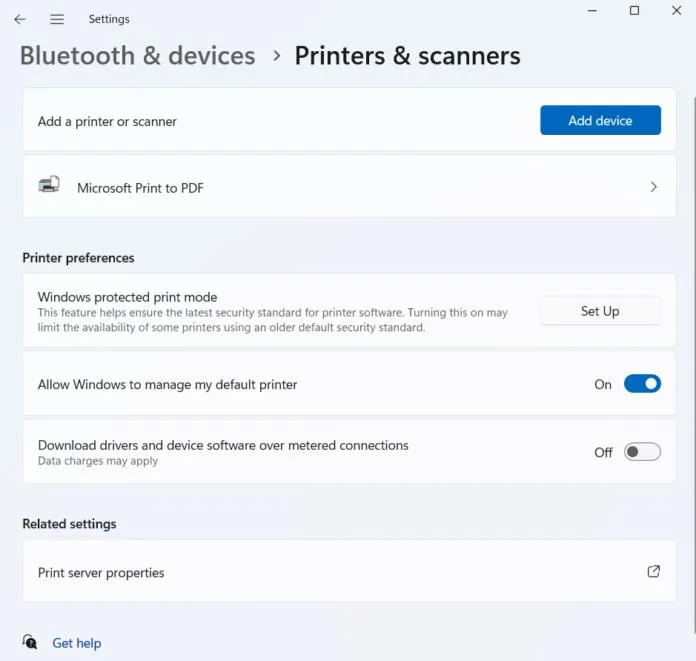
برای خاموش کردن این قابلیت نیز همین مسیر را باز کنید و در بخش Windows protected print mode گزینه Turn Off را انتخاب کنید. سپس پیام تأیید را بپذیرید.
اگر کامپیوتر توسط سازمان یا مدیر سیستم مدیریت میشود و این قابلیت از طریق Group Policy اجباری شده باشد، کاربر عادی نمیتواند آن را خاموش کند و باید از مدیر سیستم کمک بگیرد.
آیا پرینتر قدیمی در ویندوز ۱۱ از کار میافتد؟
خیر؛ تغییرات جدید به این معنا نیست که تمام پرینترهای قدیمی بلافاصله از کار میافتند. اگر درایور سازنده هنوز روی ویندوز نصب باشد و Protected Print Mode فعال نشده باشد، بسیاری از دستگاههای قدیمی همچنان قابل استفاده هستند.
با این حال، برای پرینترهای بسیار قدیمی، دستگاههای رسید و بعضی فکسها یا تجهیزات چندکاره که به نرمافزار اختصاصی سازنده وابستهاند، احتمال ناسازگاری در آینده بیشتر است. چنین دستگاههایی ممکن است از IPP یا Mopria پشتیبانی نکنند و برای دسترسی به امکانات کامل خود همچنان به درایور اختصاصی نیاز داشته باشند.
اگر پرینتر فعلی شما بدون مشکل کار میکند، صرفاً به دلیل تغییرات جدید ویندوز لازم نیست فوراً آن را تعویض کنید. بهتر است قبل از بروزرسانیهای مهم ویندوز، از در دسترس بودن درایور سازگار دستگاه مطمئن شوید و اگر دستگاه چندکاره است، قابلیت اسکن و نرمافزارهای اختصاصی آن را نیز بررسی کنید.
اما اگر قصد خرید پرینتر جدید دارید، بهتر است مدلی را انتخاب کنید که Mopria Certified باشد و از IPP پشتیبانی کند. چنین انتخابی احتمال سازگاری بهتر با معماری جدید چاپ ویندوز را افزایش میدهد و وابستگی شما به درایورهای اختصاصی قدیمی را کمتر میکند.
در نتیجه، تغییر اصلی بیشتر متوجه آینده پشتیبانی از درایورهای جانبی است، نه اینکه یک روز مشخص همه پرینترهای قدیمی ویندوز ۱۱ از کار بیفتند. مایکروسافت این گذار را تدریجی انجام میدهد و در سالهای آینده وابستگی ویندوز به درایورهای سنتی کمتر خواهد شد.
سادهگو