
این نسخه را با تمرکز روی سه کاربرد اصلی کلید F4 در اکسل، یعنی تغییر نوع ارجاع سلول، تکرار آخرین عملیات و حرکت میان نتایج جستوجو تنظیم کردم و چند نکته کاربردی مرتبط با فرمولنویسی و قالببندی را هم اضافه کردم.
اگر با اکسل زیاد کار میکنید، بعضی میانبرها میتوانند زمان انجام کارهای تکراری را به شکل محسوسی کاهش دهند. یکی از این کلیدها F4 است که برخلاف میانبرهای معروفی مانند Ctrl + C و Ctrl + V کاربردهای متنوعی دارد. F4 در اکسل برای تغییر نوع ارجاع سلول در فرمول، تکرار آخرین عملیات و در ترکیب با کلید Shift برای جابهجایی میان نتایج جستوجو استفاده میشود.
کلید F4 در اکسل چه کاربردهایی دارد؟
مهمترین ویژگی F4 این است که فقط یک میانبر ساده برای یک عملیات خاص نیست. هنگام ویرایش فرمول میتواند نوع ارجاع سلول را تغییر دهد و خارج از محیط فرمولنویسی نیز آخرین عملیات انجامشده را تکرار کند.
در زمان جستوجوی اطلاعات نیز ترکیب F4 با Shift امکان حرکت سریع میان نتایج پیدا شده را فراهم میکند. همین کاربردها باعث میشوند F4 برای کارهای روزمره در فایلهای بزرگ اکسل بسیار مفید باشد.
تغییر ارجاع نسبی و مطلق سلول با F4
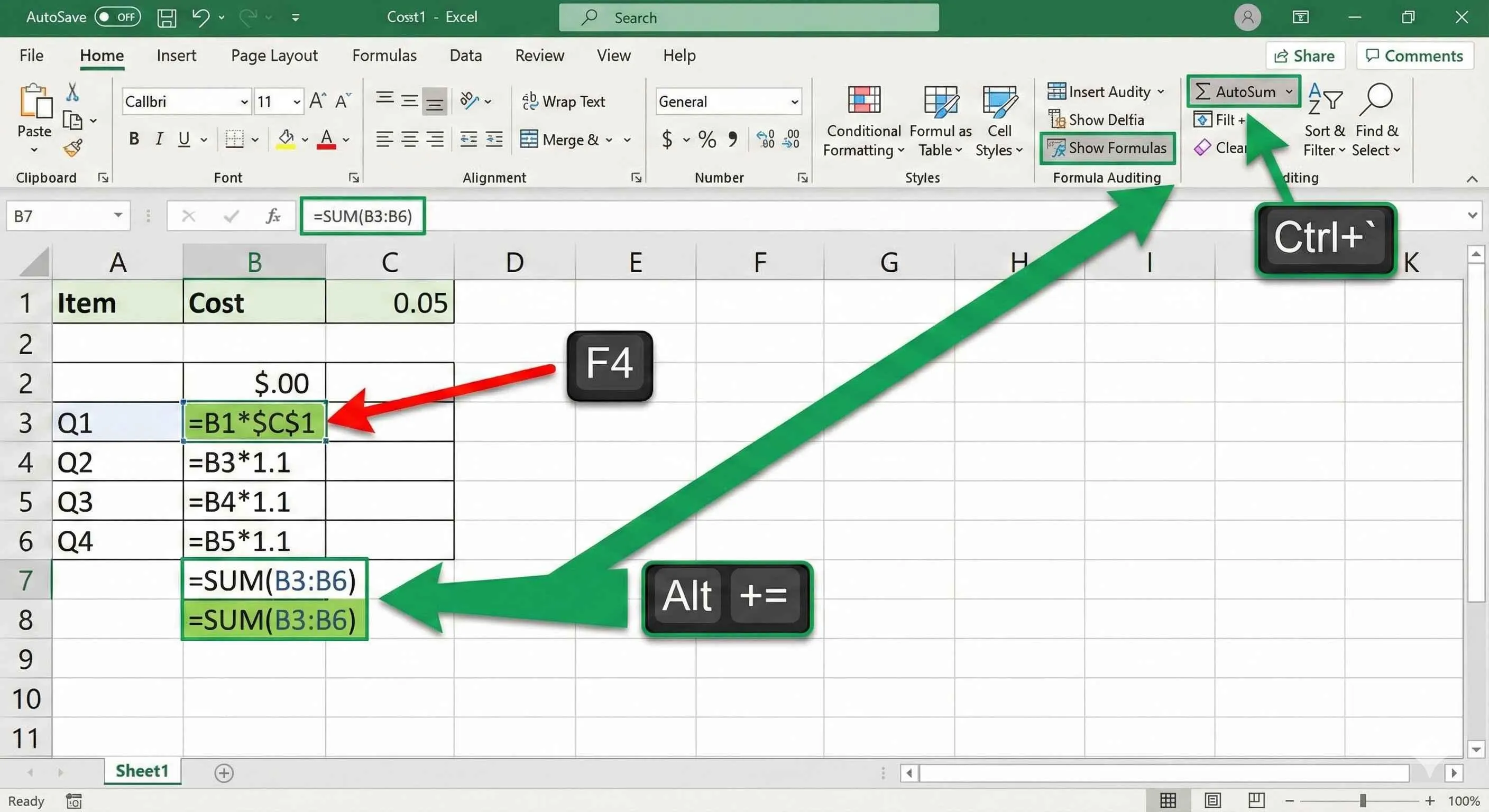
یکی از کاربردهای مهم F4 هنگام نوشتن فرمولهای اکسل است. اکسل به صورت پیشفرض از ارجاع نسبی استفاده میکند. به عنوان مثال اگر در یک فرمول به سلول E2 اشاره کنید و فرمول را یک ردیف پایینتر کپی کنید، ارجاع معمولاً به E3 تغییر میکند.
گاهی لازم است فرمول پس از کپی شدن همچنان به همان سلول اولیه اشاره کند. در این شرایط میتوانید هنگام ویرایش فرمول، مکاننما را روی ارجاع سلول قرار دهید و F4 را فشار دهید. ارجاع E2 به $E$2 تبدیل میشود و هم ستون و هم ردیف ثابت میمانند.
با فشار دادن دوباره F4 ، نوع ارجاع تغییر میکند و میتوانید فقط ردیف یا فقط ستون را ثابت نگه دارید. ترتیب رایج این تغییرات به شکل زیر است:
- E2؛ ارجاع نسبی
- $E$2؛ ثابت شدن ستون و ردیف
- E$2؛ ثابت شدن ردیف
- $E2؛ ثابت شدن ستون
این قابلیت در فرمولهایی که قرار است در تعداد زیادی سلول کپی شوند اهمیت زیادی دارد. به عنوان مثال در قالببندی شرطی میتوانید ستون مشخصی را ثابت نگه دارید و اجازه دهید شماره ردیف هنگام اعمال قانون تغییر کند.
اگر یک مقدار ثابت قرار است بارها در فرمولهای مختلف استفاده شود، استفاده از Named Range یا محدوده نامگذاریشده نیز میتواند گزینه مناسبی باشد. با این حال برای ارجاعهای ترکیبی، F4 معمولاً سریعتر است.
تکرار آخرین عملیات در اکسل با F4
F4 فقط برای فرمولها نیست. این کلید میتواند آخرین عملیات انجامشده در اکسل را دوباره اجرا کند. این قابلیت زمانی مفید است که یک تغییر را روی یک سلول یا ستون انجام دادهاید و میخواهید دقیقاً همان تغییر را جای دیگری نیز اعمال کنید.
به عنوان مثال اگر عرض یک ستون را تغییر دهید و بخواهید ستون دیگری نیز دقیقاً همان عرض را داشته باشد، لازم نیست دوباره پنجره تنظیم عرض ستون را باز کنید و مقدار را وارد کنید. کافی است ستون موردنظر را انتخاب کرده و F4 را فشار دهید.
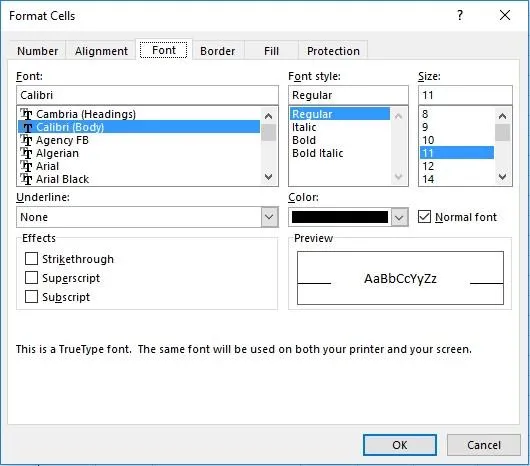
این قابلیت برای تغییرات قالببندی نیز کاربرد دارد. اگر چند تغییر را در پنجره Format Cells انجام دهید، اکسل میتواند مجموعه این تغییرات را به عنوان یک عملیات در نظر بگیرد و F4 همان عملیات را روی سلول دیگری تکرار کند.
این رفتار با Format Painter تفاوت دارد. Format Painter معمولاً قالب موجود یک سلول را نیز منتقل میکند، اما F4 آخرین عملیاتی را که انجام دادهاید تکرار میکند. بنابراین اگر فقط میخواهید یک تغییر مشخص مانند رنگ پسزمینه و حاشیه را دوباره اعمال کنید، F4 میتواند انتخاب دقیقتری باشد.
جستوجوی سریعتر در اکسل با Shift + F4
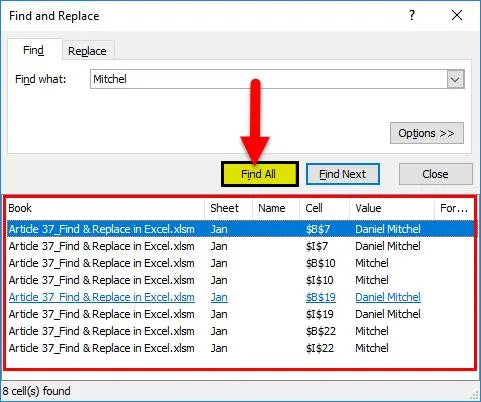
F4 در ترکیب با Shift یک کاربرد مفید دیگر نیز دارد. اگر در یک فایل بزرگ به دنبال یک عبارت مشخص هستید، لازم نیست برای رفتن به نتیجه بعدی هر بار پنجره Find را باز کنید.
ابتدا جستوجوی موردنظر را انجام دهید و سپس پنجره جستوجو را ببندید. اکسل عبارت جستوجو شده را به خاطر میسپارد و با استفاده از Shift + F4 میتوانید به نتیجه بعدی بروید.
اگر از نتیجه فعلی عبور کردید، ترکیب Ctrl + Shift + F4 امکان برگشت به نتیجه قبلی را فراهم میکند. این روش زمانی کاربردی است که بخواهید بعد از پیدا کردن هر مورد، همان سلول را بررسی یا اصلاح کنید و سپس سراغ نتیجه بعدی بروید.
برای باز کردن ابزار جستوجوی اکسل نیز میتوانید از کلیدهای Ctrl + F استفاده کنید و پس از مشخص کردن عبارت موردنظر، با Shift + F4 بین نتایج جابهجا شوید.
آیا لازم است همه میانبرهای اکسل را حفظ کنیم؟
حفظ کردن تمام میانبرهای اکسل ضروری نیست. بهتر است ابتدا میانبرهایی را یاد بگیرید که برای کارهای روزمره شما کاربرد بیشتری دارند. F4 یکی از همین میانبرهاست، زیرا سه مشکل متفاوت را با سرعت بیشتری حل میکند.
در کنار F4 ، میانبرهایی مانند Ctrl + Shift + V برای چسباندن مقدار بدون قالببندی، Ctrl + H برای Find and Replace و Ctrl + 1 برای دسترسی سریع به تنظیمات قالببندی سلول نیز کاربرد زیادی دارند.
اگر بیشتر با فرمولها و فایلهای بزرگ اکسل کار میکنید، یادگیری F4 میتواند بهخصوص در کپی کردن فرمولها و ایجاد ارجاعهای مطلق و ترکیبی زمان زیادی را کاهش دهد.
سادهگو