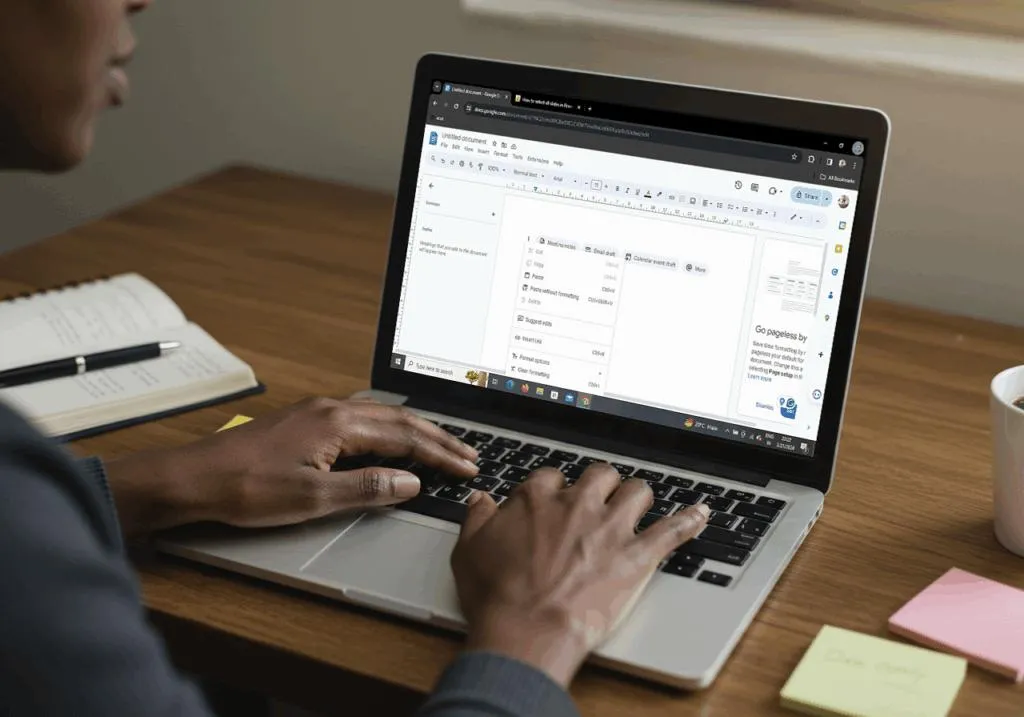
اگر فونتها در گوگل داکس ناگهان تغییر میکنند، فاصله بین نوشتهها بههم میریزد، فهرستهای بولتدار به متن معمولی تبدیل میشوند یا تغییراتی که روی لپتاپ انجام دادهاید روی گوشی دیده نمیشوند، احتمالاً با مشکل قالببندی یا همگامسازی روبهرو هستید.
تشخیص نوع مشکل اهمیت زیادی دارد. اگر تمام متن در سند وجود دارد اما ظاهر آن تغییر کرده است، مشکل بیشتر به قالببندی مربوط میشود. اما اگر تغییرات ذخیره نمیشوند یا روی دستگاه دیگری نمایش داده نمیشوند، ابتدا باید اتصال اینترنت، حساب گوگل و وضعیت ذخیرهسازی سند را بررسی کنید.
تشخیص مشکل قالببندی و همگامسازی در گوگل داکس
گوگل داکس تغییرات را هنگام کار به صورت خودکار در Google Drive ذخیره میکند. بنابراین برخلاف نرمافزارهایی مانند Word معمولاً نیازی به فشردن دکمه Save ندارید. همین ساختار باعث میشود قطع شدن اینترنت یا مشکل مرورگر گاهی باعث شود کاربر تصور کند نوشتههایش از بین رفتهاند.
اگر فونت، فاصله خطوط یا ظاهر متن بلافاصله بعد از کپی کردن محتوا تغییر کرده است، احتمالاً قالببندی متن همراه محتوای کپیشده وارد سند شده است. متنهایی که از سایتها، ایمیلها یا نرمافزارهای دیگر کپی میشوند ممکن است اطلاعات قالببندی پنهان را نیز همراه خود داشته باشند.
اگر وضعیت سند برای مدت طولانی روی Saving باقی میماند، تغییرات در دستگاه دیگر دیده نمیشوند یا پیام مربوط به اتصال نمایش داده میشود، مشکل را باید از مسیر همگامسازی بررسی کنید.
رفع مشکل ذخیره نشدن تغییرات در گوگل داکس
ابتدا به بالای صفحه و نزدیک نام سند نگاه کنید. وضعیت ذخیرهسازی سند در همین قسمت نمایش داده میشود. اگر پیامی مانند All changes saved in Drive مشاهده میکنید، تغییرات در حساب شما ذخیره شدهاند.
اگر وضعیت روی Saving باقی مانده یا پیام مربوط به آفلاین بودن نمایش داده میشود، فعلاً تب مرورگر را نبندید. ابتدا اتصال اینترنت را بررسی کنید.
در ویندوز ۱۱ میتوانید اتصال شبکه را از مسیر زیر بررسی کنید:
Settings > Network & internet
تنظیمات > شبکه و اینترنت
اگر از Wi-Fi استفاده میکنید، مطمئن شوید اتصال برقرار است. برای بررسی سریعتر نیز یک سایت دیگر را در تب جدید باز کنید. اگر سایتهای دیگر هم باز نمیشوند، مشکل احتمالاً از اتصال اینترنت است.
در macOS مسیر بررسی Wi-Fi به شکل زیر است:
System Settings > Wi-Fi
تنظیمات سیستم > Wi-Fi
اگر سند را زمانی که اینترنت قطع بوده ویرایش کردهاید، بهتر است همان دستگاه و همان مرورگری را که با آن کار کردهاید باز کنید و سپس به اینترنت متصل شوید. تغییرات آفلاین ممکن است ابتدا در اطلاعات محلی مرورگر باقی بمانند و بعد از برقراری اتصال با Google Drive همگام شوند.
اگر تغییرات مهمی هنوز ذخیره نشدهاند، قبل از بستن مرورگر متن جدید را در یک فایل موقت کپی کنید. این کار ریسک از دست رفتن نوشتهها را کاهش میدهد.
حل مشکل چند حساب گوگل در گوگل داکس
استفاده همزمان از چند حساب گوگل در یک مرورگر میتواند باعث شود سند را با حساب اشتباه باز کنید. در این حالت ممکن است تصور کنید تغییرات همگام نشدهاند، در حالی که سندی که باز کردهاید متعلق به حساب دیگری است.
روی تصویر حساب کاربری در گوشه بالای صفحه کلیک کنید و آدرس حساب فعال را بررسی کنید. مطمئن شوید همان حسابی انتخاب شده که مالک سند است یا اجازه ویرایش آن را دارد.
اگر همزمان از حساب شخصی و کاری استفاده میکنید، بهتر است برای هر حساب یک پروفایل جداگانه در مرورگر ایجاد کنید. در این حالت اطلاعات ورود و دادههای هر حساب از حساب دیگر جدا میشود و احتمال باز شدن سند با حساب اشتباه کمتر خواهد شد.
اگر حسابها با یکدیگر تداخل دارند، ابتدا مطمئن شوید تغییرات فعلی سند ذخیره شدهاند. سپس از حسابهای اضافی خارج شوید و سند را دوباره با حساب صحیح باز کنید.
رفع مشکل گوگل داکس با افزونهها و دادههای مرورگر
افزونههای مرورگر و دادههای ذخیرهشده سایت گاهی باعث میشوند گوگل داکس درست کار نکند. این مشکل ممکن است با گیر کردن وضعیت همگامسازی، بارگذاری ناقص سند یا رفتار غیرعادی ویرایشگر همراه باشد.
قبل از پاک کردن دادههای سایت، حتماً مطمئن شوید تغییرات سند ذخیره شدهاند. اگر تغییرات آفلاین و ذخیرهنشده دارید، ابتدا متن آنها را در یک فایل دیگر کپی کنید.
برای مدیریت افزونههای Google Chrome مسیر زیر را باز کنید:
chrome://extensions
در Microsoft Edge نیز از مسیر زیر استفاده کنید:
edge://extensions
افزونهها را یکییکی غیرفعال کنید و بعد سند را دوباره بررسی کنید. افزونههای بررسی گرامر، مسدودکننده تبلیغات و ابزارهای تغییر ظاهر صفحات میتوانند در بعضی شرایط با گوگل داکس تداخل ایجاد کنند.
اگر با غیرفعال کردن یک افزونه مشکل برطرف شد، همان افزونه عامل احتمالی مشکل است. لازم نیست همه افزونهها را همزمان حذف کنید.
فعال کردن حالت آفلاین گوگل داکس
حالت آفلاین به شما اجازه میدهد بعضی فایلهای گوگل داکس را حتی هنگام قطع اینترنت ویرایش کنید. برای استفاده از این قابلیت باید آن را از قبل فعال کرده باشید و در زمان فعالسازی نیز اتصال اینترنت داشته باشید.
تنظیمات حالت آفلاین Google Drive در کامپیوتر از مسیر زیر قابل دسترسی است:
Google Drive > Settings > Offline
Google Drive > تنظیمات > آفلاین
گزینه مربوط به ایجاد، باز کردن و ویرایش فایلهای اخیر در حالت آفلاین را فعال کنید. برای استفاده از قابلیت آفلاین در کامپیوتر نیز باید از مرورگر سازگار استفاده شود و حالت Private یا Incognito مناسب این کار نیست.
برای آماده کردن یک فایل مشخص جهت استفاده آفلاین، آن را در Google Drive پیدا کنید و گزینه Make available offline را فعال کنید.
در گوشی نیز میتوانید فایل موردنظر را برای استفاده آفلاین آماده کنید. در برنامه Google Drive کنار فایل روی منوی سهنقطه تپ کنید و گزینه Make available offline را انتخاب کنید.
اگر گزینه آفلاین برای حساب کاری یا آموزشی شما نمایش داده نمیشود، ممکن است مدیر سازمان این قابلیت را غیرفعال کرده باشد.
رفع بههمریختگی فونت و قالببندی در گوگل داکس
اگر متن وجود دارد اما فونت، فاصلهها یا ظاهر آن خراب شده است، ابتدا قسمت مشکلدار را انتخاب کنید. سپس از منوی Format گزینه Clear formatting را انتخاب کنید.
مسیر پاک کردن قالببندی:
Format > Clear formatting
قالببندی > پاک کردن قالببندی
این کار قالببندیهای اضافه را حذف میکند و متن را به حالت معمول سند برمیگرداند. توجه داشته باشید که ممکن است قالبهایی مانند Bold یا تنظیمات تیتر نیز حذف شوند و لازم باشد آنها را دوباره اعمال کنید.
یکی از بهترین راهها برای جلوگیری از این مشکل، استفاده از Paste without formatting هنگام انتقال متن از سایتها و برنامههای دیگر است.
مسیر جایگذاری بدون قالببندی:
Edit > Paste without formatting
ویرایش > جایگذاری بدون قالببندی
برای استفاده سریعتر نیز میتوانید هنگام کار در ویندوز از کلید میانبر Ctrl + Shift + V استفاده کنید.
این روش مخصوصاً زمانی مفید است که متن را از یک سایت یا نرمافزار دیگری کپی کردهاید و نمیخواهید فونت، اندازه نوشته، رنگ یا فاصلهبندی منبع وارد سند شود.
بازیابی نسخه قبلی گوگل داکس با Version history
اگر قالببندی سند به شکل جدی خراب شده یا حجم زیادی از محتوا به اشتباه تغییر کرده است، میتوانید از Version history استفاده کنید. گوگل داکس نسخههای قبلی سند را نگه میدارد و این قابلیت یکی از بهترین روشها برای بازگرداندن تغییرات ناخواسته است.
برای مشاهده تاریخچه نسخهها از مسیر زیر استفاده کنید:
File > Version history > See version history
فایل > تاریخچه نسخهها > مشاهده تاریخچه نسخهها
در پنل سمت راست نسخههای مختلف بر اساس زمان نمایش داده میشوند. نسخهای را که قبل از ایجاد مشکل ساخته شده است انتخاب کنید تا بتوانید محتوای آن را بررسی کنید.
اگر نسخه مناسبی پیدا کردید، گزینه Restore this version را انتخاب کنید. اگر نمیخواهید نسخه فعلی را مستقیماً جایگزین کنید، ابتدا از نسخه قدیمی یک کپی تهیه کنید و فقط قسمتهای موردنیاز را به سند فعلی منتقل کنید.
این روش برای زمانی که قالببندی سند بههم ریخته، بخشی از متن حذف شده یا تغییرات ناخواسته زیادی در سند ایجاد شده بسیار کاربردی است.
اگر مشکل گوگل داکس همچنان باقی ماند چه کنیم؟
اگر روشهای بالا مشکل را برطرف نکردند، سند را در یک مرورگر دیگر باز کنید. اگر معمولاً از Chrome استفاده میکنید، Microsoft Edge را امتحان کنید و برعکس.
اگر سند در مرورگر دیگر بدون مشکل کار کرد، احتمالاً مشکل از افزونهها، تنظیمات یا دادههای مرورگر اصلی است.
باز کردن سند روی یک دستگاه دیگر نیز آزمایش مفیدی است. اگر تغییرات روی گوشی دیده میشوند اما در کامپیوتر نمایش داده نمیشوند، احتمالاً خود سند مشکلی ندارد و باید مرورگر یا تنظیمات کامپیوتر را بررسی کنید.
اتصال اینترنت را نیز میتوانید با یک شبکه دیگر آزمایش کنید. به عنوان مثال، برای مدت کوتاه از اینترنت گوشی استفاده کنید. اگر گوگل داکس روی شبکه جدید درست کار کرد، احتمال دارد شبکه قبلی ناپایدار باشد یا دسترسی به بخشی از سرویسهای گوگل را محدود کند.
اگر مشکل در چند دستگاه، مرورگر و شبکه مختلف تکرار شود، احتمال اختلال در سرویسهای گوگل نیز وجود دارد.
سادهگو