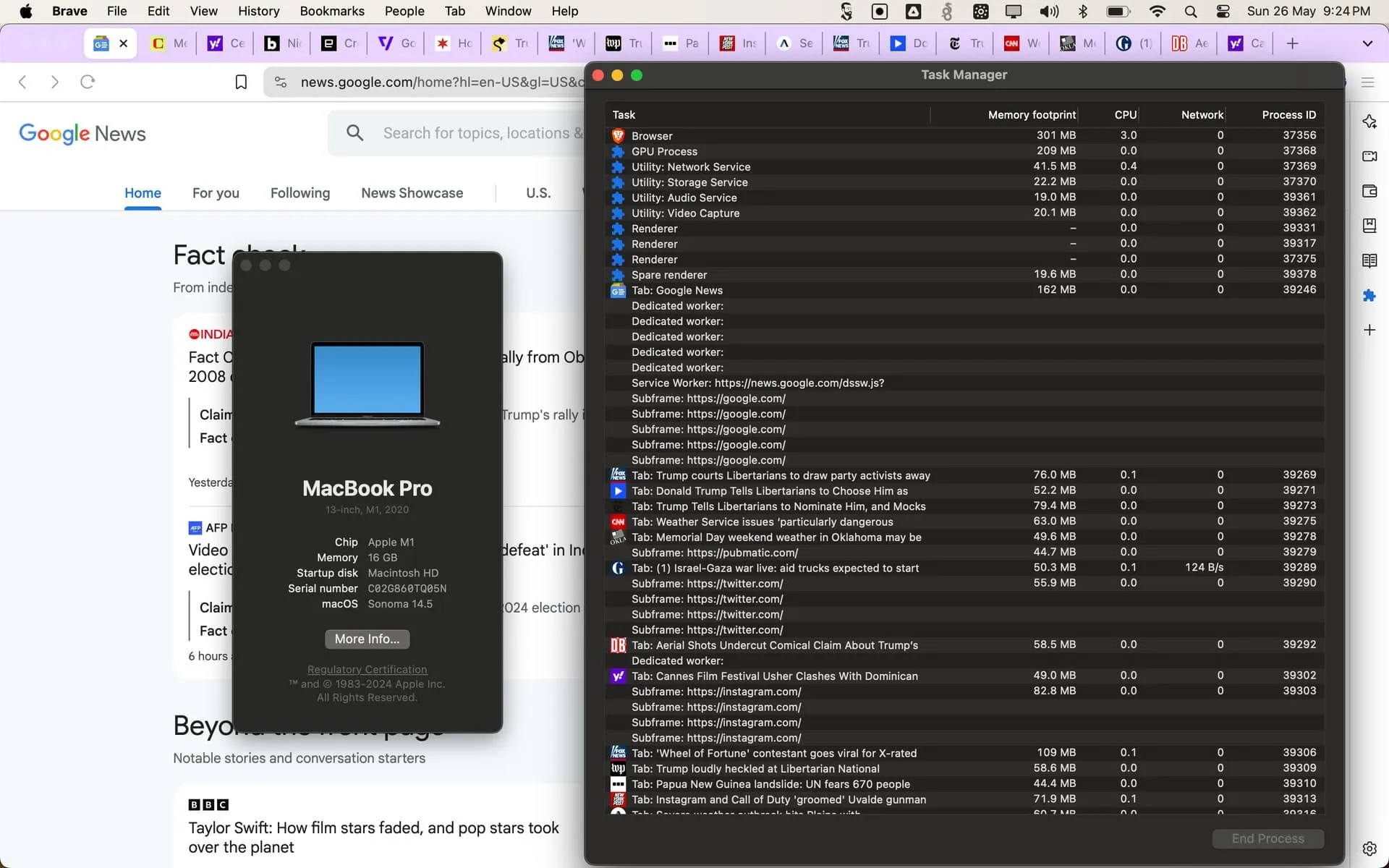
اگر تعداد زیادی تب در مرورگر باز نگه میدارید و ناگهان لپتاپ یا کامپیوتر کند میشود، همیشه خود مرورگر مقصر نیست. ممکن است یک تب، افزونه یا صفحه وب مقدار زیادی از RAM یا توان پردازنده را مصرف کند. بیشتر مرورگرهای دسکتاپ ابزار داخلی برای بررسی همین موضوع دارند و میتوان با آن مشخص کرد کدام بخش مرورگر بیشترین منابع سیستم را اشغال کرده است.
این ابزار در شرایطی که سیستم با چندین تب باز کند شده، بسیار کاربردی است؛ زیرا ابزارهای عمومی سیستمعامل معمولاً مصرف منابع را در سطح کل مرورگر نشان میدهند و مشخص نمیکنند کدام تب عامل اصلی مشکل است.
چگونه مصرف RAM و CPU تبهای کروم را ببینیم؟
در گوگل کروم میتوانید Task Manager داخلی مرورگر را باز کنید. این ابزار میزان مصرف حافظه و CPU هر تب و بعضی فرایندهای مربوط به مرورگر را نمایش میدهد.
در ویندوز و لینوکس:
More tools > Task Manager
ابزارهای بیشتر > مدیر وظایف
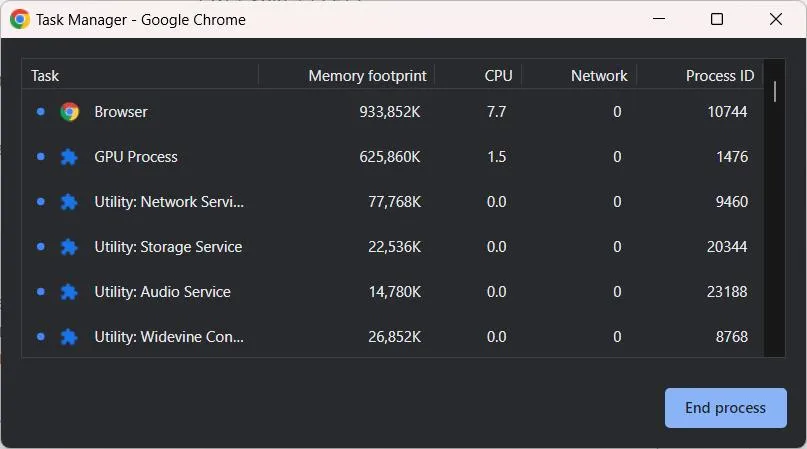
در مکاواس:
Window > Task Manager
پنجره > مدیر وظایف
پس از باز شدن پنجره، ستون Memory footprint میزان تقریبی حافظه مصرفی هر فرایند را نشان میدهد. با کلیک روی عنوان این ستون میتوانید موارد پرمصرف را در بالای فهرست قرار دهید. برای پیدا کردن تبهایی که پردازنده را بیشتر درگیر کردهاند نیز ستون CPU را بررسی کنید.
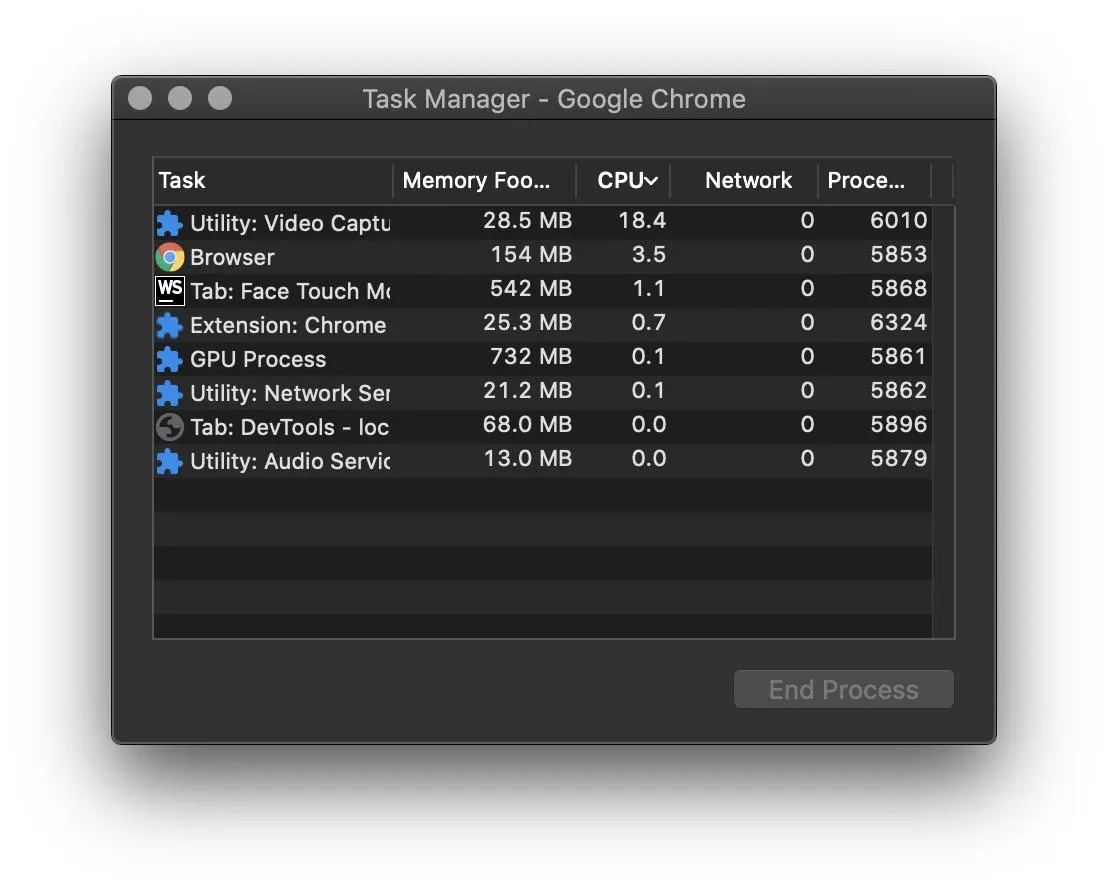
نکته مهم این است که یک تب ممکن است RAM زیادی مصرف کند اما CPU زیادی درگیر نکند و برعکس. به عنوان مثال یک صفحه حاوی ویدیو یا تماس تصویری ممکن است در لحظه CPU بیشتری مصرف کند، در حالی که یک صفحه وب سنگین میتواند حافظه بیشتری اشغال کرده باشد.
اگر مطمئن شدید یک تب یا فرایند غیرضروری عامل کندی است، میتوانید آن را از همان پنجره ببندید. البته اگر اطلاعات ذخیرهنشدهای در صفحه وجود دارد، قبل از پایان دادن به فرایند آن را بررسی کنید.
مدیر وظایف مایکروسافت اج و موزیلا فایرفاکس کجاست؟
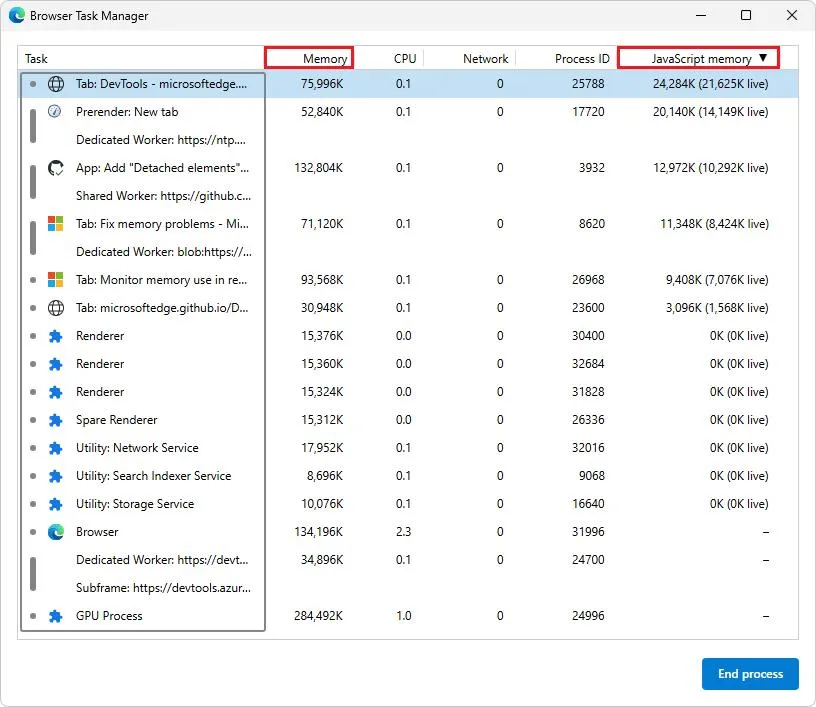
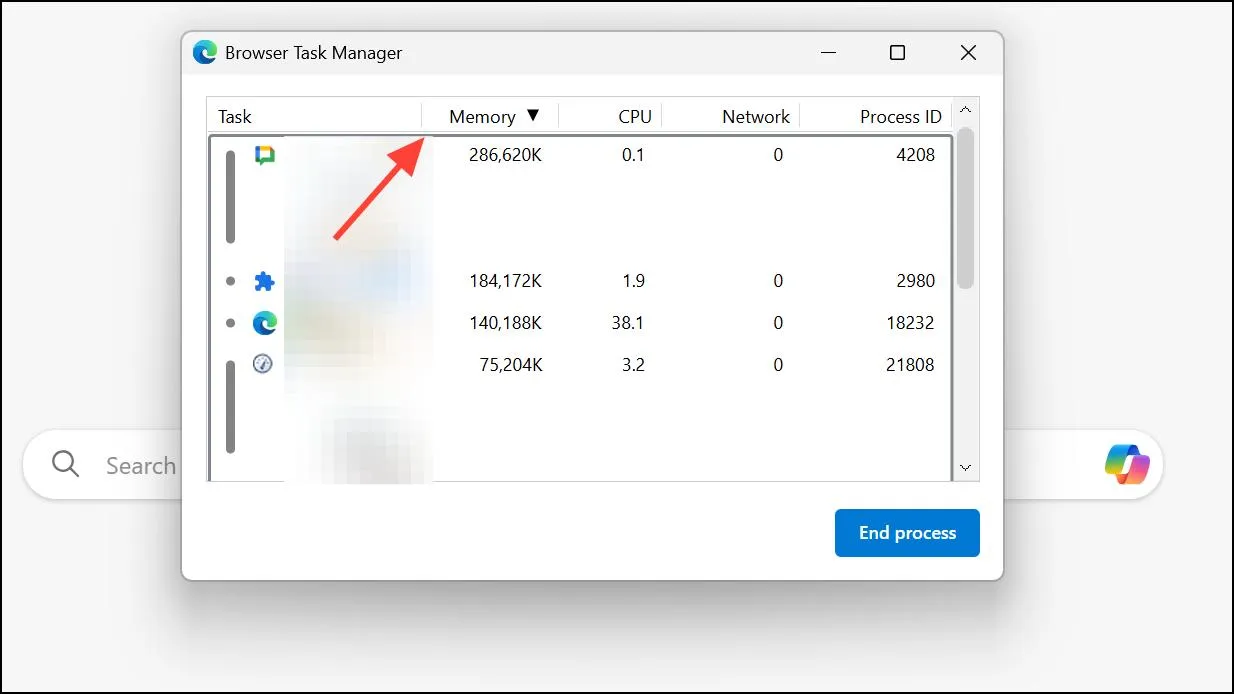
مایکروسافت اج نیز مانند کروم مدیر وظایف داخلی دارد و میتواند مصرف منابع تبها و فرایندهای مختلف مرورگر را نشان دهد. برای دسترسی به آن از منوی سهنقطه استفاده کنید.
Menu > More tools > Browser task manager
منو > ابزارهای بیشتر > مدیر وظایف مرورگر
در فایرفاکس نیز صفحه Process Manager اطلاعات مصرف حافظه و CPU تبها و افزونهها را نمایش میدهد. برای باز کردن آن از این مسیر استفاده کنید:
Menu > More tools > Task Manager
منو > ابزارهای بیشتر > مدیر وظایف
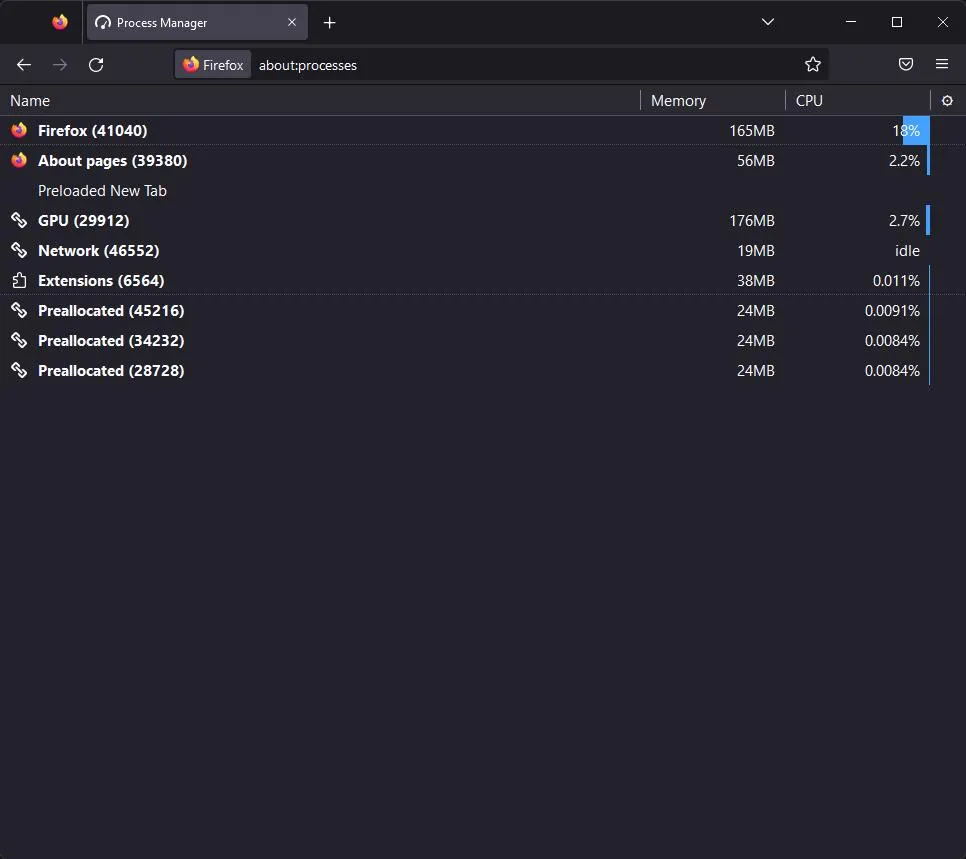
همچنین میتوانید عبارت about:processes را در نوار آدرس فایرفاکس وارد کنید. در این صفحه میتوان ستونهای Memory و CPU را مرتب کرد تا پرمصرفترین فرایندها سریعتر مشخص شوند. فایرفاکس امکان تخلیه محتوای بعضی تبها از حافظه را نیز فراهم کرده است؛ در این حالت تب بسته نمیشود و هنگام بازگشت دوباره بارگذاری خواهد شد.
در سافاری ابزار مستقیمی با همین ساختار برای نمایش مصرف تکتک تبها وجود ندارد و کاربران مکاواس برای بررسی دقیقتر مصرف منابع آن معمولاً باید از Activity Monitor استفاده کنند.
چگونه مصرف RAM مرورگر را بدون بستن تبها کاهش دهیم؟
اگر تبهای زیادی برای کار یا تحقیق باز نگه میدارید، بستن همه آنها راهحل مناسبی نیست. مرورگرهای جدید قابلیتهایی دارند که میتوانند تبهای بلااستفاده را موقتاً غیرفعال کنند تا RAM و CPU آزاد شود.
در کروم قابلیت Memory Saver تبهایی را که مدتی استفاده نشدهاند غیرفعال میکند و زمانی که دوباره به آنها برگردید، صفحه را بارگذاری میکند. در صورت نیاز میتوان سایتهای خاصی را نیز از این رفتار مستثنی کرد.
در مایکروسافت اج قابلیت Sleeping Tabs تبهای غیرفعال را به حالت کممصرف میبرد. این قابلیت میتواند مصرف CPU و RAM را کاهش دهد و برای لپتاپها به کاهش مصرف باتری نیز کمک کند.
در فایرفاکس نیز قابلیت تخلیه تبها وجود دارد. صفحه about:unloads اطلاعاتی درباره تبهای باز و میزان مصرف حافظه آنها ارائه میکند و امکان تخلیه برخی تبها بدون بستن کامل آنها وجود دارد.
اگر معمولاً دهها تب باز نگه میدارید، بهتر است ابتدا با Task Manager مرورگر مشخص کنید مشکل دقیقاً از کدام تب است. سپس به جای بستن همه صفحات، تبهای کماستفاده را به حالت خواب یا تخلیهشده ببرید. این روش معمولاً تعادل بهتری بین حفظ تبهای موردنیاز و کاهش مصرف منابع ایجاد میکند.
سادهگو