
سرقت یا گمشدن گوشی فقط به معنای از دست دادن یک وسیله گرانقیمت نیست؛ بخش مهمتری از ماجرا، اطلاعاتی است که داخل گوشی ذخیره شده است. عکسها، پیامها، حسابهای کاربری، رمزهای عبور، اطلاعات پرداخت و حتی کلیدهای عبور میتوانند در صورت دسترسی فرد ناشناس به گوشی، در معرض خطر قرار بگیرند.
گوگل طی سالهای اخیر مجموعهای از قابلیتهای امنیتی را برای مقابله با سرقت گوشیهای اندرویدی توسعه داده است. قابلیتهایی مانند قفل هنگام تشخیص سرقت (Theft Detection Lock)، قفل دستگاه آفلاین (Offline Device Lock)، قفل از راه دور (Remote Lock) و فایند هاب (Find Hub) میتوانند در شرایط مختلف از اطلاعات کاربر محافظت کنند. با این حال، یک ضعف مهم همچنان وجود دارد: اگر فردی رمز یا PIN صفحهقفل را بداند، بخشی از این لایههای امنیتی دیگر کارایی سابق را نخواهند داشت.
چرا PIN صفحهقفل میتواند نقطه ضعف اصلی گوشی باشد؟
بسیاری از قابلیتهای ضدسرقت به قفل صفحه وابسته هستند
قفل هنگام تشخیص سرقت یکی از قابلیتهای جدید اندروید است که با استفاده از هوش مصنوعی، حسگرهای حرکتی، وایفای و بلوتوث تلاش میکند تشخیص دهد گوشی ناگهان از دست کاربر ربوده شده و فرد سارق در حال فرار است. در چنین شرایطی، دستگاه میتواند به صورت خودکار صفحه را قفل کند.
قفل دستگاه آفلاین نیز زمانی که گوشی برای مدتی از اینترنت خارج شود، میتواند صفحه را قفل کند. از طرف دیگر، قابلیت Remote Lock امکان قفل کردن گوشی از راه دور را فراهم میکند و فایند هاب نیز برای پیدا کردن، ایمنسازی یا پاک کردن اطلاعات دستگاه از راه دور کاربرد دارد.
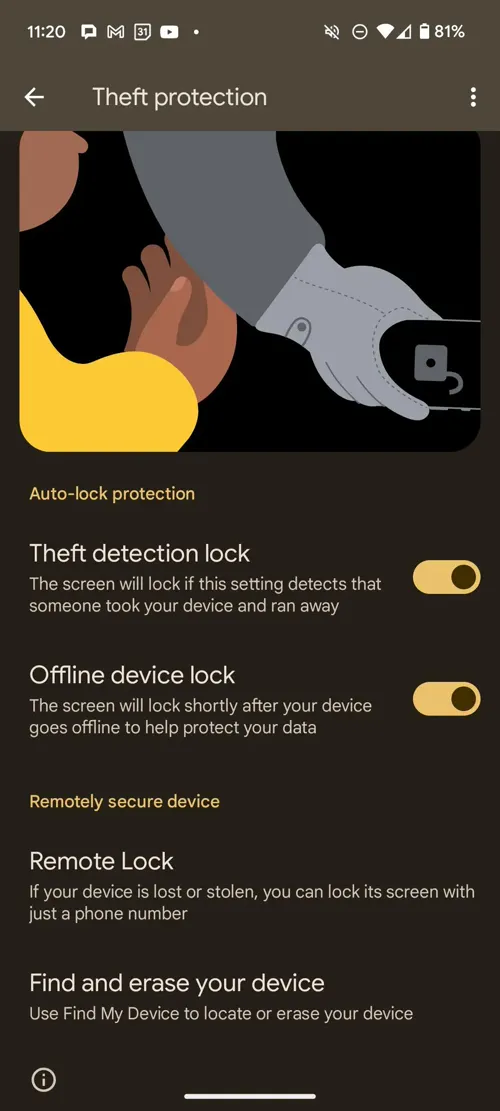
با وجود این لایههای امنیتی، یک PIN ساده یا رمزی که فرد دیگری آن را دیده باشد میتواند مشکل بزرگی ایجاد کند. به عنوان مثال، مشاهده رمز هنگام وارد کردن آن در محیطهای شلوغ یا عمومی یکی از روشهایی است که میتواند به سرقت اطلاعات گوشی منجر شود. اگر فردی علاوه بر خود گوشی، رمز صفحهقفل را هم داشته باشد، سطح دسترسی او بسیار بیشتر از زمانی خواهد بود که فقط دستگاه را در اختیار گرفته است.
در چنین شرایطی، تغییر برخی تنظیمات امنیتی، دسترسی به اطلاعات حساس و حتی تغییر روشهای احراز هویت میتواند آسانتر شود. به همین دلیل، گوگل علاوه بر قابلیتهای ضدسرقت معمول، مکانیزمی را در اندروید قرار داده که برای بعضی عملیات حساس دیگر اجازه استفاده از PIN را نمیدهد و احراز هویت بیومتریک را الزامی میکند.
Identity Check چیست و چگونه از اطلاعات گوشی محافظت میکند؟
احراز هویت بیومتریک در مکانهای غیرقابل اعتماد
Identity Check یکی از مهمترین قابلیتهای امنیتی اندروید برای مقابله با همین مشکل است. ایده اصلی آن ساده است: وقتی گوشی خارج از مکانهای مورد اعتماد قرار دارد، برای انجام برخی اقدامات حساس نمیتوان فقط از PIN، الگو یا رمز عبور استفاده کرد و دستگاه باید هویت کاربر را با اثر انگشت یا تشخیص چهره تأیید کند.
این قابلیت میتواند احراز هویت بیومتریک را برای اقداماتی مانند موارد زیر اجباری کند:
- دسترسی به رمزهای ذخیرهشده و کلیدهای عبور در Google Password Manager
- تغییر PIN، الگو یا رمز عبور صفحهقفل
- تغییر اطلاعات بیومتریک مانند اثر انگشت یا Face Unlock
- خاموش کردن فایند هاب
- خاموش کردن قابلیتهای ضدسرقت
- بازنشانی کارخانهای گوشی
- افزودن یا حذف حساب گوگل
- دسترسی به Developer Options
- تنظیم گوشی جدید با استفاده از گوشی فعلی
- تغییر برخی اطلاعات امنیتی حساب گوگل
- تغییر روشهای بازیابی حساب گوگل
در نتیجه، اگر سارق PIN گوشی را بداند اما نتواند اثر انگشت یا چهره صاحب دستگاه را جعل کند، همچنان برای انجام بسیاری از اقدامات حساس با یک سد امنیتی جدی روبهرو خواهد شد.
یکی از نکات هوشمندانه Identity Check این است که قرار نیست کاربر در تمام طول روز برای هر اقدام حساس مجبور به استفاده از احراز هویت بیومتریک باشد. این قابلیت از مفهوم مکانهای مورد اعتماد (Trusted Places) استفاده میکند. میتوانید مکانهایی مانند خانه یا محل کار را به عنوان مکان مورد اعتماد تعریف کنید تا محدودیتهای سختگیرانه Identity Check در آن مناطق اعمال نشود.
وقتی از مکانهای مورد اعتماد خارج میشوید، قوانین سختگیرانهتر به صورت خودکار فعال میشوند. گوگل برای تشخیص این وضعیت به قابلیتهای مرتبط با مکان دستگاه نیاز دارد و فعال بودن سرویسهای موقعیت مکانی و برخی قابلیتهای مربوط به وایفای و بلوتوث میتواند به تشخیص بهتر مکان کمک کند.
چگونه Identity Check را در اندروید فعال کنیم؟
فعال کردن این قابلیت در دستگاههای سازگار چند مرحله بیشتر طول نمیکشد. ابتدا برنامه تنظیمات گوشی را باز کنید و وارد بخش مربوط به قابلیتهای ضدسرقت شوید.
به مسیر زیر بروید:
Settings > Google > All services > Theft protection > Identity Check
سپس گزینه Identity Check را فعال کنید و مراحل نمایشدادهشده را ادامه دهید. برای راهاندازی این قابلیت باید حساب گوگل، قفل صفحه و یک روش احراز هویت بیومتریک مانند اثر انگشت یا تشخیص چهره روی گوشی تنظیم شده باشد. در ادامه نیز میتوانید مکانهای مورد اعتماد مانند خانه یا محل کار را اضافه کنید.
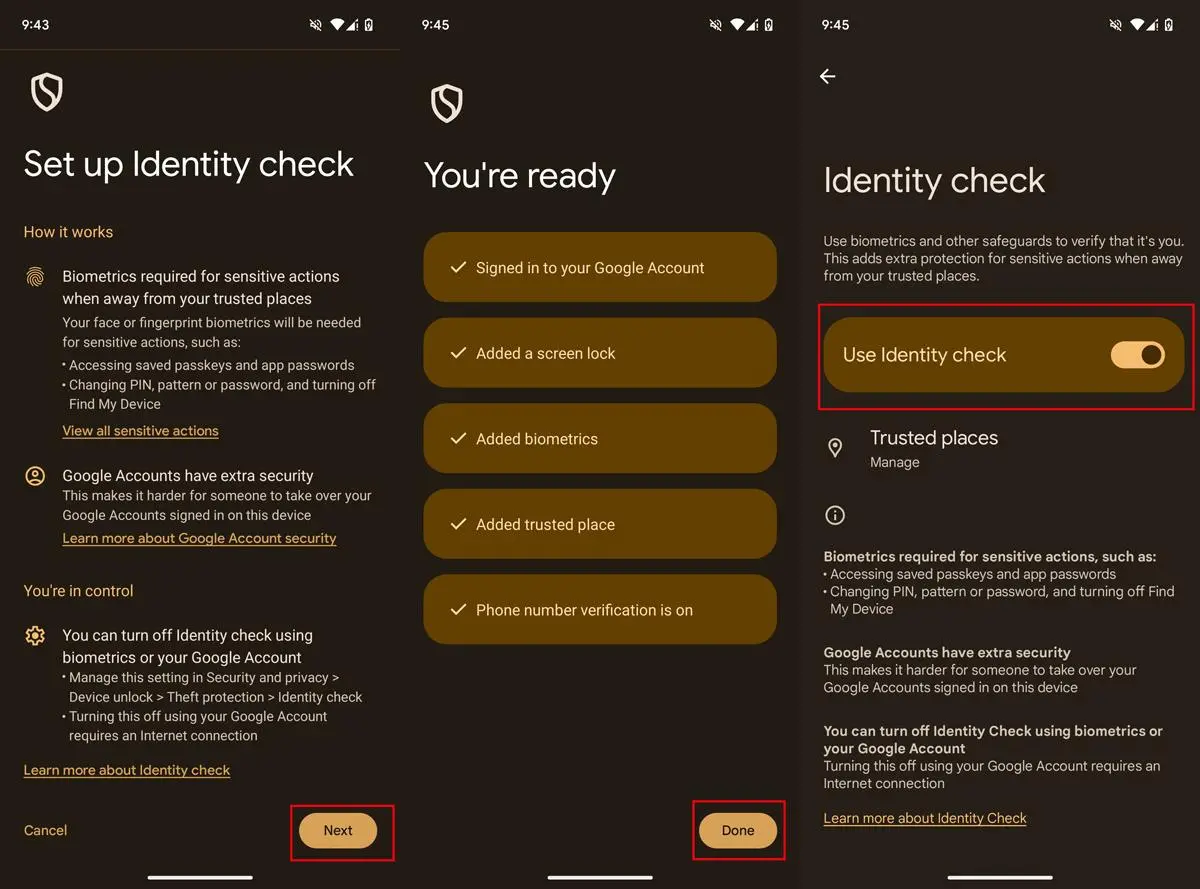
اگر گزینه Identity Check را در بخش Theft protection مشاهده نمیکنید، لزوماً به معنای مشکل در تنظیمات گوشی نیست. گوگل اعلام کرده است که این قابلیت فقط روی دستگاههای سازگار ارائه میشود و پشتیبانی آن میتواند بر اساس مدل گوشی و سازنده متفاوت باشد. بنابراین، نبودن این گزینه در یک گوشی اندرویدی به معنی آن نیست که کاربر مسیر اشتباهی را طی کرده است.
Identity Check در ابتدا روی گوشیهای Pixel مجهز به اندروید ۱۵ و گوشیهای سامسونگ با One UI 7 ارائه شد، اما پشتیبانی از قابلیتهای ضدسرقت در حال گسترش است و وضعیت دسترسی باید بر اساس مدل و نسخه نرمافزاری دستگاه بررسی شود.
فقط Identity Check کافی نیست؛ این قابلیتهای ضدسرقت را هم فعال کنید
Identity Check یک لایه امنیتی تکمیلی است و نباید جایگزین سایر قابلیتهای محافظت از گوشی شود. گوگل مجموعهای از ابزارها را برای سناریوهای مختلف سرقت یا گمشدن دستگاه ارائه میکند.
Theft Detection Lock میتواند هنگام تشخیص ربوده شدن ناگهانی گوشی، صفحه را قفل کند. Offline Device Lock در صورت قطع شدن اینترنت برای مدت مشخص میتواند گوشی را قفل کند و Failed Authentication Lock نیز پس از تلاشهای ناموفق متعدد برای احراز هویت، دستگاه را قفل میکند.
به مسیر زیر بروید:
Settings > Google > All services > Theft protection
در این قسمت، گزینههای ضدسرقت موجود روی گوشی را بررسی کنید و قابلیتهای پشتیبانیشده را فعال کنید. گوگل تأکید میکند که وضعیت فعال بودن این قابلیتها میتواند بر اساس سازنده و مدل دستگاه متفاوت باشد و برخی قابلیتها نیز در نسخههای مختلف اندروید شرایط متفاوتی دارند.
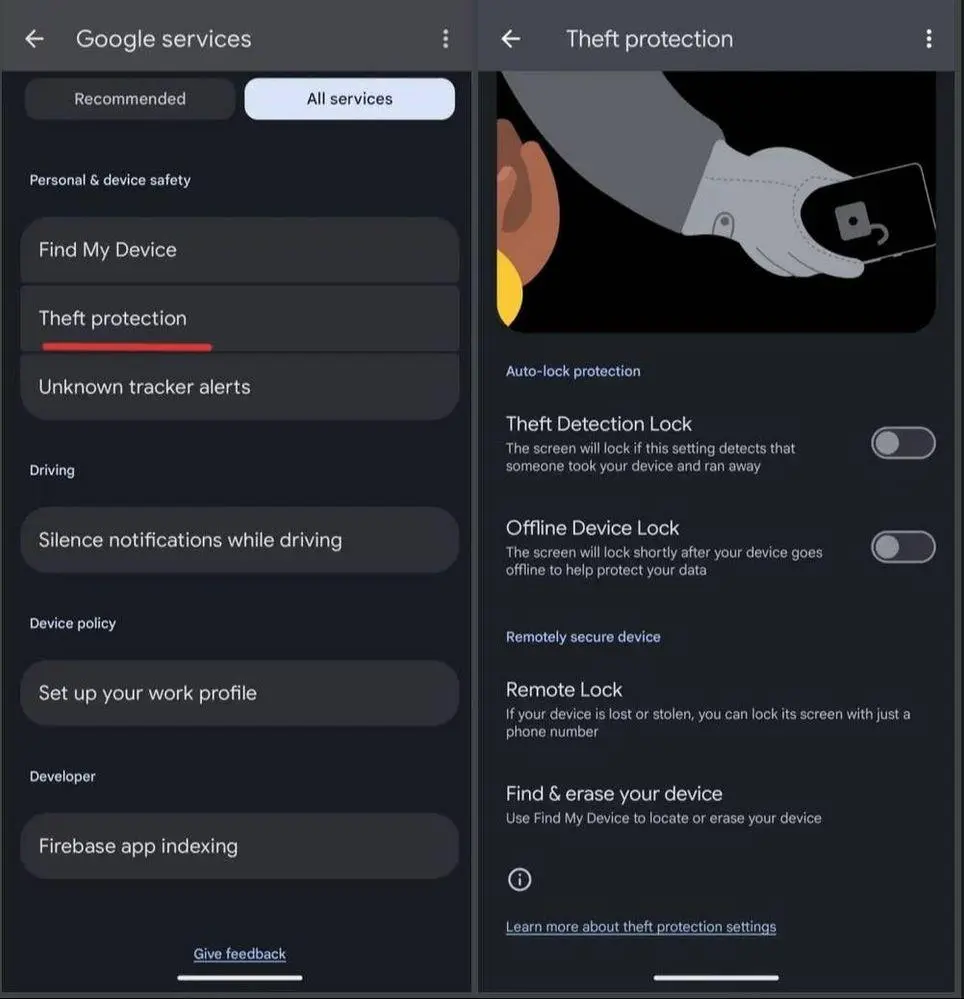
برای قفل از راه دور نیز باید شرایط لازم مانند داشتن قفل صفحه، سیمکارت فعال، شماره تلفن تأییدشده و فعال بودن فایند هاب را داشته باشید. همچنین برای پیدا کردن، قفل کردن یا پاک کردن اطلاعات گوشی از راه دور، تنظیمات مربوط به حساب گوگل، موقعیت مکانی و فایند هاب باید از قبل آماده باشند.
PIN قوی همچنان یکی از مهمترین اقدامات امنیتی است
حتی اگر Identity Check را فعال کرده باشید، انتخاب یک PIN مناسب اهمیت زیادی دارد. گوگل توصیه میکند از PIN ششرقمی یا طولانیتر استفاده کنید و از الگوهای بسیار ساده یا رمزهایی که دیگران بهراحتی میتوانند حدس بزنند، فاصله بگیرید.
اگر معمولاً در مکانهای عمومی از گوشی استفاده میکنید، هنگام وارد کردن PIN نیز دقت داشته باشید. حتی بهترین قابلیتهای ضدسرقت نمیتوانند کاملاً جای یک رمز قوی و رفتار امن کاربر را بگیرند. استفاده از اثر انگشت یا تشخیص چهره در کنار PIN مناسب نیز میتواند سطح امنیت روزمره گوشی را بالاتر ببرد.
از طرف دیگر، بهتر است قابلیتهای ضدسرقت را پیش از گمشدن یا سرقت گوشی فعال کنید. بسیاری از این تنظیمات زمانی ارزش خود را نشان میدهند که دیگر گوشی در اختیار شما نیست؛ بنابراین فعال کردن آنها بعد از سرقت معمولاً خیلی دیر خواهد بود.
آیا گوگل باید قابلیتهای ضدسرقت را به صورت پیشفرض فعال کند؟
یکی از مشکلات اکوسیستم اندروید این است که وضعیت فعال بودن قابلیتهای ضدسرقت همیشه یکسان نیست. خود گوگل نیز در راهنمای رسمی اعلام میکند که بعضی از قابلیتهای محافظت در برابر سرقت ممکن است به صورت پیشفرض فعال باشند و این موضوع به سازنده دستگاه بستگی دارد. برخی قابلیتهای دیگر نیز به نسخه اندروید یا مدل گوشی وابسته هستند.
به همین دلیل، بهتر است تصور نکنید که صرفاً به دلیل استفاده از نسخه جدید اندروید، تمام قابلیتهای امنیتی گوشی از قبل فعال شدهاند. چند دقیقه بررسی بخش Theft protection میتواند در صورت گمشدن یا سرقت گوشی تفاوت قابلتوجهی ایجاد کند.
در نهایت، Identity Check یکی از مهمترین تنظیماتی است که میتواند فاصله میان «داشتن PIN گوشی» و «دسترسی واقعی به اطلاعات حساس» را بیشتر کند. اگر گوشی شما از این قابلیت پشتیبانی میکند، فعال کردن آن در کنار PIN قوی، احراز هویت بیومتریک، فایند هاب و سایر قابلیتهای ضدسرقت میتواند یک لایه دفاعی مهم در برابر سرقت اطلاعات ایجاد کند.
سادهگو