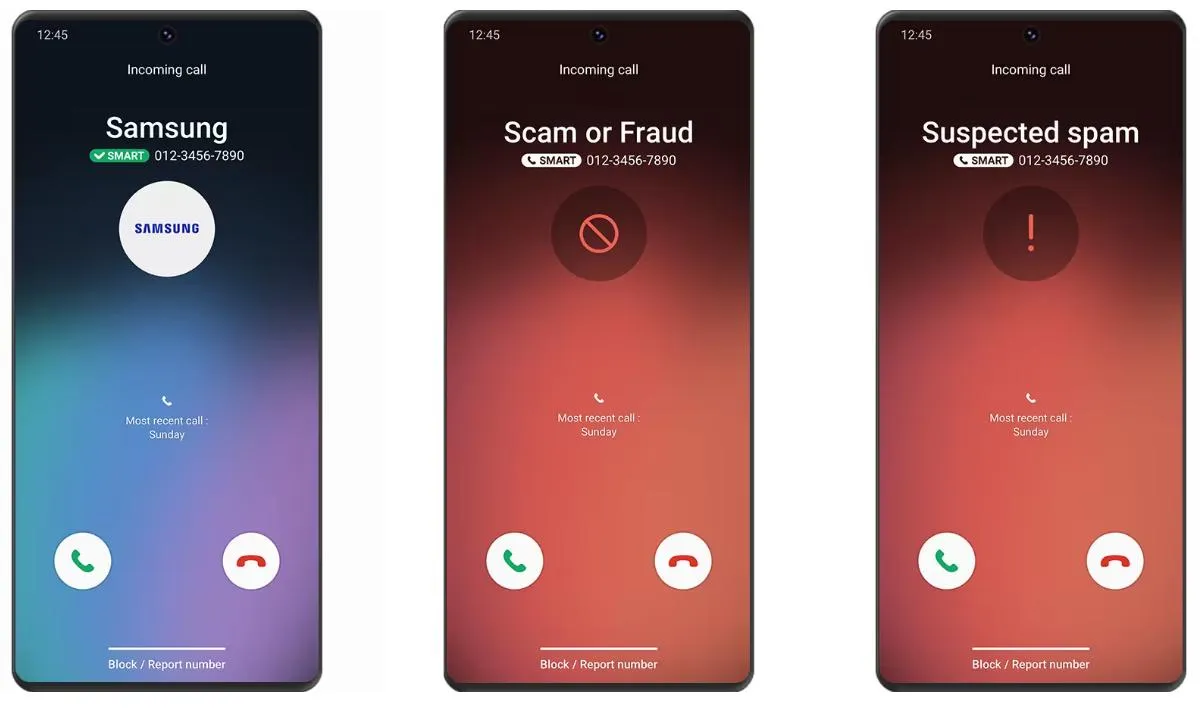
گاهی فعال کردن فیلتر تماسهای مزاحم در گوشی سامسونگ باعث میشود تماسهای واقعی و مهم هم به اشتباه مسدود شوند. این مشکل مخصوصاً زمانی رخ میدهد که شماره تماسگیرنده در مخاطبین ذخیره نشده باشد یا تماس از یک شماره مخفی برقرار شود. بعضی تنظیمات نیز به صورت جداگانه در برنامه تلفن و بخش «مزاحم نشوید» اندروید قرار دارند و ممکن است بدون اطلاع شما مانع زنگ خوردن گوشی شوند.
اگر منتظر تماس کاری، پیک، پزشک یا شمارهای ناشناس هستید، بهتر است تنظیمات زیر را بررسی کنید.
چگونه مسدودسازی شمارههای ناشناس را در گوشی سامسونگ غیرفعال کنیم؟
یکی از تنظیمات مهم در برنامه تلفن Galaxy گزینهای است که تماسهای شمارههای ناشناس را مسدود میکند. منظور از شماره ناشناس در این قسمت لزوماً هر شمارهای که در مخاطبین ذخیره نشده نیست؛ این گزینه بیشتر برای تماسهایی کاربرد دارد که شماره تماسگیرنده نمایش داده نمیشود. با این حال نامگذاری گزینه ممکن است در نسخههای مختلف One UI کمی متفاوت باشد.
برای بررسی آن برنامه Phone را باز کنید و وارد تنظیمات مسدودسازی شمارهها شوید.
Phone > More options > Settings > Block numbers
تلفن > گزینههای بیشتر > تنظیمات > مسدود کردن شمارهها
اگر گزینه Block calls from unknown numbers فعال است و نمیخواهید تماسهای شمارههای مخفی را از دست بدهید، آن را غیرفعال کنید. سامسونگ نیز این گزینه را به عنوان یکی از روشهای مسدود کردن تماسهای ورودی معرفی میکند.
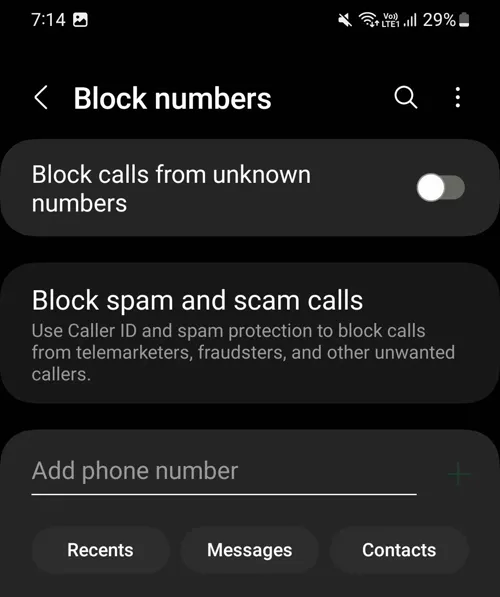
نکته مهم این است که تماس یک شماره معمولی که فقط در مخاطبین شما ذخیره نشده، الزاماً به دلیل ناشناس بودن توسط همین گزینه مسدود نمیشود. بنابراین اگر تماسهای شمارههای جدید دریافت نمیشوند، باید گزینههای فیلتر هرزنامه را نیز بررسی کنید.
چگونه فیلتر تماسهای تبلیغاتی و کلاهبرداری سامسونگ را تنظیم کنیم؟
گوشیهای Galaxy در بسیاری از مدلها و مناطق از قابلیت Caller ID و spam protection استفاده میکنند. این قابلیت میتواند شمارههای مشکوک را شناسایی کند و در صورت فعال بودن مسدودسازی، بعضی تماسها را قبل از زنگ خوردن گوشی رد کند. سامسونگ اعلام کرده که این قابلیت در برخی دستگاهها توسط سرویس Hiya ارائه میشود و امکانات آن ممکن است بر اساس مدل گوشی و اپراتور متفاوت باشد.
برای بررسی تنظیمات این قابلیت مسیر زیر را دنبال کنید:
Phone > More options > Settings > Caller ID and spam protection
تلفن > گزینههای بیشتر > تنظیمات > شناسایی تماسگیرنده و محافظت در برابر هرزنامه
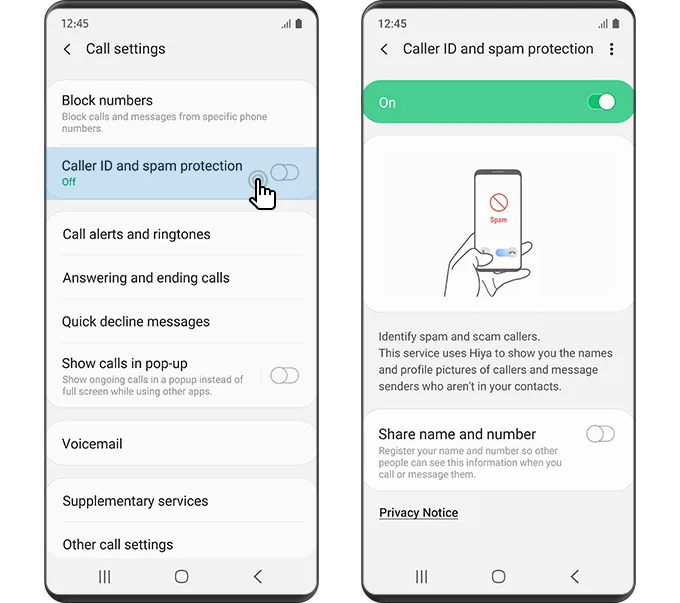
در بخش مسدودسازی تماسهای هرزنامه معمولاً دو انتخاب اصلی وجود دارد: مسدود کردن تمام تماسهایی که سیستم آنها را هرزنامه یا کلاهبرداری تشخیص میدهد و مسدود کردن فقط تماسهای کلاهبرداری با ریسک بالا. اگر تماسهای واقعی زیادی اشتباهی فیلتر میشوند، گزینه مربوط به تماسهای پرریسک انتخاب محتاطانهتری است.
سامسونگ همچنین امکان مسدود کردن یا گزارش کردن یک شماره را از همان صفحه تماس فراهم میکند. بنابراین بهتر است به جای فعال کردن شدیدترین سطح فیلتر برای همه تماسها، شمارههای مزاحم مشخص را به صورت جداگانه مسدود کنید.
تنظیم «مزاحم نشوید» برای جلوگیری از قطع تماسهای مهم
گاهی مشکل از فیلتر هرزنامه نیست و حالت Do not disturb باعث میشود تماسهای مهم روی گوشی زنگ نخورند. در این حالت باید مشخص کنید چه افرادی اجازه تماس در زمان فعال بودن این حالت را دارند. همچنین گزینه Repeat callers میتواند تماس دوم یک شماره را در فاصله کوتاه عبور دهد. سامسونگ این قابلیت را برای تماسهای تکراری در تنظیمات استثناهای Do not disturb ارائه میکند.
Settings > Notifications > Do not disturb > Calls and messages > Calls
تنظیمات > اعلانها > مزاحم نشوید > تماسها و پیامها > تماسها
در بخش مربوط به تماسها، گزینهای را انتخاب کنید که با نیاز شما سازگار باشد. اگر منتظر تماس از شمارههای مختلف هستید، محدود کردن تماسها فقط به مخاطبین میتواند باعث از دست رفتن تماس شود.
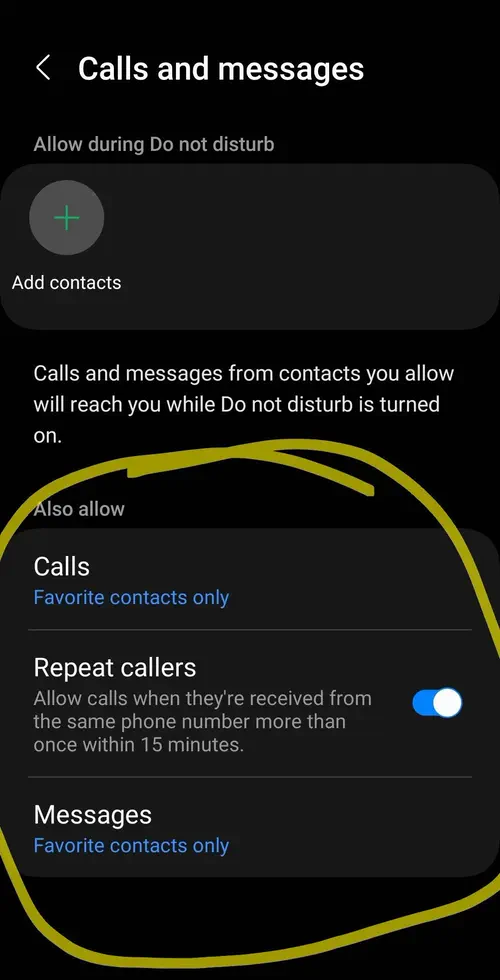
همچنین گزینه Repeat callers را فعال کنید تا اگر یک شماره در فاصله کوتاهی دوباره تماس گرفت، تماس دوم امکان عبور از حالت مزاحم نشوید را داشته باشد. این ویژگی برای تماسهای فوری مفید است.
اگر Truecaller دارید تنظیمات مسدودسازی آن را هم بررسی کنید
اگر روی گوشی سامسونگ از Truecaller استفاده میکنید، فیلتر تماسهای آن میتواند جدا از قابلیتهای داخلی Galaxy عمل کند. در نتیجه حتی پس از اصلاح تنظیمات برنامه تلفن، ممکن است Truecaller همچنان بعضی تماسها را مسدود کند.
Truecaller چند سطح محافظت دارد. حالت Basic عمدتاً شمارههای شناختهشده و پرمزاحم را مسدود میکند اما حالت Max تمام تماسهایی را که سرویس به عنوان هرزنامه یا کلاهبرداری شناسایی میکند مسدود خواهد کرد. خود Truecaller نیز توضیح میدهد که سطح Max ممکن است بعضی تماسهای قانونی کسبوکارها را هم مسدود کند.
برای بررسی سطح مسدودسازی، برنامه Truecaller را باز کنید و وارد بخش تنظیمات مسدودسازی شوید.
Truecaller > Settings > Block
Truecaller > تنظیمات > مسدودسازی
اگر تماسهای معتبر زیادی از شمارههای ناشناس دریافت میکنید، استفاده از Basic به جای Max میتواند تعادل بهتری بین جلوگیری از تماسهای مزاحم و دریافت تماسهای واقعی ایجاد کند. همچنین تنظیمات پیشرفته Truecaller امکان مسدود کردن شمارههای مخفی، شمارههای خارجی یا شمارههایی را که در دفترچه تلفن ذخیره نشدهاند فراهم میکند؛ بنابراین این گزینهها را نیز بررسی کنید.
چگونه بفهمیم کدام تنظیمات باعث از دست رفتن تماس شده است؟
اگر بعد از تغییر تنظیمات هنوز تماس دریافت نمیکنید، بهتر است همه فیلترها را همزمان تغییر ندهید. ابتدا مسدودسازی شمارههای ناشناس را بررسی کنید. سپس سراغ Caller ID و spam protection بروید و در نهایت وضعیت Do not disturb را بررسی کنید.
اگر Truecaller یا یک برنامه مشابه روی گوشی نصب است، تنظیمات آن را نیز بررسی کنید. علاوه بر این، فهرست شمارههای مسدودشده را باز کنید تا شمارهای که به اشتباه مسدود شده باشد پیدا کنید. سامسونگ امکان مدیریت شمارههای مسدودشده را از داخل برنامه تلفن فراهم کرده است.
در بعضی گوشیهای جدید گلکسی با Android 16 و One UI 8.5 یا نسخههای بالاتر، قابلیتهای جدیدی مانند Call screening و تشخیص تماسهای کلاهبرداری مبتنی بر هوش مصنوعی نیز وجود دارد. در صورت پشتیبانی گوشی، این قابلیتها از تنظیمات برنامه Phone قابل مدیریت هستند و ممکن است مسیر آنها با مدلهای قدیمیتر متفاوت باشد.
در نهایت، اگر نمیخواهید تماس مهمی را از دست بدهید، بهتر است به جای غیرفعال کردن کامل محافظت در برابر تماسهای مزاحم، شدت فیلتر را کاهش دهید و فقط تماسهای پرریسک را به صورت خودکار مسدود کنید. این روش معمولاً تعادل بهتری بین امنیت و دریافت تماسهای واقعی ایجاد میکند.
سادهگو