تقسیم کردن فضای یک SSD یا هارد به چند پارتیشن در ویندوز ۱۱ دیگر مثل گذشته برای افزایش سرعت سیستم انجام نمیشود. یک SSD حتی با یک پارتیشن اصلی هم میتواند ویندوز و برنامهها را بدون مشکل اجرا کند. با این حال، پارتیشنبندی هنوز برای مرتب کردن فایلها، نصب همزمان چند سیستمعامل و سادهتر شدن مدیریت اطلاعات کاربرد دارد.
نکته مهم این است که پارتیشنهای مختلف همچنان روی همان SSD یا هارد فیزیکی قرار دارند. بنابراین اگر خود SSD خراب شود، داشتن درایو C و D روی همان دیسک به تنهایی از اطلاعات شما محافظت نمیکند. برای محافظت واقعی از فایلهای مهم باید نسخه پشتیبان روی یک حافظه یا دستگاه دیگر هم داشته باشید.
چرا در ویندوز ۱۱ SSD را پارتیشنبندی کنیم؟
یکی از دلایل اصلی پارتیشنبندی، جدا کردن فایلهای ویندوز از اطلاعات شخصی است. میتوانید ویندوز و بسیاری از برنامهها را روی درایو C نگه دارید و فایلهای شخصی را در درایو D ذخیره کنید. در نتیجه، مدیریت فایلها سادهتر میشود و هنگام نصب مجدد ویندوز میتوانید اطلاعات شخصی را از پارتیشن سیستم جدا نگه دارید.
پارتیشنبندی همچنین برای کامپیوترهایی که حجم زیادی بازی یا فایل کاری دارند مفید است. به عنوان مثال، میتوانید فضای جداگانهای برای بازیها یا پروژههای حجیم در نظر بگیرید تا وضعیت مصرف فضای آن بخش از حافظه را راحتتر بررسی کنید.
البته ایجاد پارتیشنهای بیشتر به خودی خود باعث افزایش سرعت SSD نمیشود. همچنین نباید تصور کنید که جدا کردن فایلها در درایو D به معنی ایجاد یک نسخه پشتیبان است. C و D اگر روی یک SSD باشند، همچنان به یک سختافزار فیزیکی وابستهاند. مایکروسافت نیز پارتیشن را بیشتر به عنوان روشی برای سازماندهی و مدیریت فضای ذخیرهسازی معرفی میکند و نه روشی برای افزایش سرعت.
چگونه در ویندوز ۱۱ یک پارتیشن جدید بسازیم؟
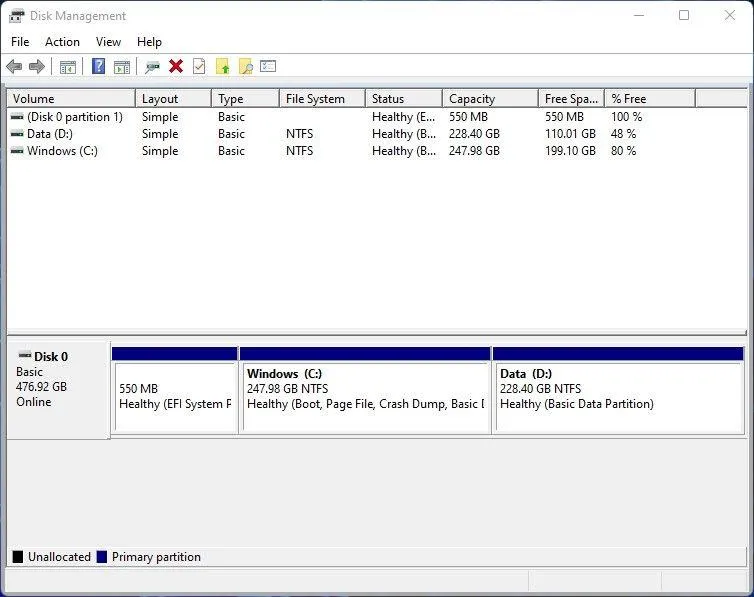
ویندوز ۱۱ ابزار داخلی Disk Management را در اختیار دارد و برای بیشتر کاربران نیازی به نصب نرمافزار جداگانه برای ایجاد پارتیشن نیست. این ابزار میتواند پارتیشنها را کوچک یا بزرگ کند و از فضای تخصیصنیافته یک پارتیشن جدید بسازد.
برای باز کردن مدیریت دیسک، میتوانید روی منوی استارت کلیک راست کنید و Disk Management را انتخاب کنید. همچنین برای باز کردن پنجره Run ویندوز از کلید میانبر Win + R استفاده کنید و عبارت diskmgmt.msc را وارد کنید.
Start > Disk Management
منوی استارت > مدیریت دیسک
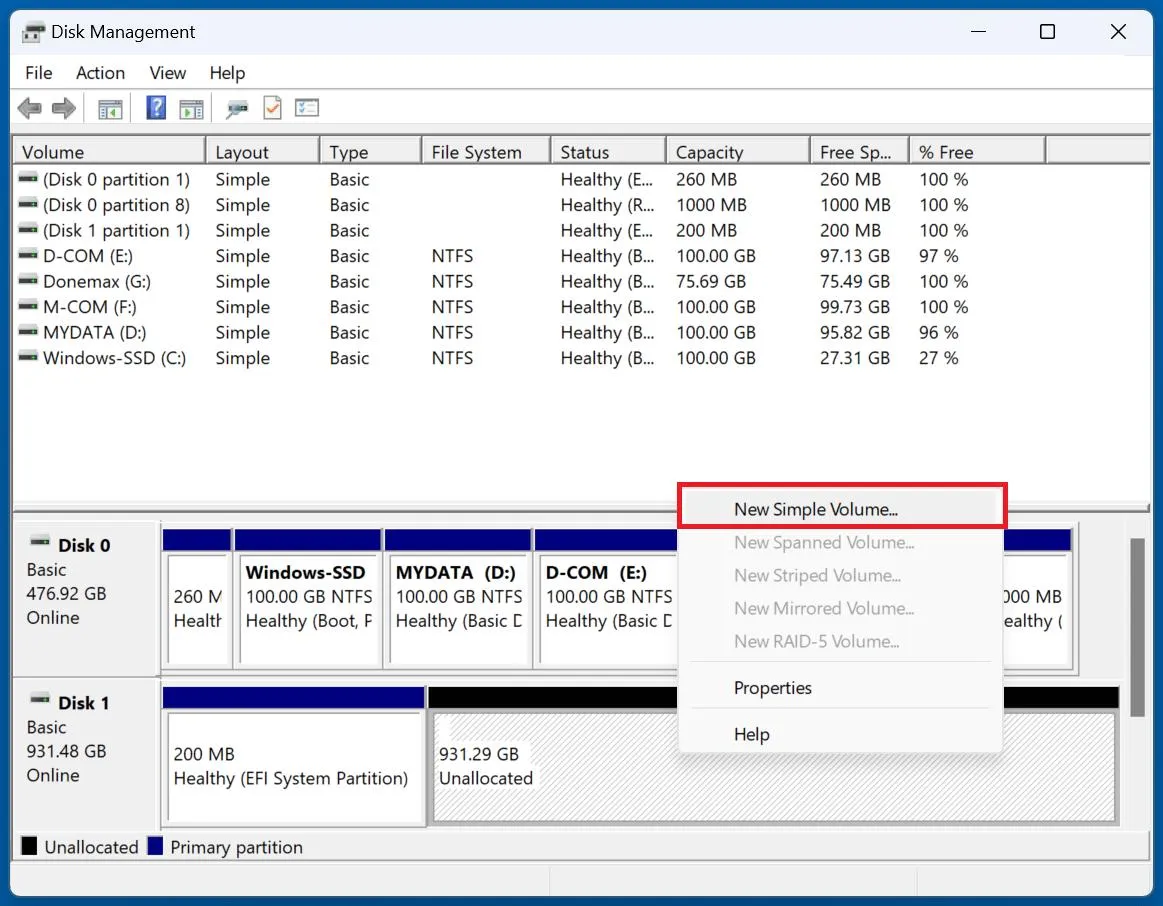
اگر درایو شما از قبل فضای تخصیصنیافته دارد، روی همان بخش کلیک راست کنید و گزینه New Simple Volume را انتخاب کنید. سپس اندازه پارتیشن، حرف درایو و سیستم فایل را مشخص کنید. برای استفاده معمول در ویندوز، NTFS انتخاب متداولی است.
Disk Management > Unallocated > New Simple Volume
مدیریت دیسک > فضای تخصیصنیافته > ایجاد حجم ساده جدید
اگر تمام فضای SSD در اختیار درایو C قرار گرفته باشد، ابتدا باید مقداری از C را کوچک کنید. روی C کلیک راست کنید و Shrink Volume را انتخاب کنید. مقدار فضایی را که میخواهید از C جدا شود بر اساس مگابایت وارد کنید. پس از پایان عملیات، فضای جداشده به صورت Unallocated نمایش داده میشود و میتوانید از آن یک پارتیشن جدید بسازید.
Disk Management > C: > Shrink Volume
مدیریت دیسک > C: > کوچک کردن حجم
برای یک SSD با ظرفیت بالا میتوانید فضای C را متناسب با برنامهها و بازیهایی که روی آن نصب میکنید در نظر بگیرید و باقی فضا را به فایلهای شخصی اختصاص دهید. مهمتر از یک عدد ثابت، این است که فضای آزاد کافی برای آپدیتهای ویندوز و برنامهها باقی بماند.
آیا میتوان یک پارتیشن را جداگانه رمزگذاری کرد؟
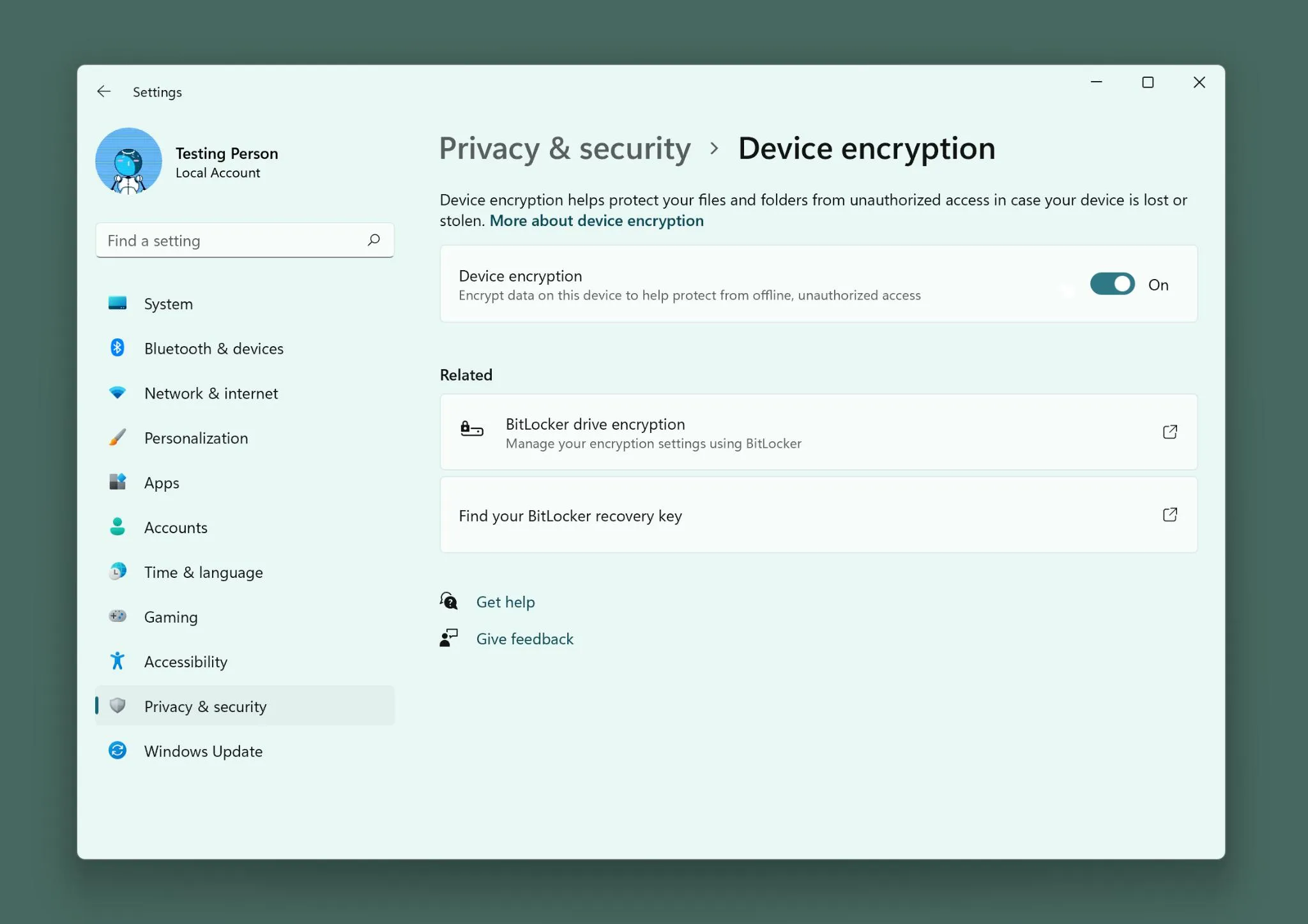
بله. اگر فایلهای مهمی دارید که نمیخواهید تمام فضای سیستم را رمزگذاری کنید، میتوانید یک پارتیشن مخصوص اطلاعات حساس داشته باشید و آن را با BitLocker رمزگذاری کنید. ویندوز امکان رمزگذاری درایوهای ثابت را با BitLocker فراهم میکند و در بعضی نسخهها و دستگاهها نیز قابلیت Device Encryption در دسترس است.
در نسخههای سازگار با BitLocker میتوانید روی درایو موردنظر کلیک راست کنید و گزینه BitLocker را پیدا کنید. در بعضی دستگاههای ویندوز ۱۱ نیز تنظیمات رمزگذاری دستگاه از مسیر زیر در دسترس است:
Settings > Privacy & security > Device encryption
تنظیمات > حریم خصوصی و امنیت > رمزگذاری دستگاه
قبل از فعال کردن رمزگذاری، حتماً کلید بازیابی BitLocker را در محل امنی نگهداری کنید. از دست دادن کلید بازیابی میتواند دسترسی به فایلهای رمزگذاریشده را بسیار دشوار یا غیرممکن کند.
رمزگذاری نیز جایگزین پشتیبانگیری نیست. اگر SSD از نظر سختافزاری خراب شود، رمزگذاری پارتیشن باعث بازگرداندن اطلاعات نمیشود.
پارتیشنبندی برای نصب همزمان ویندوز و لینوکس
اگر قصد دارید ویندوز ۱۱ و لینوکس را روی یک کامپیوتر نصب کنید، پارتیشنبندی اهمیت بیشتری پیدا میکند. هر سیستمعامل به فضای اختصاصی خودش نیاز دارد و نصب دو سیستمعامل روی یک فضای یکسان امکانپذیر نیست.
در این حالت معمولاً بخشی از SSD برای ویندوز و بخشی برای لینوکس در نظر گرفته میشود. هنگام نصب بسیاری از توزیعهای لینوکس نیز میتوان از فضای تخصیصنیافته برای ایجاد پارتیشنهای موردنیاز لینوکس استفاده کرد.
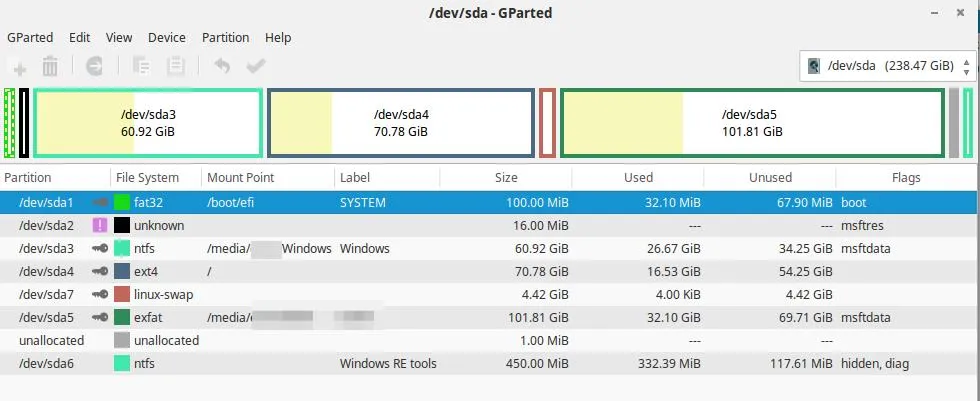
مزیت این روش این است که میتوانید بدون پاک کردن کامل ویندوز، فضای لازم را برای سیستمعامل دوم ایجاد کنید. البته در فرایند نصب لینوکس باید پارتیشنهای EFI، ویندوز و Recovery را با دقت تشخیص دهید و پارتیشن اشتباه را حذف یا فرمت نکنید.
ویندوز در سیستمهای جدید معمولاً از ساختار GPT همراه با UEFI استفاده میکند و پارتیشنهای سیستمی و بازیابی را نیز ایجاد میکند. این پارتیشنها برای راهاندازی و بازیابی سیستم کاربرد دارند و نباید صرفاً به دلیل کوچک بودن آنها را حذف کنید.
پارتیشنبندی چگونه تهیه نسخه پشتیبان را سادهتر میکند؟
جدا کردن فایلهای شخصی از پارتیشن ویندوز میتواند مدیریت نسخههای پشتیبان را سادهتر کند. به عنوان مثال، اگر فایلهای کاری در یک پارتیشن مشخص قرار داشته باشند، میتوانید همان بخش را در برنامه پشتیبانگیری انتخاب کنید و لازم نباشد هر بار فایلهای موقت یا بعضی از فایلهای سیستمی را هم کپی کنید.
اما این نکته بسیار مهم است: پارتیشن جداگانه، نسخه پشتیبان محسوب نمیشود. اگر C و D هر دو روی یک SSD باشند و SSD از کار بیفتد، احتمال از دست رفتن هر دو پارتیشن وجود دارد.
برای فایلهای مهم بهتر است حداقل یک نسخه دیگر روی SSD یا هارد جداگانه، حافظه خارجی یا فضای ذخیرهسازی دیگری داشته باشید. این موضوع مخصوصاً برای عکسها، اسناد کاری و فایلهایی که جایگزین کردن آنها دشوار است اهمیت دارد.
پارتیشنبندی چه کمکی به نصب مجدد ویندوز میکند؟
یکی از کاربردهای عملی جدا کردن اطلاعات از پارتیشن ویندوز، سادهتر شدن نصب مجدد سیستمعامل است. اگر فایلهای شخصی شما روی D قرار داشته باشند و فقط C را برای ویندوز در نظر گرفته باشید، هنگام نصب مجدد میتوانید روی پارتیشن سیستم تمرکز کنید و اطلاعات موجود در پارتیشن داده را دستنخورده نگه دارید.
البته هنگام نصب مجدد ویندوز باید کاملاً مطمئن شوید که پارتیشن درست را انتخاب میکنید. اشتباه در انتخاب پارتیشن یا فرمت کردن آن میتواند باعث حذف اطلاعات شود.
همین موضوع درباره فرمت کردن هم صدق میکند. فرمت کردن یک پارتیشن، اطلاعات همان بخش را حذف میکند و نباید آن را با یک عملیات ساده برای مرتب کردن فضا اشتباه گرفت. مایکروسافت نیز توصیه میکند قبل از فرمت کردن هر پارتیشن، از اطلاعات موردنیاز نسخه پشتیبان تهیه شود.
چه زمانی پارتیشنبندی SSD در ویندوز ۱۱ ایده خوبی نیست؟
پارتیشنبندی همیشه ضروری نیست. اگر یک SSD با ظرفیت متوسط دارید و تمام فایلها و برنامهها را به راحتی در یک درایو مدیریت میکنید، ساخت چند پارتیشن ممکن است فقط مدیریت فضای ذخیرهسازی را پیچیدهتر کند.
یکی از مشکلات رایج، اختصاص دادن فضای بیش از حد یا کمتر از نیاز به هر پارتیشن است. اگر C بیش از حد کوچک باشد، ممکن است بعد از مدتی فضای کافی برای آپدیت ویندوز، برنامهها و فایلهای موقت باقی نماند. از طرف دیگر، اگر بخش زیادی از SSD را به C اختصاص دهید، فضای کمی برای پارتیشن اطلاعات باقی میماند.
همچنین هنگام کوچک کردن C ممکن است ویندوز نتواند تمام فضای آزاد را جدا کند. بعضی فایلهای غیرقابل جابهجایی مانند Page File یا بخشهایی از Shadow Copy میتوانند محل پایان پارتیشن را محدود کنند.
نکته دیگر این است که پارتیشنهای EFI و Recovery و سایر پارتیشنهای سیستمی را نباید بدون شناخت دقیق حذف یا جابهجا کرد. این بخشها ممکن است برای راهاندازی ویندوز و ابزارهای بازیابی سیستم ضروری باشند.
در نتیجه، برای بیشتر کاربران بهتر است تعداد پارتیشنها محدود و هدف هرکدام مشخص باشد. یک ساختار ساده مانند C برای ویندوز و برنامهها و D برای اطلاعات شخصی میتواند کافی باشد؛ البته اگر ظرفیت SSD و نوع استفاده شما اجازه چنین تقسیمبندیای را بدهد.
پارتیشنبندی SSD در ویندوز ۱۱ بیشتر یک ابزار مدیریتی است تا روشی برای افزایش سرعت. اگر به سازماندهی فایلها، نصب لینوکس در کنار ویندوز یا مدیریت سادهتر اطلاعات نیاز دارید، ایجاد پارتیشن منطقی است. اما اگر فقط به دنبال افزایش سرعت SSD هستید، پارتیشنبندی راهحل مناسبی نیست.
سادهگو