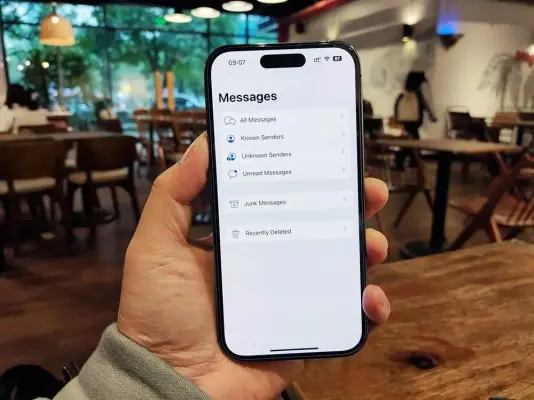
در iOS 26 قابلیتی به نام Screen Unknown Senders برای مرتبکردن پیامهای فرستندههای ناشناس وجود دارد. این قابلیت پیامهایی را که از شمارهها یا افرادی خارج از فهرست مخاطبان دریافت میکنید، از فهرست اصلی پیامها جدا میکند. در نتیجه ممکن است بعضی پیامهای مهم که از شمارههای ذخیرهنشده ارسال شدهاند، در نگاه اول دیده نشوند. اپل نیز تأیید میکند که این پیامها در بخش جداگانهی Unknown Senders قرار میگیرند.
غیرفعال کردن Screen Unknown Senders در آیفون
اگر میخواهید همه پیامها دوباره در فهرست اصلی Messages نمایش داده شوند، میتوانید این قابلیت را خاموش کنید. در iOS 26 مسیر تنظیمات به شکل زیر است:
Settings → Apps → Messages
تنظیمات ← برنامهها ← پیامها
در بخش Unknown Senders گزینه Screen Unknown Senders را پیدا کنید و آن را خاموش کنید. پس از غیرفعال شدن این گزینه، پیامهای فرستندههای ناشناس دیگر به صورت خودکار به بخش جداگانه منتقل نمیشوند.
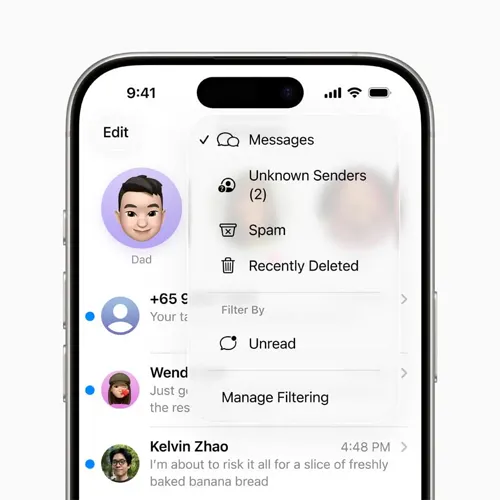
در iOS 26 راه دیگری هم برای رسیدن به این تنظیم وجود دارد. برنامه Messages را باز کنید و در فهرست گفتگوها روی دکمه فیلتر در بالای صفحه تپ کنید. سپس Manage Filtering را انتخاب کنید تا به تنظیمات مربوط به فیلتر پیامها برسید.
اگر نمیخواهید این قابلیت را کاملاً خاموش کنید
خاموش کردن Screen Unknown Senders تنها راه مدیریت پیامهای ناشناس نیست. اگر قابلیت فیلتر را فعال نگه دارید، میتوانید پیامهای جداشده را از داخل برنامه Messages بررسی کنید.
در Messages روی دکمه فیلتر تپ کنید و سپس Unknown Senders را انتخاب کنید. اگر فرستندهای را میشناسید، میتوانید گفتوگوی او را باز کرده و گزینه Mark as Known را انتخاب کنید. پس از این کار پیامهای آن فرستنده در فهرست اصلی گفتگوها نمایش داده میشوند.
یکی از نکات مهم در iOS 26 این است که پیامهای حساس زمانی مانند کدهای تأیید و بعضی هشدارهای مهم میتوانند همچنان اعلان دریافت کنند. گزینههای مربوط به اعلانهای فرستندههای ناشناس بسته به کشور و منطقه متفاوت هستند.
چرا ممکن است خاموش کردن فیلتر پیامهای ناشناس مفید باشد؟
اگر شماره تلفن خود را در اختیار افراد جدید قرار میدهید یا منتظر پیام فردی هستید که شمارهاش در مخاطبان شما ذخیره نشده است، خاموش کردن این قابلیت میتواند باعث شود پیام موردنظر را سریعتر ببینید.
از طرف دیگر، اگر پیامهای تبلیغاتی و ناخواسته زیادی دریافت میکنید، فعال ماندن فیلتر میتواند به مرتبتر شدن فهرست گفتگوها کمک کند. همچنین میتوانید پیامهای ناخواسته را گزارش یا فرستنده را مسدود کنید.
در iOS 26 حتی امکان دستهبندی برخی پیامهای ناشناس مربوط به تراکنشها و تبلیغات نیز وجود دارد. این قابلیت از بخش Text Message Filter مدیریت میشود و برای پیامهای SMS و MMS و RCS کاربرد دارد.
اگر گزینه Screen Unknown Senders را پیدا نمیکنید
ممکن است ظاهر و محل تنظیمات با توجه به نسخه iOS متفاوت باشد. در نسخههای جدید iOS 26 این قابلیت در بخش Unknown Senders قرار گرفته است. همچنین اگر در نسخه قدیمیتر iOS از گزینه Filter Unknown Senders استفاده میکردید، ممکن است پس از ارتقا به iOS 26 تنظیم مربوط به فرستندههای ناشناس به شکل جدیدی نمایش داده شود.
بنابراین اگر پیامهای مهم از شمارههای ذخیرهنشده را دریافت نمیکنید، ابتدا بخش Unknown Senders در Messages را بررسی کنید و در صورت نیاز Screen Unknown Senders را خاموش کنید.
سادهگو