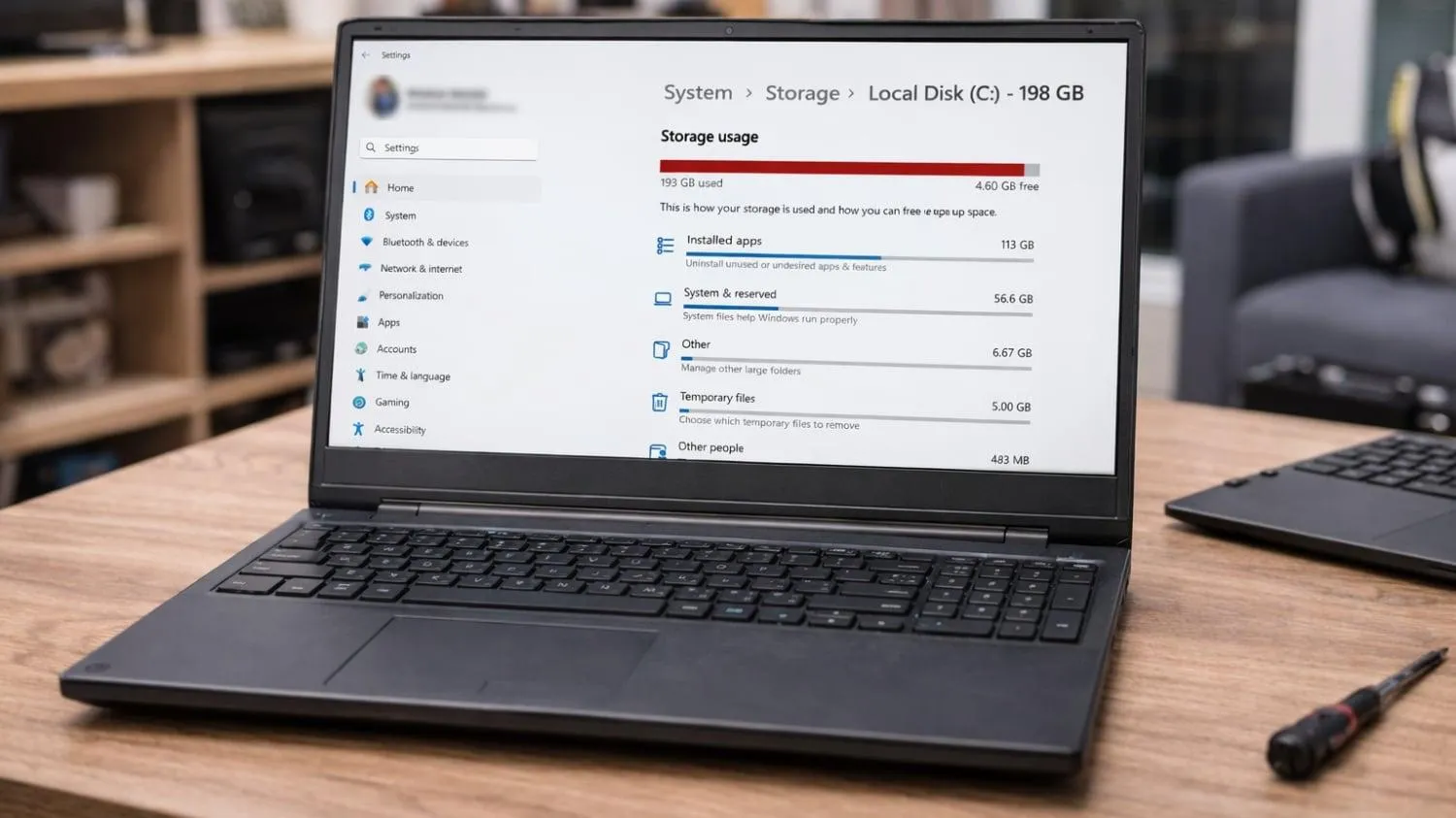
اگر فضای خالی درایو C در ویندوز ۱۱ کم شده باشد، یکی از راههای کاربردی برای جلوگیری از پر شدن آن، تغییر محل ذخیره محتوای جدید است. ویندوز ۱۱ به شما اجازه میدهد محل پیشفرض ذخیره برنامههای جدید، اسناد، موسیقی، تصاویر و ویدیوها را به یک درایو دیگر مانند D تغییر دهید. مایکروسافت نیز این قابلیت را در بخش تنظیمات ذخیرهسازی ویندوز قرار داده است.
این روش بهخصوص زمانی مفید است که درایو C ظرفیت کمی داشته باشد و یک هارد یا SSD دیگر با فضای آزاد در اختیار داشته باشید. نکته مهم این است که این تنظیم فقط روی محتوای جدید تأثیر میگذارد و فایلها یا برنامههایی که قبلاً روی C قرار گرفتهاند، خودکار جابهجا نمیشوند.
تغییر محل ذخیره فایلهای جدید ویندوز ۱۱ از درایو C به D
ویندوز ۱۱ بخشی به نام Where new content is saved دارد که از طریق آن میتوانید محل پیشفرض ذخیره چند نوع محتوای جدید را مشخص کنید. این بخش امکان انتخاب درایوی جداگانه برای برنامههای جدید و برخی فایلهای شخصی را فراهم میکند.
Start > Settings > System > Storage > Advanced storage settings > Where new content is saved
منوی استارت > تنظیمات > سیستم > ذخیرهسازی > تنظیمات پیشرفته ذخیرهسازی > محل ذخیره محتوای جدید
در این صفحه چند بخش مختلف مشاهده میکنید که هر کدام یک منوی انتخاب درایو دارند. به عنوان مثال میتوانید محل ذخیره برنامههای جدید را از C به D تغییر دهید و برای اسناد یا تصاویر نیز درایو دیگری انتخاب کنید.
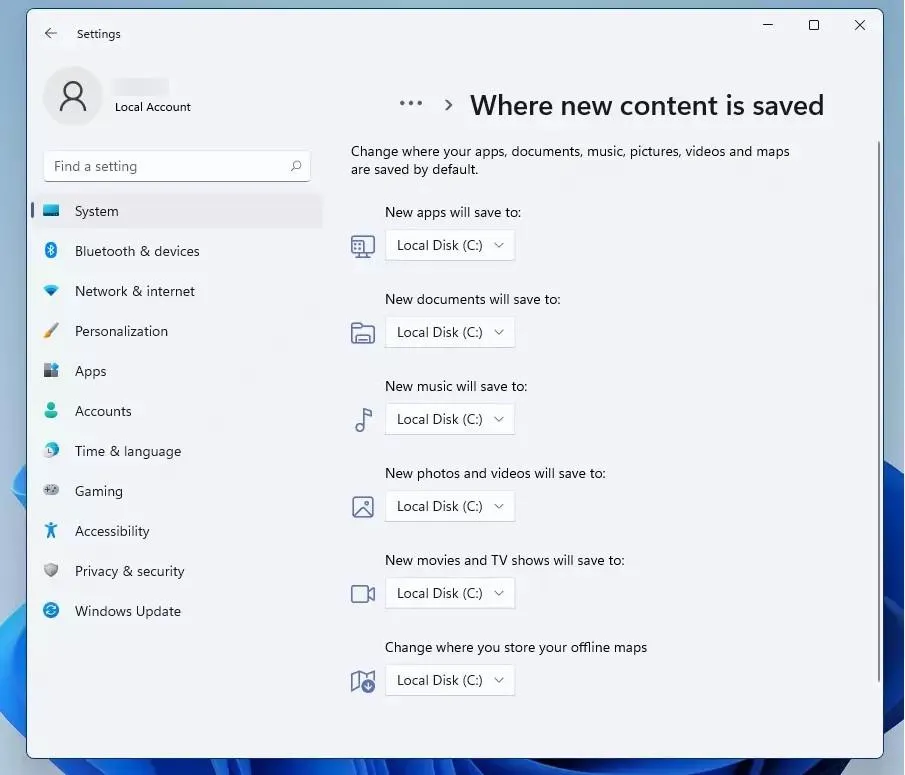
در صورت وجود چند درایو داخلی یا خارجی، ویندوز گزینههای قابل استفاده را در فهرست مربوط به هر بخش نمایش میدهد. اگر درایو موردنظر در فهرست دیده نمیشود، ابتدا از اتصال صحیح آن به کامپیوتر مطمئن شوید. مایکروسافت نیز توصیه میکند در صورتی که درایو موردنظر در فهرست وجود ندارد، اتصال آن به سیستم را بررسی کنید.
آموزش انتخاب درایو پیشفرض برای برنامهها و فایلهای جدید
پس از ورود به بخش Where new content is saved، گزینههای مربوط به انواع محتوا را مشاهده میکنید. هر گزینه دارای یک منوی کشویی است که درایو فعلی را نشان میدهد.
به عنوان مثال در بخش New apps will save to میتوانید درایوی را انتخاب کنید که برنامههای جدید دریافتشده از Microsoft Store در آن ذخیره شوند. در بخشهای دیگر نیز میتوانید محل پیشفرض اسناد، موسیقی، تصاویر و ویدیوهای جدید را مشخص کنید.
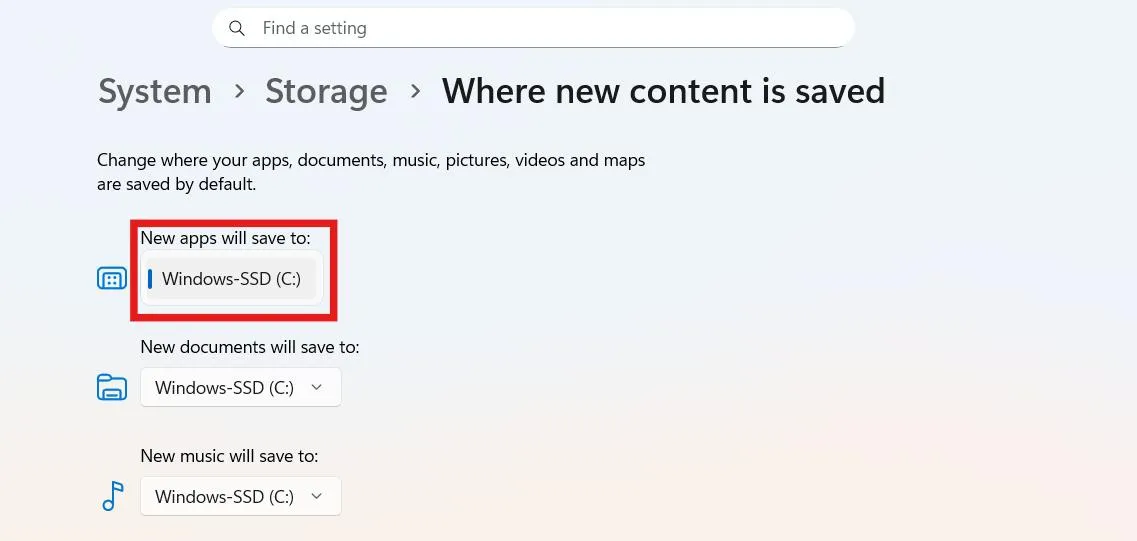
برای تغییر محل ذخیره کافی است روی منوی مربوط به نوع محتوای موردنظر کلیک کنید، درایو جدید را انتخاب کنید و در صورت نمایش گزینه تأیید، تغییر را اعمال کنید.
به عنوان مثال اگر درایو D را برای برنامههای جدید انتخاب کنید، از این پس برنامههای سازگار با این تنظیم که از Microsoft Store دریافت میشوند، به جای محل پیشفرض قبلی روی درایو انتخابشده قرار خواهند گرفت.
نکته مهم این است که لازم نیست همه گزینهها را تغییر دهید. اگر فقط مشکل کمبود فضای C مربوط به برنامهها است، میتوانید فقط محل ذخیره برنامههای جدید را تغییر دهید و سایر موارد را دستنخورده باقی بگذارید.
آیا تغییر محل ذخیره باعث انتقال فایلهای قبلی میشود؟
خیر. این یکی از مهمترین نکاتی است که هنگام تغییر این تنظیم باید بدانید. انتخاب یک درایو جدید، فایلها و برنامههایی را که قبلاً در C ذخیره شدهاند به درایو جدید منتقل نمیکند.
به عنوان مثال اگر پوشههای شخصی شما قبلاً مقدار زیادی فضا روی C اشغال کرده باشند، انتخاب D در بخش Where new content is saved باعث آزاد شدن فوری این فضا نمیشود. برای چنین کاری باید فایلهای موجود را به شکل جداگانه جابهجا کنید.
همچنین این قابلیت به معنی تغییر محل تمام فایلهایی که توسط برنامههای مختلف ایجاد میشوند نیست. بعضی برنامهها تنظیمات ذخیرهسازی مخصوص خودشان را دارند و ممکن است همچنان از مسیر تعیینشده توسط خود برنامه استفاده کنند.
به همین دلیل اگر هدف اصلی شما خالی کردن فضای درایو C است، بهتر است علاوه بر تغییر محل ذخیره محتوای جدید، فایلهای بزرگ موجود را نیز بررسی کنید. ویندوز ۱۱ در بخش Storage ابزارهایی مانند Storage Sense و Cleanup recommendations را برای مدیریت فضای ذخیرهسازی ارائه میکند.
تغییر محل پوشه Downloads در ویندوز ۱۱
پوشه Downloads در فهرست Where new content is saved قرار ندارد؛ بنابراین اگر هدف شما این است که فایلهای دانلودشده مرورگر مستقیماً روی D ذخیره شوند، باید مسیر Downloads را به صورت جداگانه تغییر دهید.
File Explorer > Downloads > Properties > Location > Move
فایل اکسپلورر > دانلودها > ویژگیها > مکان > انتقال
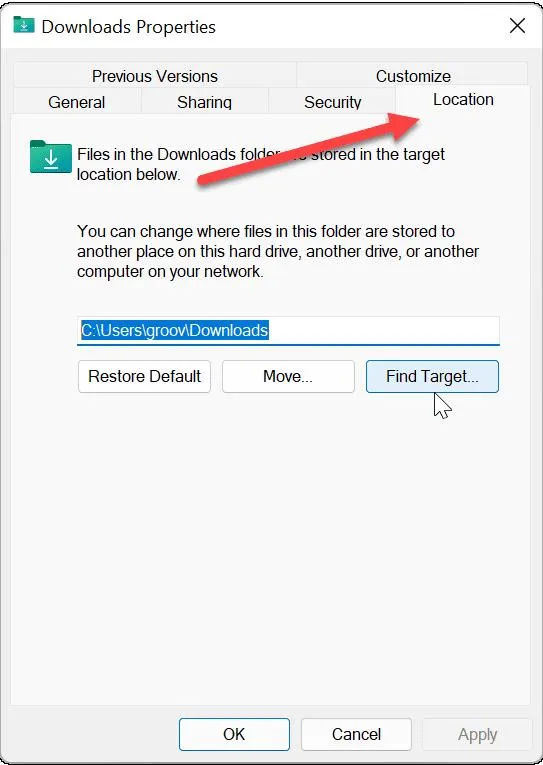
برای این کار File Explorer را باز کنید و روی پوشه Downloads راستکلیک کنید. سپس Properties را انتخاب کنید و وارد تب Location شوید. در ادامه روی Move کلیک کنید و پوشه جدیدی را در درایو موردنظر انتخاب کنید. در پایان تغییرات را تأیید کنید.
این روش با تنظیم Where new content is saved تفاوت دارد و مخصوص جابهجایی محل پوشه Downloads است. بنابراین اگر هدف اصلی شما انتقال دانلودها از C به D است، باید همین روش را انجام دهید.
بهترین روش برای جلوگیری از پر شدن درایو C چیست؟
اگر درایو C ظرفیت محدودی دارد، تغییر محل ذخیره محتوای جدید میتواند از انتقال مداوم فایلها به درایو دیگر جلوگیری کند. با این حال، بهتر است این کار را همراه با چند اقدام دیگر انجام دهید.
درایو C را برای فایلهای شخصی حجیم بیش از حد پر نکنید و در صورت داشتن یک SSD یا هارد دوم، فایلهای بزرگ مانند ویدیوها و آرشیوها را روی آن نگه دارید. همچنین میتوانید Storage Sense را فعال کنید تا ویندوز فایلهای موقت و برخی دادههای غیرضروری را مدیریت کند.
اگر یک SSD سریع و یک هارد با ظرفیت بالا دارید، نگه داشتن ویندوز و برنامههای مهم روی SSD و انتقال فایلهای حجیم به هارد دوم میتواند ترکیب مناسبی باشد. البته محل نصب هر برنامه را باید بر اساس تنظیمات همان برنامه یا روش نصب آن بررسی کنید.
در نهایت، اگر فضای C بسیار کم است، صرفاً تغییر محل ذخیره فایلهای جدید کافی نیست. ابتدا باید فایلهای موجود و برنامههای نصبشده را بررسی کنید و سپس محل ذخیره محتوای جدید را به گونهای تنظیم کنید که فضای آزاد C در آینده سریع پر نشود.
سادهگو