
تایپ کردن در گوشیهای اندرویدی معمولاً به صفحهکلید QWERTY محدود میشود اما این تنها روش ورود متن نیست. اندروید و صفحهکلید Gboard چند روش متفاوت برای نوشتن در اختیار کاربر قرار میدهند که بعضی از آنها برای سرعت بیشتر مناسب هستند و برخی دیگر برای زمانی کاربرد دارند که تایپ معمولی با انگشت دشوار یا خستهکننده است.
از تایپ کشیدنی و تبدیل صدا به متن گرفته تا دستنویس و صفحهکلید فیزیکی و حتی بریل، میتوان بر اساس نوع استفاده روش مناسبتری انتخاب کرد. بعضی از این قابلیتها بدون نصب برنامه اضافی در اندروید وجود دارند.
تایپ سریع در اندروید با کشیدن انگشت روی صفحهکلید
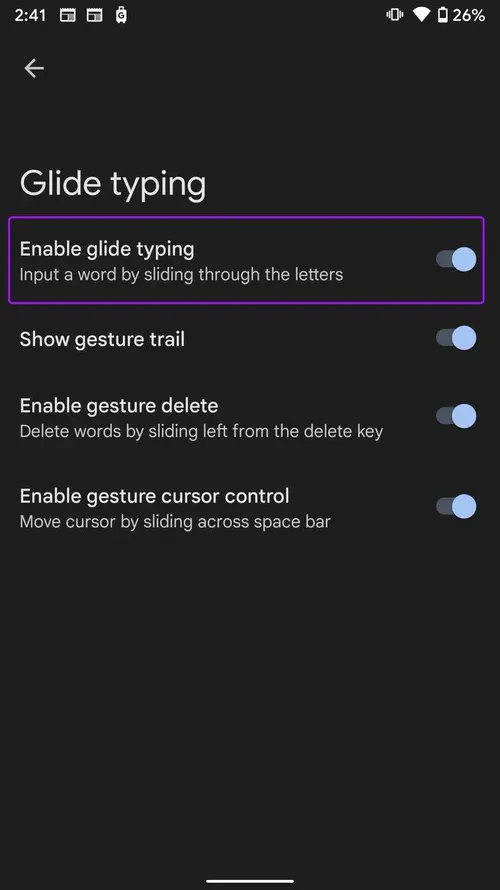
یکی از سادهترین روشها برای سریعتر تایپ کردن در اندروید، قابلیت Glide Typing در Gboard است. به جای اینکه انگشت خود را برای هر حرف جداگانه روی کلیدهای کوچک صفحهنمایش قرار دهید، آن را از روی حروف یک کلمه به صورت پیوسته حرکت میدهید و در پایان کلمه انگشت را از صفحه برمیدارید.
Gboard مسیر حرکت انگشت را تشخیص میدهد و بر اساس آن کلمه مورد نظر را حدس میزند. این روش بهخصوص هنگام استفاده از گوشی با یک دست کاربردی است زیرا انگشت شست کمتر مجبور میشود بین کلیدهای مختلف جابهجا شود.
برای فعال کردن این قابلیت میتوانید وارد تنظیمات Gboard شوید:
Gboard > Settings > Glide typing
Gboard > تنظیمات > تایپ کشیدنی
تایپ کشیدنی برای کلمات معمولی معمولاً عملکرد خوبی دارد اما در نامهای خاص و عبارتهای تخصصی و نشانیهای اینترنتی ممکن است اشتباه بیشتری داشته باشد. در چنین شرایطی تایپ معمولی میتواند دقیقتر باشد.
تبدیل صدا به متن در اندروید برای تایپ بدون دست
اگر متن طولانی دارید، گاهی صحبت کردن بسیار سریعتر از تایپ کردن با انگشت است. قابلیت Voice Typing در Gboard میتواند صدای شما را به متن تبدیل کند و در بسیاری از برنامههایی که امکان ورود متن دارند مورد استفاده قرار میگیرد.
برای استفاده از آن کافی است در زمان باز بودن صفحهکلید روی نماد میکروفون تپ کنید و شروع به صحبت کردن کنید. بسته به زبان انتخابشده، امکان تشخیص برخی علائم نگارشی و فرمانهای مرتبط با ویرایش نیز وجود دارد.
این قابلیت برای نوشتن پیامهای طولانی و یادداشتهای اولیه و متنهایی که از قبل در ذهن آماده کردهاید بسیار کاربردی است. با این حال نامهای خاص و اصطلاحات تخصصی ممکن است اشتباه تشخیص داده شوند و بهتر است متن نهایی را قبل از ارسال بررسی کنید.
برخی صفحهکلیدهای دیگر نیز قابلیت تبدیل صدا به متن را به شکل محلی ارائه میکنند. به عنوان مثال FUTO Keyboard روی تشخیص گفتار آفلاین تمرکز دارد و میتواند پردازش صدا را بدون وابستگی مستقیم به سرویس ابری انجام دهد.
در گوشیهای Pixel جدیدتر نیز قابلیت Advanced Voice Typing امکانات بیشتری برای ویرایش و تشخیص خودکار علائم نگارشی ارائه میکند. پشتیبانی از این امکانات به مدل گوشی و زبان انتخابشده بستگی دارد.

تبدیل دستخط به متن با Gboard و قلم لمسی
Gboard در زبانهای پشتیبانیشده امکان استفاده از حالت Handwriting را نیز فراهم میکند. در این حالت به جای نمایش صفحهکلید معمولی، یک فضای خالی برای نوشتن در اختیار شما قرار میگیرد.
میتوانید حروف را با انگشت یا قلم روی صفحه بکشید و Gboard آنها را به متن معمولی تبدیل میکند. متن تبدیلشده را میتوان مانند هر متن دیگری ویرایش کرد و کپی یا ارسال کرد.
برای فعال کردن این قابلیت مسیر زیر را باز کنید:
Gboard > Settings > Languages > Select language > Handwriting
Gboard > تنظیمات > زبانها > انتخاب زبان > دستنویس
اگر گزینه Handwriting برای زبان مورد نظر نمایش داده نشود، احتمالاً آن زبان از این قابلیت پشتیبانی نمیکند.
استفاده از انگشت روی صفحه کوچک گوشی برای نوشتن متنهای طولانی چندان راحت نیست اما این قابلیت هنگام استفاده از قلم لمسی کاربرد بسیار بیشتری پیدا میکند. گوشیها و تبلتهای سازگار با S Pen نیز امکانات مشابهی برای تبدیل دستخط به متن ارائه میدهند.

اتصال کیبورد فیزیکی به گوشی و تبلت اندرویدی
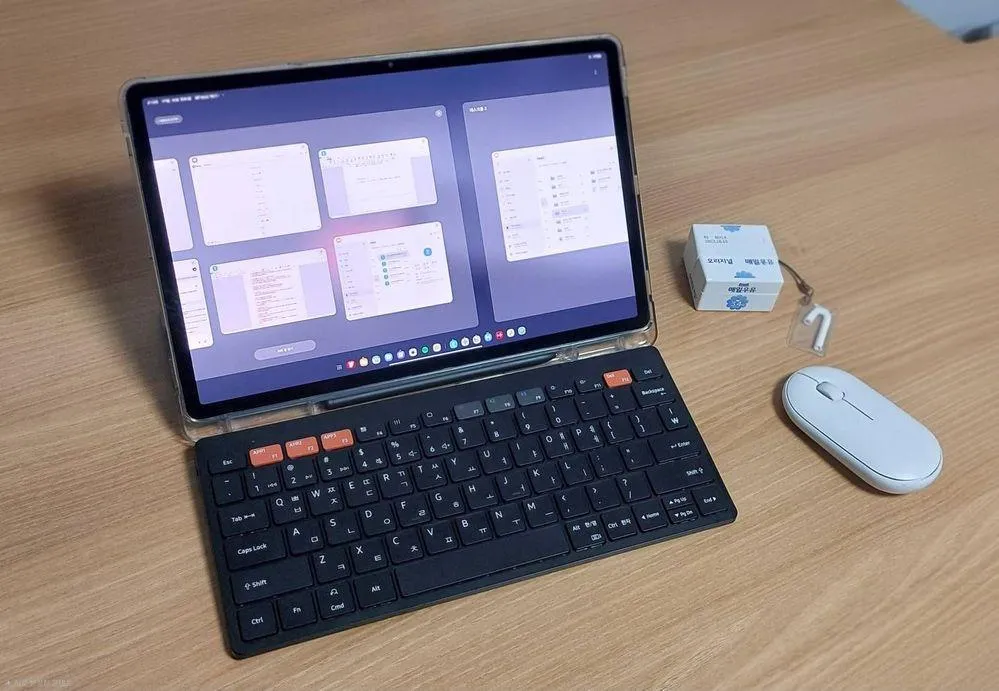
اگر زیاد با گوشی یا تبلت کار میکنید، ممکن است بهترین صفحهکلید اندروید همان صفحهکلیدی باشد که واقعاً کلیدهای فیزیکی دارد. اندروید از اتصال کیبوردهای Bluetooth و USB پشتیبانی میکند و پس از اتصال میتوانید تقریباً مانند یک کامپیوتر با دستگاه تایپ کنید.
برای تبلتها این روش کاربرد بیشتری دارد. قرار دادن تبلت روی پایه و اتصال یک کیبورد فیزیکی میتواند نوشتن ایمیلهای طولانی و ویرایش اسناد و تکمیل فرمهای اینترنتی را بسیار راحتتر کند.
مسیر تنظیم صفحهکلید فیزیکی در بسیاری از نسخههای اندروید به شکل زیر است:
Settings > System > Keyboard > Physical keyboard
تنظیمات > سیستم > صفحهکلید > صفحهکلید فیزیکی
نام دقیق گزینهها ممکن است بر اساس سازنده گوشی و نسخه اندروید متفاوت باشد.
برخی برنامهها نیز میانبرهای صفحهکلید را پشتیبانی میکنند. در نتیجه هنگام استفاده از تبلت نیازی نیست برای هر عملیات ساده دست خود را به سمت صفحهنمایش ببرید.
در گوشیها نیز اتصال کیبورد میتواند مفید باشد اما برای ارسال چند پیام کوتاه معمولاً ارزش حمل یک کیبورد جداگانه را ندارد. این قابلیت زمانی جذابتر میشود که از گوشی یا تبلت برای کارهای طولانی استفاده میکنید یا دستگاه شما از حالت دسکتاپ پشتیبانی میکند.
تایپ با کد مورس در Gboard
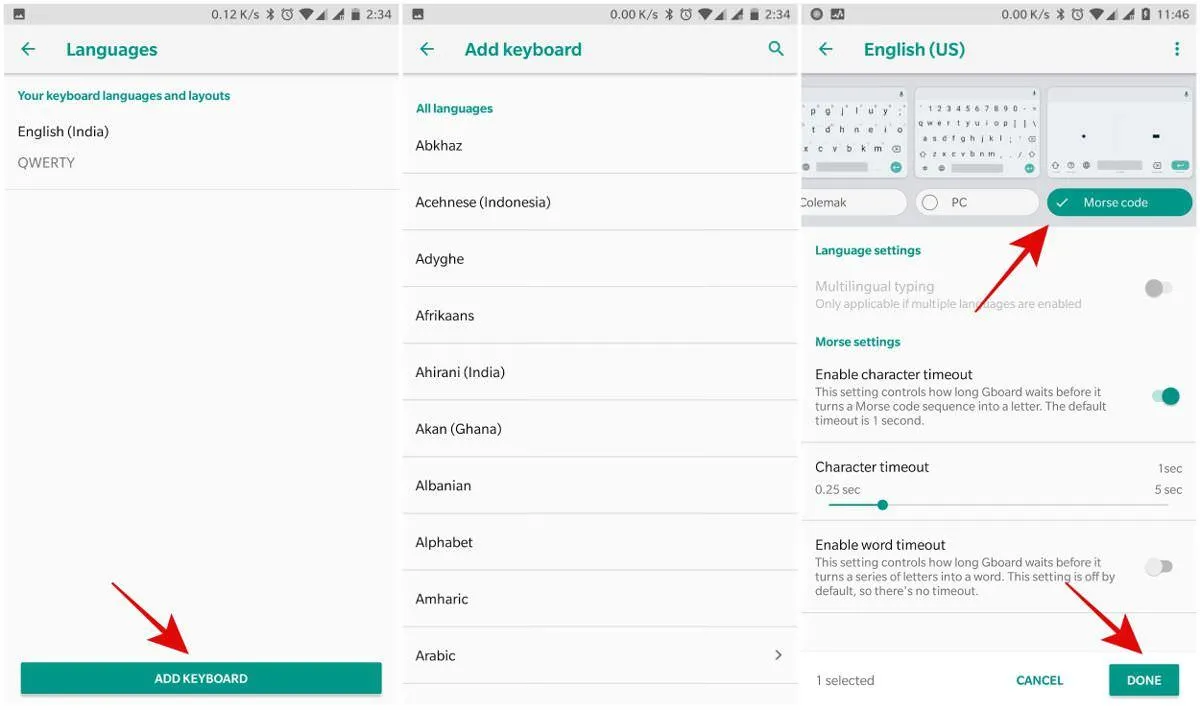
یکی از قابلیتهای کمتر شناختهشده Gboard، صفحهکلید کد مورس است. در این حالت به جای مجموعه بزرگی از حروف، ورودی اصلی بر پایه نقطه و خط انجام میشود و Gboard ترکیب واردشده را به متن تبدیل میکند.
برای اضافه کردن آن در نسخههای پشتیبانیشده میتوانید مسیر زیر را دنبال کنید:
Gboard > Languages > English (US) > Morse code
Gboard > زبانها > انگلیسی (آمریکا) > کد مورس
این قابلیت فقط یک ویژگی سرگرمکننده نیست. امکان تنظیم زمان تشخیص حروف و کلمات و بازخورد صوتی و برخی گزینههای مرتبط با کلیدهای خارجی وجود دارد.
در نتیجه برای افرادی که استفاده از صفحهکلید متراکم QWERTY برای آنها دشوار است، دو ورودی بزرگ نقطه و خط میتواند در بعضی شرایط روش قابلاستفادهتری باشد.
صفحهکلید بریل اندروید برای ورود متن با لمس صفحه
اندروید در کنار قابلیتهای معمول صفحهکلید، ابزارهای دسترسیپذیری پیشرفتهای نیز دارد. TalkBack میتواند صفحهکلید بریل را روی صفحهنمایش فعال کند تا کاربر بتواند با قرار دادن انگشتها روی نقاط بریل، متن را مستقیماً وارد کند.
این صفحهکلید از ورودی ششنقطهای بریل پشتیبانی میکند و برای افرادی طراحی شده است که با سیستم بریل آشنایی دارند. اندروید همچنین امکان اتصال برخی نمایشگرهای بریل قابلنوسازی را برای خواندن و پیمایش و ورود متن فراهم میکند.
برای فعال کردن صفحهکلید بریل میتوانید از مسیر زیر استفاده کنید:
Settings > Accessibility > TalkBack
تنظیمات > دسترسیپذیری > TalkBack
سپس وارد تنظیمات TalkBack شوید:
TalkBack settings > Braille keyboard > Set up braille keyboard
تنظیمات TalkBack > صفحهکلید بریل > راهاندازی صفحهکلید بریل
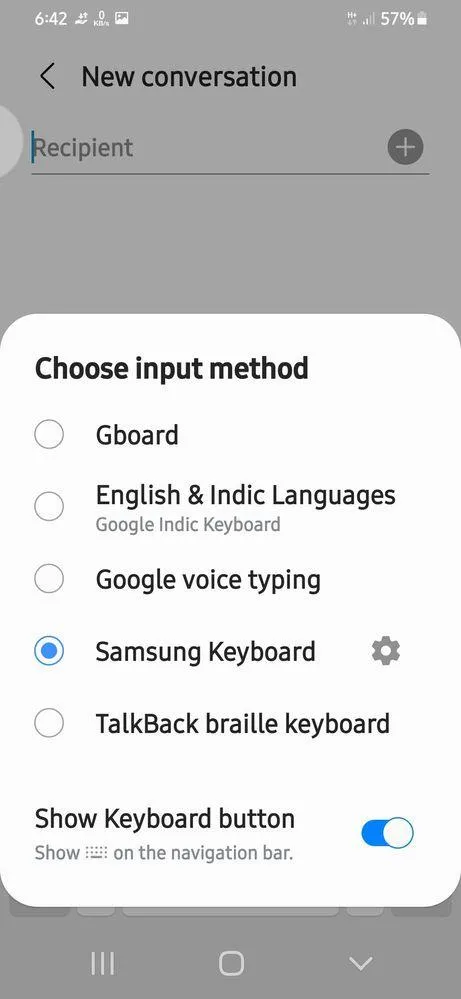
بعد از تکمیل تنظیمات، هنگام باز کردن صفحهکلید در یک کادر متنی میتوانید روش ورود متن را تغییر دهید و TalkBack braille keyboard را انتخاب کنید.
صفحهکلید بریل علاوه بر ورود حروف، برای عملیاتهایی مانند ایجاد فاصله و رفتن به خط بعد و حذف حروف یا کلمات و جابهجایی بین زبانها نیز فرمانهای لمسی دارد.
کدام روش تایپ اندروید برای شما مناسبتر است؟
صفحهکلید QWERTY همچنان برای بیشتر کاربران بهترین انتخاب عمومی است اما لزوماً بهترین گزینه برای همه موقعیتها نیست.
اگر سرعت تایپ با یک دست برایتان اهمیت دارد، Glide Typing میتواند انتخاب خوبی باشد. برای متنهای طولانی، Voice Typing معمولاً سریعتر است. اگر از قلم لمسی استفاده میکنید، Handwriting میتواند کاربردی باشد و برای کار طولانی با تبلت، کیبورد فیزیکی تجربه بسیار بهتری ایجاد میکند.
قابلیتهای Morse Code و Braille نیز نشان میدهند اندروید فقط برای یک شیوه مشخص ورود متن طراحی نشده است. این امکانات به کاربران اجازه میدهند روش تعامل با دستگاه را بر اساس نیاز و شرایط خود انتخاب کنند.
بنابراین اگر تایپ با صفحهکلید معمولی برایتان کند یا خستهکننده است، قبل از نصب یک کیبورد جدید بهتر است ابتدا قابلیتهای داخلی Gboard و اندروید را بررسی کنید. ممکن است روش مناسب شما همین حالا روی گوشی وجود داشته باشد.
سادهگو