اگر در حال مطالعه یک صفحه روی کامپیوتر باشید و بخواهید همان تب را بدون کپی کردن لینک روی گوشی باز کنید، قابلیت Send to your devices در گوگل کروم میتواند این کار را در چند ثانیه انجام دهد. این قابلیت برای ارسال تب بین دستگاههایی طراحی شده که با یک حساب گوگل در کروم وارد شدهاند و در نسخههای جدید کروم همچنان در دسترس است.
شرایط لازم برای ارسال تب کروم بین کامپیوتر و گوشی
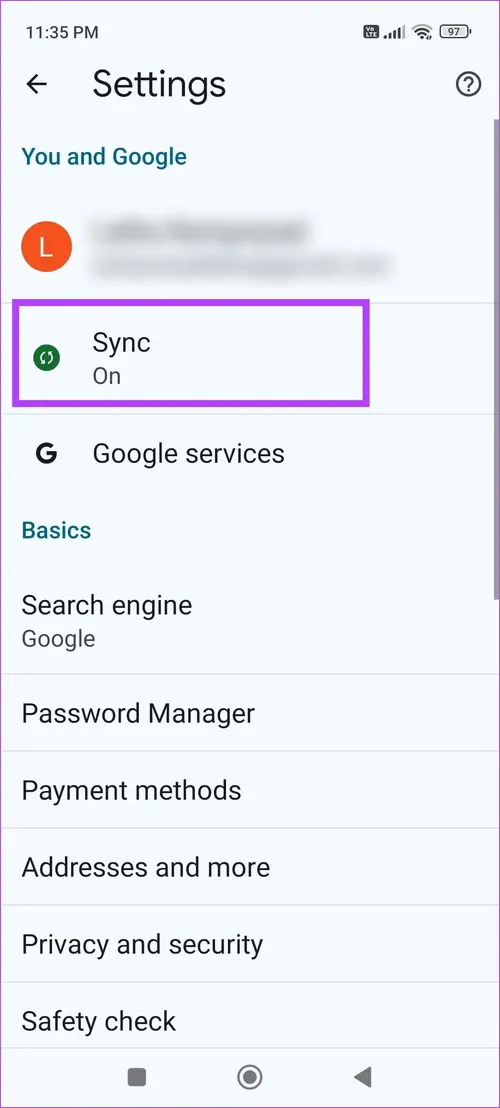
پیش از ارسال تب، بهتر است کروم روی هر دو دستگاه بهروز باشد و در هر دو دستگاه با یک حساب گوگل وارد شده باشید. کروم دستگاههایی را که با همان حساب در آنها وارد شدهاید به عنوان مقصد نمایش میدهد.
در صورتی که حساب گوگل کامپیوتر و گوشی متفاوت باشد، معمولاً دستگاه مقصد در فهرست نمایش داده نمیشود. همچنین برای دریافت سریع تب روی گوشی، فعال بودن اعلانهای کروم میتواند مفید باشد؛ در این حالت بعد از ارسال تب، اعلان دریافت صفحه روی دستگاه مقصد نمایش داده میشود.
آموزش ارسال تب از کروم کامپیوتر به گوشی
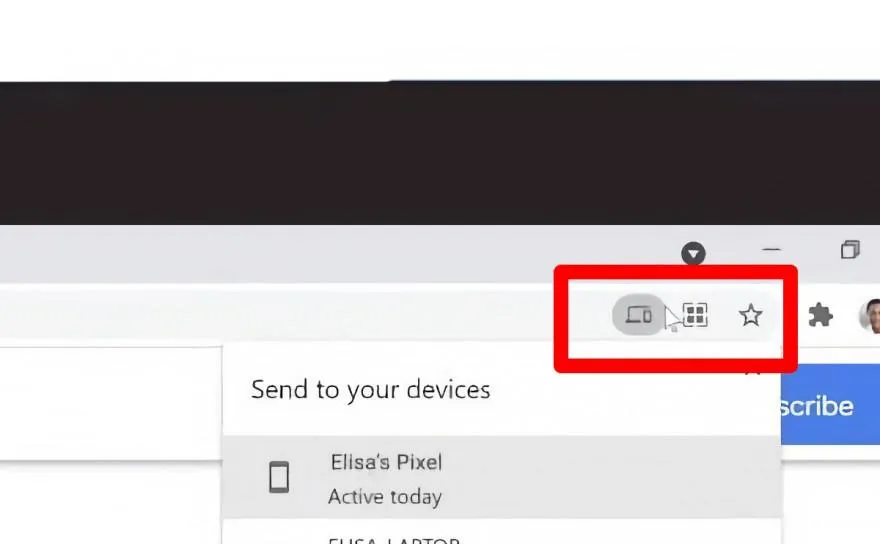
ابتدا صفحهای را که میخواهید روی گوشی باز کنید در کروم کامپیوتر باز کنید. سپس روی صفحه کلیک راست کنید و گزینه Send to your devices را انتخاب کنید. در بعضی نسخههای کروم میتوانید همین گزینه را از منوی اشتراکگذاری نیز پیدا کنید.
مسیر در نسخههای جدید کروم:
More → Cast, save, and share → Send to your devices
بیشتر ← پخش، ذخیره و اشتراکگذاری ← ارسال به دستگاههای شما
دستگاههای متصل به همان حساب گوگل در این بخش نمایش داده میشوند. گوشی موردنظر را انتخاب کنید تا تب برای آن ارسال شود.
پس از ارسال، روی گوشی یک اعلان دریافت میکنید و با باز کردن آن صفحه در کروم گوشی نمایش داده میشود. اگر اعلانها فعال باشند، این فرایند بسیار سریع انجام میشود و نیازی به کپی کردن لینک یا ارسال آن در پیامرسان ندارید.
ارسال تب از کروم گوشی به کامپیوتر
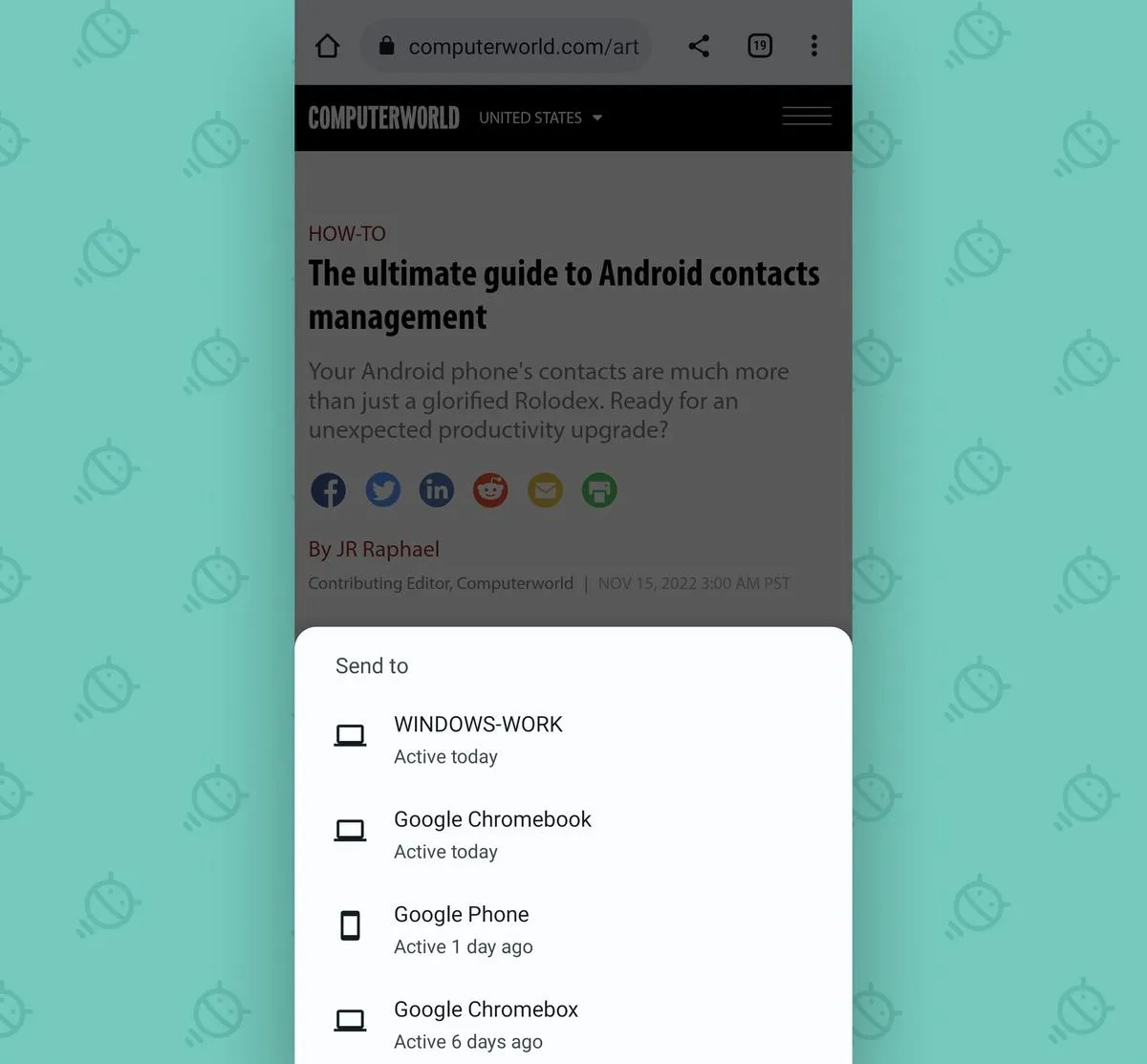
ارسال تب از گوشی اندرویدی به کامپیوتر نیز تقریباً به همین شکل انجام میشود. صفحه موردنظر را در کروم باز کنید و از منوی اشتراکگذاری کروم گزینه Send to your devices را انتخاب کنید. سپس کامپیوتر مقصد را از فهرست دستگاهها انتخاب کنید.
مسیر در کروم اندروید:
More → Share → Send to your devices
بیشتر ← اشتراکگذاری ← ارسال به دستگاههای شما
در برخی نسخهها میتوانید نوار آدرس یا تب را لمس کرده و نگه دارید و سپس گزینه Send to your devices را انتخاب کنید.
پس از انتخاب کامپیوتر، تب روی آن دستگاه ارسال میشود و میتوانید آن را در کروم باز کنید. این روش برای زمانی کاربردی است که صفحهای را روی گوشی پیدا کردهاید اما ادامه مطالعه یا کار را میخواهید روی نمایشگر بزرگتر کامپیوتر انجام دهید.
اگر گزینه Send to your devices نمایش داده نمیشود
اگر دستگاه مقصد در فهرست دیده نمیشود، ابتدا بررسی کنید که کروم روی هر دو دستگاه با یک حساب گوگل فعال باشد. همچنین مطمئن شوید دستگاه مقصد اخیراً به اینترنت متصل بوده و کروم روی آن اجرا شده است.
در گوشی اندرویدی میتوانید از مسیر زیر حساب فعال کروم را بررسی کنید:
More → Settings → You and Google
بیشتر ← تنظیمات ← شما و گوگل
در نسخههای مختلف کروم ممکن است محل برخی گزینهها کمی تغییر کرده باشد. همچنین اگر چند حساب گوگل روی دستگاه دارید، بررسی کنید همان حسابی که در کامپیوتر استفاده میکنید در کروم گوشی نیز فعال باشد.
اگر همچنان دستگاه نمایش داده نشد، بهروزرسانی کروم و باز کردن دوباره مرورگر روی هر دو دستگاه میتواند مشکل را برطرف کند.
ارسال تب کروم بدون کپی کردن لینک چه مزیتی دارد؟
مزیت اصلی این قابلیت این است که انتقال صفحه بین دستگاهها به یک فرایند سریع تبدیل میشود. به جای انتخاب و کپی کردن URL و فرستادن آن با پیامرسان یا ایمیل، تنها دستگاه مقصد را انتخاب میکنید.
این قابلیت حتی میتواند وضعیت صفحه را تا حد زیادی حفظ کند؛ گوگل اعلام کرده است که ارسال تب بین دستگاهها برای ادامه کار روی همان صفحه طراحی شده است.
برای استفاده روزمره، این روش مخصوصاً زمانی مفید است که در کامپیوتر در حال جستوجو هستید و ناگهان بخواهید یک صفحه را روی گوشی ادامه دهید یا برعکس. برای اشتراکگذاری صفحه با فرد دیگری نیز میتوانید از قابلیت ساخت QR Code در کروم استفاده کنید که روش جداگانهای از ارسال تب به دستگاههای خودتان است.
سادهگو