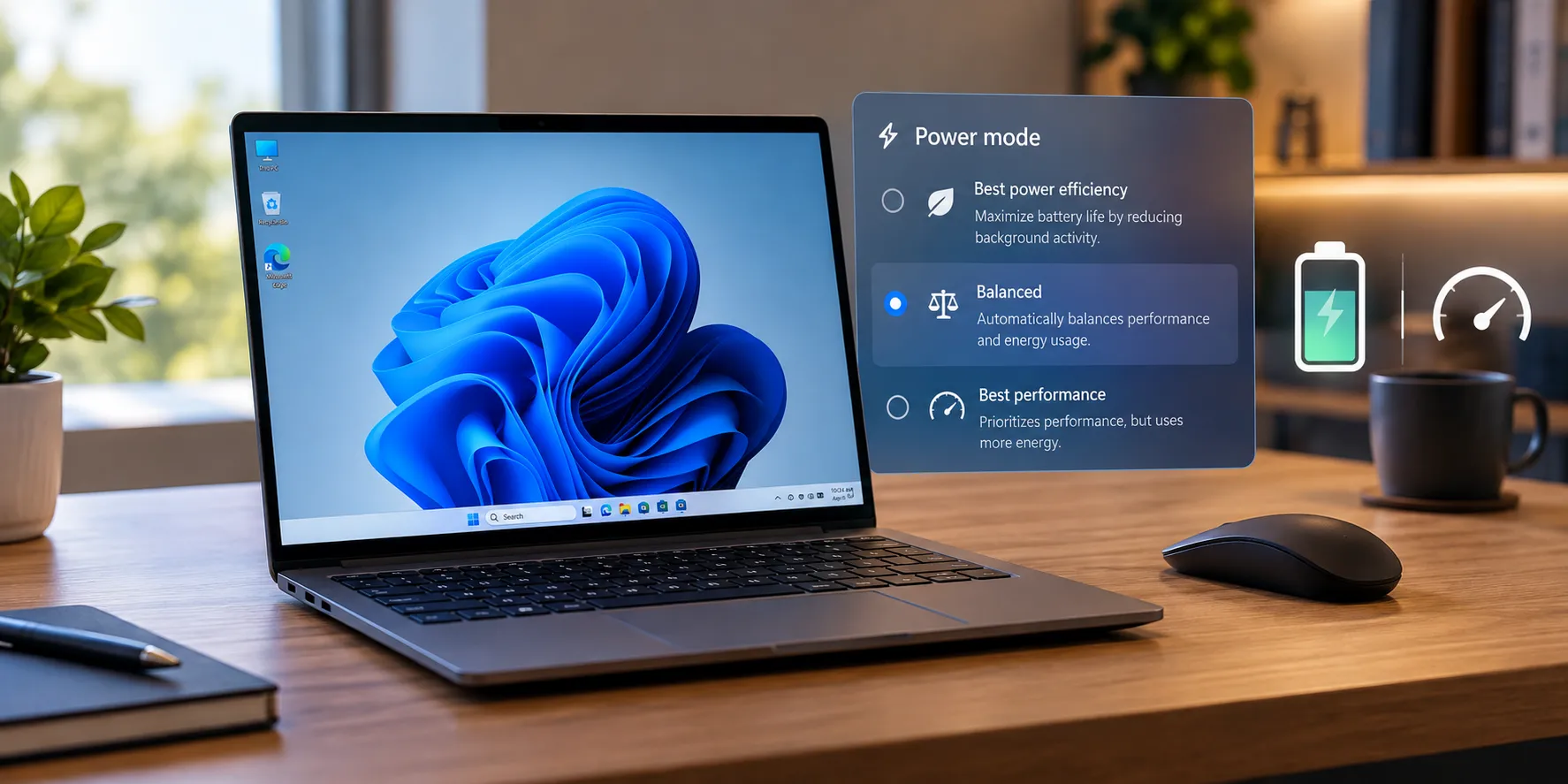
اگر در ویندوز ۱۱ احساس میکنید بعضی برنامههای پسزمینه کند اجرا میشوند یا سیستم در زمان انجام کارهای سنگین آنطور که انتظار دارید پاسخ نمیدهد، یکی از عوامل احتمالی Power Throttling یا «محدودسازی مصرف انرژی» است. این قابلیت برای کاهش مصرف برق و افزایش عمر باتری طراحی شده و بیشتر روی پردازشهای پسزمینه اثر میگذارد. مایکروسافت نیز تأکید میکند که تنظیمات حالت برق میتواند بین مصرف انرژی و عملکرد سیستم تعادل ایجاد کند.
در لپتاپها این قابلیت معمولاً مفید است، اما اگر اولویت شما عملکرد بیشتر است، میتوانید شدت آن را کاهش دهید یا در شرایط خاص کاملاً غیرفعال کنید.
محدودسازی مصرف انرژی در ویندوز ۱۱ چیست و چه کاری انجام میدهد؟
Power Throttling منابع پردازنده را برای برخی فعالیتهای پسزمینه محدود میکند تا مصرف انرژی کاهش پیدا کند. این محدودیت میتواند روی کارهایی مانند همگامسازی، پردازشهای پسزمینه و بعضی فعالیتهای برنامهها اثر بگذارد.
هدف این قابلیت افزایش عمر باتری است و به همین دلیل در لپتاپها اهمیت بیشتری دارد. با این حال، اگر برنامهای در پسزمینه مشغول دانلود یا پردازش مهمی باشد، محدود شدن منابع ممکن است باعث شود انجام آن کار بیشتر طول بکشد.
نکته مهم این است که انتخاب Best Performance لزوماً به معنای غیرفعال شدن کامل Power Throttling نیست؛ این حالت فقط سیستم را بیشتر به سمت عملکرد بالا هدایت میکند. برای غیرفعالسازی مستقیم این قابلیت باید از تنظیمات پیشرفتهتر استفاده کنید.
چگونه محدودسازی مصرف انرژی را در ویندوز ۱۱ کاهش دهیم؟
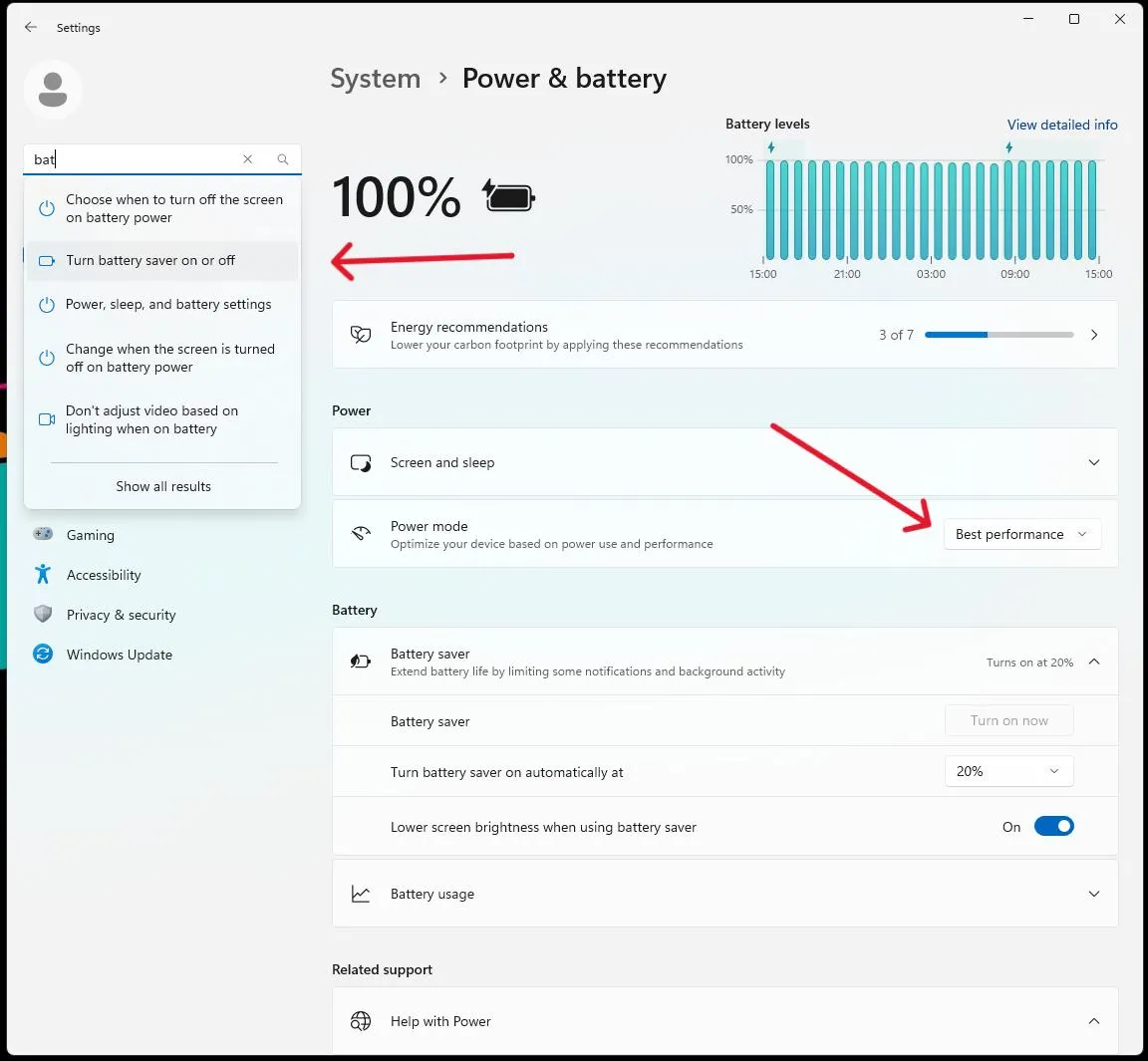
سادهترین و کمخطرترین روش این است که حالت برق را روی بیشترین عملکرد قرار دهید. این روش نیازی به تغییر رجیستری ندارد و برای بیشتر کاربران انتخاب مناسبتری است.
Settings → System → Power & battery → Power mode
تنظیمات ← سیستم ← برق و باتری ← حالت برق
در بخش Power mode برای حالت اتصال به برق و در صورت وجود گزینه جداگانه برای باتری، Best performance را انتخاب کنید. این گزینه بیشترین اولویت را به عملکرد سیستم میدهد و در مقابل مصرف انرژی بیشتری خواهد داشت.
اگر از لپتاپ استفاده میکنید، بهتر است هنگام کارهای سنگین و زمانی که دستگاه به شارژر متصل است از این حالت استفاده کنید. برای استفاده روزمره روی باتری، حالت Balanced معمولاً تعادل بهتری بین سرعت و مصرف انرژی ایجاد میکند.
غیرفعال کردن کامل Power Throttling از رجیستری ویندوز
اگر هدف شما غیرفعال کردن خود قابلیت Power Throttling است، میتوانید مقدار مخصوص آن را در رجیستری ایجاد کنید. این روش پیشرفتهتر است و بهتر است قبل از تغییر رجیستری از آن نسخه پشتیبان بگیرید. مایکروسافت نیز برای تغییرات رجیستری درباره احتمال ایجاد ناپایداری در صورت ویرایش اشتباه هشدار میدهد.
برای باز کردن ویرایشگر رجیستری، از کلید میانبر Win + R استفاده کنید و عبارت regedit را وارد کنید.
HKEY_LOCAL_MACHINESYSTEMCurrentControlSetControlPower
در سمت چپ پنجره روی Power کلیک راست کنید و از منوی New گزینه Key را انتخاب کنید. نام کلید جدید را PowerThrottling بگذارید.
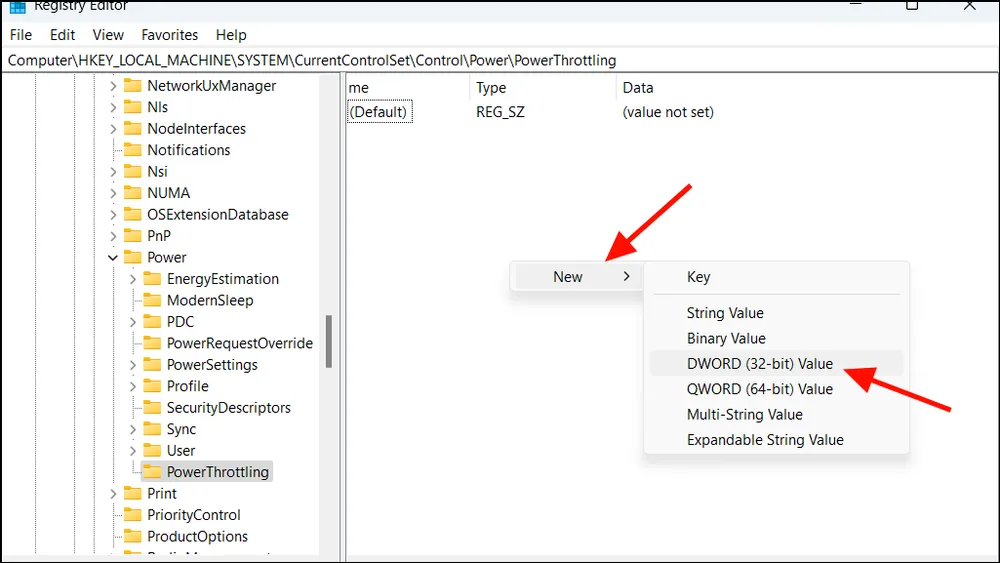
سپس کلید PowerThrottling را انتخاب کنید. در قسمت خالی سمت راست کلیک راست کنید و از New گزینه DWORD (32-bit) Value را انتخاب کنید.
نام مقدار جدید را PowerThrottlingOff بگذارید. روی آن دوبار کلیک کنید و مقدار Value data را روی 1 قرار دهید.
پس از کلیک روی OK ، ویندوز را Restart کنید تا تغییر اعمال شود. مقدار 1 برای این تنظیم به معنای غیرفعال کردن Power Throttling است. این همان نام کلید و مقداری است که در تنظیمات سیاستهای ویندوز نیز برای خاموش کردن این قابلیت استفاده میشود.
برای فعال کردن دوباره Power Throttling، همین مقدار را به 0 تغییر دهید و سیستم را Restart کنید.
آیا غیرفعال کردن Power Throttling ارزش دارد؟
برای کامپیوتر دسکتاپ که همیشه به برق متصل است، کاهش محدودیتهای مصرف انرژی میتواند منطقیتر باشد؛ بهخصوص اگر از برنامههای سنگین استفاده میکنید یا اجرای پردازشهای پسزمینه برایتان اهمیت دارد.
اما در لپتاپ، غیرفعال کردن این قابلیت میتواند مصرف انرژی و در نتیجه سرعت خالی شدن باتری را افزایش دهد. بنابراین بهتر است ابتدا Best performance را امتحان کنید و فقط در صورتی که به نتیجه موردنظر نرسیدید سراغ تغییر رجیستری بروید.
همچنین افزایش مصرف انرژی میتواند به افزایش تولید گرما منجر شود. اگر بعد از غیرفعال کردن Power Throttling دمای پردازنده بالا رفت یا سیستم در استفاده طولانی دچار افت عملکرد شد، بهتر است تنظیم قبلی را برگردانید.
جمعبندی؛ بهترین روش برای افزایش عملکرد ویندوز ۱۱ چیست؟
اگر فقط به عملکرد بیشتر نیاز دارید، انتخاب Best performance از بخش Power mode سادهترین و کمریسکترین راه است. اگر میخواهید خود Power Throttling را کاملاً غیرفعال کنید، ساخت مقدار PowerThrottlingOff در رجیستری روش پیشرفتهتری است.
در بیشتر سیستمها بهتر است ابتدا تنظیمات معمول برق را تغییر دهید و تنها در صورت نیاز سراغ رجیستری بروید. همچنین در لپتاپها هنگام استفاده از باتری، فعال ماندن Power Throttling میتواند به افزایش شارژدهی کمک کند.
سادهگو