
اگر فکر میکنید در نسخه اندرویدی گوگل کروم فقط میتوان از تبها استفاده کرد، یک قابلیت کمتر شناختهشده میتواند تجربه کار با مرورگر را کاملاً متفاوت کند. در دستگاههای سازگار میتوان چند پنجره جداگانه از کروم را همزمان باز کرد و هر پنجره مجموعه تبهای خودش را داشته باشد. این قابلیت بهخصوص روی تبلتهای اندرویدی و دستگاههای تاشو کاربردی است و امکان جابهجایی سریع بین چند فضای کاری را فراهم میکند. گوگل نیز در راهنمای فعلی کروم، باز کردن چند پنجره و انتقال تب بین آنها را برای تبلتهای اندرویدی مستند کرده است.
پنجره های متعدد در گوگل کروم اندروید چه کاربردی دارند؟
در کامپیوتر معمولاً میتوانید چند پنجره کروم را همزمان باز کنید و هر کدام را برای کار متفاوتی اختصاص دهید. در اندروید این مفهوم بیشتر با تبها و گروههای تب شناخته میشود اما در دستگاههای سازگار کروم امکان استفاده از چند پنجره مستقل را نیز فراهم میکند.
هر پنجره میتواند تبهای خودش را داشته باشد و از طریق محیط چندوظیفهای اندروید بین پنجرهها جابهجا شوید. این روش برای زمانی مفید است که بخواهید تبهای مربوط به کارهای مختلف را از یکدیگر جدا نگه دارید.
به عنوان مثال میتوانید یک پنجره را برای جستوجوی اینترنت و پنجره دیگری را برای مطالعه چند سایت اختصاص دهید. در این حالت لازم نیست برای پیدا کردن تب موردنظر میان تعداد زیادی تب جابهجا شوید.
البته این قابلیت در همه گوشیهای اندرویدی دقیقاً یکسان نیست. راهنمای فعلی گوگل مشخصاً مدیریت چند پنجره و جابهجایی تب بین پنجرهها را برای تبلتهای اندرویدی ارائه میکند. بنابراین اگر گزینه New window را در گوشی خود نمیبینید، ممکن است دستگاه یا نسخه کروم شما از این قابلیت پشتیبانی نکند.

چگونه در کروم اندروید یک پنجره جدید باز کنیم؟
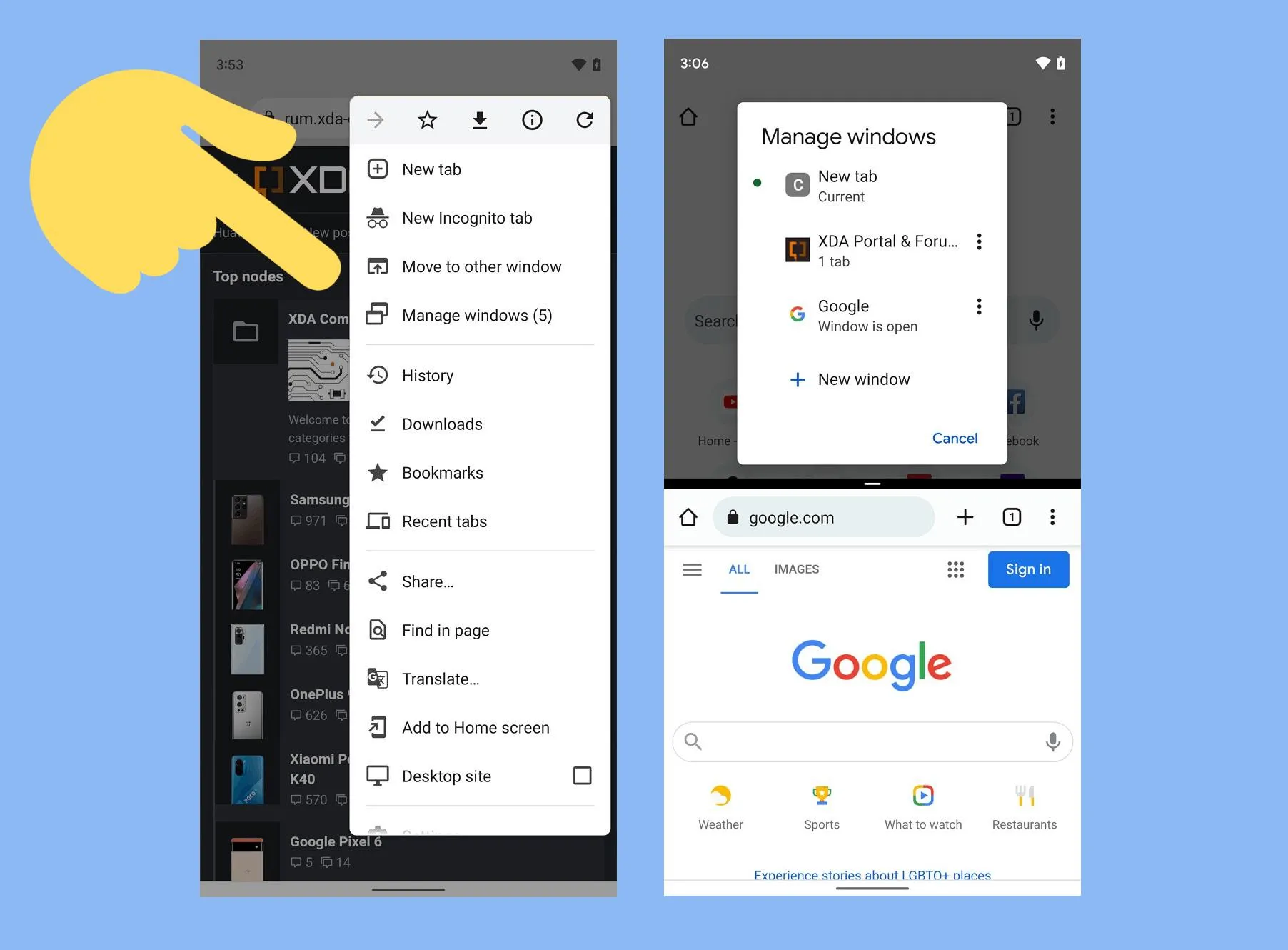
در دستگاههایی که قابلیت چند پنجره کروم را پشتیبانی میکنند، ایجاد پنجره جدید بسیار ساده است. در تبلت اندرویدی ابتدا گوگل کروم را باز کنید و سپس منوی سهنقطه را لمس کنید.
مسیر منوی کروم:
More > New window
بیشتر > پنجره جدید
پس از انتخاب New window، پنجره جدید کروم باز میشود. اگر کروم در حالت تمامصفحه باشد، گوگل اعلام کرده است که باز شدن پنجره جدید در برخی دستگاههای پشتیبانیشده میتواند به صورت خودکار وارد حالت Split screen شود.
در گوشیهای معمولی ممکن است این گزینه اصلاً نمایش داده نشود. قابلیت چند پنجره کروم به نسخه اندروید، مدل دستگاه و نحوه پیادهسازی قابلیت چندوظیفهای توسط سازنده بستگی دارد. بنابراین وجود نداشتن گزینه New window الزاماً به معنی مشکل در نصب کروم نیست.
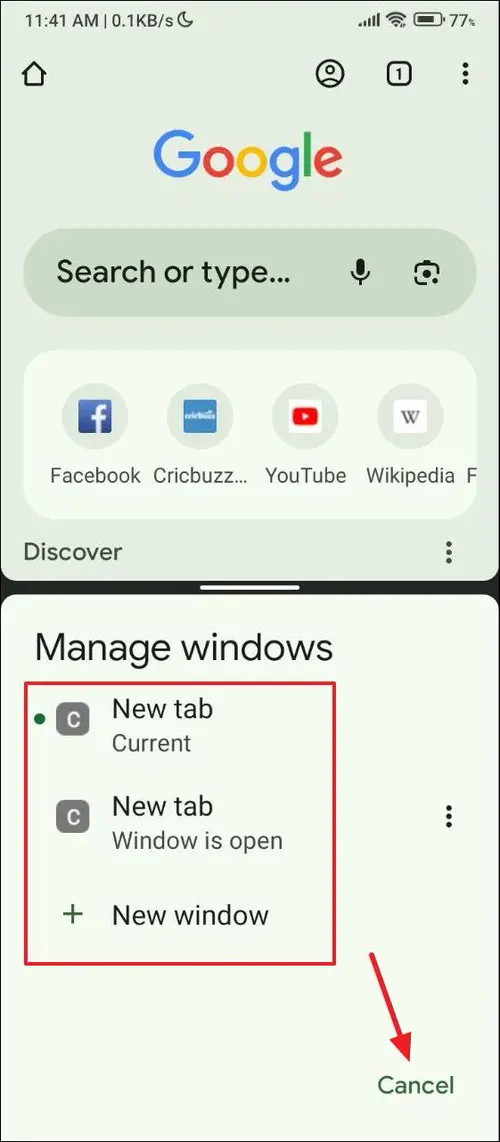
انتقال تب کروم به یک پنجره دیگر در اندروید
یکی از کاربردیترین بخشهای این قابلیت، امکان انتقال تب از یک پنجره به پنجره دیگر است. به این ترتیب اگر چند تب در یک پنجره باز کردهاید و میخواهید یکی از آنها را به فضای کاری دیگری منتقل کنید، لازم نیست صفحه را دوباره باز کنید.
در تبلت اندرویدی میتوانید تب موردنظر را لمس کنید و نگه دارید تا منوی مربوط به آن نمایش داده شود.
مسیر منوی کروم:
Tab menu > Move group to another window
منوی تب > انتقال گروه به پنجره دیگر
بعد از انتخاب گزینه انتقال، پنجره مقصد را انتخاب کنید و گزینه Move را لمس کنید. گوگل همچنین امکان انتقال تب با کشیدن و رها کردن را در تبلتهای اندرویدی پشتیبانیشده ارائه میکند.
اگر از دستگاهی استفاده میکنید که حالت چندپنجرهای پیشرفته دارد، این روش میتواند برای مرتب کردن تبها بسیار سریعتر از بستن و باز کردن دوباره صفحات باشد.
مدیریت چند پنجره کروم در اندروید
وقتی چند پنجره کروم باز باشد، پیدا کردن پنجره موردنظر اهمیت زیادی پیدا میکند. در نسخههای پشتیبانیشده، کروم امکان مدیریت پنجرههای فعال و بازگرداندن پنجرههای قبلی را نیز فراهم میکند.
در تبلت اندرویدی میتوانید از بخش مربوط به پنجرهها و تبهای اخیر برای مشاهده پنجرههای مختلف استفاده کنید. اگر پنجرهای را پیدا نمیکنید، بخش Recent tabs نیز میتواند برای پیدا کردن تبها یا پنجرههای قبلی مفید باشد. گوگل در راهنمای کروم اشاره کرده است که پنجرههای بستهشده را نیز میتوان در بخش تبهای اخیر بررسی و در صورت امکان بازیابی کرد.
در برخی نسخهها و دستگاهها گزینه مدیریت پنجرهها نیز مستقیماً از منوی سهنقطه قابل دسترسی است:
More > Manage windows
بیشتر > مدیریت پنجرهها
با استفاده از این بخش میتوانید بین پنجرههای موجود جابهجا شوید و در صورت پشتیبانی نسخه کروم، پنجرههای غیر فعال را نیز مدیریت کنید.
تفاوت پنجره های کروم با گروه تب ها در اندروید
گروه تبها و پنجرههای جداگانه هر دو برای مرتب کردن صفحات وب کاربرد دارند اما یک تفاوت مهم بین آنها وجود دارد. گروه تبها صفحات مختلف را داخل یک پنجره دستهبندی میکند اما پنجرههای جداگانه محیطهای مستقلی برای مجموعه تبها ایجاد میکنند.
اگر فقط میخواهید چند صفحه مرتبط را کنار یکدیگر نگه دارید، گروه تبها معمولاً کافی است. اما اگر هدف شما جابهجایی سریع بین دو فضای کاری متفاوت است، استفاده از چند پنجره میتواند کاربردیتر باشد.
مزیت دیگر پنجرهها در دستگاههای سازگار این است که با قابلیت چندوظیفهای اندروید هماهنگ میشوند. به همین دلیل در بعضی دستگاهها میتوانید دو پنجره را همزمان در حالت Split screen مشاهده کنید.
البته قابلیت Split screen خود اندروید نیز به مدل دستگاه و نسخه سیستمعامل وابسته است و گوگل تأکید میکند که تجربه چندوظیفهای میتواند بین دستگاههای مختلف متفاوت باشد.
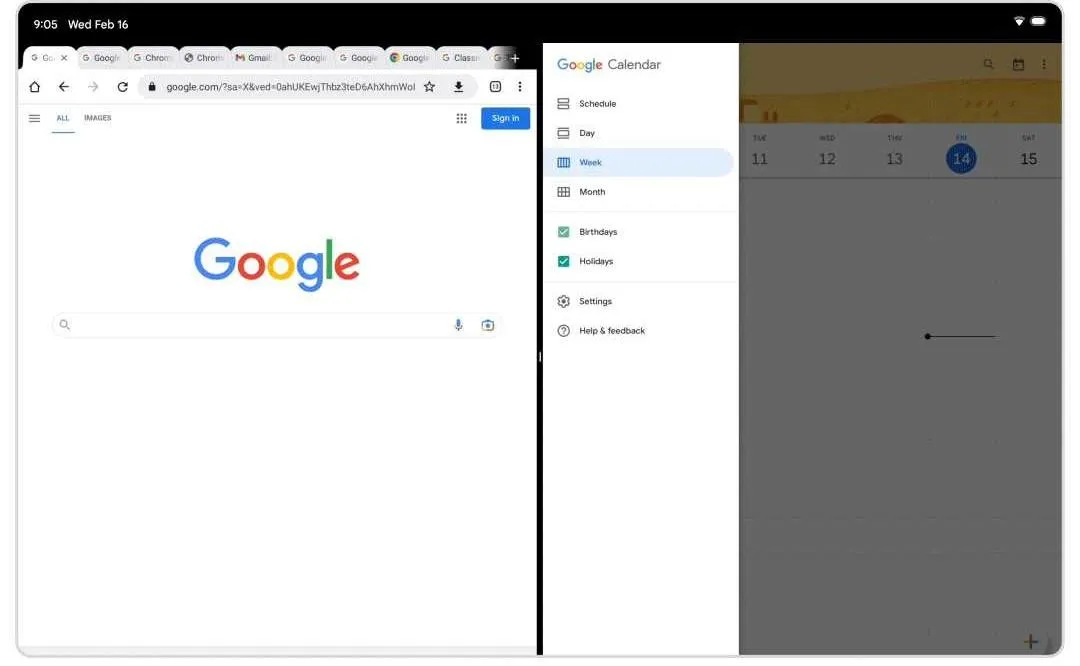
استفاده از چند پنجره کروم در گوشی های تاشو
گوشیهای تاشو به دلیل نمایشگر بزرگتر و قابلیتهای چندوظیفهای، شرایط مناسبتری برای استفاده از چند پنجره دارند. وقتی دستگاه در حالت باز قرار میگیرد، فضای بیشتری برای نمایش همزمان چند محیط فراهم میشود.
در بعضی مدلها میتوان کروم را در حالت Split screen اجرا کرد و تبها را میان پنجرههای مختلف جابهجا کرد. با این حال، روش دقیق انجام این کار به مدل گوشی و رابط کاربری سازنده بستگی دارد.
بنابراین در گوشیهای سامسونگ یا دیگر برندها ممکن است نام گزینهها و نحوه فعال کردن چندپنجره با چیزی که در یک تبلت اندرویدی مشاهده میکنید متفاوت باشد. خود گوگل نیز درباره قابلیتهای چندپنجرهای اندروید اعلام میکند که این امکانات در همه دستگاهها در دسترس نیستند و تجربه کاربری میتواند به سازنده دستگاه وابسته باشد.
چرا گزینه New window در کروم اندروید من وجود ندارد؟
اگر گزینه New window را در کروم پیدا نمیکنید، ابتدا باید توجه داشته باشید که پشتیبانی از چند پنجره روی همه دستگاههای اندرویدی یکسان نیست. راهنمای فعلی گوگل این قابلیت را برای تبلتهای اندرویدی مستند کرده و در بعضی گوشیها نیز امکانات مشابه ممکن است به صورت متفاوت ارائه شوند.
اگر از تبلت استفاده میکنید، کروم را به آخرین نسخه بروزرسانی کنید و دوباره منوی سهنقطه را بررسی کنید. همچنین اگر تعداد زیادی پنجره فعال دارید، ممکن است محدودیت تعداد پنجرهها باعث شود امکان ایجاد پنجره جدید نمایش داده نشود. گوگل نیز توصیه میکند در صورت رسیدن به محدودیت پنجرهها، بعضی پنجرههای قبلی را ببندید.
در گوشیهای معمولی نیز اگر گزینه موردنظر وجود ندارد، میتوانید از Tab groups و قابلیت Split screen خود اندروید استفاده کنید. این دو قابلیت میتوانند بخش زیادی از کاربرد چند پنجره را بدون نیاز به پشتیبانی مستقیم کروم پوشش دهند.
سادهگو