انتقال اطلاعات از یک برنامه مدیریت رمز عبور به برنامهای دیگر معمولاً دردسرهای خاص خود را دارد. روشهای قدیمی ممکن بود کاربر را مجبور کنند اطلاعات حساس را به صورت فایل متنی یا CSV خروجی بگیرد و سپس آن را در برنامه جدید وارد کند. چنین فایلی در صورت باقی ماندن روی گوشی میتواند به یک خطر امنیتی تبدیل شود.
گوگل اکنون روش جدیدی را در اندروید ارائه کرده که انتقال رمزهای عبور و Passkeyها را مستقیماً بین برنامههای سازگار انجام میدهد. در این روش نیازی به ساخت فایل حاوی رمزهای عبور نیست و خود اندروید فرایند شناسایی برنامه قدیمی و انتقال اطلاعات به برنامه جدید را هماهنگ میکند. این قابلیت برای دستگاههای دارای اندروید ۸ و نسخههای جدیدتر طراحی شده است.
انتقال رمزهای عبور و Passkey در اندروید چگونه انجام میشود؟
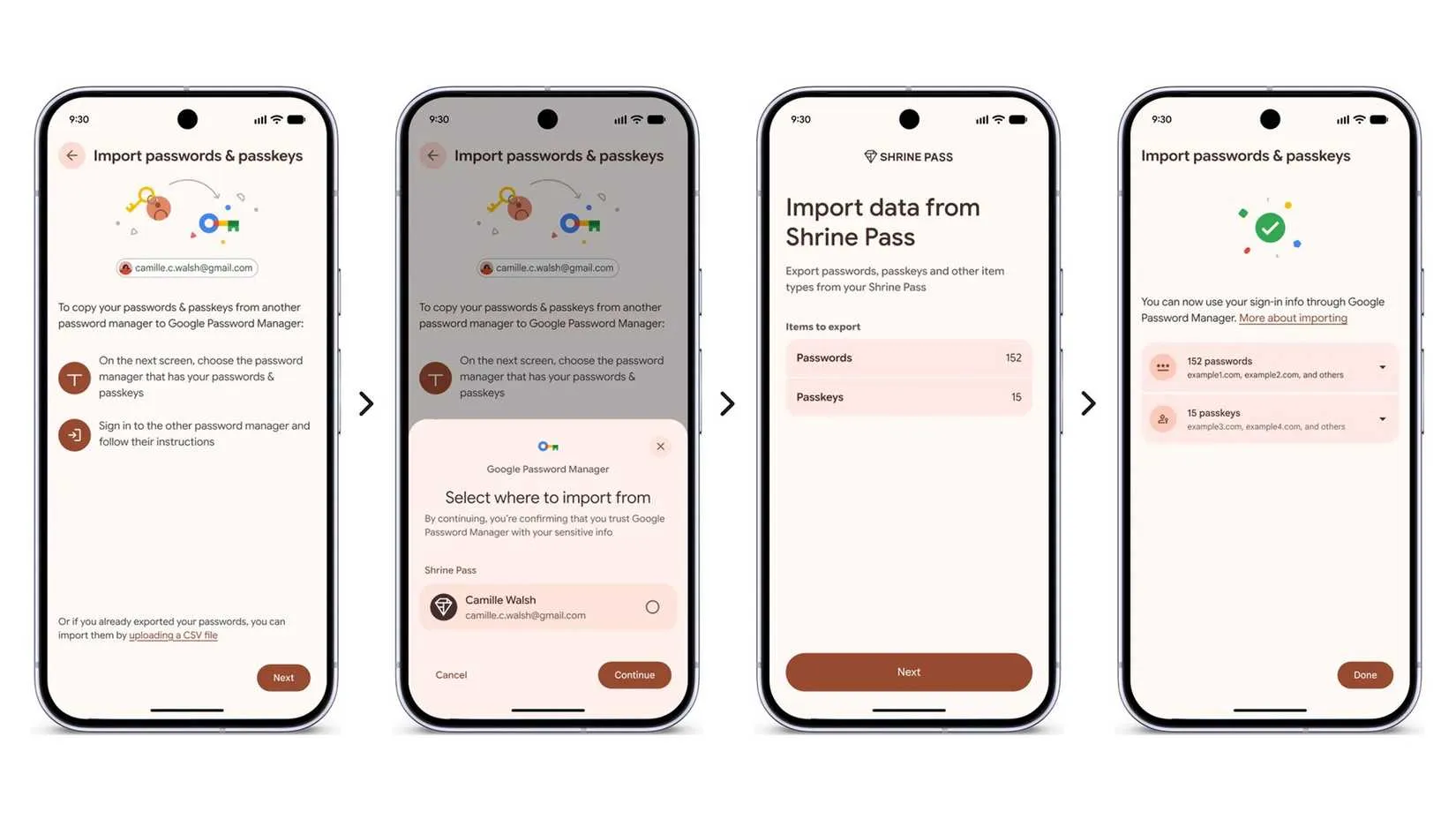
روش جدید انتقال اطلاعات بسیار سادهتر از صادرات و وارد کردن دستی فایلهای رمز عبور است. ابتدا برنامه مدیریت رمز عبور جدید را باز میکنید و گزینه مربوط به وارد کردن یا کپی کردن رمزهای عبور و Passkeyها از یک برنامه دیگر را انتخاب میکنید. سپس اندروید برنامههای مدیریت رمز عبور سازگار موجود روی دستگاه را شناسایی میکند و امکان انتخاب برنامه مبدأ را در اختیار شما قرار میدهد.
پس از انتخاب برنامه مبدأ باید انتقال را تأیید کنید. برنامه قبلی ممکن است برای تأیید هویت از شما بخواهد قفل صفحه یا اطلاعات امنیتی خودش را وارد کنید. بعد از تأیید مجوز انتقال داده میشود و اطلاعات موردنظر مستقیماً بین برنامهها منتقل خواهد شد. گوگل میگوید این فرایند در شرایط معمول تنها چند ثانیه طول میکشد.
نکته مهم این است که رمزهای عبور تکراری دوباره ایجاد نمیشوند. بنابراین اگر بعضی اطلاعات از قبل در برنامه مقصد وجود داشته باشند، سیستم از ایجاد نسخههای تکراری آنها جلوگیری میکند.
برای انتقال رمز عبور در اندروید به چه چیزهایی نیاز دارید؟
مهمترین پیشنیاز، فعال بودن قفل صفحه روی گوشی است. این قفل میتواند PIN یا الگو و اثر انگشت باشد. اندروید برای انتقال اطلاعات حساس از شما میخواهد هویت خود را با مکانیزم امنیتی دستگاه تأیید کنید. اگر قفل صفحه فعال نباشد، ممکن است ابتدا مجبور شوید آن را فعال کنید.
برای انتقال Passkey به دستگاه جدید نیز ممکن است به قفل صفحه گوشی قبلی یا PIN مربوط به Google Password Manager نیاز داشته باشید. این موضوع اهمیت بیشتری دارد زیرا Passkey مانند یک رمز عبور معمولی نیست و انتقال آن باید با تأیید مالک حساب انجام شود.
در حال حاضر گوگل اعلام کرده این تجربه انتقال با Google Password Manager و برنامههایی مانند 1Password و Bitwarden Password Manager و Dashlane کار میکند و قرار است پشتیبانی از برنامههای بیشتری نیز اضافه شود.
چگونه Google Password Manager را به عنوان مدیر رمز عبور اندروید انتخاب کنیم؟
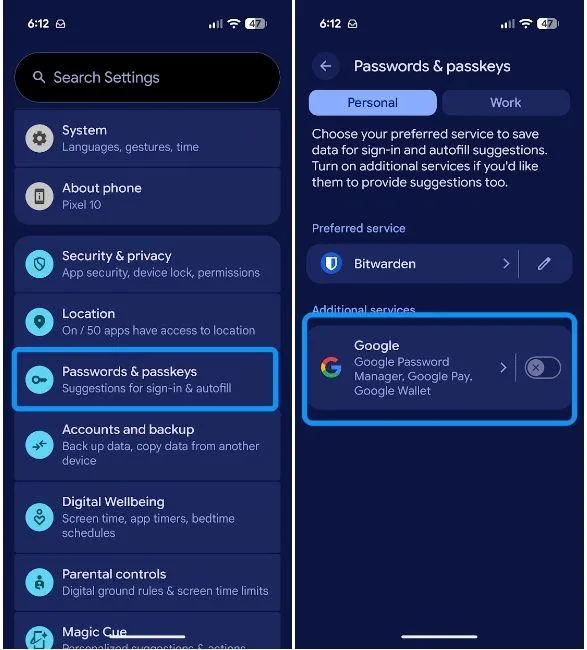
اگر قصد دارید از Google Password Manager استفاده کنید، تنظیمات مربوط به رمزهای عبور و Passkeyها از طریق تنظیمات اندروید قابل مدیریت است. مسیر دقیق ممکن است بر اساس سازنده گوشی و نسخه اندروید کمی متفاوت باشد.
Settings → Password Manager
تنظیمات ← مدیر گذرواژه
در برخی گوشیها میتوانید عبارت Password Manager را در جستوجوی تنظیمات وارد کنید و مستقیماً به بخش مدیریت رمزهای عبور بروید. در Google Password Manager امکان ذخیره و مدیریت رمزهای عبور و Passkeyها وجود دارد و این اطلاعات در دستگاههای سازگار که با همان حساب گوگل وارد شدهاید قابل استفاده هستند.
برای انتخاب سرویس تکمیل خودکار نیز ممکن است گزینه مربوط به Password Manager یا Autofill را در تنظیمات دستگاه مشاهده کنید. اگر از یک مدیر رمز عبور دیگر استفاده میکنید، ابتدا باید مطمئن شوید که همان برنامه به عنوان سرویس مدیریت رمز عبور مورد استفاده اندروید انتخاب شده است.
چرا استفاده از Password Manager در اندروید اهمیت دارد؟
حفظ کردن رمز عبور جداگانه برای تعداد زیادی حساب کاربری دشوار است و همین مسئله باعث میشود بعضی افراد از یک رمز ساده در چند سرویس استفاده کنند. اگر چنین رمزی افشا شود، مهاجم میتواند همان اطلاعات را برای ورود به حسابهای دیگر نیز امتحان کند. مدیران رمز عبور با تولید رمزهای طولانی و منحصربهفرد میتوانند این مشکل را کاهش دهند.
مزیت دیگر این برنامهها این است که کاربر مجبور نیست همه رمزهای پیچیده را به خاطر بسپارد. اطلاعات ورود در محیط محافظتشده ذخیره میشود و هنگام ورود به سایتها یا برنامهها میتوان از قابلیت تکمیل خودکار استفاده کرد.
Passkeyها یک گام متفاوتتر هستند. در این روش به جای وارد کردن یک رمز عبور، هویت کاربر معمولاً با قفل صفحه گوشی مانند اثر انگشت یا PIN تأیید میشود. کلید خصوصی مربوط به Passkey نیز در اختیار دستگاه یا مدیر رمز عبور قرار دارد و خود رمز عبور قابل حدس زدن مانند روشهای سنتی وجود ندارد. گوگل همچنین اعلام کرده اطلاعات بیومتریک مورد استفاده برای باز کردن Passkey روی دستگاه باقی میماند.
آیا هنوز میتوان از فایل CSV برای انتقال رمزهای عبور استفاده کرد؟
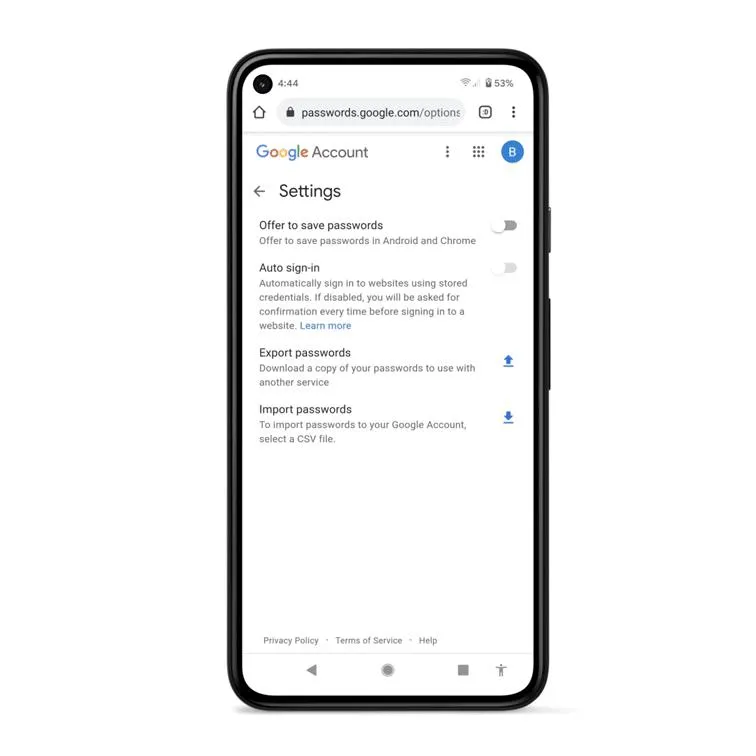
بله. روش مستقیم انتقال بین مدیران رمز عبور مسیر سادهتری محسوب میشود اما وارد کردن اطلاعات از طریق فایل CSV همچنان در Google Password Manager وجود دارد. این روش زمانی کاربرد دارد که برنامه مبدأ از انتقال مستقیم پشتیبانی نکند یا بخواهید اطلاعات را به صورت فایل منتقل کنید.
در این روش باید ابتدا از برنامه قدیمی یک فایل CSV دریافت کنید و سپس آن را در Google Password Manager وارد کنید. گوگل توصیه میکند فایل حاوی رمزهای عبور پس از پایان انتقال حتماً از روی گوشی حذف شود زیرا هر شخصی که به فایل دسترسی داشته باشد میتواند اطلاعات موجود در آن را مشاهده کند.
برای همین، اگر انتقال مستقیم بین دو مدیر رمز عبور در دسترس باشد، استفاده از آن میتواند نیاز به نگهداری یک فایل حاوی اطلاعات حساس روی حافظه دستگاه را از بین ببرد.
هنگام تغییر Password Manager در اندروید به چه نکات امنیتی توجه کنیم؟
قبل از شروع انتقال، مطمئن شوید برنامهای که قرار است اطلاعات خود را به آن منتقل کنید معتبر و مورد اعتماد است. رمزهای عبور و Passkeyها اطلاعات بسیار حساسی هستند و نباید آنها را به برنامه ناشناخته یا سرویس نامطمئن منتقل کرد. گوگل نیز هنگام راهنمایی برای انتقال اطلاعات بر اعتماد به مدیر رمز عبور مقصد تأکید میکند.
اگر از فایل CSV استفاده میکنید، فایل را پس از اتمام انتقال حذف کنید و آن را در پوشههای عمومی یا فضای ابری بدون محافظت نگه ندارید. همچنین بهتر است بعد از انتقال، چند حساب مهم را به صورت دستی بررسی کنید تا مطمئن شوید نام کاربری و رمز عبور درست منتقل شدهاند.
برای Passkeyها نیز قبل از حذف برنامه قدیمی یا پاک کردن اطلاعات آن، مطمئن شوید کلیدهای ورود حسابهای مهم در برنامه جدید قابل استفاده هستند. در صورت امکان، ابتدا چند حساب را آزمایش کنید و سپس برنامه قبلی را حذف کنید.
تغییر مدیر رمز عبور در اندروید دیگر لزوماً به معنای خروجی گرفتن از اطلاعات حساس و انتقال دستی آنها نیست. قابلیت جدید اندروید میتواند برنامههای سازگار را شناسایی کند و انتقال رمزهای عبور و Passkeyها را با تأیید کاربر انجام دهد. این روش برای افرادی که قصد تغییر سرویس مدیریت رمز عبور خود را دارند، فرایند انتقال را سادهتر میکند.
در عین حال، بهتر است قبل از حذف مدیر رمز عبور قبلی، انتقال حسابهای مهم و Passkeyها را بررسی کنید. فعال بودن قفل صفحه و استفاده از یک مدیر رمز عبور معتبر نیز از الزامات مهم برای محافظت از اطلاعات ورود است.
سادهگو