
اگر در نسخه جدید گوگل کروم گزینه حذف کوکیها هنگام بستن مرورگر را پیدا نمیکنید، احتمالاً این قابلیت حذف نشده است و محل آن در تنظیمات تغییر کرده است. در نسخههای جدید کروم، تنظیم مربوط به نگهداری اطلاعات سایتها در بخش On-device site data قرار دارد و از همان قسمت میتوان مشخص کرد اطلاعات ذخیرهشده سایتها هنگام بسته شدن همه پنجرههای کروم حذف شوند.
گزینه حذف کوکیها هنگام بستن کروم کجاست؟
در تنظیمات جدید، بهجای اینکه مستقیماً دنبال عبارت قدیمی مربوط به حذف کوکیها باشید، باید بخش مربوط به دادههای ذخیرهشده روی دستگاه را باز کنید. گوگل در این بخش سه رفتار اصلی برای اطلاعات سایتها در نظر گرفته است: اجازه ذخیره اطلاعات، حذف اطلاعات هنگام بسته شدن همه پنجرهها و جلوگیری کامل از ذخیره اطلاعات.
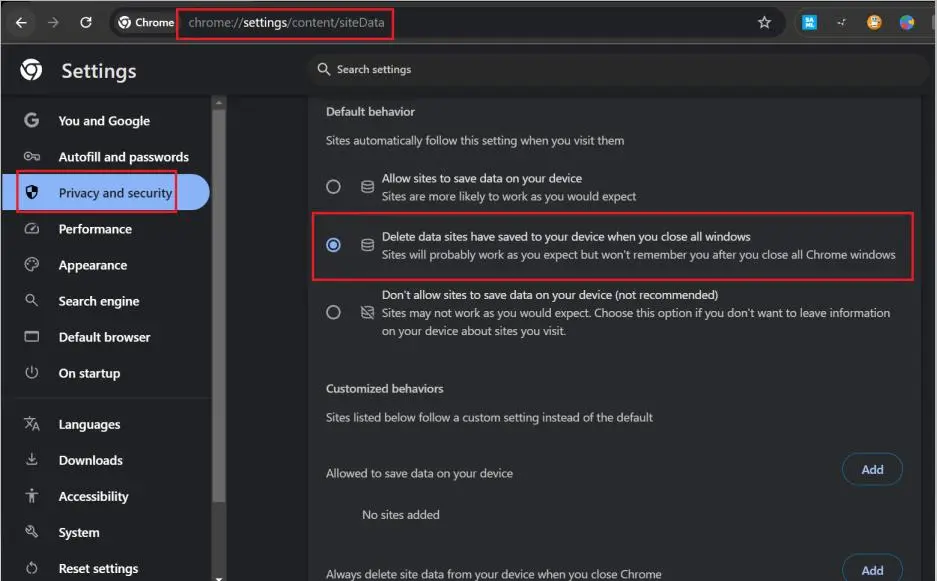
برای رسیدن سریع به این بخش میتوانید عبارت زیر را در نوار آدرس کروم وارد کنید:
chrome://settings/content/siteData
اگر میخواهید از طریق تنظیمات کروم به آن برسید، این مسیر را دنبال کنید:
Settings → Privacy and security → Site settings → Additional content settings → On-device site data
تنظیمات ← حریم خصوصی و امنیت ← تنظیمات سایت ← تنظیمات محتوای اضافی ← دادههای سایت روی دستگاه
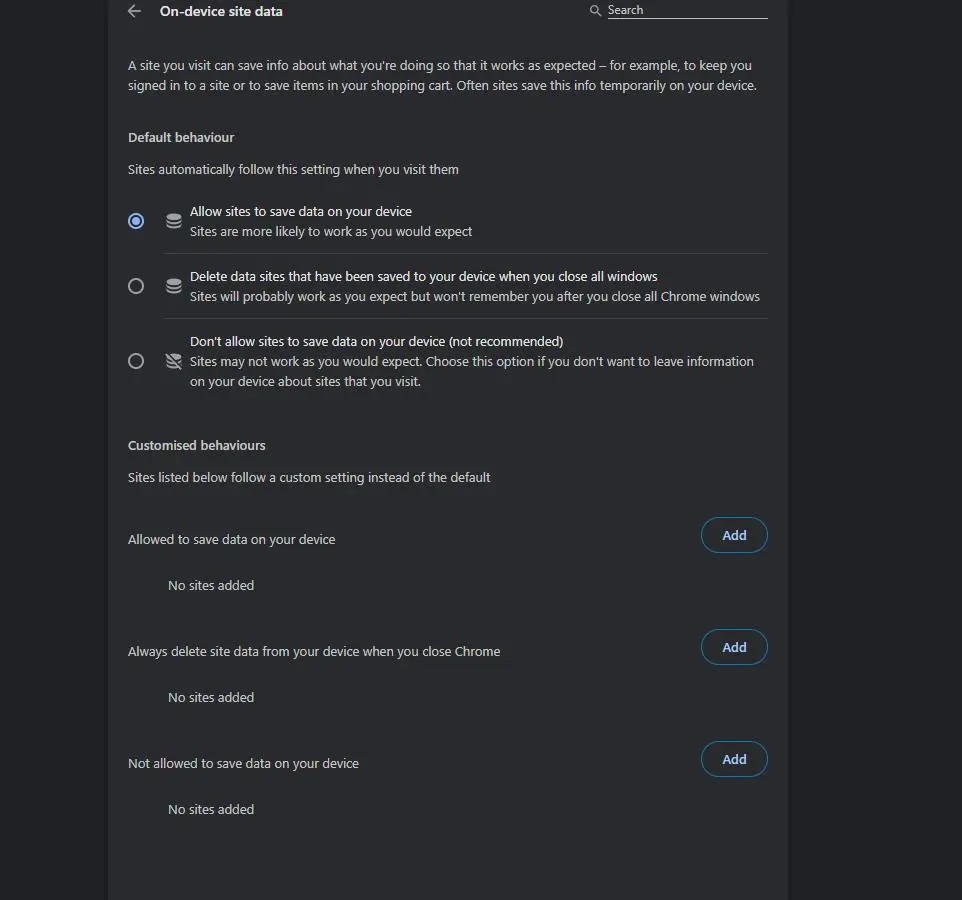
در صفحه بازشده گزینه Delete data sites have saved to your device when you close all windows را انتخاب کنید. با فعال شدن این گزینه، اطلاعات ذخیرهشده سایتها پس از بسته شدن همه پنجرههای کروم حذف میشود. گوگل تأکید میکند که این حالت ممکن است باعث شود سایتها شما را در مراجعه بعدی به خاطر نیاورند.
چگونه کوکیهای کروم را بهصورت دستی پاک کنیم؟
اگر نمیخواهید کروم بعد از هر بار بسته شدن اطلاعات سایتها را پاک کند و فقط قصد دارید یک بار کوکیها را حذف کنید، پاکسازی دستی گزینه مناسبتری است. این روش برای زمانی کاربرد دارد که یک سایت درست کار نمیکند یا میخواهید نشست ورود و اطلاعات ذخیرهشده سایتها را پاک کنید.
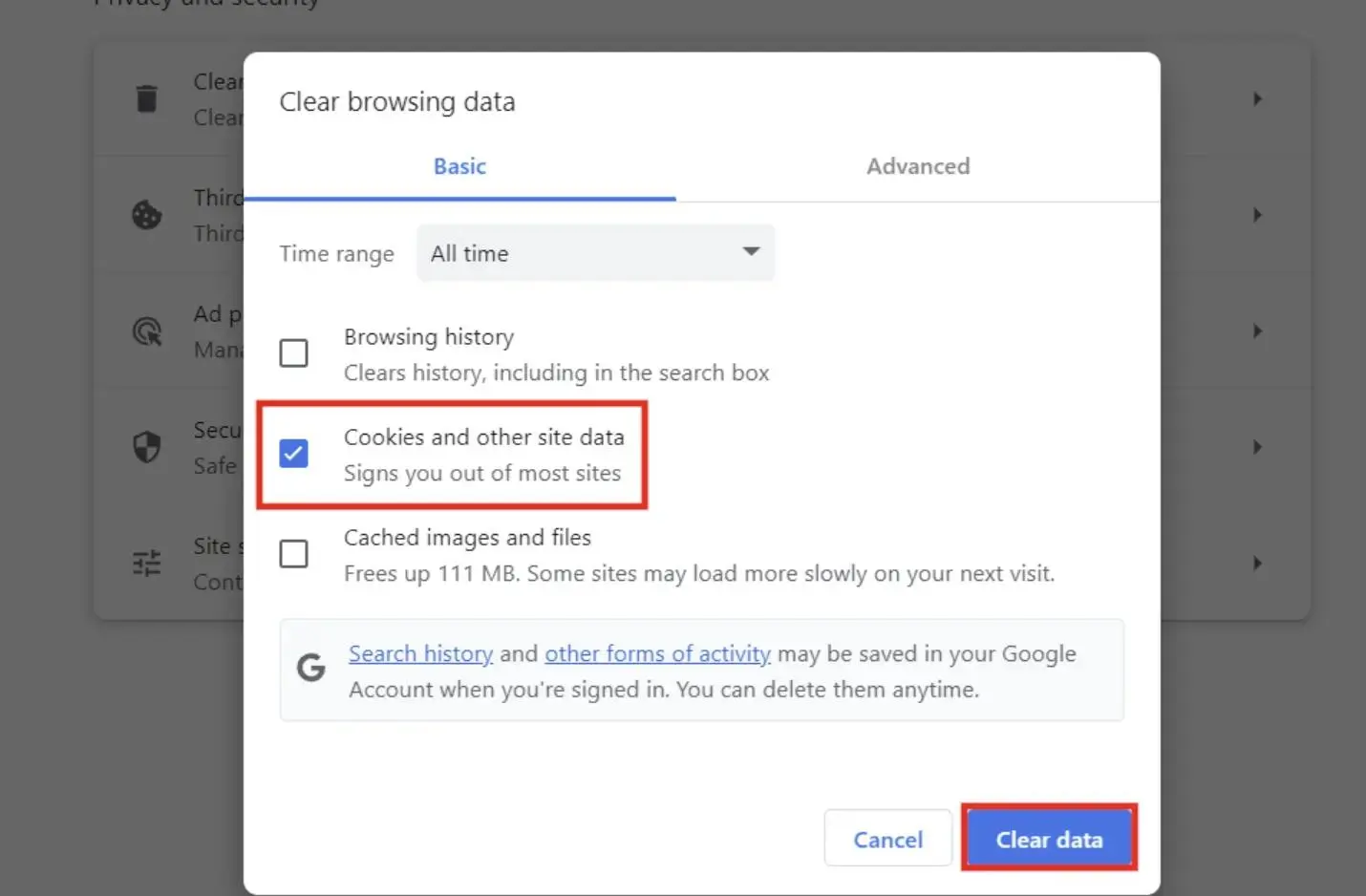
برای باز کردن پنجره پاکسازی اطلاعات در ویندوز از کلید میانبر Ctrl + Shift + Delete استفاده کنید. سپس محدوده زمانی را انتخاب کنید و گزینه Cookies and other site data را فعال کنید.
بعد از انتخاب اطلاعات موردنظر روی Delete data یا Clear data کلیک کنید. حذف کوکیها ممکن است باعث خروج شما از بسیاری از سایتها شود و بعضی تنظیمات ذخیرهشده سایتها نیز از بین برود.
پاک کردن کوکی فقط برای یک سایت در کروم
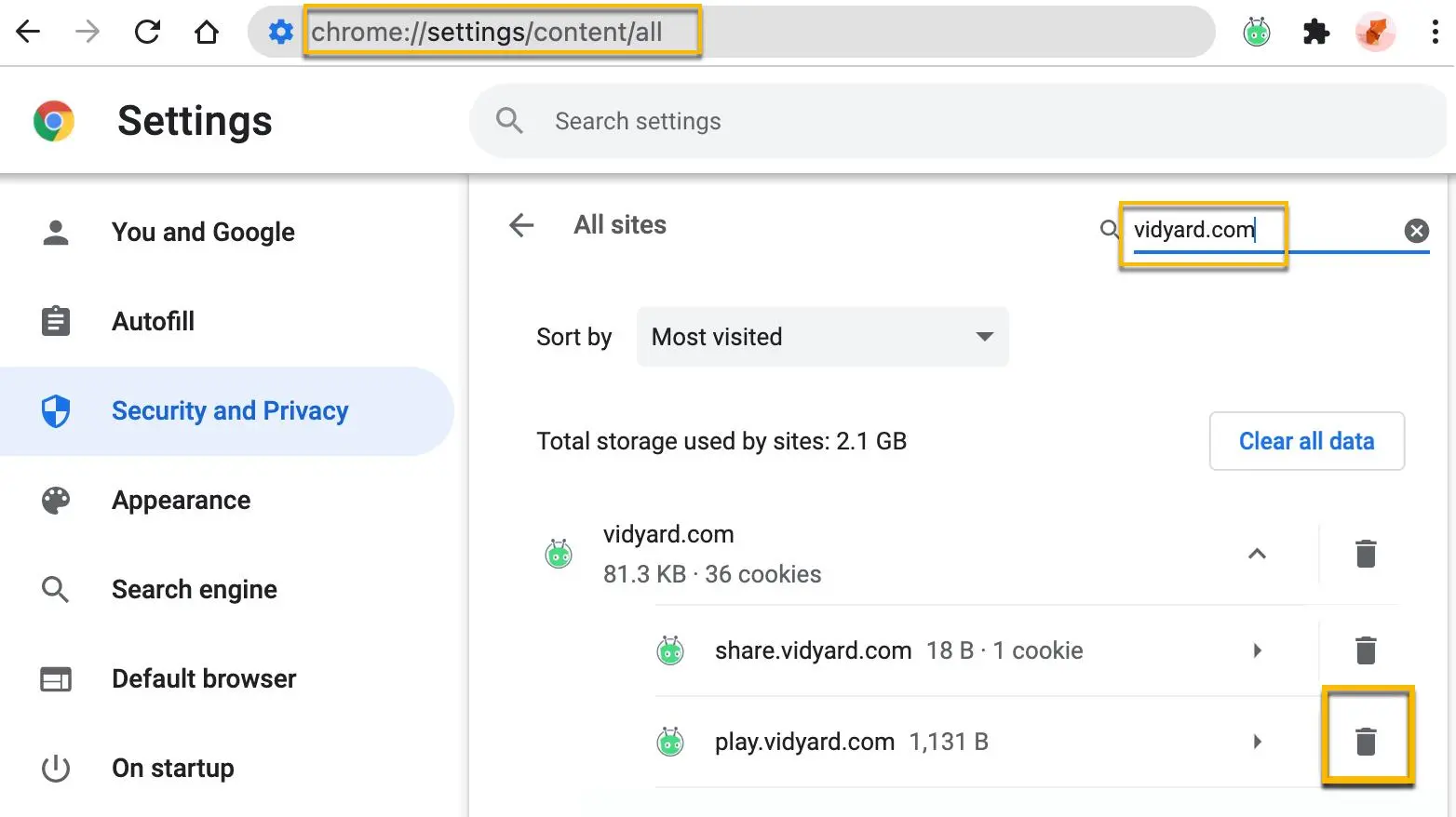
اگر مشکل فقط مربوط به یک سایت خاص است، لازم نیست کوکیهای تمام سایتها را پاک کنید. کروم امکان مدیریت اطلاعات ذخیرهشده برای سایتهای جداگانه را نیز فراهم میکند.
برای مشاهده اطلاعات سایتهای ذخیرهشده میتوانید عبارت زیر را در نوار آدرس وارد کنید:
chrome://settings/content/all
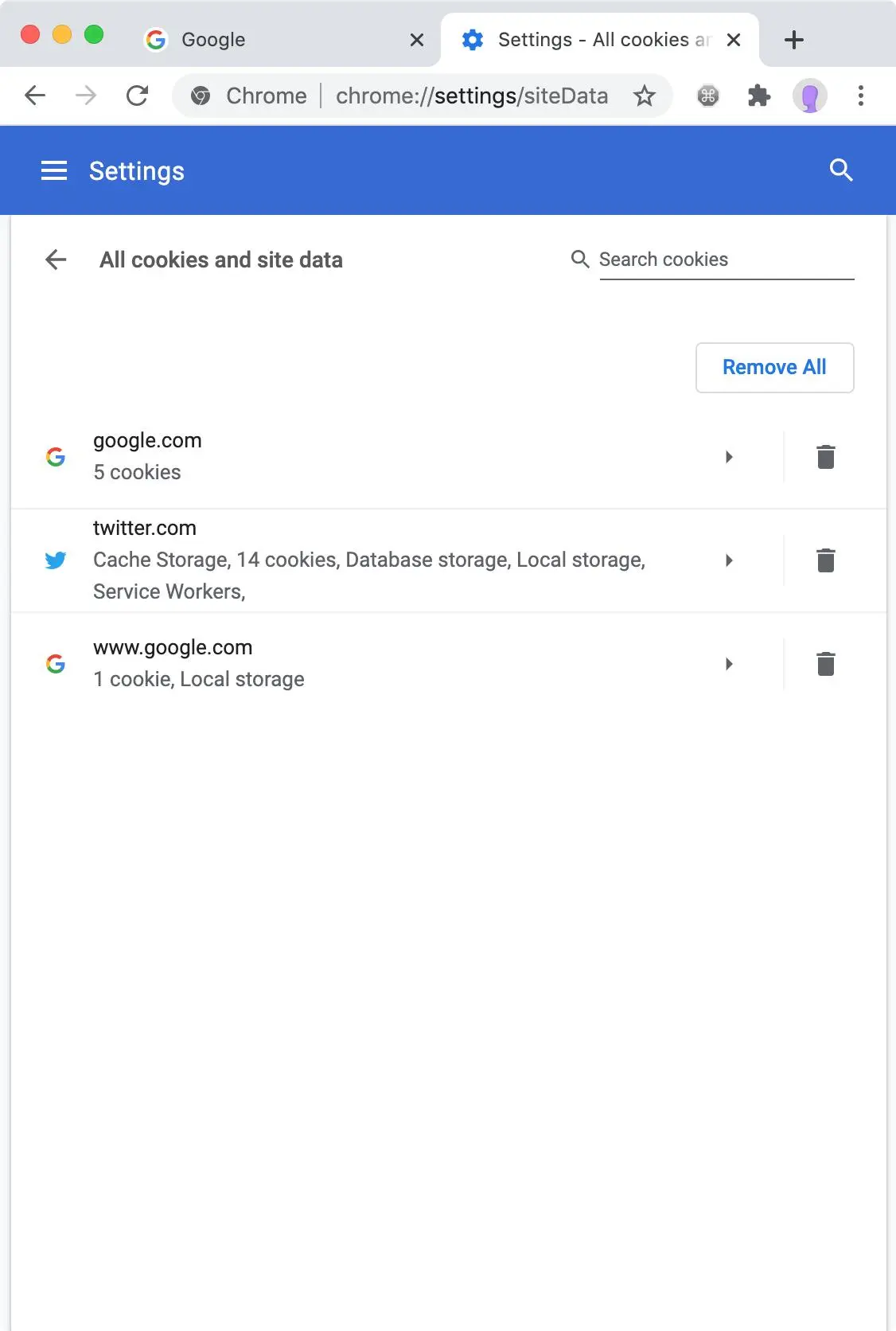
سپس نام دامنه موردنظر را جستوجو کنید و اطلاعات مربوط به همان سایت را حذف کنید. توجه داشته باشید که حذف اطلاعات یک سایت میتواند فراتر از کوکیها باشد و دادههای ذخیرهشده دیگری مانند Web Storage و سایر اطلاعات محلی سایت را نیز پاک کند.
اگر گزینه حذف کوکیها خاکستری یا قفل شده است
گاهی گزینه مربوط به حذف اطلاعات سایتها وجود دارد اما نمیتوان آن را تغییر داد. در چنین شرایطی ممکن است مرورگر توسط یک سازمان مدیریت شده باشد یا یک سیاست مدیریتی روی سیستم اعمال شده باشد.
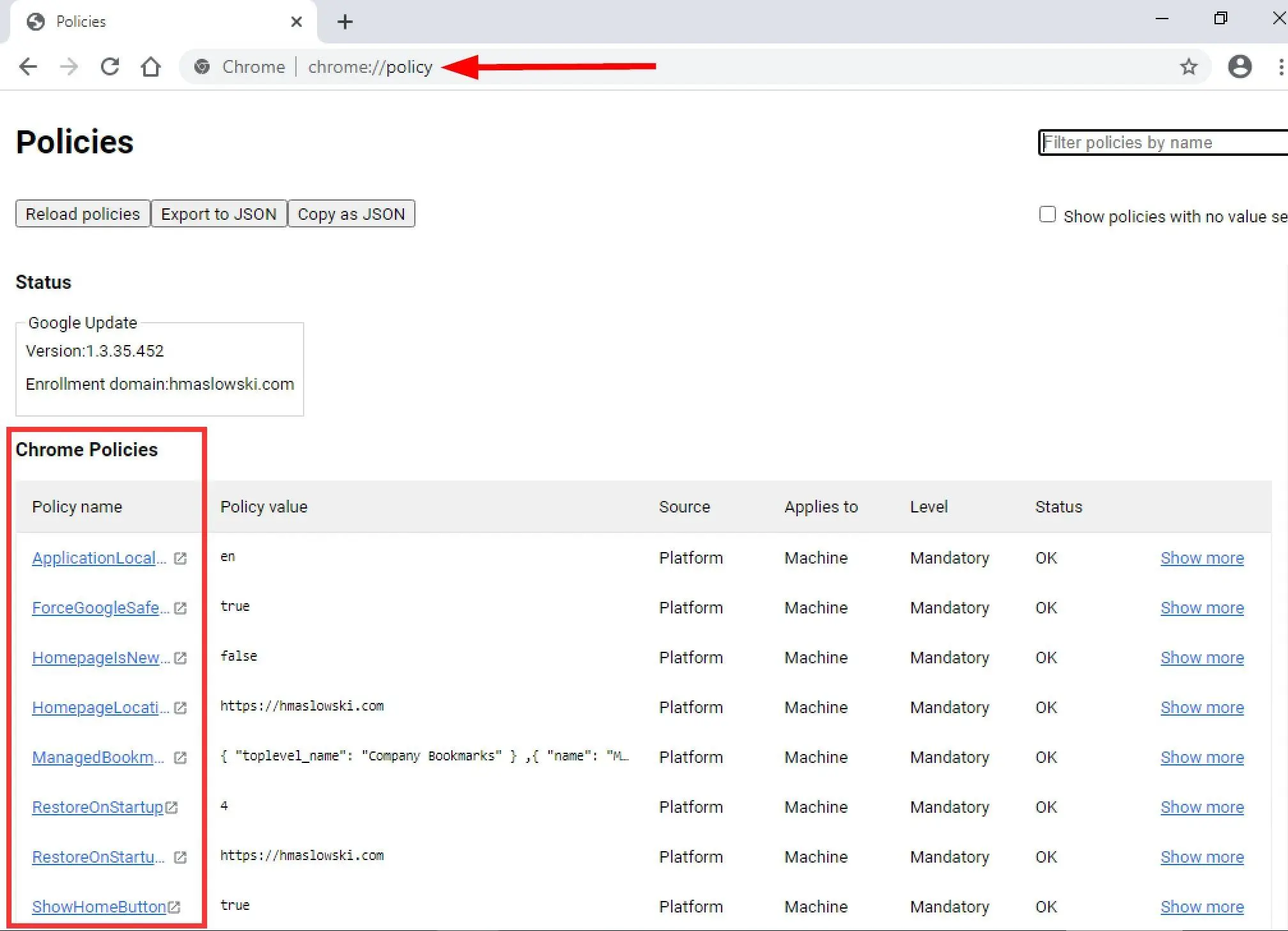
ابتدا عبارت زیر را در نوار آدرس کروم وارد کنید:
chrome://policy
در این صفحه میتوانید سیاستهای فعال روی مرورگر را مشاهده کنید. اگر از رایانه محل کار یا مدرسه استفاده میکنید، ممکن است تغییر این تنظیمات فقط توسط مدیر سیستم امکانپذیر باشد. گوگل نیز اعلام کرده است که سیاستهایی مانند ClearBrowsingDataOnExitList میتوانند نحوه حذف اطلاعات مرورگر هنگام بسته شدن کروم را کنترل کنند.
برای بررسی سریع مدیریتشدن مرورگر، منوی سهنقطه کروم را باز کنید و پایین منو را بررسی کنید. اگر عبارت Managed by your organization نمایش داده شود، مرورگر تحت مدیریت یک سیاست سازمانی قرار دارد.
اگر رایانه شخصی خودتان است و انتظار ندارید چنین مدیریتی وجود داشته باشد، بهتر است قبل از حذف دستی مقادیر رجیستری مشخص کنید چه نرمافزار یا سیاستی این تنظیم را ایجاد کرده است. بعضی نرمافزارهای امنیتی یا مدیریتی نیز میتوانند سیاستهای کروم را تغییر دهند.
چرا کروم بعد از بستن پنجرهها هنوز کوکیها را نگه میدارد؟
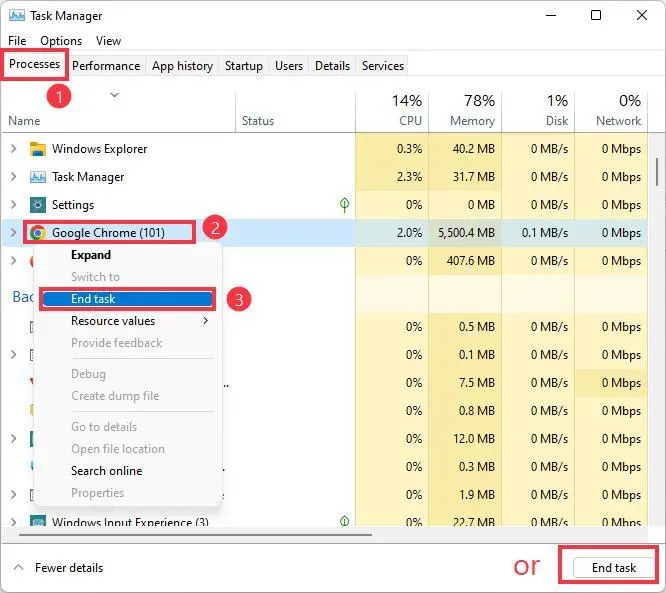
فعال کردن حذف اطلاعات هنگام خروج زمانی اجرا میشود که همه پنجرههای کروم بسته شوند. بنابراین اگر هنوز یک پنجره یا فرایند کروم در پسزمینه فعال باشد، ممکن است نتیجه مورد انتظار را مشاهده نکنید.
اگر تنظیم را فعال کردهاید اما سایتها همچنان شما را وارد حساب کاربری نگه میدارند، ابتدا تمام پنجرههای Chrome را ببندید. سپس Task Manager ویندوز را باز کنید و در بخش Details بررسی کنید که فرایندهای chrome.exe همچنان در حال اجرا نباشند.
همچنین افزونههای مرورگر یا نرمافزارهای امنیتی و پاکسازی سیستم میتوانند در مدیریت کوکیها دخالت داشته باشند. در صورت ادامه مشکل، موقتاً افزونههای مرتبط با حریم خصوصی و پاکسازی اطلاعات مرورگر را بررسی کنید.
کدام تنظیم برای بیشتر کاربران مناسب است؟
اگر فقط میخواهید مشکل پیدا نکردن گزینه قدیمی را برطرف کنید، On-device site data همان بخشی است که باید بررسی شود. گزینه اجازه ذخیره اطلاعات باعث میشود سایتها مانند حالت معمول کار کنند و اطلاعات موردنیاز خود را روی دستگاه نگه دارند. گزینه حذف اطلاعات هنگام بسته شدن همه پنجرهها برای کاربرانی مناسبتر است که نمیخواهند اطلاعات سایتها بین جلسات مرور باقی بماند.
گزینه Don’t allow sites to save data on your device را نباید صرفاً برای پاکسازی کوکیها فعال کنید. گوگل هشدار میدهد که جلوگیری کامل از ذخیره دادههای سایت میتواند باعث شود بعضی وبسایتها درست کار نکنند.
در نتیجه اگر گزینه قدیمی Clear cookies and site data when you close all windows را در محل قبلی پیدا نمیکنید، ابتدا بخش On-device site data را بررسی کنید. در نسخههای جدید کروم، این تنظیم در همین بخش مدیریت میشود و برای پاکسازی یکباره نیز همچنان میتوانید از پنجره Clear browsing data استفاده کنید.
سادهگو