اگر هنگام کار با گوشی اندرویدی متوجه یک نقطه کوچک سبز یا در برخی گوشیهای جدیدتر یک نشانگر آبی در گوشه بالای صفحه شدهاید، احتمالاً با یکی از قابلیتهای مهم حریم خصوصی اندروید روبهرو هستید. این نشانگرها تصادفی ظاهر نمیشوند و برای اطلاعرسانی درباره دسترسی برنامهها به اطلاعات و حسگرهای حساس گوشی طراحی شدهاند.
نقطه سبز معمولاً زمانی ظاهر میشود که یک برنامه از دوربین یا میکروفون استفاده میکند. اندروید از نسخه ۱۲ به بعد چنین هشداری را در اختیار کاربران قرار داده است تا مشخص باشد چه زمانی یک برنامه به این سختافزارهای حساس دسترسی دارد. در نسخههای جدیدتر اندروید، دسترسی به موقعیت مکانی نیز با سازوکارهای شفافتری به کاربر اعلام میشود.
نقطه سبز بالای گوشی اندرویدی یعنی دوربین یا میکروفون فعال است
یکی از رایجترین نشانگرهایی که ممکن است در گوشه بالای نمایشگر ببینید، نقطه سبز است. این نقطه به شما اطلاع میدهد که یک برنامه در همان لحظه از دوربین یا میکروفون گوشی استفاده میکند. در گوشیهای سامسونگ نیز این قابلیت از اندروید ۱۲ به بعد وجود دارد و برای کنترل بهتر حریم خصوصی طراحی شده است.
نکته مهم این است که مشاهده نقطه سبز بهتنهایی به معنای رفتار مشکوک یک برنامه نیست. به عنوان مثال، اگر برنامه دوربین را باز کرده باشید، نمایش این نشانگر کاملاً طبیعی است. برنامههای تماس تصویری و ضبط صدا نیز هنگام استفاده از دوربین یا میکروفون میتوانند باعث نمایش آن شوند.
در اندروید، وقتی برنامهای از دوربین یا میکروفون استفاده میکند، با پایین کشیدن پنل اعلانها و ضربه زدن روی نشانگر میتوانید متوجه شوید کدام برنامه در حال استفاده از این قابلیتها است. گوگل همچنین امکان مدیریت دسترسی دوربین و میکروفون از طریق تنظیمات سریع را فراهم کرده است.
با باز کردن دوربین میتوانید ظاهر نشانگر سبز را ببینید
برای مشاهده عملکرد این قابلیت لازم نیست کار خاصی انجام دهید. کافی است برنامه دوربین را باز کنید تا نشانگر مربوط به استفاده از دوربین ظاهر شود. در بعضی رابطهای کاربری ممکن است ابتدا نماد دوربین یا میکروفون نمایش داده شود و بعد از چند لحظه به یک نقطه سبز کوچک تبدیل شود.
در گوشیهای گلکسی نیز سامسونگ توضیح میدهد که این نشانگر در گوشه بالای صفحه ظاهر میشود و میتوان با باز کردن پنل اعلانها روی آن ضربه زد تا برنامهای که از دوربین یا میکروفون استفاده میکند مشخص شود.
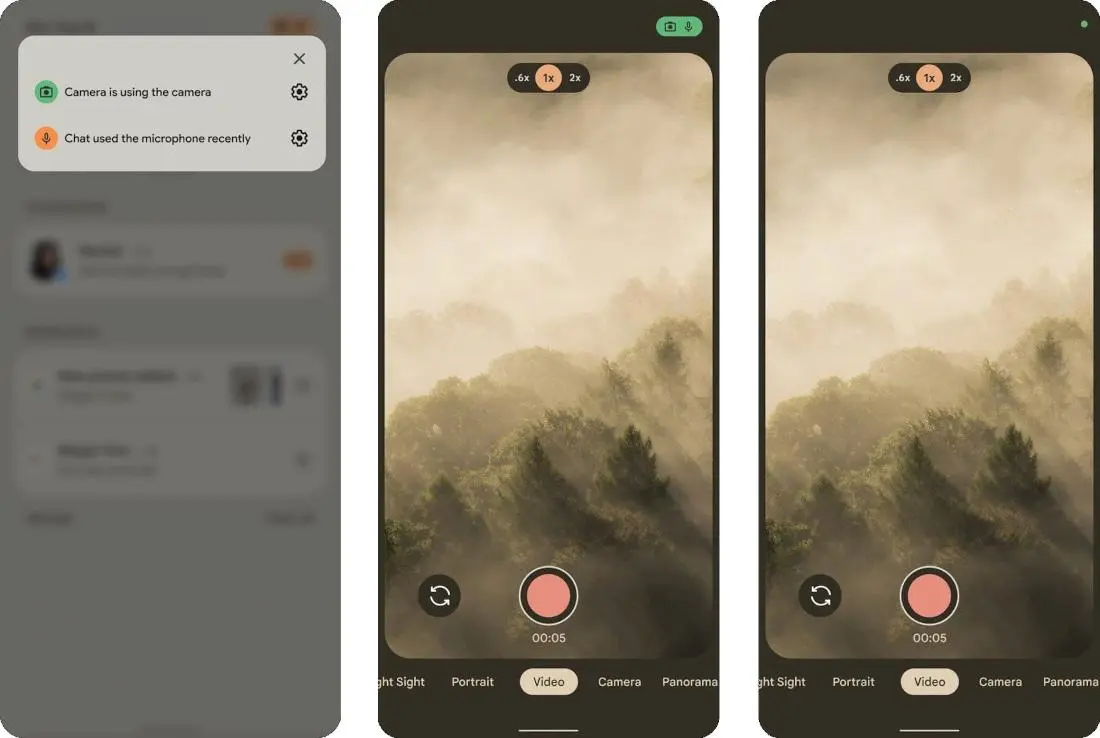
در گوشیهای مختلف ممکن است ظاهر این قابلیت دقیقاً یکسان نباشد. به عنوان مثال، رابط کاربری سامسونگ میتواند ابتدا نماد دوربین یا میکروفون را نمایش دهد و سپس آن را به نقطه سبز تبدیل کند. بنابراین شکل نشانگر نباید تنها معیار تشخیص باشد؛ مهمتر از آن، بررسی برنامهای است که در حال استفاده از مجوز مربوطه است.
اگر برنامهای بدون دلیل مشخص از دوربین یا میکروفون استفاده میکند، میتوانید دسترسی آن را از بخش مجوزها بررسی و در صورت نیاز لغو کنید. در گوشیهای سامسونگ مسیرهای تنظیمات بسته به نسخه One UI ممکن است کمی متفاوت باشند، اما گزینههایی مانند Privacy and Security و Permission Manager برای مدیریت این دسترسیها کاربرد دارند.
چطور بفهمیم کدام برنامه از دوربین یا میکروفون استفاده کرده است؟
صرفاً دیدن نقطه سبز کافی نیست؛ مهم این است که بتوانید برنامه مسئول آن را پیدا کنید. اندروید این امکان را فراهم کرده است که بعد از ظاهر شدن نشانگر، پنل اعلانها را باز کنید و روی نشانگر ضربه بزنید تا اطلاعات مربوط به دسترسی نمایش داده شود.
در برخی گوشیها با ضربه زدن روی نشانگر میتوانید نام برنامه یا سرویس استفادهکننده از دوربین یا میکروفون را ببینید. در ادامه نیز امکان مدیریت مجوزهای آن برنامه وجود دارد. این قابلیت باعث میشود کاربر مجبور نباشد برای پیدا کردن برنامه مشکوک، تکتک برنامههای نصبشده را بررسی کند.
برای بررسی دقیقتر سابقه دسترسیها نیز میتوانید از Privacy Dashboard استفاده کنید. این بخش نشان میدهد چه برنامههایی به مجوزهای مختلف دسترسی داشتهاند و این دسترسی چه زمانی انجام شده است. در اندروید ۱۳ و بالاتر، سابقه فعالیت مجوزها میتواند تا هفت روز را پوشش دهد و در اندروید ۱۲ این بازه برای برخی مجوزها کوتاهتر است.
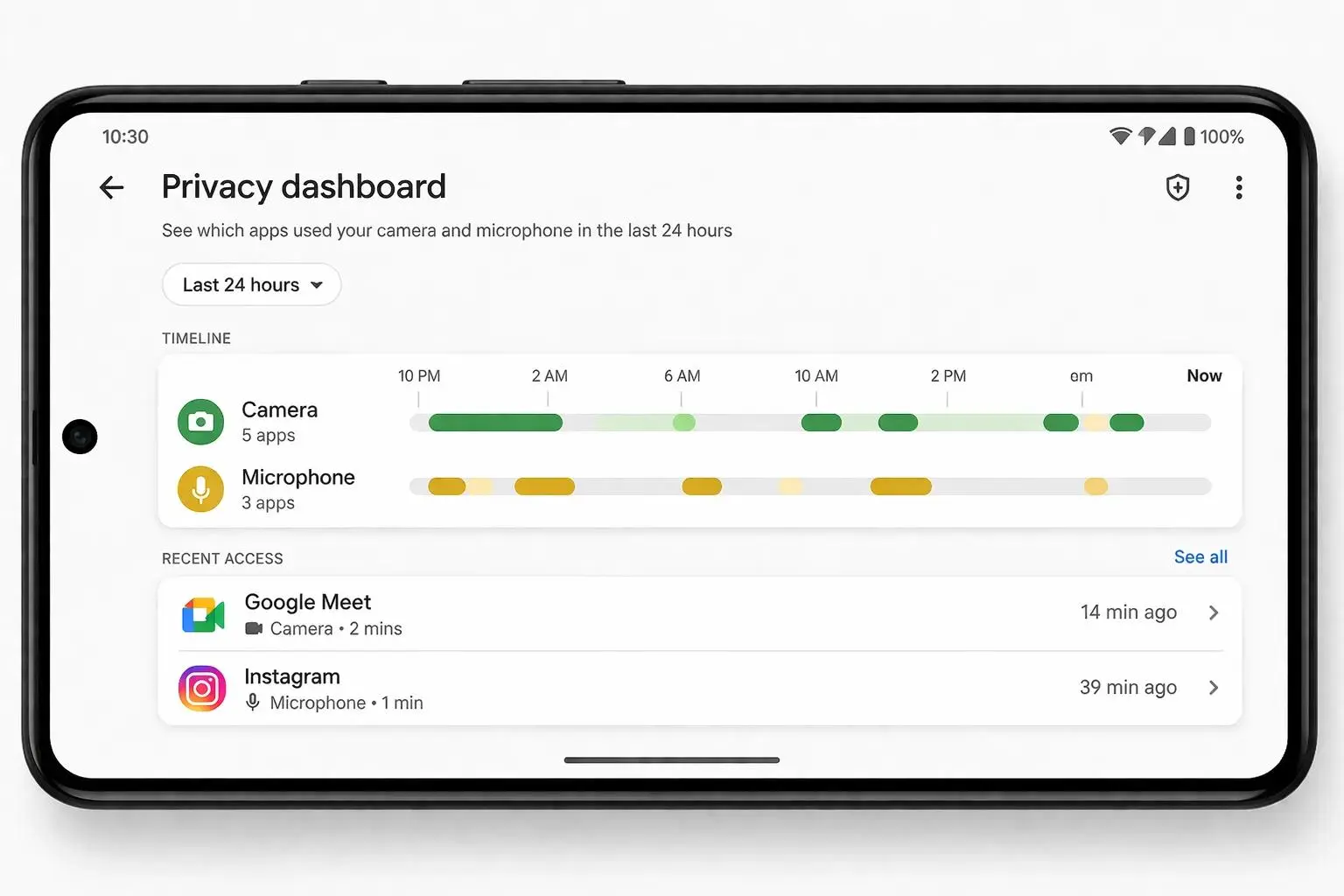
در صورتی که برنامهای به دوربین یا میکروفون دسترسی دارد اما واقعاً به چنین مجوزی نیاز ندارد، بهتر است دسترسی آن را لغو کنید. همچنین میتوانید از کنترلهای سریع سیستم برای قطع موقت دسترسی سراسری به دوربین یا میکروفون استفاده کنید؛ البته محل و ظاهر این گزینهها بسته به مدل گوشی و نسخه اندروید متفاوت است.
نقطه آبی روی گوشی چیست و آیا به موقعیت مکانی مربوط میشود؟
در نسلهای جدیدتر اندروید، نشانگرهای حریم خصوصی فقط به دوربین و میکروفون محدود نمیشوند. دسترسی به موقعیت مکانی نیز به سمت نمایش شفافتر و قابل مشاهدهتر شدن حرکت کرده است. پروژه متنباز اندروید اکنون وجود نشانگر حریم خصوصی برای دسترسی به موقعیت مکانی را نیز مشخص کرده است.
به همین دلیل اگر روی یک گوشی جدید نقطه یا نماد آبی یا نشانگر مشابهی مشاهده کردید، ممکن است به استفاده یک برنامه از موقعیت مکانی مربوط باشد. با این حال، ظاهر و رنگ این نشانگرها در رابطهای کاربری مختلف یکسان نیست و نباید صرفاً بر اساس رنگ آن درباره نوع دسترسی نتیجهگیری کرد.
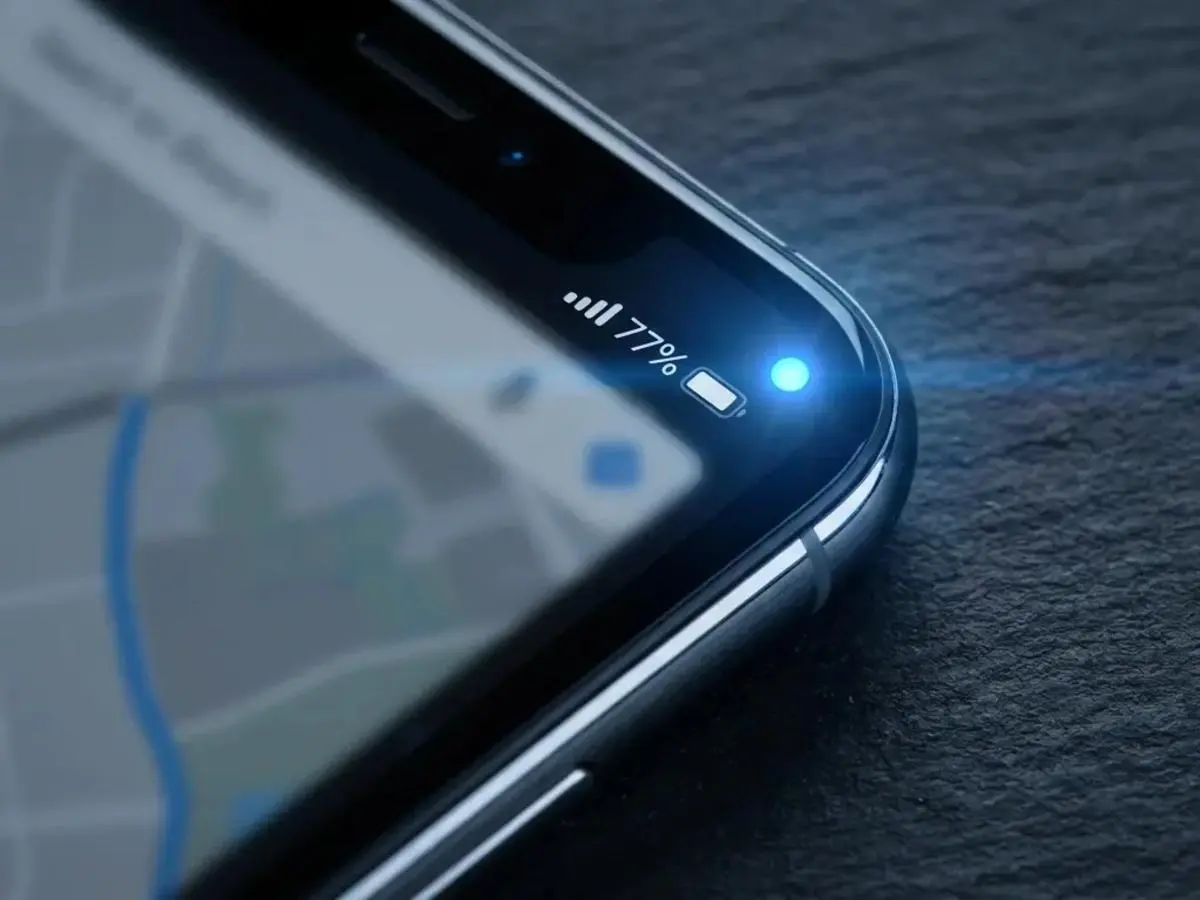
در مستندات رسمی جدید اندروید، دسترسی به موقعیت مکانی نیز جزو دسترسیهایی قرار گرفته که باید با نشانگر حریم خصوصی به کاربر اعلام شود. در اندروید ۱۷، این سازوکار بهصورت رسمی گستردهتر شده و هنگام دسترسی یک برنامه غیرسیستمی در حالت فعال به موقعیت دقیق دستگاه، نشانگر قابل مشاهدهای در رابط کاربری نمایش داده میشود.
بنابراین ممکن است عملکردی که در یک گوشی پیکسل به شکل نقطه آبی دیده میشود، در گوشی سامسونگ یا سایر گوشیهای اندرویدی با نماد یا طراحی متفاوت نمایش داده شود. این تفاوت بیشتر به نسخه اندروید و رابط کاربری سازنده مربوط است و اصل قابلیت، یعنی اطلاعرسانی درباره دسترسی به موقعیت مکانی، اهمیت بیشتری دارد.
هنگام استفاده از Google Maps یا برنامههای مسیریابی ممکن است نشانگر موقعیت را ببینید
برنامههایی مانند Google Maps بهطور طبیعی برای نمایش موقعیت فعلی کاربر به دادههای مکانی نیاز دارند. بنابراین مشاهده نشانگر موقعیت هنگام استفاده فعال از برنامههای مسیریابی معمولاً موضوع نگرانکنندهای نیست.
مشکل زمانی اهمیت بیشتری پیدا میکند که نشانگر موقعیت در شرایطی ظاهر شود که هیچ برنامهای را که به موقعیت مکانی نیاز دارد باز نکردهاید. در چنین شرایطی بررسی مجوزهای برنامهها میتواند مشخص کند کدام برنامه اخیراً از موقعیت مکانی استفاده کرده است.
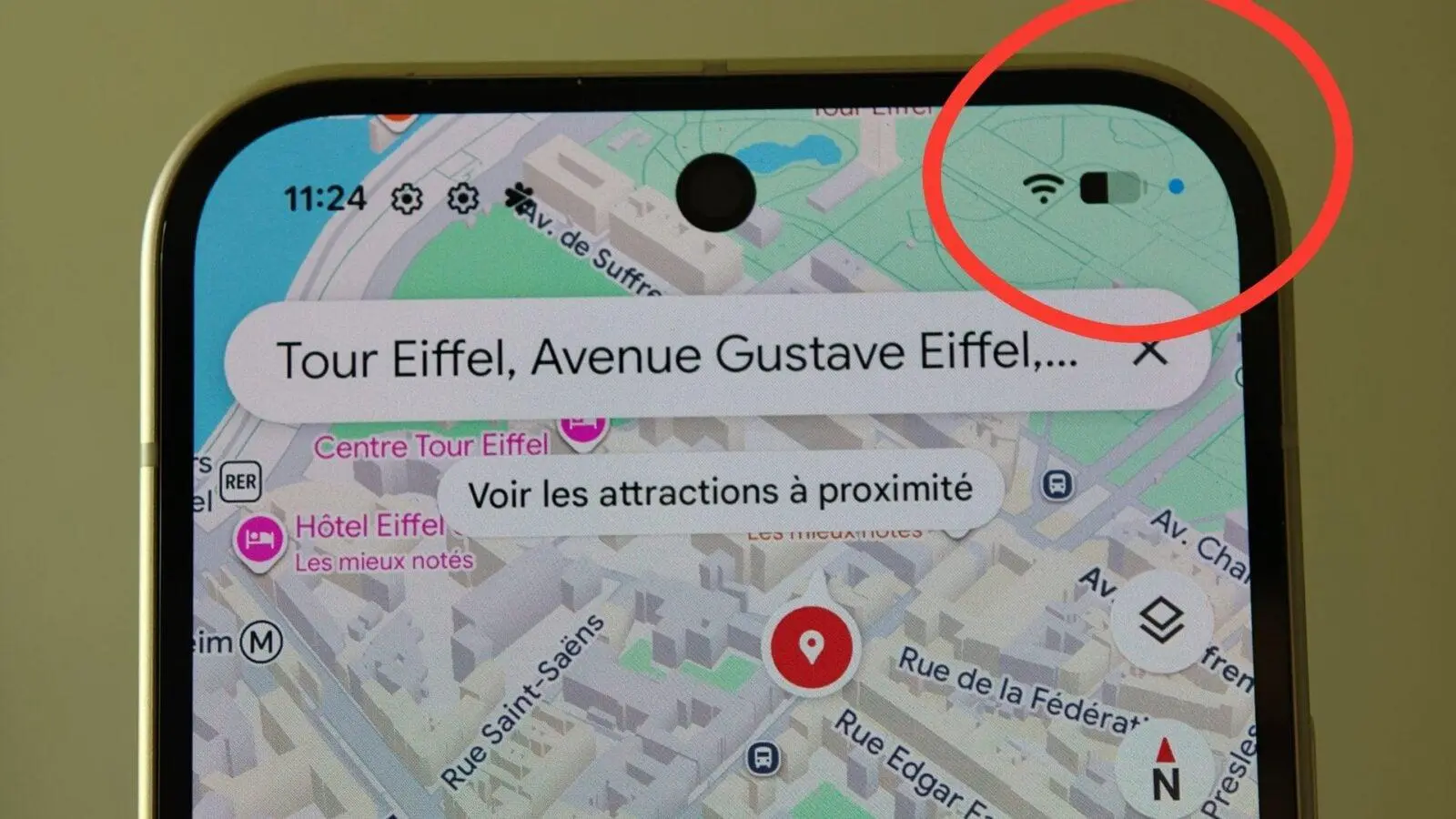
در اندروید ۱۷، گوگل برای دسترسی به موقعیت مکانی شفافیت بیشتری ایجاد کرده است و کاربر میتواند از طریق نشانگر مربوطه اطلاعات بیشتری درباره برنامههایی که اخیراً از موقعیت استفاده کردهاند مشاهده کند. این تغییر باعث میشود کنترل دسترسی به موقعیت مکانی به تجربهای نزدیکتر به کنترل دوربین و میکروفون تبدیل شود.
در گوشیهای قدیمیتر یا نسخههای سفارشی اندروید ممکن است چنین رفتاری وجود نداشته باشد یا شکل آن متفاوت باشد. بنابراین اگر در گوشی خود نقطه آبی نمیبینید، الزاماً به معنای غیرفعال بودن سیستم مکانیابی نیست؛ ممکن است رابط کاربری دستگاه شما از نشانگر متفاوتی استفاده کند.
چگونه سابقه دسترسی برنامهها به موقعیت مکانی را بررسی کنیم؟
اگر هدف شما پیدا کردن برنامههایی است که به موقعیت مکانی دسترسی داشتهاند، بررسی Privacy Dashboard یکی از روشهای مناسب در نسخههای پشتیبانیشده اندروید است. این بخش اطلاعات مربوط به استفاده برنامهها از مجوزهای مختلف را در اختیار شما قرار میدهد.
در اندروید میتوانید صفحه تنظیمات را باز کنید و وارد بخش حریم خصوصی شوید. سپس Privacy Dashboard را باز کنید و مجوز موردنظر را انتخاب کنید. در این قسمت میتوانید برنامههایی را که به مجوز مربوطه دسترسی داشتهاند مشاهده و در صورت نیاز مجوز آنها را تغییر دهید.
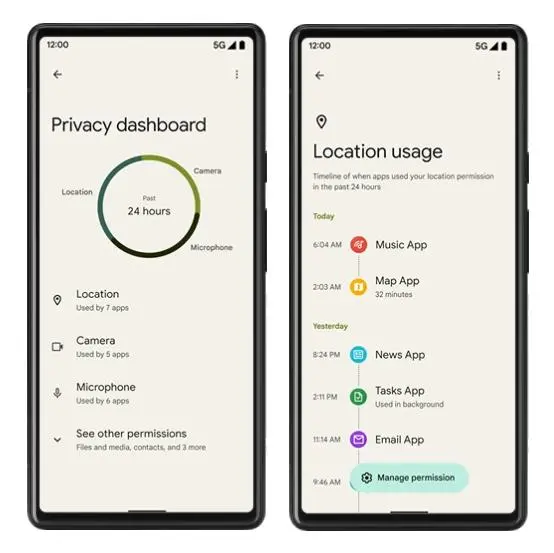
این بررسی برای برنامههایی که به موقعیت مکانی در پسزمینه دسترسی دارند اهمیت بیشتری دارد. یک برنامه آبوهوا، نقشه یا سرویس حملونقل ممکن است دلایل منطقی برای استفاده از موقعیت مکانی داشته باشد، اما برای بسیاری از برنامههای دیگر چنین مجوزی ضرورت مشخصی ندارد.
بهتر است هر چند وقت یکبار فهرست مجوزهای حساس را مرور کنید. اگر برنامهای به دوربین، میکروفون یا موقعیت مکانی دسترسی دارد و دلیل مشخصی برای آن وجود ندارد، میتوانید مجوز را محدود یا لغو کنید. این کار یکی از سادهترین روشها برای کاهش دسترسی غیرضروری برنامهها به اطلاعات حساس گوشی است.
گوشیهای سامسونگ چه تفاوتی با پیکسل دارند؟
گوشیهای سامسونگ نیز از نشانگر حریم خصوصی برای دوربین و میکروفون بهره میبرند. سامسونگ اعلام کرده است که هنگام استفاده یک برنامه از دوربین یا میکروفون، نقطه سبز در قسمت بالای صفحه ظاهر میشود و با ضربه زدن روی آن میتوان برنامه مربوطه را شناسایی کرد.
در رابط One UI، ابزارهای مدیریت مجوز نیز در اختیار کاربر قرار دارند و میتوان فهرست برنامههایی را که اجازه استفاده از دوربین یا میکروفون را دارند بررسی کرد. این قابلیت در گوشیهای گلکسی مجهز به اندروید ۱۲ و نسخههای جدیدتر ارائه شده است.
تفاوت اصلی در تجربه کاربری است. ممکن است یک گوشی پیکسل اطلاعات بیشتری را مستقیماً از طریق نشانگر و پنل حریم خصوصی نمایش دهد، در حالی که سامسونگ بخشی از همین اطلاعات را در رابط One UI و بخش مدیریت مجوزها ارائه میکند. بنابراین برای بررسی دقیق باید مسیرهای مخصوص همان مدل و نسخه نرمافزاری را در نظر گرفت.
در گوشیهای سامسونگ نیز اگر نقطه سبز در زمانی ظاهر شود که هیچ دلیل مشخصی برای استفاده از دوربین یا میکروفون ندارید، میتوانید روی آن ضربه بزنید و برنامه مربوطه را بررسی کنید. سامسونگ همچنین امکان مدیریت مستقیم مجوزهای دوربین و میکروفون را در تنظیمات فراهم کرده است.
آیا آیفون هم چنین نشانگرهایی دارد؟
این ایده فقط به اندروید محدود نیست. اپل از iOS 14 نشانگرهای رنگی حریم خصوصی را برای دوربین و میکروفون در آیفون ارائه کرده است. در آیفون، نقطه نارنجی نشان میدهد یک برنامه از میکروفون استفاده میکند و نقطه سبز نشاندهنده استفاده از دوربین یا استفاده همزمان از دوربین و میکروفون است.
در نتیجه، اگر کاربر از آیفون به گوشی اندرویدی مهاجرت کرده باشد، ایده کلی این قابلیت برای او آشنا خواهد بود؛ با این تفاوت که اندروید و سازندگان مختلف گوشیهای اندرویدی میتوانند ظاهر و نحوه تعامل با این نشانگرها را متفاوت طراحی کنند.
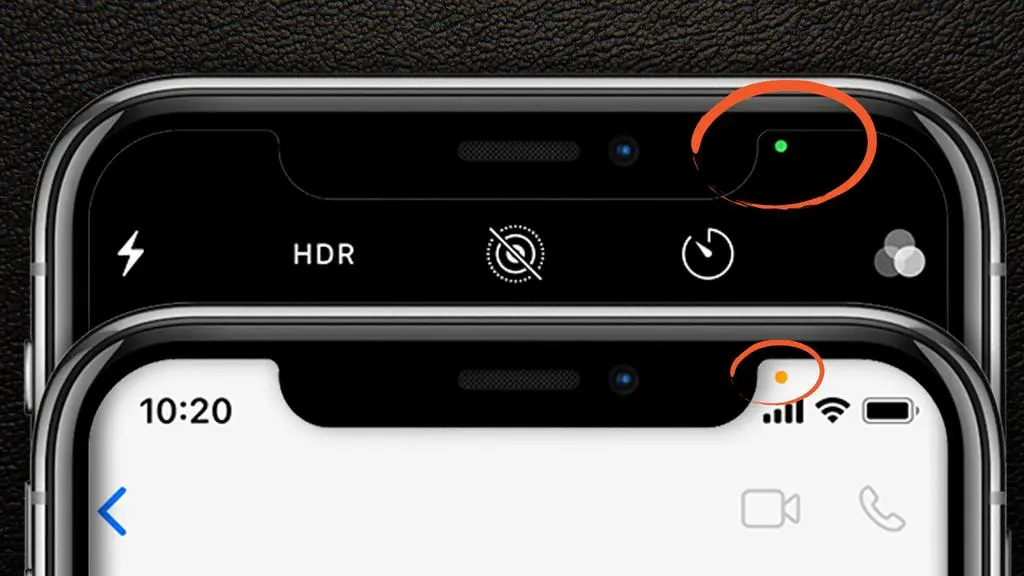
اپل نیز امکان مدیریت مجوزهای سختافزاری را از بخش حریم خصوصی و امنیت فراهم میکند. کاربر میتواند فهرست برنامههایی را که درخواست دسترسی به دوربین یا میکروفون داشتهاند مشاهده و دسترسی آنها را تغییر دهد.
به این ترتیب، چه از گوشی اندرویدی استفاده کنید و چه آیفون، ظاهر شدن یک نشانگر کوچک در بالای صفحه را نباید نادیده گرفت. این نقاط در اصل یک ابزار اطلاعرسانی هستند که به شما میگویند برنامهها در حال استفاده از کدام منابع حساس دستگاه هستند.
اگر نقطه سبز یا آبی را دیدیم، چه کاری انجام دهیم؟
اولین قدم این است که وحشت نکنید. نمایش نشانگر بهخودیخود نشانه جاسوسی یا فعالیت مخرب نیست. برنامهای که همین حالا از دوربین، میکروفون یا موقعیت مکانی استفاده میکند ممکن است کاملاً قانونی و مطابق با عملکرد اصلی خود عمل کند.
اگر زمان نمایش نشانگر با فعالیت شما مطابقت ندارد، پنل اعلانها یا رابط مربوط به نشانگر را باز کنید و نام برنامه را بررسی کنید. سپس مجوزهای آن برنامه را در تنظیمات بررسی کنید. در اندروید، Privacy Dashboard نیز میتواند برای بررسی سابقه استفاده از مجوزهای حساس کمککننده باشد.
اگر برنامهای بدون دلیل منطقی به یک مجوز حساس دسترسی دارد، میتوانید مجوز را لغو کنید یا در صورت غیرضروری بودن برنامه، آن را حذف کنید. همچنین بهتر است هنگام نصب برنامههای جدید، به مجوزهایی که درخواست میکنند توجه داشته باشید و هر مجوزی را صرفاً به دلیل نمایش یک پیام درخواست، تأیید نکنید.
در نهایت، این نقاط کوچک را میتوان یکی از مفیدترین ابزارهای روزمره برای کنترل حریم خصوصی دانست. نقطه سبز میتواند شما را از فعالیت دوربین یا میکروفون مطلع کند و سازوکارهای جدیدتر اندروید نیز شفافیت بیشتری درباره دسترسی به موقعیت مکانی ایجاد کردهاند. مستندات رسمی اندروید نشان میدهند که این روند در نسخههای جدید ادامه پیدا کرده و کنترل کاربر بر دسترسی به دادههای حساس اهمیت بیشتری پیدا کرده است.
جمعبندی
اگر یک نقطه کوچک سبز در گوشه بالای گوشی اندرویدی میبینید، احتمالاً یک برنامه در حال استفاده از دوربین یا میکروفون است. با پایین کشیدن پنل اعلانها و انتخاب نشانگر میتوانید برنامه مربوطه را شناسایی و در صورت نیاز مجوز آن را تغییر دهید.
نشانگرهای مربوط به موقعیت مکانی نیز در نسخههای جدید اندروید در حال تبدیل شدن به بخشی استاندارد از سیستم حریم خصوصی هستند. در اندروید ۱۷، گوگل این قابلیت را به شکل رسمیتر گسترش داده تا کاربر بتواند هنگام دسترسی برنامهها به موقعیت مکانی، اطلاعات بیشتری درباره این فعالیت داشته باشد.
اگر این نقاط را بشناسید، میتوانید بدون نصب هیچ ابزار اضافی، فعالیت برنامهها را بهتر زیر نظر بگیرید و در صورت مشاهده دسترسی غیرضروری، مجوزهای مربوط به دوربین، میکروفون و موقعیت مکانی را مدیریت کنید.
سادهگو