گاهی در ویندوز ۱۱ اینترنت کاملاً عادی کار میکند اما بعضی قابلیتهای شبکه محلی مثل اشتراک فایل، شناسایی کامپیوترهای دیگر، اتصال به سرویسهای داخل شبکه یا بعضی ابزارهای انتقال فایل درست کار نمیکنند. یکی از مواردی که باید در این شرایط بررسی شود Network Profile یا پروفایل شبکه ویندوز است.
ویندوز ۱۱ برای شبکهها دو پروفایل اصلی Public و Private دارد. در حالت Public کامپیوتر برای دستگاههای دیگر شبکه مخفیتر است و محدودیتهای بیشتری برای اتصالات ورودی اعمال میشود. در حالت Private کامپیوتر میتواند توسط دستگاههای دیگر شبکه شناسایی شود و قابلیتهایی مانند اشتراک فایل و چاپگر راحتتر مورد استفاده قرار میگیرند.
چرا شبکه Public باعث مشکل در اتصال دستگاهها میشود؟
پروفایل عمومی چه چیزی را در ویندوز ۱۱ محدود میکند؟
وقتی اتصال شبکه روی Public قرار دارد، ویندوز فرض میکند دستگاههای موجود در آن شبکه لزوماً قابل اعتماد نیستند. به همین دلیل کامپیوتر شما تا حد زیادی از دید سایر دستگاههای شبکه پنهان میشود و برخی ارتباطات ورودی توسط فایروال محدود میشوند.
این رفتار برای شبکههای عمومی مانند وایفای هتل، فرودگاه یا مکانهای عمومی مفید است؛ اما در شبکه خانگی ممکن است باعث شود کامپیوتر در بخش Network دیده نشود یا بعضی سرویسهایی که به ارتباط مستقیم بین دستگاهها نیاز دارند با مشکل مواجه شوند. مایکروسافت نیز Private را برای شبکههایی در نظر میگیرد که دستگاهها و کاربران آن را میشناسید و به آنها اعتماد دارید.
به عنوان مثال، اگر کامپیوتر و گوشی به یک مودم متصل باشند اما کامپیوتر روی Public تنظیم شده باشد، ممکن است شناسایی کامپیوتر از طریق بعضی قابلیتهای شبکه انجام نشود. البته این موضوع به معنی قطع شدن تمام ارتباطات محلی نیست؛ بعضی برنامهها و سرویسها میتوانند قوانین فایروال مخصوص خودشان را داشته باشند و حتی با پروفایل Public نیز کار کنند.
بنابراین اگر اینترنت کار میکند اما فقط قابلیتهایی مانند اشتراک فایل، شناسایی کامپیوتر یا اتصال یک برنامه به سرویس در حال اجرا روی کامپیوتر مشکل دارد، بررسی پروفایل شبکه یکی از اولین مواردی است که ارزش بررسی دارد.
چگونه شبکه ویندوز ۱۱ را از Public به Private تغییر دهیم؟
تغییر پروفایل شبکه برای اتصال Ethernet
اگر کامپیوتر با کابل شبکه به مودم یا شبکه محلی متصل است، میتوانید پروفایل همان اتصال را از تنظیمات ویندوز تغییر دهید.
Start → Settings → Network & internet → Ethernet
اترنت ← شبکه و اینترنت ← تنظیمات ← منوی استارت
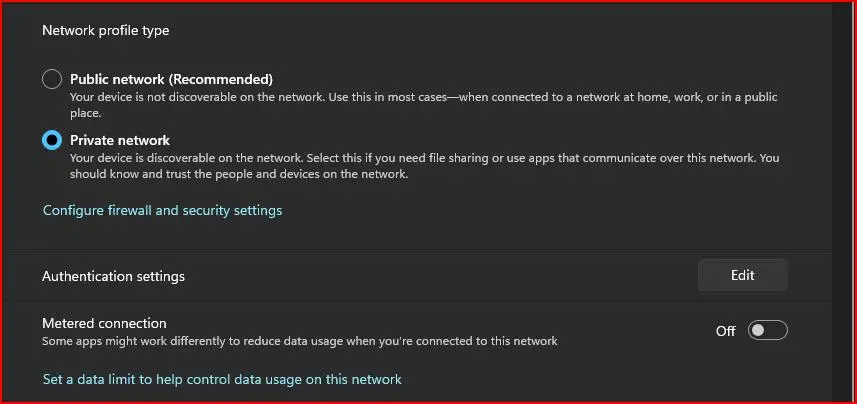
در صفحه Ethernet بخش Network profile type را پیدا کنید و گزینه Private network را انتخاب کنید. تغییر معمولاً بلافاصله اعمال میشود و نیازی به ریاستارت کامپیوتر نیست. مسیر و گزینههای اصلی این روش با راهنمای فعلی مایکروسافت مطابقت دارند.
تغییر پروفایل شبکه برای اتصال Wi-Fi
اگر از وایفای استفاده میکنید، باید تنظیمات همان شبکه متصلشده را تغییر دهید:
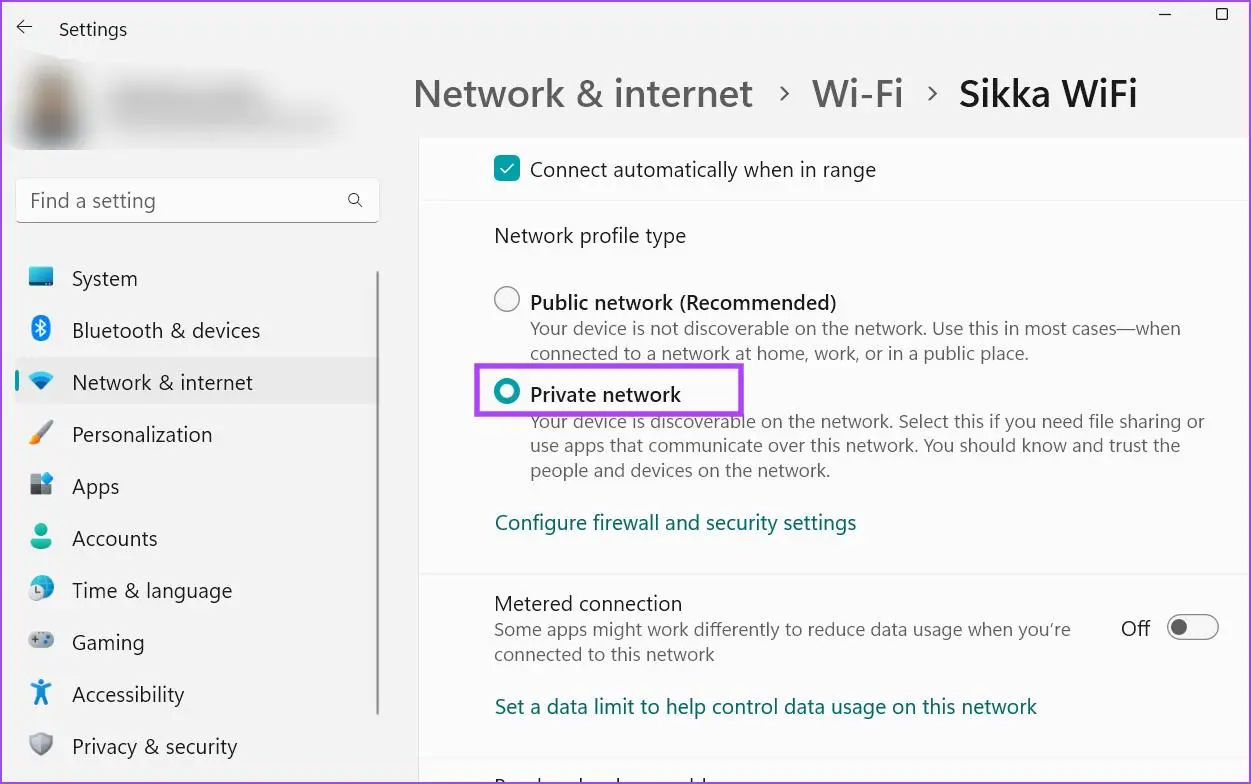
Start → Settings → Network & internet → Wi-Fi → نام شبکه متصل
نام شبکه ← وای فای ← شبکه و اینترنت ← تنظیمات ← منوی استارت
در بخش Network profile type گزینه Private network را انتخاب کنید. این تغییر فقط روی همان اتصال شبکه اعمال میشود و به معنی خصوصی شدن تمام شبکههایی نیست که کامپیوتر در آینده به آنها متصل خواهد شد.
اگر هدف شما استفاده از اشتراک فایل یا شناسایی کامپیوترهای دیگر در شبکه خانگی است، بعد از تغییر پروفایل بهتر است قابلیت Network discovery و File and printer sharing را نیز بررسی کنید. مایکروسافت برای اشتراک فایل در شبکه محلی فعال بودن این گزینهها را توصیه میکند.
اگر بعد از Private کردن شبکه هنوز دستگاهها دیده نمیشوند
فعال کردن Network Discovery و اشتراک فایل
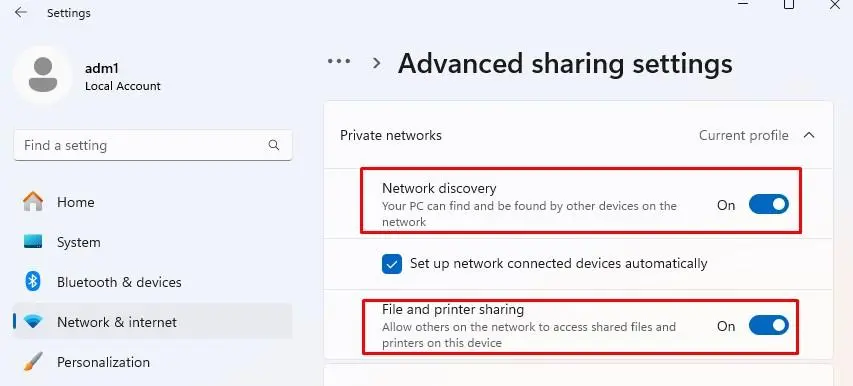
تغییر پروفایل به Private همیشه بهتنهایی تمام مشکلات شبکه را حل نمیکند. اگر کامپیوتر همچنان در بخش Network دیده نمیشود یا اشتراک فایل کار نمیکند، تنظیمات Advanced sharing را بررسی کنید.
Start → Settings → Network & internet → Advanced network settings → Advanced sharing settings
تنظیمات اشتراکگذاری پیشرفته ← تنظیمات پیشرفته شبکه ← شبکه و اینترنت ← تنظیمات ← منوی استارت
در بخش Private networks مطمئن شوید Network discovery و File and printer sharing فعال هستند. این دو گزینه به ترتیب امکان شناسایی دستگاهها و استفاده از اشتراک فایل و چاپگر را فراهم میکنند.
اگر چند کامپیوتر دارید، مطمئن شوید همه آنها واقعاً به یک شبکه محلی متصل هستند. اتصال یک دستگاه به شبکه اصلی و دستگاه دیگر به شبکه مهمان مودم میتواند مانع ارتباط مستقیم آنها شود. مایکروسافت نیز هنگام عیبیابی اشتراک فایل توصیه میکند کامپیوترها به یک شبکه متصل باشند.
Quick Share فقط به Private بودن شبکه وابسته نیست
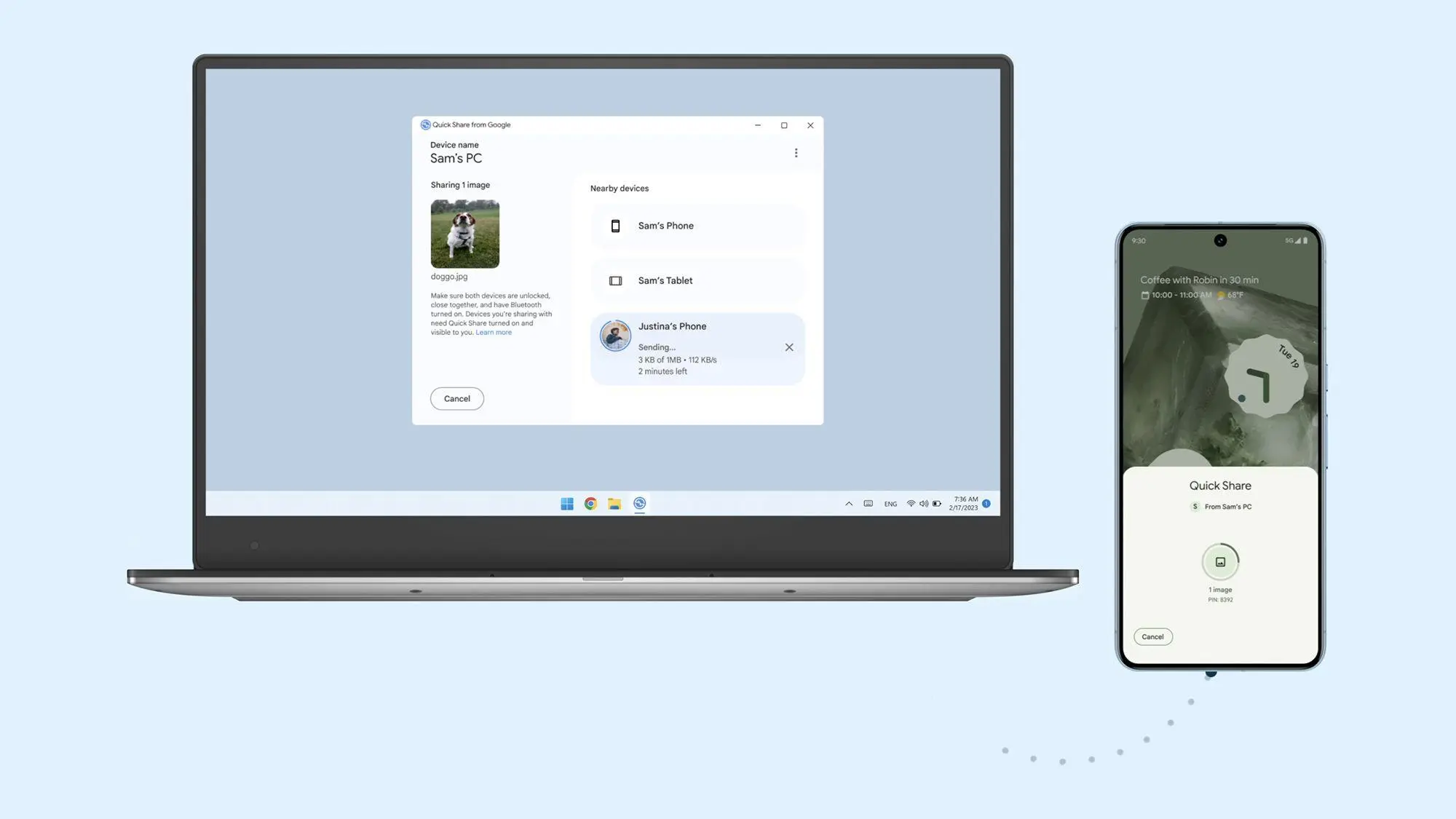
اگر مشکل شما مربوط به Quick Share بین گوشی Android و کامپیوتر ویندوزی است، پروفایل شبکه تنها یکی از موارد قابل بررسی است. گوگل برای Quick Share روی ویندوز فعال بودن Bluetooth و Wi-Fi یا Ethernet و اتصال دستگاهها به یک شبکه را نیز جزو الزامات میداند.
بنابراین اگر بعد از تغییر Public به Private همچنان Quick Share کار نمیکند، روشن بودن Bluetooth، اتصال هر دو دستگاه به یک شبکه و تنظیمات قابل مشاهده بودن دستگاه در Quick Share را هم بررسی کنید. در بعضی شبکهها نیز ارتباط مستقیم بین دستگاهها توسط تنظیمات خود شبکه محدود میشود.
Public یا Private؛ کدام پروفایل را انتخاب کنیم؟
شبکه خانگی قابل اعتماد را چگونه تنظیم کنیم؟
Private بودن شبکه به این معنی نیست که کامپیوتر بدون هیچ محافظتی در اختیار سایر دستگاهها قرار میگیرد. فایروال ویندوز همچنان فعال است و میتواند ارتباطات را بر اساس قوانین مختلف کنترل کند. تفاوت اصلی این است که در Private شبکه قابل اعتماد در نظر گرفته میشود و قابلیتهای مربوط به شناسایی و اشتراکگذاری امکان فعالیت بیشتری پیدا میکنند.
اگر شبکه خانگی شما شامل دستگاههای ناشناس یا تجهیزات هوشمندی است که به آنها اعتماد کامل ندارید، بهتر است صرفاً به تغییر پروفایل اکتفا نکنید و در صورت امکان تجهیزات غیرقابل اعتماد را در شبکه مهمان یا شبکهای جداگانه قرار دهید. این کار سطح جداسازی دستگاههای مهم از تجهیزات جانبی را بیشتر میکند.
در مقابل، هنگام اتصال به وایفای عمومی بهتر است پروفایل را روی Public نگه دارید. مایکروسافت نیز Public را گزینه پیشفرض و توصیهشده برای بسیاری از شرایط میداند و Private را زمانی مناسب میداند که به افراد و دستگاههای موجود در شبکه اعتماد داشته باشید.
در نتیجه، اگر اینترنت کامپیوتر کاملاً درست است اما قابلیتهایی مانند اشتراک فایل، Network discovery یا ارتباط یک دستگاه دیگر با سرویس داخل کامپیوتر کار نمیکند، قبل از تغییر تنظیمات مودم و انجام کارهای پیچیده، ابتدا Network profile type را بررسی کنید. در یک شبکه خانگی قابل اعتماد میتوانید Private را انتخاب کنید و در شبکههای عمومی یا ناشناس بهتر است Public فعال باقی بماند.
سادهگو