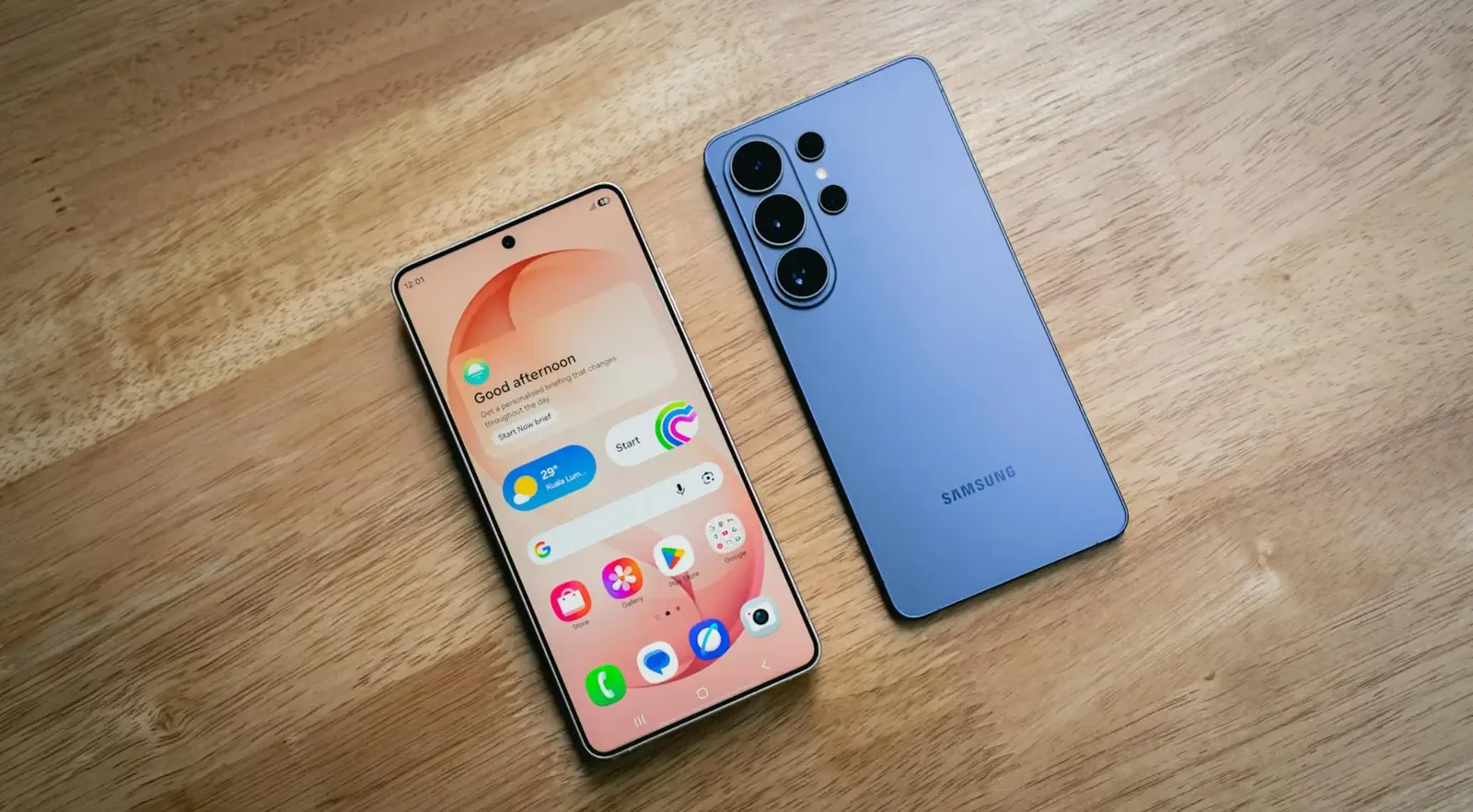
در گوشیهای گلکسی، استفاده از برنامههای گوگل همیشه به معنی داشتن بهترین تجربه ممکن نیست. بعضی از اپلیکیشنهای خود سامسونگ بهدلیل هماهنگی بیشتر با One UI و سختافزار گوشی، امکاناتی دارند که برای استفاده روزمره میتوانند کاربردیتر باشند.
البته این موضوع به نوع استفاده شما بستگی دارد. به عنوان مثال، اگر تمام اطلاعات خود را میان چند دستگاه با حساب گوگل همگام میکنید، ممکن است Google Keep یا Google Photos برایتان مناسبتر باشند. اما اگر بیشتر با خود گوشی Galaxy کار میکنید، چهار برنامه Samsung Notes و Samsung Internet و Samsung Gallery و Samsung Pass ارزش بررسی دارند.
Samsung Notes؛ فراتر از یک برنامه ساده یادداشتبرداری
Samsung Notes برای یادداشتهای سریع طراحی نشده و امکانات آن بیشتر به یک دفتر دیجیتال کامل شباهت دارد. میتوانید یادداشتهای متنی و دستنویس ایجاد کنید، فایل و تصویر اضافه کنید و نوشتهها را در پوشههای مختلف مرتب کنید. امکان جستوجو، افزودن یادآور و ذخیره یادداشتها در قالبهایی مانند PDF و فایل Word نیز وجود دارد.
یکی از قابلیتهای کاربردی Samsung Notes، ضبط صدا همزمان با یادداشتبرداری است. نوشتههایی که هنگام ضبط صدا ایجاد میکنید با زمان ضبط هماهنگ میشوند و هنگام پخش صدا میتوانید به بخش مرتبط با هر قسمت از یادداشت برگردید. این قابلیت برای جلسه، کلاس یا مصاحبه کاربرد زیادی دارد.

از طرف دیگر، Samsung Notes امکان وارد کردن PDF و نوشتن یا علامتگذاری روی آن را بدون نیاز به برنامه جداگانه فراهم میکند. فایل PDF در خود برنامه قابل ویرایش کامل نیست، اما میتوانید روی آن متن یا طراحی اضافه کنید و نسخه خروجی بگیرید.
برای یادداشتهای حساس نیز امکان قفل کردن هر یادداشت وجود دارد. این قابلیت با رمز عبور یا روشهای احراز هویت دستگاه قابل استفاده است و برای نگهداری اطلاعات شخصی یا کاری مناسب است.
Samsung Internet؛ مرورگر مجهزتر برای استفاده با گوشی
Samsung Internet برای استفاده لمسی طراحی شده و یکی از تفاوتهای مهم آن با Chrome در گوشی، امکان قرار دادن بخش اصلی کنترلهای مرورگر در پایین صفحه است. این طراحی باعث میشود هنگام استفاده با یک دست، دسترسی به تبها و منوها سادهتر باشد.
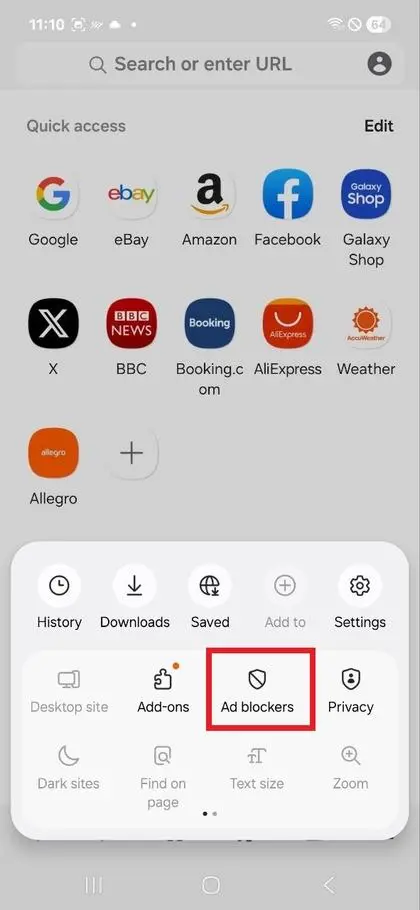
یکی دیگر از قابلیتهای مهم این مرورگر، پشتیبانی از افزونههایی مانند مسدودکننده تبلیغات است. سامسونگ در مستندات خود به پشتیبانی Samsung Internet از افزونههایی مانند مترجم، ابزارهای امنیتی و مسدودکننده تبلیغات اشاره میکند.
برای فعال کردن مسدودکننده تبلیغات، بسته به نسخه برنامه میتوانید از بخش افزونهها یا تنظیمات مربوط به مسدودکننده تبلیغات استفاده کنید.
Samsung Internet → Menu → Ad blockers
در Samsung Internet قابلیت Video Assistant نیز وجود دارد که کنترلهای بیشتری برای پخش ویدیو در اختیار شما میگذارد. این قابلیت میتواند امکان نمایش ویدیو به صورت تمامصفحه یا پنجرهای و کنترل سادهتر روشنایی و صدا را فراهم کند.
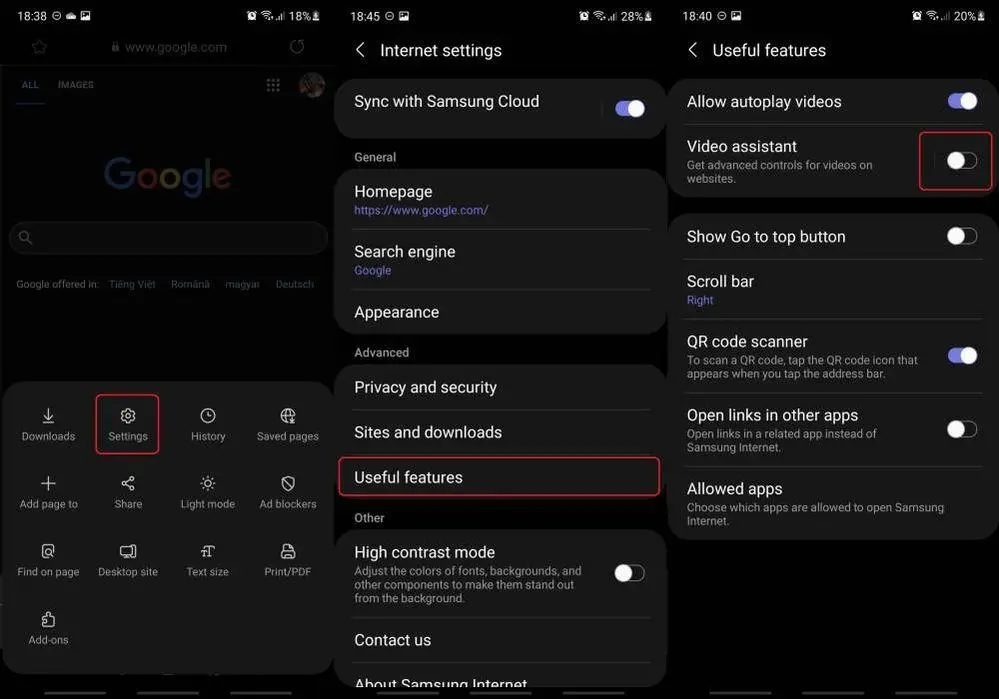
قابلیت پخش در پسزمینه نیز در Samsung Internet وجود دارد، اما یک نکته مهم درباره آن وجود دارد: فعال بودن این گزینه تضمین نمیکند که تمام سایتها یا سرویسها اجازه پخش در پسزمینه را بدهند. سامسونگ اعلام کرده که برخی سرویسها مانند YouTube ممکن است به دلیل سیاستهای خود، پخش در پسزمینه از طریق مرورگر را محدود کنند.
برای فعال کردن قابلیت پخش در پسزمینه، در نسخههای فعلی میتوانید وارد تنظیمات ویژگیهای کاربردی مرورگر شوید.
Samsung Internet → Menu → Settings → Useful features → Background play
بنابراین اگر هدفتان تماشای YouTube با صفحه خاموش است، نباید این قابلیت را جایگزین قطعی YouTube Premium در نظر بگیرید.
Samsung Gallery؛ مدیریت سریع عکسها روی خود گوشی
Samsung Gallery بیشتر روی مدیریت فایلهای تصویری ذخیرهشده روی گوشی تمرکز دارد. اگر بخش عمده عکسهای شما در حافظه داخلی یا کارت حافظه قرار دارد، گالری سامسونگ دسترسی مستقیم و سریعی به آنها میدهد و برای مشاهده تصاویر الزاماً به اتصال اینترنت نیاز ندارید.
یکی از مزیتهای کاربردی Samsung Gallery نمایش جزئیات فایل است. با انتخاب عکس و کشیدن صفحه به سمت بالا میتوانید اطلاعاتی مانند تاریخ و زمان ثبت، مسیر ذخیرهسازی و مشخصات فایل را مشاهده کنید. سامسونگ همچنین امکان بررسی و حذف اطلاعات موقعیت مکانی از عکسها را پیش از اشتراکگذاری فراهم کرده است.
اگر نمیخواهید موقعیت مکانی ثبتشده در اطلاعات عکس همراه فایل برای دیگران ارسال شود، میتوانید آن را مستقیماً از Gallery حذف کنید.
Gallery → Select photo → More options → Details → Edit → Location
پس از حذف اطلاعات موقعیت مکانی، روی Save تپ کنید. نام و محل بعضی گزینهها ممکن است با توجه به مدل گوشی و نسخه One UI متفاوت باشد.
برای تصاویر خصوصی نیز میتوانید از Secure Folder استفاده کنید. این روش باعث میشود فایلها در فضای محافظتشده گوشی نگهداری شوند و دسترسی به آنها نیازمند احراز هویت باشد. سامسونگ امکان انتقال تصاویر از Gallery به Secure Folder را نیز ارائه میکند.
Samsung Pass؛ مدیریت رمز عبور و ورود به حسابها
Samsung Pass یکی دیگر از ابزارهای سامسونگ است که برای مدیریت اطلاعات ورود و تکمیل خودکار اطلاعات در گوشیهای Galaxy طراحی شده است. اگر بیشتر دستگاههای شما از محصولات سامسونگ هستند، یکپارچگی آن با حساب Samsung و قابلیتهای امنیتی گوشی میتواند استفاده از رمزهای عبور را سادهتر کند.
یکی از کاربردهای اصلی Samsung Pass، تکمیل خودکار اطلاعات ورود است. به این ترتیب لازم نیست هر بار نام کاربری و رمز عبور را به صورت دستی وارد کنید. اطلاعات حساس نیز با سازوکارهای امنیتی دستگاه محافظت میشوند.
با این حال، انتخاب بین Samsung Pass و یک مدیر رمز عبور مستقل به نوع استفاده شما بستگی دارد. اگر از دستگاههای مختلف با سیستمعاملهای متفاوت استفاده میکنید، یک سرویس چندسکویی ممکن است دسترسی گستردهتری ارائه دهد؛ اما برای کاربرانی که بیشتر در اکوسیستم Galaxy هستند، Samsung Pass میتواند گزینهای یکپارچه باشد.
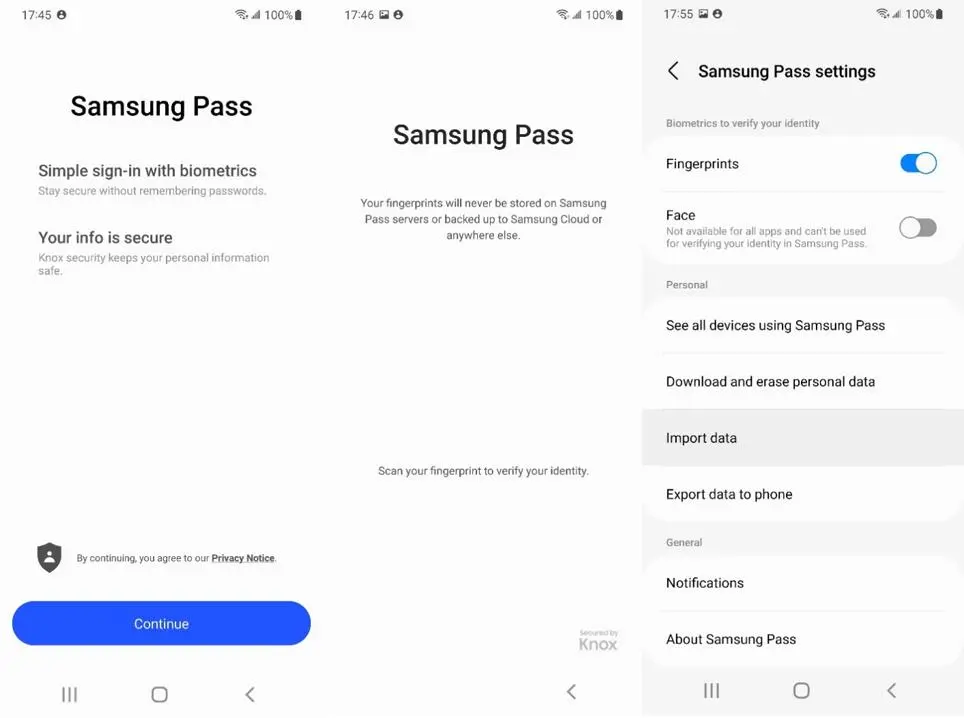
از نظر امنیت نیز بهتر است برای حساب Samsung و خود گوشی از رمز عبور قوی و روشهای احراز هویت بیومتریک استفاده کنید. قابلیتهای امنیتی Samsung Pass و محل دقیق بعضی تنظیمات ممکن است با توجه به نسخه One UI و مدل Galaxy تغییر کند.
Samsung یا Google؛ کدام برنامه را انتخاب کنیم؟
قرار نیست برنامههای سامسونگ همیشه جایگزین برنامههای گوگل باشند. Google Keep همچنان قابلیتهایی مانند یادداشت، فهرست، برچسب، رنگبندی، یادآور و اشتراکگذاری با دیگران دارد و برای کاربرانی که در سرویسهای گوگل فعالیت زیادی دارند، یکپارچگی آن اهمیت زیادی دارد.
در مقابل، Samsung Notes برای یادداشتهای طولانیتر و دستنویس، Samsung Internet برای امکانات مرورگر و افزونهها و Samsung Gallery برای مدیریت محلی عکسها قابلیتهایی ارائه میکنند که در بعضی سناریوها با نیازهای کاربر Galaxy هماهنگتر هستند.
بنابراین اگر گوشی سامسونگ دارید، بهتر است قبل از حذف برنامههای پیشفرض یا نصب جایگزینهای متعدد، ابتدا قابلیتهای خود برنامههای Samsung را بررسی کنید. در بسیاری از موارد، ابزار موردنیاز از قبل روی گوشی نصب شده است و با One UI هماهنگی بیشتری دارد.
سادهگو