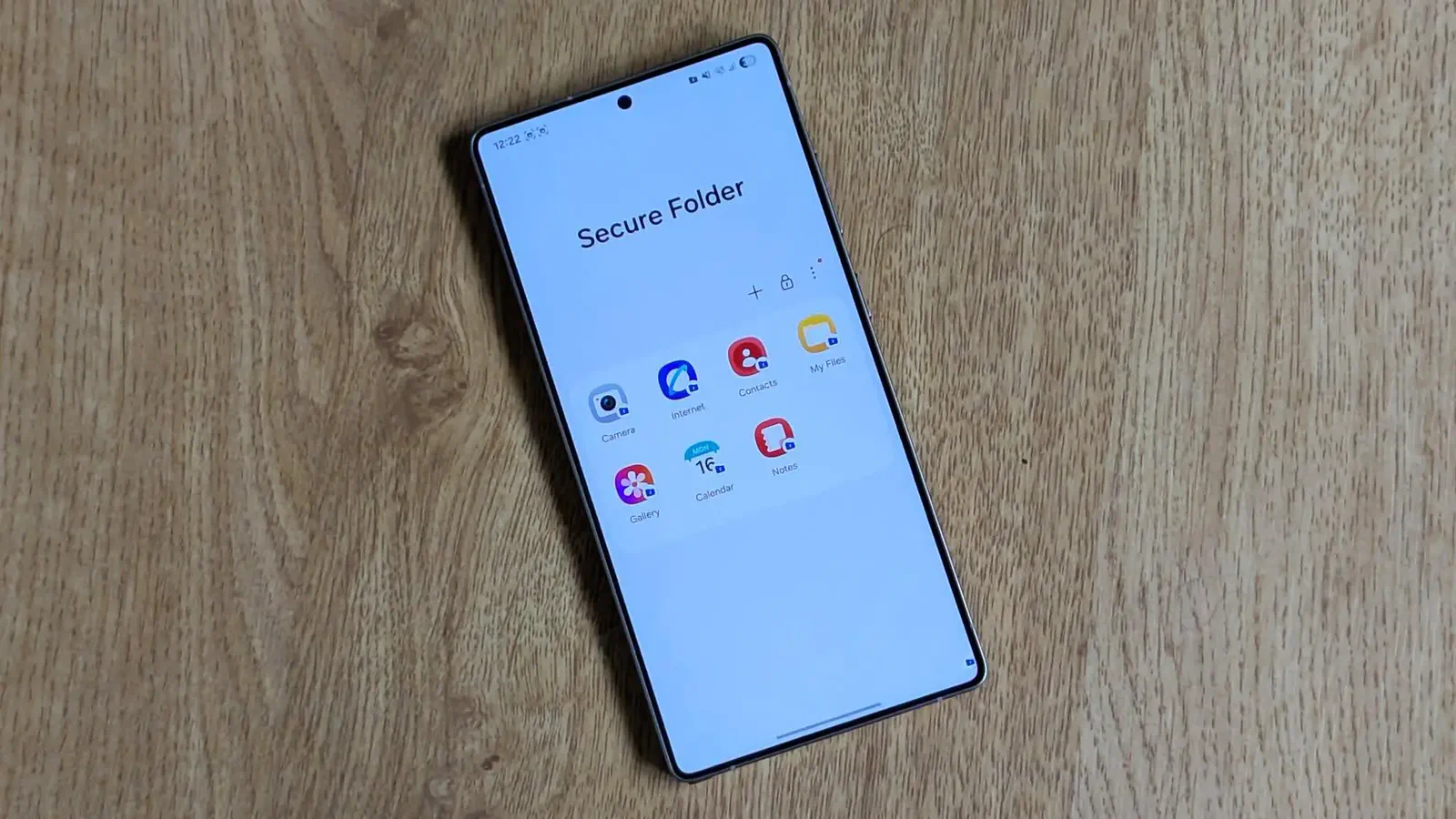
پوشه امن یا Secure Folder یکی از قابلیتهای کاربردی گوشیهای سامسونگ است که فقط برای مخفی کردن عکس و فایل ساخته نشده است. با استفاده از این قابلیت میتوانید یک نسخه جداگانه از بسیاری از برنامهها ایجاد کنید تا اطلاعات و حساب کاربری آن نسخه از برنامه اصلی جدا باشد. این قابلیت برای استفاده همزمان از دو حساب در یک برنامه نیز کاربرد دارد. سامسونگ میگوید برنامهای که به Secure Folder اضافه میشود، نسخهای مستقل با دادهها و تنظیمات جداگانه خواهد داشت.
چگونه Secure Folder را در گوشی سامسونگ فعال کنیم؟
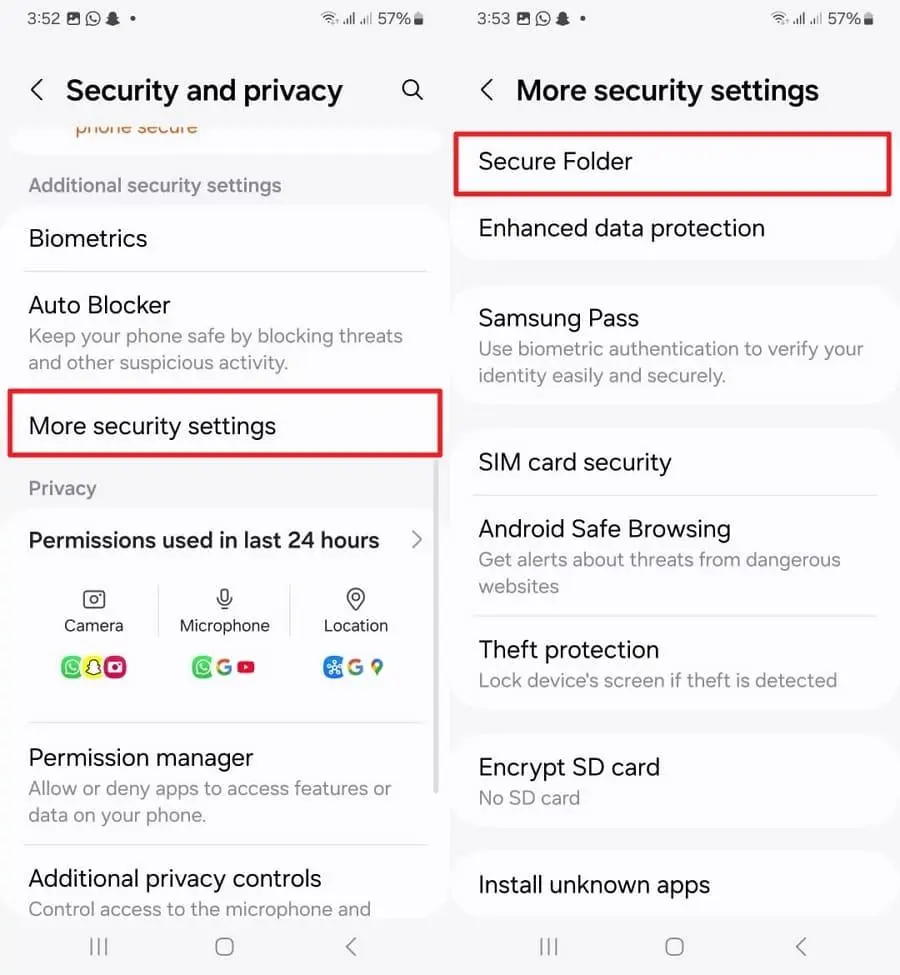
اگر Secure Folder قبلاً فعال نشده باشد، ابتدا باید آن را از تنظیمات گوشی راهاندازی کنید. ممکن است نام یا محل بعضی گزینهها بر اساس مدل گوشی و نسخه One UI کمی متفاوت باشد. سامسونگ در نسخههای جدید مسیر زیر را برای دستگاههای سازگار ارائه میکند.
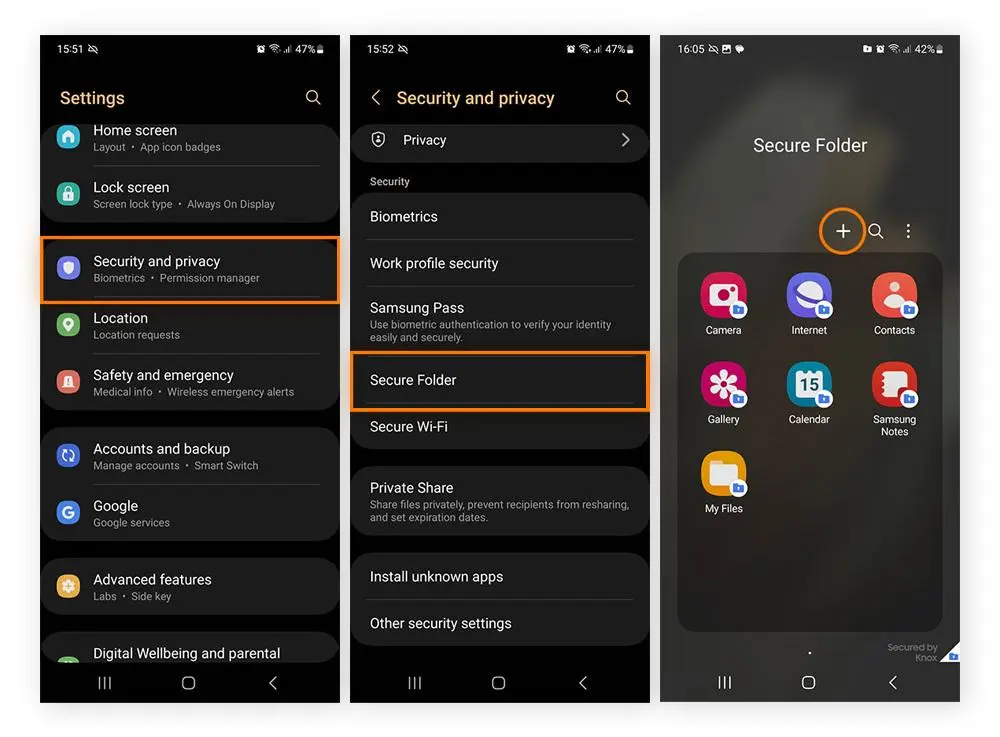
Settings → Security and privacy → More security settings → Secure Folder
تنظیمات ← امنیت و حریم خصوصی ← تنظیمات امنیتی بیشتر ← پوشه امن
پس از ورود به این بخش، برای راهاندازی Secure Folder روی Continue تپ کنید و در صورت درخواست وارد حساب سامسونگ شوید. سپس باید یک روش قفل مانند PIN یا گذرواژه یا الگو انتخاب کنید. در گوشیهای سازگار میتوانید باز کردن پوشه امن با اثر انگشت را نیز فعال کنید.
چگونه یک برنامه را در Secure Folder کلون کنیم؟
پس از فعال شدن پوشه امن، میتوانید نسخه جداگانهای از یک برنامه نصبشده روی گوشی ایجاد کنید. برای این کار وارد Secure Folder شوید و روی علامت + یا Add apps تپ کنید. سپس برنامه موردنظر را انتخاب کرده و روی Add تپ کنید. سامسونگ تأکید میکند که نسخه ایجادشده در پوشه امن مستقل از نسخه اصلی برنامه است و میتواند حساب کاربری و دادههای جداگانه داشته باشد.
به عنوان مثال، اگر یک برنامه شبکه اجتماعی در گوشی دارید و یک نسخه دیگر از همان برنامه را داخل Secure Folder اضافه کنید، میتوانید در نسخه معمولی با حساب شخصی و در نسخه داخل پوشه امن با حساب کاری وارد شوید.

نکته مهم این است که حذف نسخه برنامه از Secure Folder الزاماً نسخه اصلی برنامه را حذف نمیکند. هر دو نسخه محیط و دادههای مستقل خود را دارند. اگر برنامهای را فقط داخل Secure Folder نصب کنید، میتوانید نسخهای جدا از آن را در فضای امن داشته باشید.
چگونه Secure Folder را قفل و خودکار مخفی کنیم؟
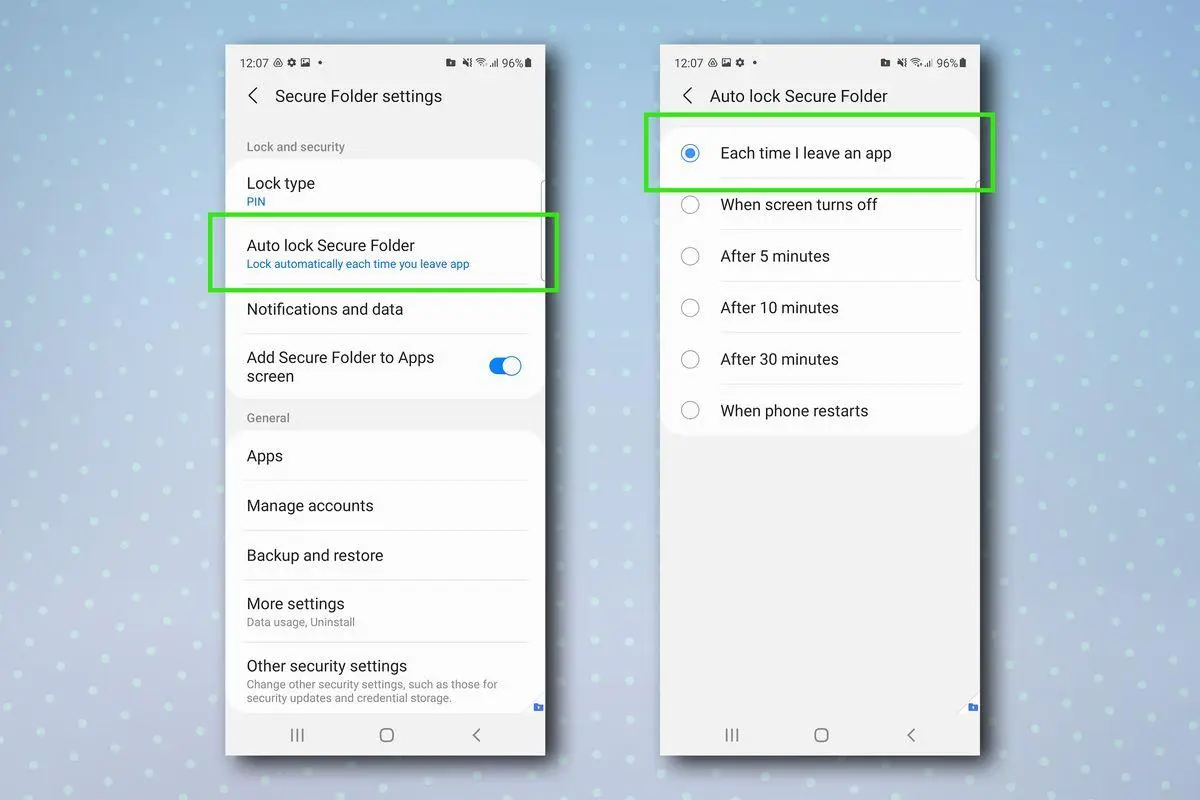
Secure Folder علاوه بر قفل اصلی گوشی، قفل مخصوص خودش را دارد. برای تنظیم روش قفل و گزینههای امنیتی بیشتر، وارد Secure Folder شوید و روی منوی سهنقطه تپ کنید.
Secure Folder → More options → Settings → Lock type
پوشه امن ← گزینههای بیشتر ← تنظیمات ← نوع قفل
در گوشیهای جدید سامسونگ گزینه Auto lock Secure Folder نیز وجود دارد. در نسخههای جدید مبتنی بر One UI 8 و اندروید ۱۶، گزینه «When screen turns off» به عنوان حالت پیشفرض معرفی شده است؛ یعنی با خاموش شدن صفحه، Secure Folder دوباره قفل میشود.
چگونه آیکون Secure Folder را از صفحه برنامهها مخفی کنیم؟
اگر نمیخواهید آیکون پوشه امن در فهرست برنامهها دیده شود، میتوانید نمایش آن را غیرفعال کنید.
Settings → Security and privacy → More security settings → Secure Folder → Add Secure Folder to Apps screen
تنظیمات ← امنیت و حریم خصوصی ← تنظیمات امنیتی بیشتر ← پوشه امن ← افزودن پوشه امن به صفحه برنامهها
با غیرفعال کردن این گزینه، آیکون Secure Folder از صفحه برنامهها و صفحه اصلی پنهان میشود، اما خود پوشه و اطلاعات داخل آن حذف نمیشوند. سامسونگ اعلام کرده است که بعد از مخفی کردن، میتوان Secure Folder را از پنل تنظیمات سریع نیز نمایش داد.
در نسخههای جدید One UI، برای دسترسی دوباره میتوانید پنل تنظیمات سریع را باز کنید و دکمه Secure Folder را فعال کنید. نحوه نمایش و ویرایش این پنل بر اساس نسخه One UI متفاوت است؛ در One UI ۷ و نسخههای جدیدتر، تنظیمات سریع و اعلانها نیز ممکن است در بخشهای جداگانه نمایش داده شوند.
آیا Secure Folder برای داشتن دو حساب در یک برنامه مناسب است؟
بله. یکی از کاربردهای مهم Secure Folder همین موضوع است. نسخهای که داخل پوشه امن قرار میگیرد، دادههای جداگانهای دارد و میتوانید در آن با حساب دیگری وارد شوید. بنابراین برای مدیریت همزمان حساب شخصی و کاری یک برنامه، در صورت پشتیبانی برنامه از چند نصب، Secure Folder میتواند بدون نیاز به برنامههای کلونکننده جانبی این کار را انجام دهد.
همچنین اگر برنامهای را مستقیماً از Play Store یا Galaxy Store داخل Secure Folder نصب کنید، آن برنامه فقط در فضای امن نصب میشود. این روش برای زمانی مناسب است که نمیخواهید نسخه عادی برنامه در صفحه برنامههای گوشی وجود داشته باشد.
سادهگو