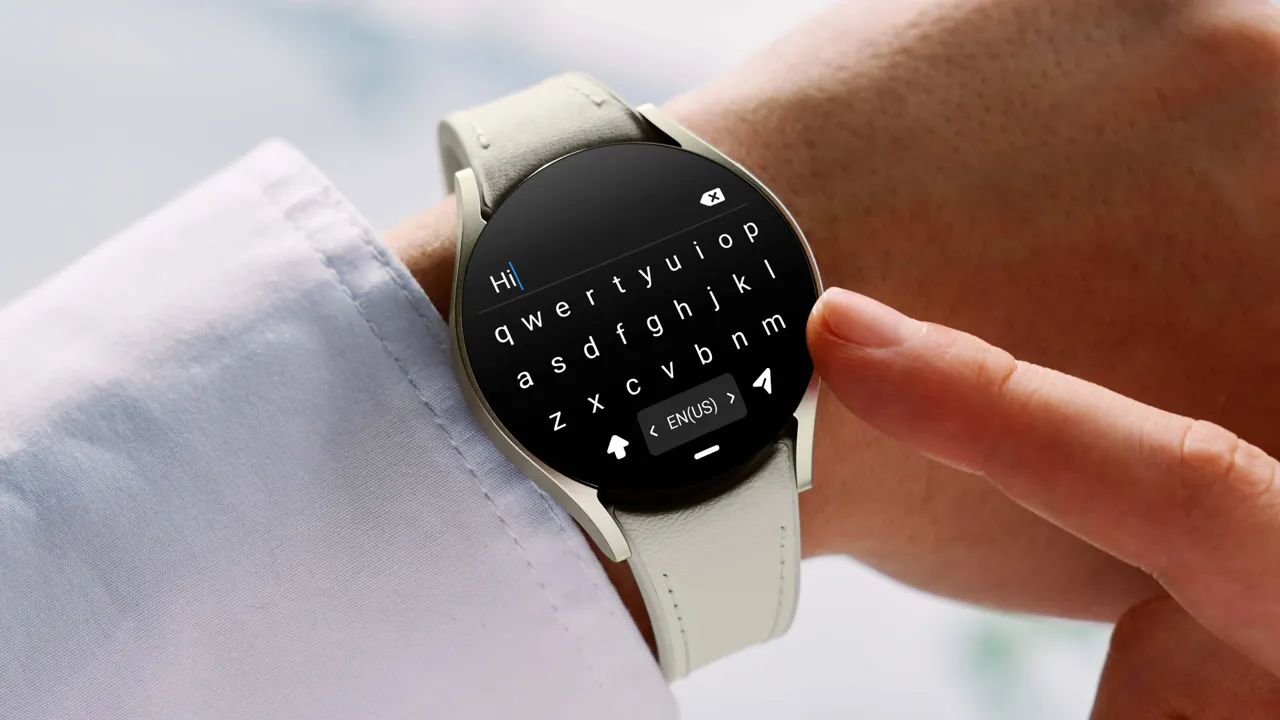
ساعتهای هوشمند مجهز به Wear OS فقط برای نمایش اعلان و پایش فعالیتهای روزمره نیستند و میتوان از قابلیتهای سختافزاری آنها برای کنترل دستگاههای دیگر نیز استفاده کرد. یکی از نمونههای جالب این کاربرد، تبدیل ساعت هوشمند به ماوس یا تاچپد برای کامپیوتر است.
برنامه WearMouse یک اپلیکیشن رایگان برای Wear OS است که ساعت را به یک وسیله ورودی بلوتوثی تبدیل میکند. این برنامه میتواند بدون نصب نرمافزار اضافی روی کامپیوتر، نشانگر ماوس را کنترل کند و حالتهایی مانند ماوس حرکتی، تاچپد، کلیدهای مکاننما و صفحهکلید را در اختیار کاربر قرار دهد. طبق اطلاعات فعلی صفحه برنامه در Google Play، WearMouse بیش از ۱۰۰ هزار بار دانلود شده است و از دستگاههای مختلف دارای Bluetooth پشتیبانی میکند.
WearMouse چیست و چگونه ساعت هوشمند را به ماوس تبدیل میکند؟
WearMouse با استفاده از قابلیت Bluetooth HID ساعت هوشمند را مانند یک وسیله ورودی معمولی به کامپیوتر معرفی میکند. در نتیجه برای کنترل نشانگر نیازی به نصب یک برنامه اختصاصی روی ویندوز ندارید و کامپیوتر ساعت را بهعنوان یک وسیله ورودی بلوتوثی دریافت میکند. پروژه WearMouse نیز بر پایه API مربوط به Bluetooth HID در اندروید ساخته شده است.
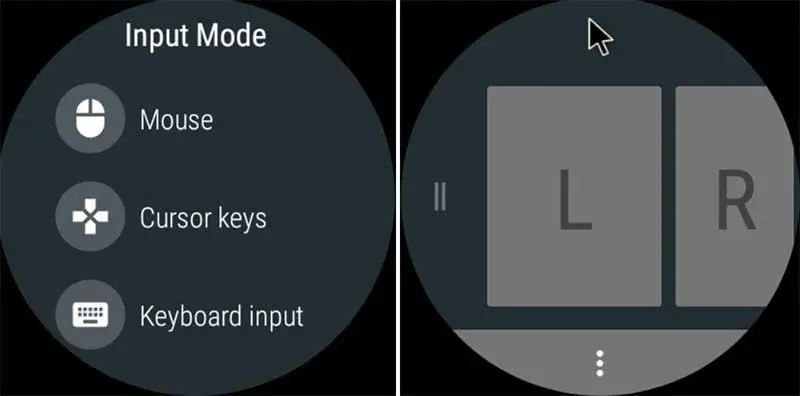
پس از اتصال ساعت به کامپیوتر میتوانید حالت موردنظر را از روی نمایشگر ساعت انتخاب کنید. حالت Gyro Mouse از حسگرهای حرکتی ساعت برای جابهجایی نشانگر استفاده میکند و حالت Touchpad نمایشگر ساعت را به یک سطح لمسی کوچک تبدیل میکند.
حالتهای مختلف کنترل کامپیوتر با WearMouse
WearMouse فقط یک ماوس حرکتی ساده نیست و چند روش مختلف برای کنترل کامپیوتر دارد:
- Gyro Mouse: با حرکت دادن دست، نشانگر روی نمایشگر جابهجا میشود.
- Touchpad: نمایشگر ساعت مانند تاچپد لپتاپ عمل میکند.
- Cursor Keys: ساعت به کلیدهای جهتدار برای جابهجایی نشانگر یا کنترل برخی رابطها تبدیل میشود.
- Keyboard Input: میتوانید از صفحهکلید ساعت برای وارد کردن متن در کامپیوتر استفاده کنید.
پروژه WearMouse نیز همین چهار حالت را در رابط برنامه معرفی میکند. حالت ماوس حرکتی از حسگر چرخش برای تبدیل حرکت ساعت به حرکت نشانگر استفاده میکند.
آموزش نصب WearMouse روی گلکسی واچ
برای استفاده از این قابلیت ابتدا باید WearMouse را روی ساعت مجهز به Wear OS نصب کنید. برنامه از طریق Google Play در دسترس است و پس از اجرا صفحه مربوط به اتصال بلوتوث را در اختیار شما قرار میدهد. در این روش به نصب برنامه همراه روی کامپیوتر نیازی نیست.
برای استفاده راحتتر بهتر است پیش از شروع، ساعت و کامپیوتر را نزدیک یکدیگر قرار دهید و مطمئن شوید بلوتوث کامپیوتر فعال است. ویندوز برای اتصال تجهیزات بلوتوثی باید آداپتور Bluetooth داخلی یا یک دانگل Bluetooth سازگار داشته باشد.
فعال کردن بلوتوث در ویندوز ۱۱
برای اینکه ساعت در فهرست دستگاههای قابل اتصال ظاهر شود ابتدا بلوتوث ویندوز را روشن کنید.
Settings → Bluetooth & devices → Bluetooth
تنظیمات ← بلوتوث و دستگاهها ← بلوتوث
مایکروسافت نیز همین بخش را برای فعال کردن Bluetooth در ویندوز ۱۱ معرفی میکند. اگر گزینه Bluetooth در تنظیمات وجود نداشته باشد ممکن است کامپیوتر فاقد آداپتور بلوتوث باشد یا درایور مربوط به آن نصب نشده باشد.
جفت کردن گلکسی واچ با کامپیوتر
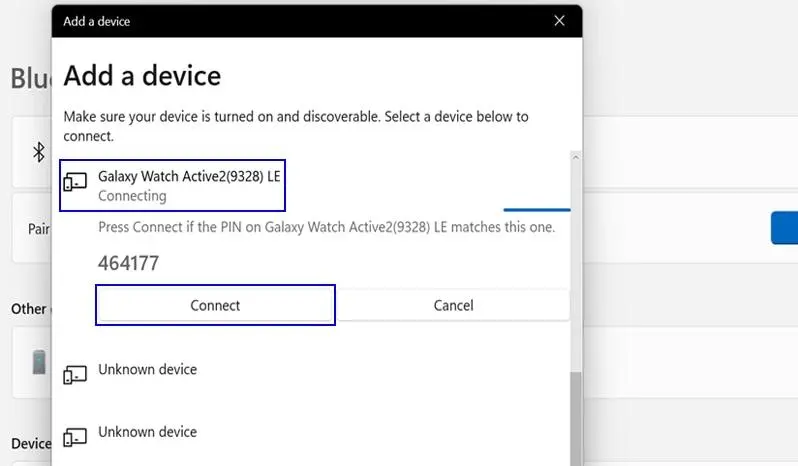
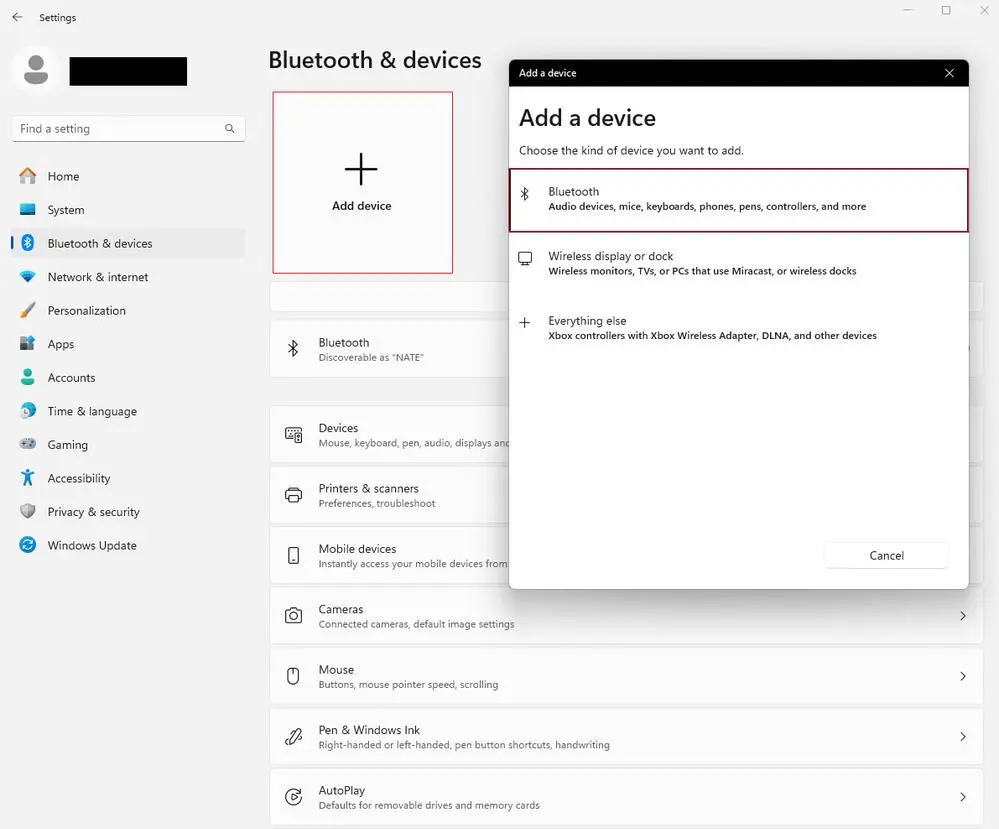
پس از نصب WearMouse برنامه را روی ساعت باز کنید و آن را در حالت آماده اتصال قرار دهید. سپس در ویندوز وارد بخش دستگاههای بلوتوث شوید و ساعت را از فهرست دستگاههای جدید انتخاب کنید.
Settings → Bluetooth & devices → Devices → Add device → Bluetooth
تنظیمات ← بلوتوث و دستگاهها ← دستگاهها ← افزودن دستگاه ← بلوتوث
مایکروسافت توصیه میکند دستگاه بلوتوث هنگام جفت شدن روشن و در حالت قابل شناسایی باشد و فاصله آن با کامپیوتر نیز زیاد نباشد.
پس از تکمیل جفتسازی، WearMouse میتواند ساعت را بهعنوان وسیله ورودی در اختیار ویندوز قرار دهد. از این مرحله به بعد میتوانید یکی از حالتهای کنترل را روی ساعت انتخاب کنید.
کدام حالت WearMouse برای کنترل کامپیوتر بهتر است؟
حالت Gyro Mouse جذابترین قابلیت WearMouse است زیرا با حرکت دادن مچ دست میتوانید نشانگر را روی صفحه جابهجا کنید. این حالت برای ارائه، کنترل سریع کامپیوتر یا سرگرمی جالب است اما برای استفاده طولانیمدت همیشه راحت نیست.
یکی از مشکلات این روش آن است که حرکت نشانگر و کلیک کردن دو عمل جداگانه هستند. برای جابهجایی نشانگر دست خود را حرکت میدهید اما برای کلیک باید دکمه مربوط به کلیک را روی نمایشگر ساعت لمس کنید. در نتیجه وقتی دست شما برای رسیدن به بخشی از صفحه دراز شده است ممکن است لمس صفحه ساعت باعث تغییر موقعیت دست و حرکت ناخواسته نشانگر شود.
چرا حالت Touchpad کاربردیتر است؟
در حالت Touchpad نمایشگر ساعت مانند یک تاچپد کوچک عمل میکند. انگشت خود را روی صفحه حرکت میدهید تا نشانگر جابهجا شود و برای کلیک نیز صفحه را لمس میکنید.
این روش برای استفاده روزمره منطقیتر است زیرا رفتار آن به تاچپد لپتاپ شباهت دارد و نیاز نیست برای حرکت نشانگر دائماً دست خود را در هوا جابهجا کنید. اگر هدف شما استفاده عملی از گلکسی واچ بهعنوان ماوس دوم است، این حالت احتمالاً مناسبتر خواهد بود.
آیا میتوان با WearMouse از صفحهکلید ساعت برای تایپ استفاده کرد؟
بله. WearMouse حالت Keyboard Input را نیز ارائه میکند و از طریق آن میتوانید از صفحهکلید ساعت برای ارسال ورودی متنی به دستگاه متصل استفاده کنید. این قابلیت از نظر تئوری برای وارد کردن متن کوتاه یا کنترل یک کامپیوتر از فاصله نزدیک جالب است.
با این حال تجربه اتصال و عملکرد صفحهکلید میتواند به نسخه Wear OS و خود ساعت وابسته باشد. بنابراین بهتر است آن را بیشتر یک قابلیت جانبی بدانید و برای تایپ طولانی روی آن حساب نکنید.
اگر هدف شما وارد کردن چند کلمه کوتاه یا کنترل یک کامپیوتر در شرایط خاص باشد، صفحهکلید ساعت میتواند مفید باشد. برای متنهای طولانی همچنان صفحهکلید فیزیکی یا مجازی کامپیوتر انتخاب منطقیتری است.
WearMouse روی چه دستگاههایی کار میکند؟
WearMouse صرفاً برای کامپیوترهای ویندوزی طراحی نشده است. اطلاعات رسمی برنامه در Google Play اعلام میکند که این اپلیکیشن با Windows، macOS، Linux، ChromeOS و دستگاههای Android دارای Bluetooth سازگار است. حتی استفاده از آن با Android TV نیز در توضیحات برنامه ذکر شده است.
در نتیجه اگر یک کامپیوتر لینوکسی یا مک دارید نیز میتوانید همین ایده را امتحان کنید. البته سازگاری بلوتوث و نوع دستگاه مقصد اهمیت دارد و تجربه استفاده در همه سیستمها الزاماً یکسان نیست.
بهترین کاربردهای تبدیل گلکسی واچ به ماوس چیست؟
تبدیل ساعت به ماوس بیشتر یک قابلیت جانبی و کاربرد خاص است تا جایگزینی برای ماوس معمولی. با این حال چند سناریو وجود دارد که میتواند واقعاً مفید باشد.
برای ارائهها میتوانید از ساعت بهعنوان وسیلهای برای کنترل کامپیوتر استفاده کنید و بدون در دست گرفتن ماوس معمولی نشانگر یا برخی کنترلها را جابهجا کنید. توضیحات رسمی WearMouse نیز استفاده از ساعت برای کنترل اسلایدهای ارائه را یکی از کاربردهای آن معرفی میکند.
کاربرد دیگر زمانی است که دو نفر همزمان با یک کامپیوتر کار میکنند. یک نفر میتواند ماوس اصلی را در اختیار داشته باشد و نفر دیگر با ساعت و حالت Touchpad به بخشهای مختلف صفحه اشاره کند یا کنترلهای سادهای انجام دهد.
همچنین برای کامپیوتری که دسترسی فیزیکی به ماوس آن دشوار است، استفاده موقت از ساعت میتواند راهکار مناسبی باشد. با این حال برای کار طولانی و دقیق مانند ویرایش تصویر، بازی یا کار اداری سنگین بهتر است از ماوس و تاچپد معمولی استفاده شود.
اگر WearMouse به ویندوز وصل نشد چه کار کنیم؟
اگر ساعت در فهرست دستگاههای بلوتوث ویندوز ظاهر نمیشود، ابتدا مطمئن شوید Bluetooth کامپیوتر روشن است و WearMouse روی ساعت در وضعیت اتصال قرار دارد. نزدیک کردن ساعت به کامپیوتر نیز میتواند در مرحله جفتسازی مفید باشد. مایکروسافت نیز قرار داشتن وسیله در محدوده مناسب و حالت Pairing را از موارد مهم هنگام عیبیابی اتصال بلوتوث میداند.
اگر دستگاه قبلاً در ویندوز اضافه شده اما دیگر متصل نمیشود، حذف کردن دستگاه و جفتسازی مجدد یکی از روشهای پیشنهادی مایکروسافت است. همچنین اجرای عیبیاب Bluetooth در برنامه Get Help میتواند مشکلات مربوط به تنظیمات یا درایور را بررسی کند.
Settings → Bluetooth & devices → Devices
تنظیمات ← بلوتوث و دستگاهها ← دستگاهها
اگر نام ساعت را در فهرست دستگاهها مشاهده میکنید اما اتصال برقرار نمیشود، آن را حذف کنید و دوباره از گزینه Add device برای جفتسازی استفاده کنید.
جمعبندی
WearMouse یکی از روشهای ساده برای تبدیل یک ساعت هوشمند به Wear OS مانند Galaxy Watch به ماوس بلوتوثی برای کامپیوتر است. این برنامه به نرمافزار اختصاصی روی کامپیوتر نیاز ندارد و حالتهای Gyro Mouse، Touchpad، Cursor Keys و Keyboard Input را ارائه میکند.
حالت Gyro Mouse بیشتر جنبه جذاب و سرگرمکننده دارد و برای ارائه یا کنترلهای سریع میتواند جالب باشد. در مقابل، حالت Touchpad برای استفاده عملیتر مناسبتر است و رفتار آن به تاچپد لپتاپ نزدیکتر است.
در ویندوز ۱۱ نیز کافی است Bluetooth فعال باشد و ساعت را از بخش Bluetooth & devices به دستگاههای کامپیوتر اضافه کنید. اگر اتصال برقرار نشد، بررسی حالت Pairing، فاصله دستگاهها و حذف و اضافه کردن مجدد ساعت معمولاً اولین مواردی هستند که باید بررسی شوند.
سادهگو