پرنیا رزاقی

غیرفعال کردن USB Selective Suspend در ویندوز؛ افزایش سرعت واکنش موس و کیبورد

اگر کامپیوتر شما تقریباً همیشه روشن است، ممکن است گاهی هنگام استفاده دوباره از موس، کیبورد یا سایر وسایل جانبی USB با تأخیر کوتاهی مواجه شوید. این مشکل لزوماً به معنای ضعیف بودن سخت‌افزار یا افت عملکرد سیستم نیست و در بعضی شرایط، یکی از تنظیمات مدیریت مصرف انرژی ویندوز می‌تواند عامل آن باشد.

من هم معمولاً کامپیوترم را خاموش نمی‌کنم و مدت زیادی است که قصد دارم این عادت را تغییر دهم. با این حال، روشن نگه داشتن سیستم برایم ضروری است، زیرا خاموش کردن و راه‌اندازی مجدد کامپیوتر باعث می‌شود مجبور شوم دوباره تمام برنامه‌ها و گردش کارهای خود را اجرا کنم و همین مسئله بهره‌وری را کاهش می‌دهد.

بعد از مدتی متوجه شدم هر بار که برای چند دقیقه از کامپیوتر فاصله می‌گیرم و دوباره سراغ آن می‌آیم، وسایل جانبی بلافاصله مثل قبل واکنش نشان نمی‌دهند. بررسی بیشتر نشان داد که این رفتار می‌تواند به USB Selective Suspend مربوط باشد؛ قابلیتی در ویندوز که برای کاهش مصرف انرژی، دستگاه‌های USB بدون فعالیت را موقتاً به حالت تعلیق می‌برد.

بله، یک قابلیت USB در ویندوز را غیرفعال کردم؛ موس و کیبورد حالا سریع‌تر واکنش نشان می‌دهند. با ساده‌گو همراه باشید تا در مورد USB Selective Suspend در ویندوز و مزایا و مشکلات آن بیشتر بدانید.
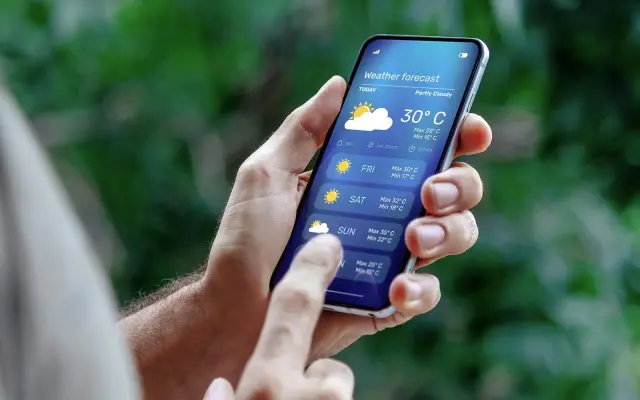
بهترین قابلیت‌های اپلیکیشن‌های آب‌وهوای اندروید که در اپلیکیشن پیش‌فرض ندارید

اپلیکیشن آب‌وهوای پیش‌فرض در بیشتر گوشی‌های اندرویدی برای انجام کارهای معمول کاملاً مناسب است. این اپلیکیشن دما، پیش‌بینی ساعتی، شاخص کیفیت هوا، زمان طلوع و غروب خورشید و چند گزینه برای ویجت را نمایش می‌دهد.

اما «به اندازه کافی خوب» با «واقعاً خوب» تفاوت دارد و اپلیکیشن‌های آب‌وهوای جانبی این تفاوت را به‌خوبی نشان می‌دهند. بیشتر این اپلیکیشن‌ها نیز کاملاً رایگان هستند؛ بنابراین دلیلی وجود ندارد که حداقل یکی از آن‌ها را امتحان نکنید. اگر هنوز از اپلیکیشن پیش‌فرض آب‌وهوا استفاده می‌کنید، برخی از قابلیت‌های مهم را از دست می‌دهید. با ساده‌گو همراه باشید تا چند ویژگی و قابلیت یک برنامه‌ی خوب برای وضعیت آب و هوا را بررسی کنیم.

آشنایی با Task Manager کروم؛ چگونه بفهمیم کدام تب و افزونه رم زیادی مصرف می‌کند؟

چند هفته پیش، برای نوشتن یک مقاله حسابی درگیر تحقیق بودم و چیزی حدود ۲۰ تب را در دو پنجره باز کرده بودم. بعد از مدتی، جابه‌جا شدن بین تب‌ها با تأخیری حدود نیم‌ثانیه انجام می‌شد. واکنش همیشگی من در چنین شرایطی این است که Task Manager ویندوز را باز کنم و به ردیف گوگل کروم که معمولاً بالای فهرست قرار دارد خیره شوم.

مشکل اینجاست که ویندوز کروم را به شکل مجموعه‌ای از پردازش‌های تقریباً مشابه نمایش می‌دهد؛ پردازش‌هایی که نامشان اطلاعات چندانی درباره عامل مصرف منابع ارائه نمی‌کند. می‌دیدم کروم مقدار زیادی حافظه مصرف می‌کند، اما نمی‌دانستم دقیقاً کدام بخش مسئول این مصرف است. بنابراین چند تب را به‌صورت تصادفی بستم و امیدوار بودم مشکل برطرف شود.

این بازی حدس و گمان زمانی تمام شد که فهمیدم کروم Task Manager داخلی خودش را دارد؛ ابزاری که پردازش‌ها را با نام واقعی تب‌ها و افزونه‌ها نمایش می‌دهد و مشخص می‌کند هرکدام چه مقدار حافظه مصرف می‌کنند. با ساده‌گو همراه باشید تا با تاسک منیجر داخلی که در مرورگر گوگل کروم موجود است، بیشتر آشنا شویم.

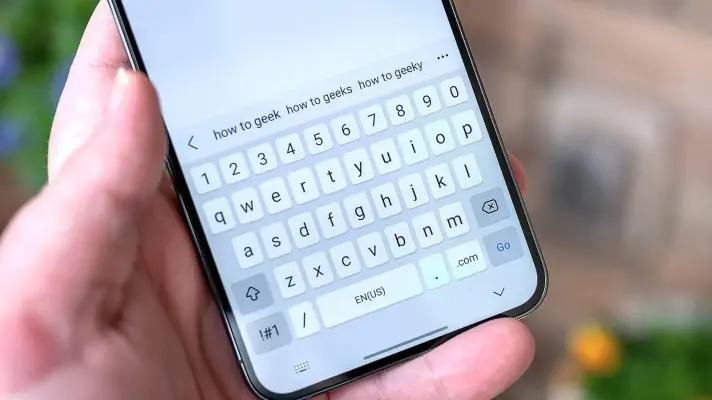
کیبورد اندروید چه اطلاعاتی را ذخیره می‌کند؟ بررسی حریم خصوصی Gboard و Samsung Keyboard

کیبورد اندروید بیشتر از چیزی که فکر می‌کنید شما را به خاطر می‌سپارد؛ مسأله این است که اطلاعات کجا ذخیره می‌شوند و آیا برای سرورهای گوگل یا سامسونگ و غیره ارسال می‌شوند یا خیر؟ اگر پاسخ مثبت باشد، قطعاً ذخیره کردن کلماتی که زیاد تایپ می‌کنید و ارسال آن برای سرورهای آنلاین، به لحاظ امنیت و حفظ حریم خصوصی یک مشکل بزرگ محسوب می‌شود.

بله، بیشتر کیبوردهای اندروید قابلیت‌هایی مانند متن پیش‌بینی‌شونده و ابزارهای کمکی دیگر را به صورت پیش‌فرض فعال دارند و به این ترتیب، با پیشنهاد کلمات پیش از تکمیل تایپ، سرعت نوشتن را افزایش می‌دهند. هر رمز عبوری که وارد می‌کنید، هر پیامی که می‌فرستید و هر عبارتی که جستجو می‌کنید، ابتدا از اپ کیبورد شما عبور می‌کند. بیشتر این کیبوردها نیز به صورت نامحسوس از این اطلاعات یاد می‌گیرند. اگر قبلاً جایگزین‌های متن باز Gboard را آزمایش کرده باشید، احتمالاً متوجه شده‌اید که گزینه‌های رایج کیبورد به صورت پیش‌فرض چه مقدار داده جمع‌آوری می‌کنند.

خبر خوب این است که بیشتر اپ‌های کیبورد امکان غیرفعال کردن قابلیت‌های مختلف ردیابی را فراهم می‌کنند و اگر این میزان کنترل برایتان کافی نیست، می‌توانید سراغ کیبوردهای متمرکز بر حریم خصوصی بروید که اصلاً داده‌ای جمع‌آوری نمی‌کنند. در ادامه‌ی این مقاله از ساده‌گو، می‌بینیم کیبورد شما چه چیزهایی را درباره‌تان می‌داند، این داده‌ها به کجا می‌روند و برای کنترل آن‌ها چه کاری می‌توانید انجام دهید.

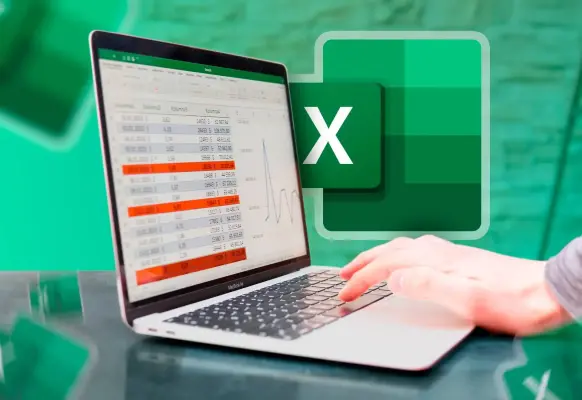
۶ روش حذف ردیف خالی در اکسل؛ حذف دستی و F4 تا Go To Special و Power Query و VBA

ردیف‌های خالی یکی از آن مشکلات اکسل هستند که در نگاه اول باید راه‌حل ساده‌ای داشته باشند؛ اما حذف ایمن آن‌ها همیشه به این سادگی نیست. ۶ روش مختلف را بررسی کردم تا مشخص شود کدام روش‌ها مشکل پنهان دارند و کدام گزینه‌ها را می‌توان برای داده‌های مهم با خیال راحت به کار برد. در نهایت، فقط ۳ روش توانستند وارد فهرست روش‌های پیشنهادی شوند.

مایکروسافت نیز توصیه می‌کند ردیف‌ها و ستون‌های خالی را در میان محدوده داده قرار ندهید، زیرا چنین ساختاری می‌تواند شناسایی و انتخاب محدوده داده هنگام مرتب‌سازی و فیلتر کردن را دشوارتر کند.

در ادامه با ساده‌گو همراه باشید تا چند روش حذف ردیف خالی در اکسل را بررسی کنیم.

بهترین تنظیمات تلویزیون ارزان؛ چند تنظیم مهم برای بهتر شدن کیفیت تصویر

اگر به تازگی یک تلویزیون ارزان قیمت خریده‌اید، احتمالاً هنگام اولین روشن کردن آن متوجه شده‌اید که کیفیت تصویر آن چندان رضایت‌بخش نیست. این موضوع لزوماً به معنای خراب بودن تلویزیون نیست. بسیاری از تلویزیون‌ها با تنظیماتی عرضه می‌شوند که بیشتر برای جلب توجه در فروشگاه مناسب هستند تا تماشای طبیعی فیلم و سریال در خانه.

تلویزیون‌های اقتصادی امروزی می‌توانند کیفیت قابل قبولی ارائه کنند، اما محدودیت‌هایی در پنل، پردازش تصویر، روشنایی، کنتراست و دقت رنگ دارند. با این حال، تنظیمات پیش فرض تلویزیون نیز می‌تواند تأثیر بسیار زیادی روی کیفیت تصویر داشته باشد.

در بسیاری از مدل‌ها، انتخاب حالت تصویر مناسب و خاموش کردن پردازش‌های اضافی می‌تواند تصویر را طبیعی‌تر کند. راهنمای به‌روز RTINGS نیز توصیه می‌کند برای رسیدن به تصویری نزدیک‌تر به محتوای اصلی، تنظیمات تصویر را به‌صورت دستی بررسی کنید و در صورت وجود، از حالت‌هایی مانند Movie یا Filmmaker Mode شروع کنید. با ساده‌گو همراه باشید تا با چند مورد از تنظیمات مهمی که کیفیت تصویر تلویزیون را متحول می‌کند، آشنا شویم.