Task Manager کروم

چگونه مصرف RAM و CPU تب‌های مرورگر را پیدا و کنترل کنیم؟

اگر تعداد زیادی تب در مرورگر باز نگه می‌دارید و ناگهان لپ‌تاپ یا کامپیوتر کند می‌شود، همیشه خود مرورگر مقصر نیست. ممکن است یک تب، افزونه یا صفحه وب مقدار زیادی از RAM یا توان پردازنده را مصرف کند. بیشتر مرورگرهای دسکتاپ ابزار داخلی برای بررسی همین موضوع دارند و می‌توان با آن مشخص کرد کدام بخش مرورگر بیشترین منابع سیستم را اشغال کرده است.

این ابزار در شرایطی که سیستم با چندین تب باز کند شده، بسیار کاربردی است؛ زیرا ابزارهای عمومی سیستم‌عامل معمولاً مصرف منابع را در سطح کل مرورگر نشان می‌دهند و مشخص نمی‌کنند کدام تب عامل اصلی مشکل است.

آشنایی با Task Manager کروم؛ چگونه بفهمیم کدام تب و افزونه رم زیادی مصرف می‌کند؟

چند هفته پیش، برای نوشتن یک مقاله حسابی درگیر تحقیق بودم و چیزی حدود ۲۰ تب را در دو پنجره باز کرده بودم. بعد از مدتی، جابه‌جا شدن بین تب‌ها با تأخیری حدود نیم‌ثانیه انجام می‌شد. واکنش همیشگی من در چنین شرایطی این است که Task Manager ویندوز را باز کنم و به ردیف گوگل کروم که معمولاً بالای فهرست قرار دارد خیره شوم.

مشکل اینجاست که ویندوز کروم را به شکل مجموعه‌ای از پردازش‌های تقریباً مشابه نمایش می‌دهد؛ پردازش‌هایی که نامشان اطلاعات چندانی درباره عامل مصرف منابع ارائه نمی‌کند. می‌دیدم کروم مقدار زیادی حافظه مصرف می‌کند، اما نمی‌دانستم دقیقاً کدام بخش مسئول این مصرف است. بنابراین چند تب را به‌صورت تصادفی بستم و امیدوار بودم مشکل برطرف شود.

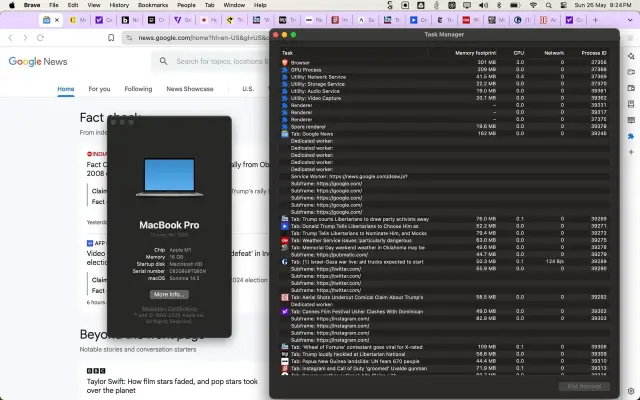
این بازی حدس و گمان زمانی تمام شد که فهمیدم کروم Task Manager داخلی خودش را دارد؛ ابزاری که پردازش‌ها را با نام واقعی تب‌ها و افزونه‌ها نمایش می‌دهد و مشخص می‌کند هرکدام چه مقدار حافظه مصرف می‌کنند. با ساده‌گو همراه باشید تا با تاسک منیجر داخلی که در مرورگر گوگل کروم موجود است، بیشتر آشنا شویم.

آخرین دیدگاه‌ها
۲۰۰ دیدگاه و پاسخ آخر