اگر لینوکس شما پس از بهروزرسانی، نصب درایور یا تغییر تنظیمات دیگر بوت نمیشود، لزوماً به نصب مجدد سیستمعامل نیاز ندارید. لینوکس ابزارهایی برای بازیابی سیستم دارد که حتی در شرایطی که محیط گرافیکی اجرا نمیشود، امکان دسترسی به فایلها و تعمیر مشکلات را فراهم میکنند.
یکی از کاربردیترین این ابزارها منوی بوت GRUB است. با استفاده از گزینههای پیشرفته این منو میتوانید لینوکس را در حالت تعمیر (Rescue Mode) یا حالت اضطراری (Emergency Mode) اجرا کنید و بدون استفاده از فلش USB، بعضی از مشکلات بوت را برطرف کنید. البته این روش زمانی کاربرد دارد که بوتلودر GRUB هنوز قابل دسترسی باشد.
منوی بوت GRUB چگونه به تعمیر لینوکس کمک میکند؟
برای درک روش بازیابی، ابتدا باید بدانید هنگام روشن شدن کامپیوتر چه اتفاقی میافتد. پس از بررسی سختافزار توسط BIOS یا UEFI، بوتلودر GRUB اجرا میشود و فایلهای لازم برای راهاندازی کرنل لینوکس را بارگذاری میکند. سپس کرنل درایورها و حافظه را آماده میکند و با کمک فایل موقت initramfs به پارتیشن اصلی سیستم دسترسی پیدا میکند. در نهایت سرویسهای سیستمی و محیط گرافیکی اجرا میشوند.
اگر یکی از این بخشها دچار مشکل شود، ممکن است لینوکس روی صفحه بوت متوقف شود، صفحه سیاه نمایش دهد یا به محیط خط فرمان وارد شود.
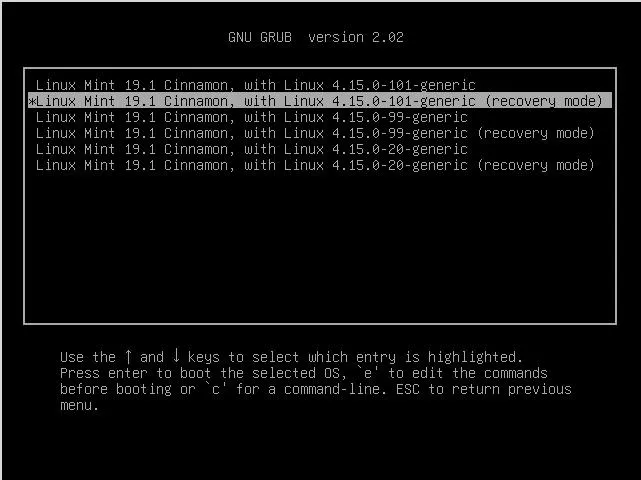
مزیت GRUB این است که قبل از اجرای کامل لینوکس میتوانید گزینههای راهاندازی را تغییر دهید. برای نمایش منوی GRUB، هنگام روشن شدن کامپیوتر کلید Shift را نگه دارید یا در بعضی سیستمهای UEFI کلید Esc را چند بار فشار دهید. روش دقیق به توزیع لینوکس و تنظیمات دستگاه بستگی دارد.
پس از نمایش منو، گزینه موردنظر را انتخاب کنید. برای ویرایش پارامترهای بوت نیز معمولاً با فشردن کلید E میتوانید وارد ویرایشگر شوید. تغییراتی که در این قسمت اعمال میکنید موقتی هستند و با راهاندازی مجدد سیستم از بین میروند.
ورود به Rescue Mode برای تعمیر لینوکس بدون فلش
حالت Rescue Mode برای زمانی مناسب است که لینوکس به دلیل خرابی یک سرویس، مشکل درایور یا تغییر اشتباه تنظیمات نمیتواند به شکل عادی اجرا شود. در این حالت، سیستم سرویسهای غیرضروری و محیط گرافیکی را اجرا نمیکند و یک محیط خط فرمان برای تعمیر در اختیار شما قرار میدهد.
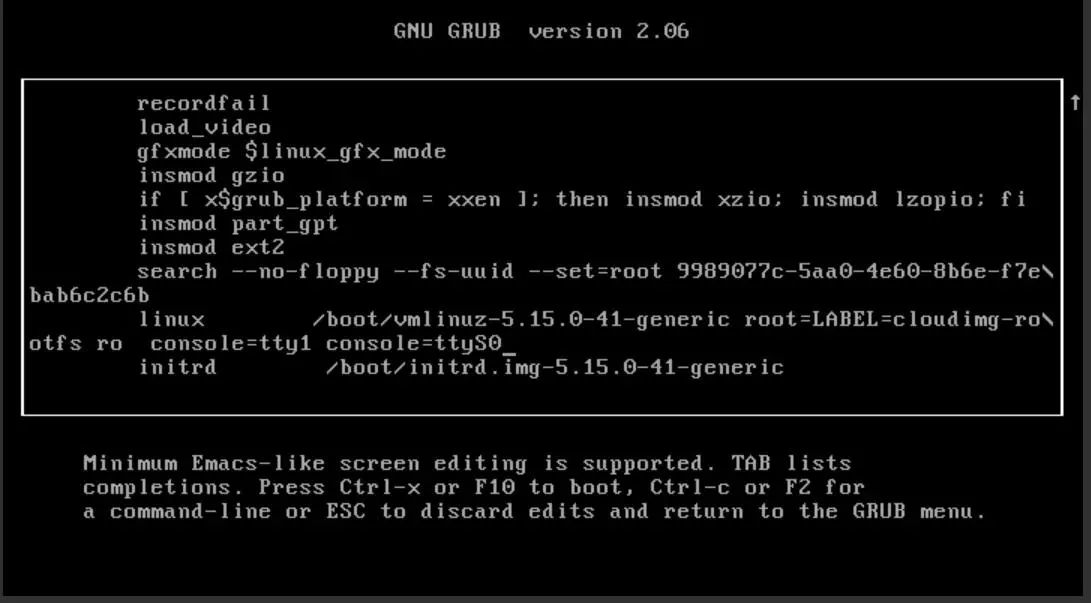
برای فعال کردن این حالت، در منوی GRUB ورودی لینوکس را انتخاب کنید و کلید E را فشار دهید. سپس خطی را که با linux شروع میشود پیدا کنید و عبارت زیر را در انتهای آن اضافه کنید:
systemd.unit=rescue.target
با فشردن کلیدهای Ctrl + X یا F10 سیستم با تنظیمات جدید بوت میشود. ممکن است برای ورود به محیط تعمیر به رمز عبور مدیر سیستم نیاز داشته باشید.
در این محیط میتوانید فایلهای تنظیمات را بررسی کنید، گزارش خطاها را بخوانید و سرویس مشکلساز را غیرفعال کنید. برای مشاهده گزارشهای بوت فعلی نیز میتوانید از دستور زیر استفاده کنید:
journalctl -xb
این دستور خطاها و رویدادهای مربوط به راهاندازی سیستم را نمایش میدهد و برای پیدا کردن علت بوت نشدن لینوکس مفید است.
استفاده از Emergency Mode برای رفع مشکلات جدی بوت
اگر Rescue Mode هم اجرا نمیشود یا سیستم هنگام بررسی پارتیشنها متوقف میشود، میتوانید Emergency Mode را امتحان کنید. این حالت محیط محدودتری نسبت به Rescue Mode دارد و برای بررسی مشکلات جدیتر در تنظیمات سیستم و فایلسیستم طراحی شده است.
برای فعال کردن آن، وارد ویرایشگر GRUB شوید و عبارت زیر را به انتهای خط کرنل اضافه کنید:
systemd.unit=emergency.target
سپس با فشردن Ctrl + X یا F10 بوت را ادامه دهید.
تفاوت اصلی این دو حالت در میزان سرویسهای فعال و فایلسیستمهای بارگذاریشده است:
- Rescue Mode: فایلسیستمهای محلی موردنیاز را بارگذاری میکند و سرویسهای ضروری را اجرا میکند.
- Emergency Mode: محیط بسیار محدودتری فراهم میکند و معمولاً پارتیشن اصلی را بهصورت فقطخواندنی در دسترس قرار میدهد؛ سایر پارتیشنها و سرویسهای معمول اجرا نمیشوند.
اگر مشکل از تنظیمات اشتباه فایل /etc/fstab باشد، Emergency Mode میتواند انتخاب مناسبتری باشد؛ زیرا تلاش برای بارگذاری سایر پارتیشنها ممکن است باعث توقف فرایند بوت شود.
غیرفعال کردن درایور گرافیک خراب با گزینه nomodeset
گاهی اوقات لینوکس بهدرستی بوت میشود، اما به دلیل ناسازگاری درایور کارت گرافیک، صفحه سیاه نمایش داده میشود یا محیط گرافیکی بالا نمیآید. این مشکل ممکن است پس از نصب درایور جدید انویدیا یا بهروزرسانی کرنل اتفاق بیفتد.
در چنین شرایطی میتوانید گزینه nomodeset را امتحان کنید. این پارامتر از فعالسازی زودهنگام برخی قابلیتهای تنظیم حالت گرافیکی توسط کرنل جلوگیری میکند و ممکن است اجازه دهد سیستم با نمایشگر سادهتری بوت شود.
برای استفاده، وارد ویرایشگر GRUB شوید و عبارت زیر را به انتهای خط کرنل اضافه کنید:
nomodeset
سپس با Ctrl + X یا F10 سیستم را راهاندازی کنید.
اگر لینوکس با این تنظیمات اجرا شد، احتمال وجود مشکل در درایور گرافیک یا تنظیمات نمایشگر بیشتر میشود. توجه داشته باشید که nomodeset راهحل دائمی نیست و ممکن است وضوح تصویر یا شتابدهی گرافیکی را محدود کند. پس از ورود به سیستم باید درایور مناسب را بررسی و مشکل اصلی را برطرف کنید.
تعمیر فایلهای تنظیمات لینوکس در محیط خط فرمان
بعضی از مشکلات بوت به دلیل اشتباه در فایلهای تنظیمات ایجاد میشوند. به عنوان مثال، اگر شناسه UUID یک پارتیشن در فایل /etc/fstab اشتباه وارد شده باشد، لینوکس ممکن است هنگام راهاندازی نتواند پارتیشن موردنظر را پیدا کند.
در محیطهای Rescue و Emergency ممکن است پارتیشن اصلی فقطخواندنی باشد. در این شرایط، برای ویرایش فایلهای سیستم ابتدا باید آن را با دسترسی نوشتن بارگذاری کنید:
mount -o remount,rw /
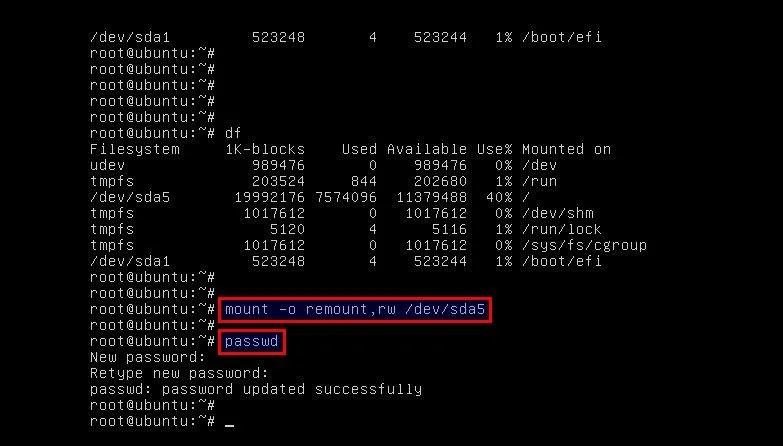
پس از اجرای دستور، میتوانید فایل تنظیمات را با ویرایشگرهایی مانند Nano بررسی کنید:
nano /etc/fstab
در صورت پیدا کردن UUID اشتباه یا تنظیمات نامعتبر، آنها را اصلاح کنید. البته پیش از تغییر فایل بهتر است یک نسخه پشتیبان تهیه کنید و از صحت شناسه پارتیشنها مطمئن شوید.
blkid
این دستور شناسه پارتیشنها و اطلاعات فایلسیستم را نمایش میدهد. پس از اصلاح تنظیمات، فایل را ذخیره کنید و برای اطمینان از ثبت تغییرات روی دیسک از دستور sync استفاده کنید.
نکته مهم: دستورات مدیریتی و تغییر فایلهای سیستمی میتوانند باعث از دست رفتن اطلاعات شوند. اگر درباره علت خطا مطمئن نیستید، پیش از تغییر تنظیمات از اطلاعات مهم نسخه پشتیبان تهیه کنید.
چه زمانی برای بازیابی لینوکس به فلش Live USB نیاز داریم؟
روشهای قبلی زمانی کاربرد دارند که GRUB و فایلهای لازم برای ورود به محیط تعمیر همچنان در دسترس باشند. اما بعضی خرابیها با تغییر پارامترهای بوت برطرف نمیشوند.
در شرایط زیر بهتر است از یک فلش Live USB استفاده کنید:
- فایلهای بوت GRUB یا پارتیشن EFI آسیب دیده باشند.
- کرنل نتواند پارتیشن اصلی سیستم را شناسایی کند.
- فایلهای initramfs ناقص یا خراب شده باشند.
- پارتیشن اصلی یا ساختار فایلسیستم دچار خرابی جدی شده باشد.
- اطلاعات رمزگذاریشده با LUKS به دلیل خرابی سربرگ رمزگذاری قابل دسترسی نباشند.
پس از بوت از فلش، میتوانید پارتیشنهای سیستم نصبشده را شناسایی و در صورت امکان Mount کنید. برای تعمیرات پیشرفته نیز ابزار chroot اجازه میدهد وارد محیط سیستم نصبشده شوید و دستورهای لازم را از همان محیط اجرا کنید.
به عنوان مثال، در توزیعهای مبتنی بر اوبونتو میتوان با استفاده از ابزارهای مربوط به initramfs و GRUB، فایلهای بوت را بازسازی کرد. در توزیعهای مبتنی بر فدورا نیز ابزارهایی مانند dracut برای بازسازی initramfs کاربرد دارند.
نکات امنیتی و محدودیتهای تعمیر لینوکس با GRUB
ویرایش تنظیمات بوت GRUB فقط یک ابزار تعمیر نیست و از نظر امنیتی نیز اهمیت دارد. در بسیاری از سیستمها، فردی که به کامپیوتر دسترسی فیزیکی دارد میتواند با ویرایش پارامترهای بوت به محیط مدیریتی لینوکس دسترسی پیدا کند.
برای محافظت از سیستم بهتر است:
- برای حساب کاربری و دسترسی مدیریتی رمز عبور قوی انتخاب کنید.
- در سیستمهای حساس، برای ویرایش ورودیهای GRUB رمز عبور تعیین کنید.
- از اطلاعات مهم و فایلهای رمزگذاریشده نسخه پشتیبان تهیه کنید.
- پیش از اجرای دستورهای تعمیر، درباره عملکرد آنها اطمینان حاصل کنید.
همچنین توجه داشته باشید که ورود مستقیم به Shell با پارامترهایی مانند init=/bin/bash یک روش پیشرفته و پرریسک است. این روش systemd را اجرا نمیکند و دسترسی مدیریتی مستقیمی ایجاد میکند؛ بنابراین برای کاربران تازهکار توصیه نمیشود.
جمعبندی؛ چگونه لینوکس خراب را بدون نصب مجدد تعمیر کنیم؟
برای تعمیر لینوکس همیشه لازم نیست سراغ نصب مجدد سیستمعامل بروید. اگر GRUB هنوز اجرا میشود، میتوانید با استفاده از پارامترهای بوت به محیطهای Rescue و Emergency وارد شوید و بسیاری از مشکلات مربوط به سرویسها، درایورها و تنظیمات فایلسیستم را برطرف کنید.
انتخاب روش مناسب به نوع خرابی بستگی دارد:
- برای مشکلات سرویسها و تنظیمات معمول، Rescue Mode مناسب است.
- برای خرابیهای جدیتر در تنظیمات پارتیشنها، Emergency Mode را امتحان کنید.
- برای مشکلات مربوط به نمایش تصویر و درایور گرافیک، گزینه nomodeset میتواند مفید باشد.
- برای خرابی GRUB و پارتیشن EFI یا مشکلات جدی دیسک، از فلش Live USB کمک بگیرید.
بهتر است پیش از بروز مشکل، با منوی GRUB و روش ورود به حالت بازیابی آشنا شوید تا هنگام بوت نشدن سیستم بتوانید بدون عجله و با ریسک کمتر آن را تعمیر کنید.
سادهگو