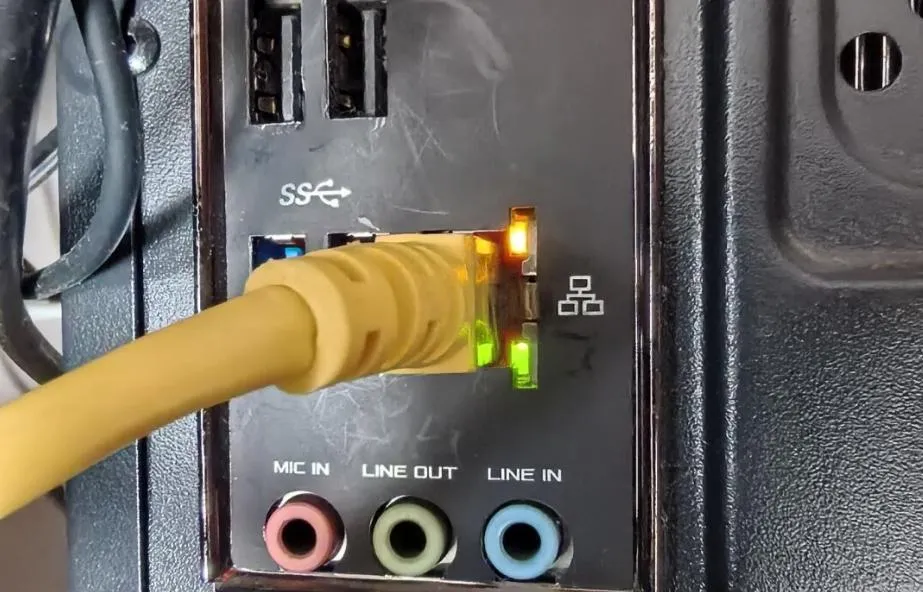
چراغهای کوچکی که کنار درگاه شبکه (Ethernet) مودم، روتر، کامپیوتر یا لپتاپ قرار دارند، فقط برای زیبایی نیستند. این چراغها میتوانند اطلاعات مفیدی درباره وضعیت اتصال شبکه، فعالیت انتقال داده و حتی سرعت ارتباط کابلی در اختیار شما قرار دهند.
یکی از کاربردهای جالب این چراغها، تشخیص سریع سرعت اتصال شبکه بدون نیاز به اجرای تست سرعت اینترنت است. البته باید توجه داشته باشید که رنگ چراغها در تمام دستگاهها یکسان نیست و هر سازنده ممکن است از الگوی متفاوتی برای نمایش سرعت و وضعیت اتصال استفاده کند.
چراغ سبز و نارنجی پورت LAN چه معنایی دارند؟
در بسیاری از کامپیوترها، مودمها و روترها، چراغهای کنار درگاه LAN برای نمایش وضعیت اتصال و سرعت ارتباط شبکه استفاده میشوند. در بعضی مدلها یک چراغ وظیفه نمایش سرعت را بر عهده دارد و چراغ دیگر فعالیت شبکه را نشان میدهد.
در برخی دستگاهها نیز یک چراغ چندرنگ برای نمایش هر دو وضعیت در نظر گرفته شده است.
معمولاً میتوان حالتهای زیر را مشاهده کرد:
- چراغ سبز ثابت: در بعضی دستگاهها نشاندهنده برقراری اتصال با سرعت گیگابیتی یا بالاترین سرعت پشتیبانیشده است.
- چراغ نارنجی یا زرد ثابت: ممکن است نشاندهنده اتصال با سرعت ۱۰۰ مگابیت بر ثانیه یا سرعتی کمتر از ظرفیت درگاه باشد.
- چراغ چشمکزن: معمولاً نشان میدهد اطلاعات در حال ارسال یا دریافت هستند.
- خاموش بودن چراغ: ممکن است به معنای برقرار نبودن اتصال شبکه باشد یا در برخی مدلها نشاندهنده سرعت خاصی باشد.
برای درک بهتر، باید به دفترچه راهنمای دستگاه توجه کنید؛ زیرا حتی رنگ سبز و نارنجی نیز در محصولات مختلف الزاماً معنای یکسانی ندارند.
چگونه سرعت اینترنت را از روی چراغ پورت شبکه تشخیص دهیم؟
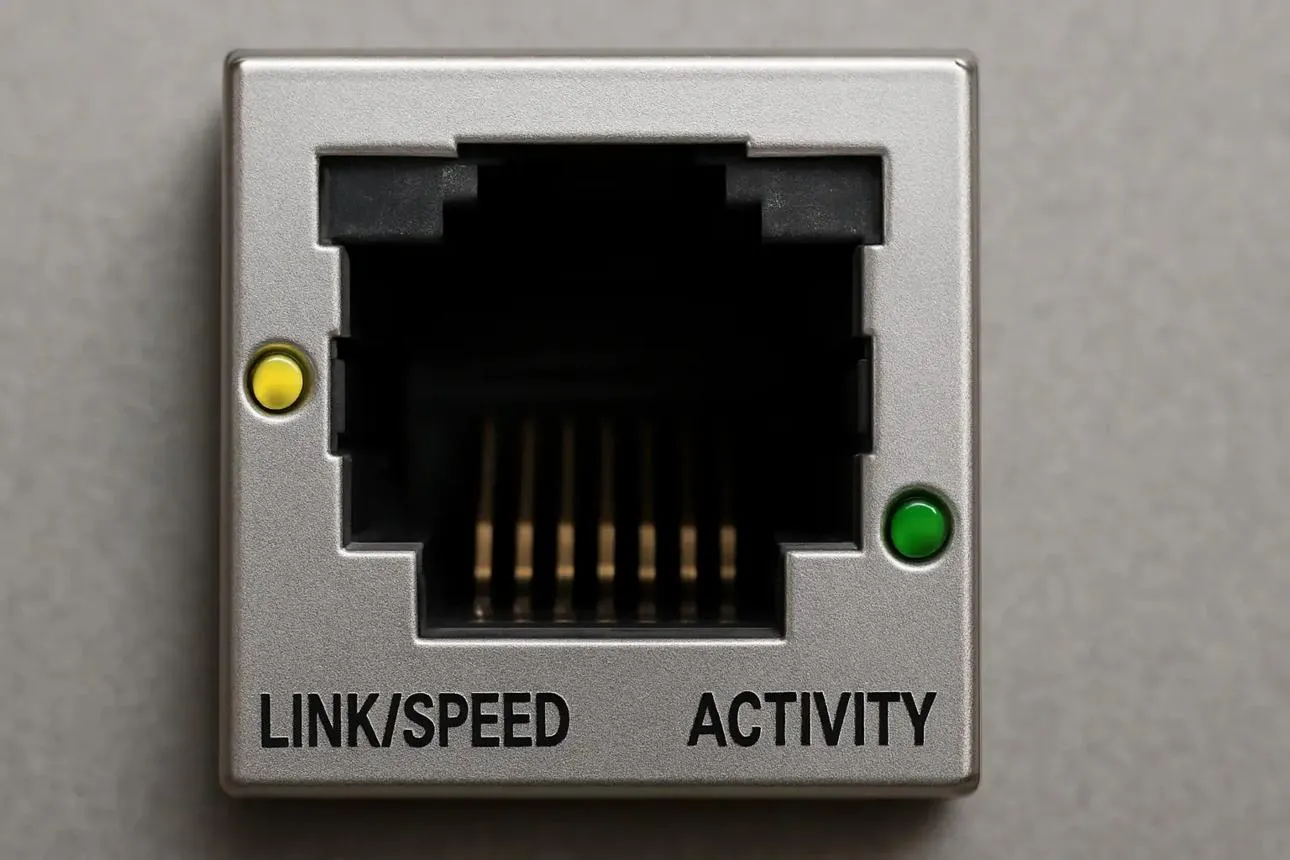
برای تشخیص سرعت اتصال، ابتدا باید مشخص کنید کدام چراغ مربوط به سرعت (Speed) و کدام مربوط به وضعیت اتصال یا فعالیت (Link/Activity) است.
در بعضی تجهیزات، چراغ سرعت با تغییر رنگ بین حالتهای مختلف جابهجا میشود. به عنوان مثال، در یکی از الگوهای رایج ممکن است رنگ سبز نشاندهنده اتصال با سرعت ۱۰۰۰ مگابیت بر ثانیه و رنگ نارنجی نشاندهنده اتصال ۱۰۰ مگابیت بر ثانیه باشد.
جدول زیر یک نمونه از نحوه نمایش سرعت در تجهیزات شبکه را نشان میدهد:
|
وضعیت چراغ |
سرعت اتصال |
|---|---|
|
خاموش |
۱۰ مگابیت بر ثانیه |
|
سبز |
۱۰۰ مگابیت بر ثانیه |
|
نارنجی |
۱۰۰۰ مگابیت بر ثانیه |
توجه: این جدول فقط یک نمونه از الگوی مورد استفاده در برخی تجهیزات است و برای تمام مودمها و کارتهای شبکه صدق نمیکند.
در بعضی مدلهای دیگر، ترتیب رنگها کاملاً متفاوت است. بنابراین نباید صرفاً براساس رنگ چراغ درباره سرعت اتصال قضاوت کنید.
تفاوت چراغ Link و Activity در درگاه LAN
اگر در کنار درگاه شبکه دو چراغ مجزا وجود داشته باشد، ممکن است یکی از آنها وضعیت برقراری ارتباط و دیگری فعالیت انتقال اطلاعات را نمایش دهد.
- Link: نشان میدهد ارتباط فیزیکی بین دو دستگاه برقرار شده است.
- Activity: با ارسال یا دریافت اطلاعات چشمک میزند.
به عنوان مثال، وقتی کابل شبکه را به کامپیوتر متصل میکنید، چراغ Link روشن میشود. هنگام دانلود فایل یا تماشای ویدیو از اینترنت نیز چراغ Activity ممکن است مرتب چشمک بزند.
البته در برخی دستگاهها یک چراغ مشترک برای نمایش وضعیت اتصال، سرعت و فعالیت استفاده میشود.
آیا چراغ سبز همیشه به معنای سرعت اینترنت یک گیگابیت است؟
خیر. چراغ سبز در بسیاری از تجهیزات نشاندهنده اتصال با سرعت ۱۰۰۰ مگابیت بر ثانیه است، اما این موضوع یک استاندارد رنگی همگانی نیست.
علاوه بر این، سرعتی که چراغ درگاه شبکه نشان میدهد معمولاً سرعت ارتباط بین دو دستگاه است، نه سرعت واقعی اینترنت شما.
به عنوان مثال، اگر کامپیوتر با سرعت یک گیگابیت بر ثانیه به مودم متصل باشد، اما سرویس اینترنت شما سرعت ۵۰ مگابیت بر ثانیه داشته باشد، سرعت دانلود اینترنت همچنان به سرویس ارائهشده محدود خواهد بود.
اگر چراغ پورت Ethernet نارنجی است یا خاموش شده چه کنیم؟
اگر چراغ درگاه شبکه با رنگی متفاوت از حالت معمول روشن میشود، لزوماً به معنای خرابی نیست. ممکن است اتصال با سرعت پایینتری برقرار شده باشد یا دستگاه در وضعیت متفاوتی از انتقال اطلاعات قرار داشته باشد.
اما اگر سرعت شبکه کمتر از حد انتظار است، موارد زیر را بررسی کنید:
- کابل شبکه: استفاده از کابل قدیمی یا آسیبدیده میتواند باعث کاهش سرعت اتصال شود. کابل Cat5e یا Cat6 برای بسیاری از اتصالات گیگابیتی مناسب است.
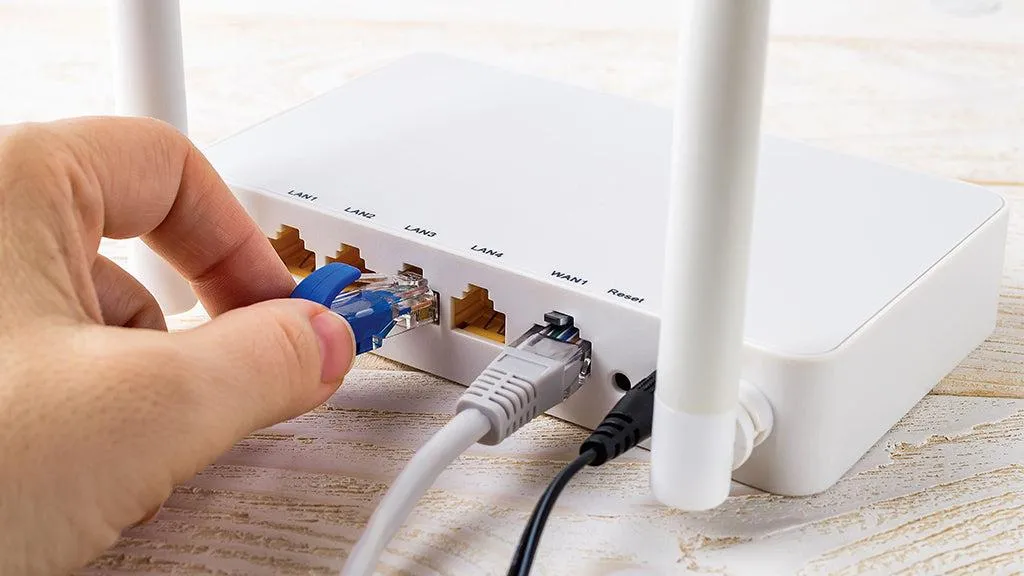
- درگاه مودم و روتر: تمام درگاههای شبکه لزوماً سرعت یکسانی ندارند. مشخصات LAN دستگاه را بررسی کنید.
- کارت شبکه کامپیوتر: ممکن است کارت شبکه فقط از سرعت ۱۰۰ مگابیت بر ثانیه پشتیبانی کند.
- اتصالات کابل: مطمئن شوید سوکت شبکه بهدرستی در درگاه قرار گرفته و کابل آسیب فیزیکی ندارد.
اگر چراغ شبکه کاملاً خاموش است، ابتدا کابل را جدا کنید و دوباره متصل کنید. سپس یک کابل دیگر یا درگاه LAN متفاوت را امتحان کنید. اگر همچنان چراغ روشن نمیشود، ممکن است مشکل از کارت شبکه یا تجهیزات ارتباطی باشد.
در ویندوز نیز میتوانید سرعت اتصال کارت شبکه را بدون توجه به رنگ چراغ بررسی کنید. برای این کار وارد تنظیمات شبکه شوید و مشخصات اتصال Ethernet را مشاهده کنید.
مسیر تنظیمات در ویندوز ۱۱:
Settings → Network & internet → Ethernet
تنظیمات ← شبکه و اینترنت ← اترنت
در بخش Link speed میتوانید سرعت اتصال شبکه را مشاهده کنید. این مقدار معمولاً به شکل 100/1000 Mbps نمایش داده میشود و سرعت ارتباط برقرارشده بین کامپیوتر و دستگاه شبکه را مشخص میکند.
سادهگو