گاهی اوقات به دلیل خراب شدن کلیدهای کیبورد لپتاپ، ثبت ناخواسته حروف یا استفاده از یک کیبورد خارجی، ممکن است بخواهید صفحهکلید داخلی لپتاپ را غیرفعال کنید. در ویندوز ۱۰ و ویندوز ۱۱ چند روش برای انجام این کار وجود دارد؛ از غیرفعال کردن دستگاه در دیوایس منیجر گرفته تا حذف درایور یا استفاده از تنظیمات پیشرفته ویندوز.
نکته مهم این است که غیرفعال کردن کیبورد لپتاپ با حذف درایور آن تفاوت دارد. در روش دوم ممکن است ویندوز پس از راهاندازی مجدد، دوباره درایور را نصب کند. بنابراین اگر قصد دارید برای مدت طولانی از کیبورد USB یا بلوتوث استفاده کنید، باید روش مناسب را انتخاب کنید.
غیرفعال کردن کیبورد لپتاپ از طریق Device Manager
سادهترین روش برای غیرفعال کردن کیبورد داخلی لپتاپ، استفاده از ابزار Device Manager ویندوز است. البته در بعضی مدلها گزینه Disable device برای کیبورد نمایش داده نمیشود و ممکن است فقط امکان حذف دستگاه وجود داشته باشد.
پیش از شروع، یک کیبورد خارجی USB را به لپتاپ متصل کنید و از عملکرد صحیح آن مطمئن شوید. همچنین بهتر است موس خارجی یا روش دیگری برای کنترل ویندوز در اختیار داشته باشید.
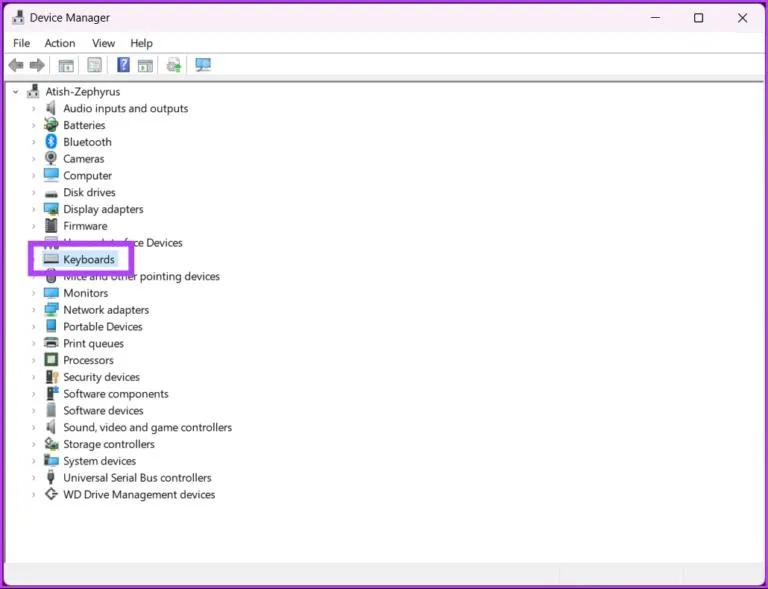
مسیر دسترسی به تنظیمات:
Device Manager → Keyboards
دیوایس منیجر ← صفحهکلیدها
در این قسمت دستگاههای صفحهکلید شناساییشده توسط ویندوز نمایش داده میشوند.
- روی کیبورد داخلی لپتاپ راستکلیک کنید.
- اگر گزینه Disable device وجود دارد، آن را انتخاب کنید.
- پیام تأیید را بررسی و غیرفعالسازی را تأیید کنید.
اگر این گزینه وجود نداشت، بههیچوجه دستگاههای ناشناس را بهصورت تصادفی غیرفعال نکنید. ممکن است یکی از موارد نمایشدادهشده مربوط به کیبورد خارجی یا یک دستگاه ورودی دیگر باشد.
غیرفعال کردن کیبورد لپتاپ با حذف درایور
اگر گزینه Disable device در دیوایس منیجر وجود ندارد، میتوانید درایور کیبورد داخلی را حذف کنید. با این حال، این روش معمولاً دائمی نیست و ویندوز ممکن است پس از راهاندازی مجدد، سختافزار را دوباره شناسایی و درایور آن را نصب کند.
برای انجام این کار:
- وارد Device Manager شوید.
- بخش Keyboards را باز کنید.
- دستگاه مربوط به کیبورد داخلی را شناسایی کنید.
- روی آن راستکلیک کرده و Uninstall device را انتخاب کنید.
- پیام تأیید را بررسی کنید.
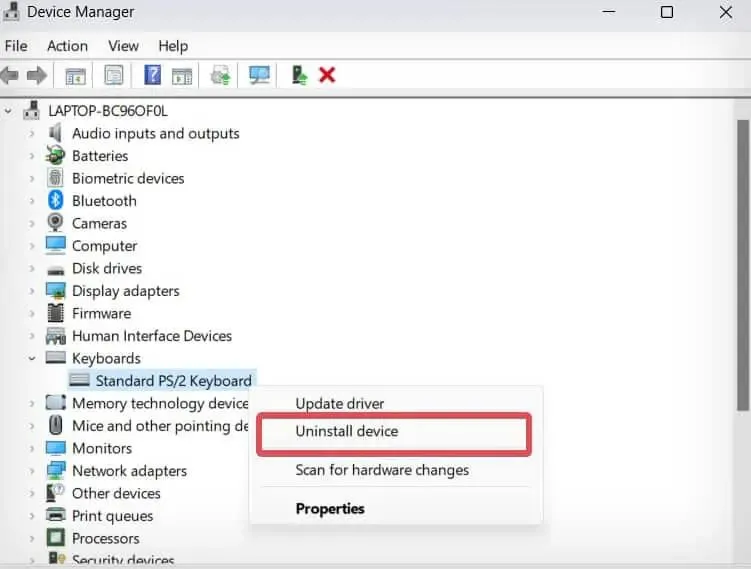
پس از حذف دستگاه، ممکن است کیبورد داخلی موقتاً از کار بیفتد. اگر ویندوز دوباره آن را شناسایی کند، درایور بهصورت خودکار نصب خواهد شد.
نکته مهم: اگر چند دستگاه با نام HID Keyboard Device مشاهده میکنید، بدون شناسایی دقیق دستگاه داخلی، هیچکدام را حذف نکنید. همچنین گزینه حذف فایل درایور را انتخاب نکنید، مگر اینکه از روش بازگردانی آن مطمئن باشید.
غیرفعال کردن دائمی کیبورد لپتاپ در ویندوز ۱۱
اگر میخواهید کیبورد داخلی لپتاپ حتی پس از ریاستارت نیز غیرفعال باقی بماند، حذف ساده درایور کافی نیست. یکی از روشهای پیشرفته، استفاده از Group Policy برای جلوگیری از نصب مجدد دستگاه مشخص است.
این روش بیشتر برای نسخههای Pro و Enterprise ویندوز کاربرد دارد و به شناسایی دقیق شناسه سختافزاری کیبورد نیاز دارد.
مسیر تنظیمات:
Computer Configuration → Administrative Templates → System → Device Installation → Device Installation Restrictions
پیکربندی رایانه ← الگوهای مدیریتی ← سیستم ← نصب دستگاه ← محدودیتهای نصب دستگاه
برای انجام این کار:
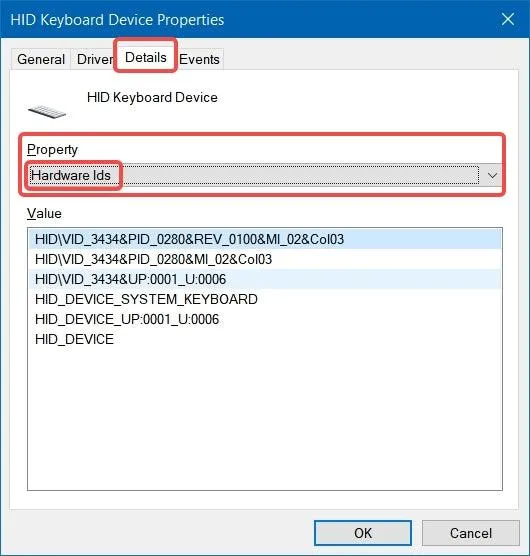
- از بخش Properties کیبورد داخلی در دیوایس منیجر وارد زبانه Details شوید.
- از فهرست Property، گزینه Hardware Ids را انتخاب کنید.
- شناسه سختافزاری دستگاه داخلی را یادداشت کنید.
- با اجرای ابزار Group Policy Editor، به مسیر بالا بروید.
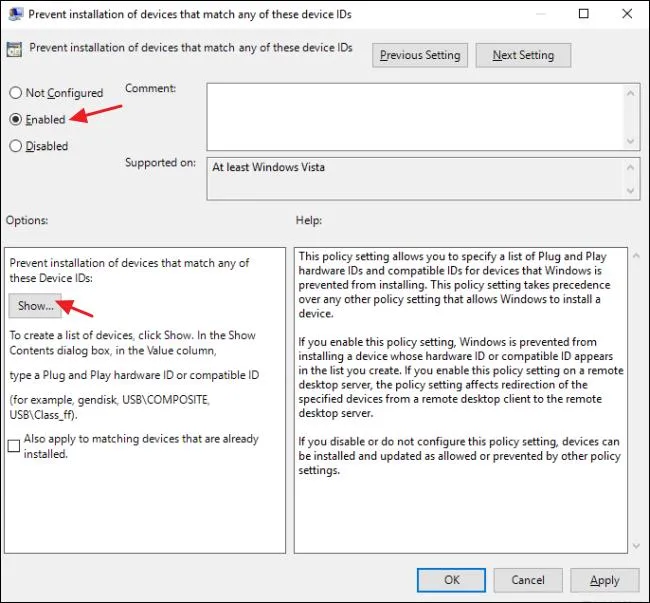
- سیاست Prevent installation of devices that match any of these device IDs را باز کنید.
- آن را فعال کنید و شناسه سختافزاری کیبورد را به فهرست اضافه کنید.
- در صورت وجود گزینه Also apply to matching devices that are already installed، آن را نیز فعال کنید.
- پس از اعمال تنظیمات، دستگاه کیبورد داخلی را از دیوایس منیجر حذف و لپتاپ را راهاندازی مجدد کنید.
هشدار: این روش پیشرفته است و انتخاب شناسه اشتباه یا تنظیم محدودیتهای گسترده میتواند باعث از کار افتادن سایر دستگاههای ورودی شود. قبل از اجرا، یک نقطه بازیابی ویندوز ایجاد کنید. برای بازگرداندن وضعیت قبلی نیز باید محدودیت مربوط به شناسه دستگاه را به حالت Not Configured تغییر دهید و سپس کیبورد را دوباره شناسایی و نصب کنید.
اگر از ویندوز Home استفاده میکنید، ممکن است Group Policy Editor بهصورت پیشفرض در دسترس نباشد. در این شرایط بهتر است از روشهای سادهتر استفاده کنید و از اجرای دستورات ناشناس برای غیرفعال کردن سرویسهای ورودی خودداری کنید.
چگونه کیبورد غیرفعالشده لپتاپ را دوباره فعال کنیم؟
اگر بعداً تصمیم گرفتید از کیبورد داخلی استفاده کنید، روش بازگردانی به نحوه غیرفعالسازی آن بستگی دارد.
- اگر دستگاه را از طریق Device Manager غیرفعال کردهاید، وارد بخش Keyboards شوید و در صورت نمایش گزینه Enable device، آن را انتخاب کنید.
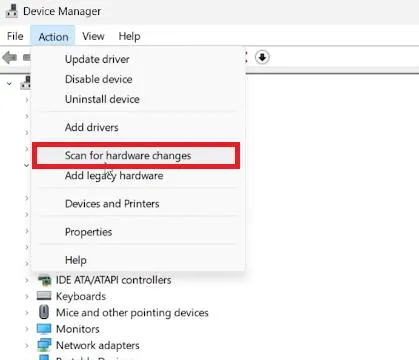
- اگر درایور را حذف کردهاید، از منوی Action گزینه Scan for hardware changes را انتخاب کنید تا ویندوز دوباره سختافزار را شناسایی کند.
- اگر از Group Policy استفاده کردهاید، محدودیت مربوط به شناسه سختافزاری را به حالت Not Configured برگردانید و سپس دستگاه را دوباره شناسایی کنید.
مسیر بازگردانی در دیوایس منیجر:
Device Manager → Action → Scan for hardware changes
دیوایس منیجر ← اقدام ← اسکن برای تغییرات سختافزاری
در صورت نیاز میتوانید لپتاپ را Restart کنید تا ویندوز دوباره درایور صفحهکلید را نصب کند. اگر مشکل همچنان باقی بود، بررسی بهروزرسانی درایور از طریق Windows Update یا وبسایت سازنده لپتاپ نیز میتواند کمککننده باشد.
در نهایت، اگر فقط میخواهید هنگام استفاده از کیبورد خارجی از ثبت ناخواسته کلیدهای کیبورد لپتاپ جلوگیری کنید، ابتدا روش غیرفعالسازی از طریق دیوایس منیجر را امتحان کنید. برای غیرفعالسازی طولانیمدت نیز باید از روشهای پیشرفته با شناسایی دقیق سختافزار استفاده کنید. در صورت خرابی فیزیکی کیبورد و نیاز به غیرفعالسازی قطعی، جدا کردن کابل اتصال آن از مادربورد باید توسط تعمیرکار انجام شود.
سادهگو