
PowerShell در ویندوز ۱۱ فقط ابزاری برای اجرای دستورهای متنی نیست؛ با استفاده از قابلیت Profile میتوانید بسیاری از کارهای تکراری را خودکار کنید و هنگام باز کردن ترمینال، اطلاعات موردنیازتان را بهصورت خودکار نمایش دهید.
به کمک پروفایل PowerShell میتوانید دستورهای پرکاربرد، توابع اختصاصی، میانبرهای متنی و حتی اسکریپتهای مدیریتی را به محیط خود اضافه کنید. این قابلیت برای افرادی که چند کامپیوتر یا سرور دارند و مرتباً از طریق SSH به آنها متصل میشوند، بسیار کاربردی است. بهجای اجرای چندین دستور در هر بار ورود، میتوانید یک داشبورد متنی بسازید که وضعیت سیستمها و سرویسها را بررسی کند.
پروفایل PowerShell چیست و چه کاربردی در ویندوز دارد؟
PowerShell Profile یک فایل اسکریپت با پسوند .ps1 است که هنگام شروع یک نشست جدید PowerShell بهصورت خودکار اجرا میشود. این فایل امکان شخصیسازی محیط ترمینال را فراهم میکند و میتوانید دستورها و تنظیمات موردنیازتان را در آن قرار دهید.
مهمترین کاربردهای PowerShell Profile عبارتاند از:
- تعریف Alias برای کوتاه کردن دستورهای طولانی
- ساخت توابع اختصاصی برای اجرای سریع کارهای تکراری
- تنظیم متغیرهای محیطی و تنظیمات ترمینال
- بارگذاری خودکار ماژولهای موردنیاز
- اجرای اسکریپتهای مدیریتی هنگام باز شدن PowerShell
- بررسی وضعیت سرورها و سرویسهای شبکه
تفاوت مهم این قابلیت با اجرای دستی اسکریپت در این است که لازم نیست هر بار فایل موردنظر را پیدا کنید و دستور اجرای آن را وارد کنید. کافی است تنظیمات را یک بار در پروفایل قرار دهید تا در نشستهای بعدی نیز در دسترس باشند.
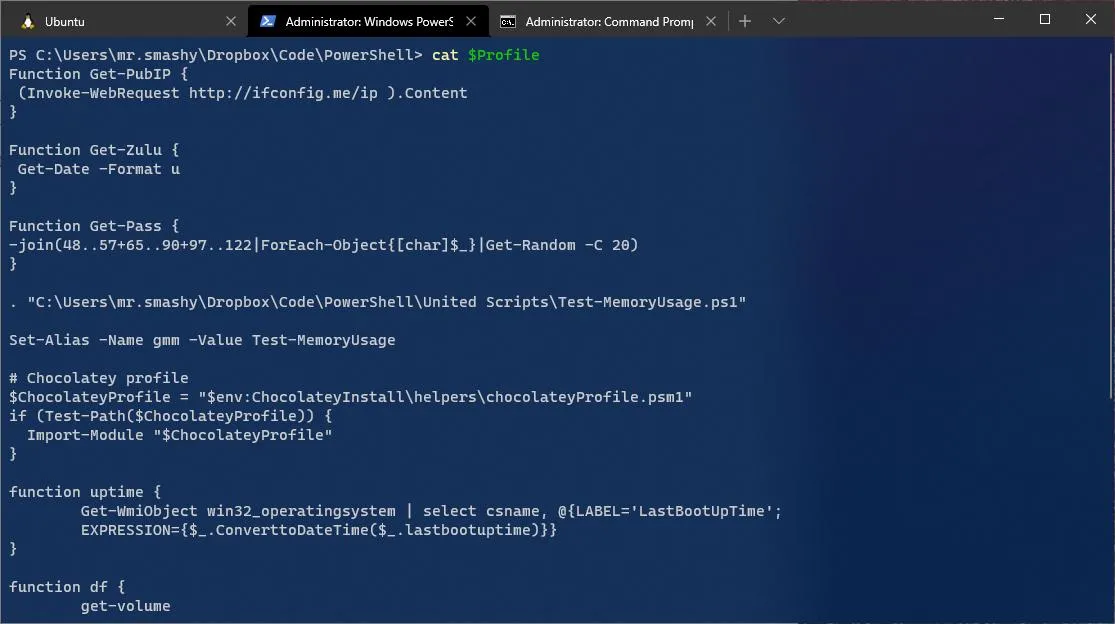
آموزش ساخت و فعالسازی PowerShell Profile در ویندوز ۱۱
ساخت پروفایل PowerShell پیچیدگی خاصی ندارد و میتوانید آن را با چند دستور ساده انجام دهید. این پروفایل بهصورت پیشفرض برای شما ساخته نمیشود و باید در صورت نیاز آن را ایجاد کنید.
پیدا کردن مسیر فایل PowerShell Profile
ابتدا PowerShell را باز کنید و دستور زیر را وارد کنید تا محل ذخیره پروفایل فعلی نمایش داده شود:
$PROFILE
برای مشاهده تمام مسیرهای پروفایل موجود نیز میتوانید از دستور زیر استفاده کنید:
$PROFILE | Select-Object *
PowerShell چند نوع پروفایل دارد که از نظر کاربر و محیط اجرایی با یکدیگر متفاوت هستند. پروفایل کاربر فعلی و محیط فعلی معمولاً برای شخصیسازی روزمره کافی است.
ایجاد فایل و ویرایش PowerShell Profile
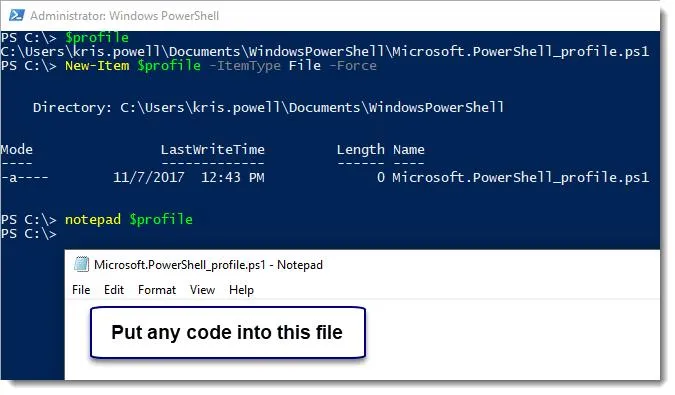
اگر فایل پروفایل وجود نداشته باشد، باید آن را ایجاد کنید. دستور زیر ابتدا وجود فایل را بررسی میکند و فقط در صورت نبودن آن، فایل جدید میسازد:
if (!(Test-Path -Path $PROFILE)) {
New-Item -ItemType File -Path $PROFILE -Force
}
حالا برای باز کردن فایل در Notepad از دستور زیر استفاده کنید:
notepad $PROFILE
در پنجره بازشده میتوانید دستورها و توابع موردنظرتان را وارد کنید. پس از ذخیره تغییرات، با بستن و باز کردن مجدد PowerShell، محتوای پروفایل بهصورت خودکار اجرا میشود.
تنظیم اجرای خودکار اسکریپتها در PowerShell Profile
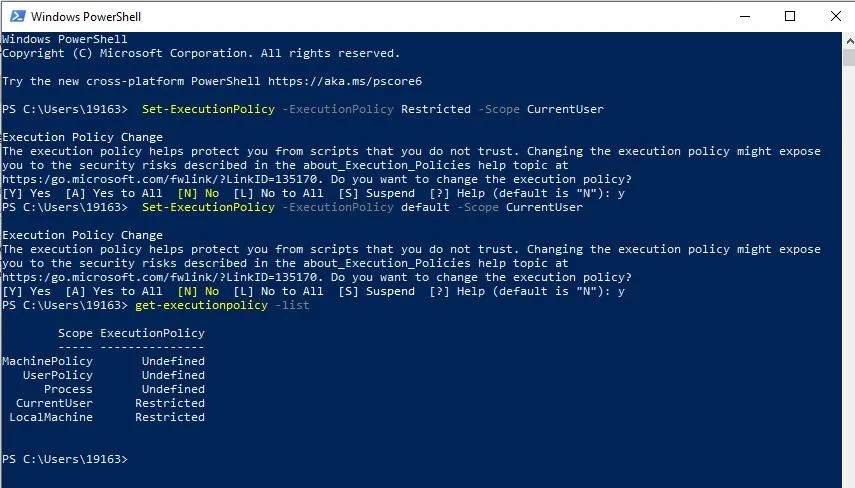
یکی از کاربردهای مهم پروفایل، اجرای خودکار اسکریپتها هنگام باز شدن ترمینال است. البته ویندوز برای اجرای فایلهای اسکریپت محدودیتهایی دارد که با عنوان Execution Policy شناخته میشوند.
برای بررسی وضعیت فعلی اجرای اسکریپتها، دستور زیر را وارد کنید:
Get-ExecutionPolicy -List
اگر سیاست اجرا روی Restricted باشد، فایلهای اسکریپت از جمله پروفایل اجرا نمیشوند. در صورت نیاز و با رعایت نکات امنیتی، میتوانید اجازه اجرای اسکریپتهای محلی را برای حساب کاربری فعلی فعال کنید:
Set-ExecutionPolicy -ExecutionPolicy RemoteSigned -Scope CurrentUser
این تنظیم باعث میشود اسکریپتهای محلی اجرا شوند و اسکریپتهای دانلودشده از اینترنت به امضای معتبر یا رفع محدودیت نیاز داشته باشند. نیازی نیست برای این تغییر، PowerShell را با دسترسی Administrator اجرا کنید؛ چون محدوده تنظیمات روی CurrentUser قرار گرفته است.
ساخت دستورهای اختصاصی و میانبر در PowerShell
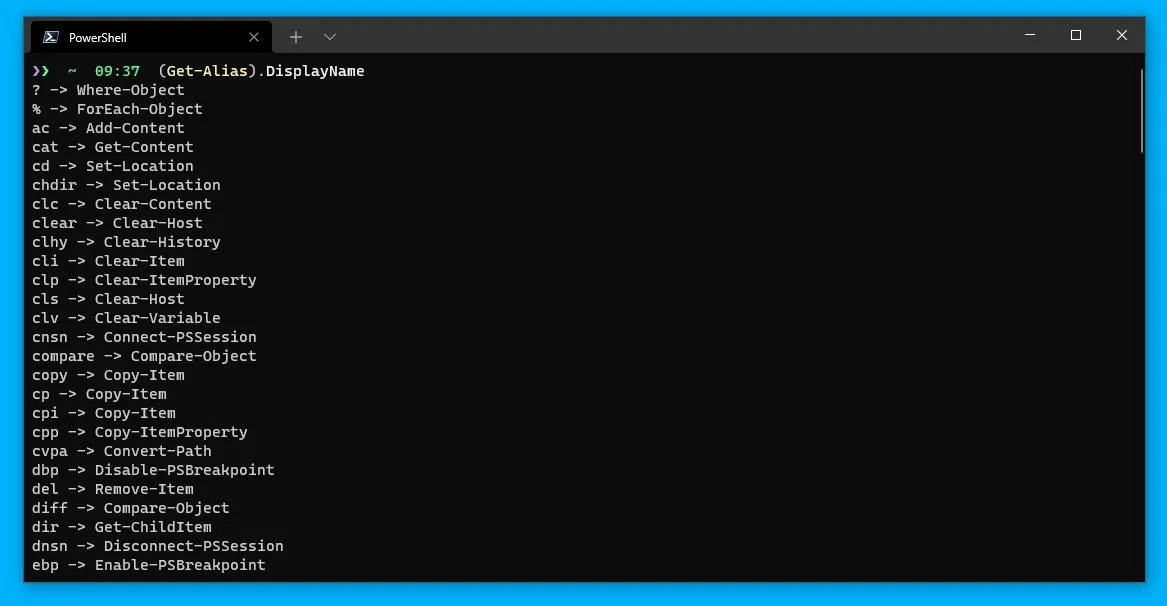
با استفاده از توابع و Aliasها میتوانید دستورهای طولانی را به فرمانهای کوتاه تبدیل کنید. این قابلیت زمانی اهمیت بیشتری پیدا میکند که مرتباً عملیات مشابهی مانند اتصال SSH، بررسی وضعیت سرویسها یا مشاهده اطلاعات سیستم را انجام میدهید.
تعریف Alias برای اجرای سریع دستورها
Alias نام کوتاهی است که برای یک دستور تعریف میکنید. به عنوان مثال، میتوانید در فایل پروفایل خود این عبارت را قرار دهید:
Set-Alias ll Get-ChildItem
Set-Alias c Clear-Host
از این پس با وارد کردن ll فهرست فایلها و فولدرهای مسیر فعلی نمایش داده میشود و دستور c نیز صفحه ترمینال را پاک میکند.
البته Aliasها فقط در نشستهایی که پروفایل مربوط به آنها بارگذاری میشود در دسترس هستند. همچنین بهتر است نامهای اختصاصی را طوری انتخاب کنید که با فرمانهای اصلی PowerShell تداخل نداشته باشند.
ساخت توابع اختصاصی برای اتصال به سرور با SSH
اگر مرتباً به چند سرور متصل میشوید، میتوانید برای هرکدام یک تابع جداگانه تعریف کنید. به این ترتیب بهجای وارد کردن آدرس کامل سرور، تنها یک فرمان کوتاه اجرا میکنید.
به عنوان مثال، کد زیر دو تابع برای اتصال به سرورهای مختلف ایجاد میکند:
function ssh110 {
ssh user@192.168.1.110
}
function ssh113 {
ssh user@192.168.1.113
}
در این مثال باید نام کاربری و آدرس IP را با اطلاعات واقعی سرورهای خود جایگزین کنید. پس از ذخیره پروفایل، برای اتصال به سرور اول کافی است ssh110 را در PowerShell وارد کنید.
مزیت این روش آن است که میتوانید چندین دستور مدیریتی را در قالب توابع اختصاصی ذخیره کنید و بدون حفظ کردن فرمانهای طولانی، به ابزارهای موردنیازتان دسترسی داشته باشید.
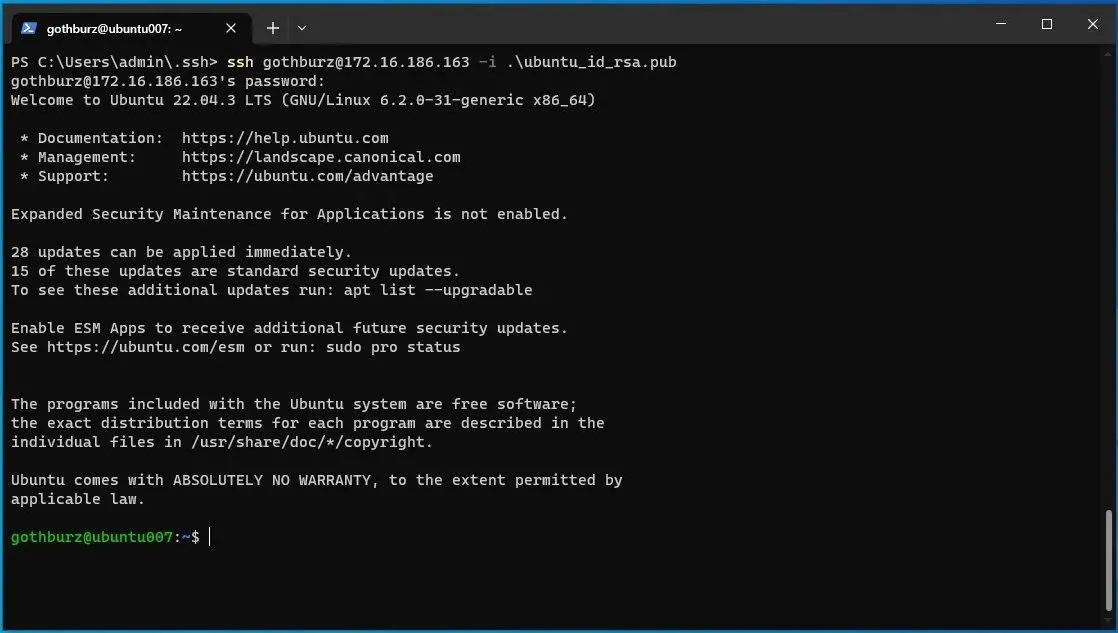
مدیریت چند سرور لینوکس با PowerShell و SSH
یکی از کاربردهای پیشرفته PowerShell Profile، ساخت یک داشبورد متنی برای بررسی وضعیت چند سرور است. در این روش، پروفایل میتواند با استفاده از SSH به سرورها متصل شود و اطلاعاتی مانند وضعیت سرویسها، فضای ذخیرهسازی، اتصال اینترنت و خطاهای اخیر را نمایش دهد.
برای اجرای این روش، ابتدا باید OpenSSH روی ویندوز و سرورهای مقصد در دسترس باشد. همچنین بهتر است احراز هویت با کلید SSH را تنظیم کنید تا برای هر اتصال نیازی به وارد کردن رمز عبور نداشته باشید.
ساخت کلید SSH برای اتصال بدون وارد کردن رمز عبور
در ویندوز ۱۱ میتوانید از ابزار OpenSSH برای ساخت کلید خصوصی و عمومی استفاده کنید. ابتدا در PowerShell دستور زیر را اجرا کنید:
ssh-keygen -t ed25519
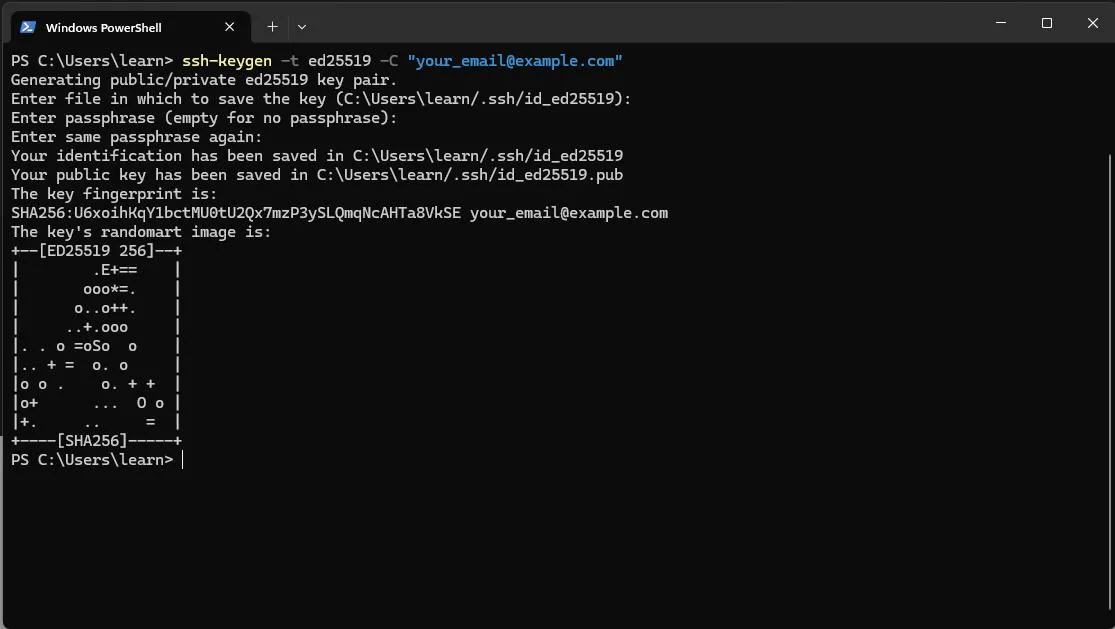
پس از اجرای دستور، مسیر ذخیره کلید و در صورت تمایل عبارت عبور (Passphrase) از شما پرسیده میشود. کلید خصوصی را در اختیار دیگران قرار ندهید و فقط کلید عمومی را به سرور مقصد منتقل کنید.
برای مشاهده محتوای کلید عمومی میتوانید از دستور زیر استفاده کنید:
Get-Content "$HOME.sshid_ed25519.pub"
محتوای نمایشدادهشده باید در فایل authorized_keys حساب کاربری موردنظر روی سرور لینوکس قرار بگیرد. با تنظیم صحیح مجوزهای فایل و فولدر .ssh میتوانید از احراز هویت مبتنی بر کلید استفاده کنید. اگر برای کلید عبارت عبور انتخاب کرده باشید، ممکن است لازم باشد آن را از طریق SSH Agent مدیریت کنید.
بررسی وضعیت سرورها و سرویسهای Docker با اسکریپت
پس از تنظیم SSH میتوانید دستورهای مدیریتی را بهصورت خودکار روی سرور اجرا کنید. به عنوان مثال، کد زیر وضعیت کانتینرهای Docker را از یک سرور دریافت میکند:
ssh user@192.168.1.110 "docker ps -a"
برای بررسی وضعیت سرویسهای لینوکس نیز میتوانید از دستور زیر استفاده کنید:
ssh user@192.168.1.110 "systemctl --failed"
با قرار دادن این فرمانها در توابع اختصاصی یا یک اسکریپت جداگانه، میتوانید وضعیت چند سرور را در یک پنجره مشاهده کنید.
برای کاملتر کردن داشبورد، امکان اضافه کردن اطلاعات دیگری نیز وجود دارد:
- میزان مصرف حافظه و پردازنده
- فضای خالی دیسک
- وضعیت کانتینرها و سرویسهای Docker
- وضعیت اتصال اینترنت و DNS
- سرویسهای متوقفشده یا دارای خطا
- دستگاههای متصل به شبکه Tailscale
توجه داشته باشید که اجرای فرمانهای SSH در پروفایل باید با مدیریت خطا همراه باشد. اگر سروری خاموش باشد یا اتصال به آن برقرار نشود، اسکریپت باید پیام خطا نمایش دهد و بررسی سایر سرورها را ادامه دهد.
مزایای استفاده از پروفایل PowerShell در مقایسه با ابزارهای جانبی
ممکن است تصور کنید برای مدیریت چند سرور، استفاده از داشبوردهای تحت وب کافی است؛ ابزارهایی مانند Homarr و Beszel نیز برای نمایش وضعیت سرویسها و منابع سیستم کاربرد دارند. بااینحال، PowerShell Profile امکانات متفاوتی در اختیار شما قرار میدهد.
مهمترین تفاوت این است که داشبوردهای تحت وب معمولاً به یک سرویس فعال روی سرور وابسته هستند؛ اما پروفایل PowerShell روی کامپیوتر شخصی شما اجرا میشود و میتواند وضعیت سرورهای مختلف را از طریق SSH بررسی کند.
از مزایای این روش میتوان به موارد زیر اشاره کرد:
- مشاهده اطلاعات چند سرور در یک پنجره ترمینال
- امکان اجرای مستقیم فرمانهای مدیریتی
- نمایش خطاهای اتصال و سرویسهای متوقفشده
- عدم وابستگی به یک داشبورد تحت وب
- امکان شخصیسازی کامل گزارشها و دستورها
- اجرای خودکار بررسیها هنگام باز شدن PowerShell
البته PowerShell Profile جایگزین کامل ابزارهای مانیتورینگ نیست. برای مشاهده نمودارهای تاریخی، بررسی روند مصرف منابع یا دریافت هشدارهای دائمی، ابزارهای تخصصی مانیتورینگ همچنان کاربرد دارند.
نکات مهم برای ایمن و سریع نگه داشتن پروفایل PowerShell
اگر تعداد زیادی دستور و اسکریپت در پروفایل قرار دهید، ممکن است اجرای PowerShell هنگام شروع کند شود. بهتر است فقط فرمانهایی را بهصورت خودکار اجرا کنید که واقعاً به آنها نیاز دارید.
همچنین چند نکته امنیتی را در نظر بگیرید:
- رمز عبور سرورها را بهصورت متن ساده داخل فایل پروفایل ذخیره نکنید.
- کلید خصوصی SSH را در اختیار دیگران قرار ندهید.
- دسترسی فایل پروفایل را به حساب کاربری خودتان محدود کنید.
- برای اسکریپتهای دانلودشده، قبل از اجرا محتوای آنها را بررسی کنید.
- اگر اتصال به سرورها ضروری نیست، بررسیهای SSH را بهصورت شرطی اجرا کنید تا هر بار باعث تأخیر در شروع ترمینال نشوند.
در مجموع، پروفایل PowerShell یکی از قابلیتهای مفید ویندوز برای خودکارسازی کارهای تکراری است. اگر مرتباً از ترمینال استفاده میکنید، ساخت یک پروفایل اختصاصی میتواند زمان اجرای فرمانها را کاهش دهد و مدیریت سیستم و سرورها را سادهتر کند.
سادهگو