قابلیت Live Caption در اندروید میتواند صدای ویدیوها، پادکستها و پیامهای صوتی را هنگام پخش به زیرنویس تبدیل کند؛ حتی اگر سازنده محتوا زیرنویسی برای آن در نظر نگرفته باشد. این ویژگی زمانی کاربرد زیادی دارد که در محیط شلوغی قرار دارید، صدای ویدیو واضح نیست یا نمیخواهید صدای گوشی را بلند کنید. نکته مهم این است که Live Caption در گوشیهای سازگار، گفتار را مستقیماً روی دستگاه پردازش میکند و برای نمایش زیرنویس به اتصال دائمی اینترنت نیاز ندارد.
زیرنویس خودکار اندروید چیست و چگونه کار میکند؟
Live Caption یکی از قابلیتهای دسترسپذیری اندروید است که گفتار پخششده از برنامههای سازگار را به متن تبدیل میکند. برخلاف زیرنویس معمولی که باید همراه فایل ویدیو یا از طرف سازنده محتوا ارائه شود، این قابلیت صدای در حال پخش را تحلیل میکند و متن آن را در یک کادر شناور روی صفحه نشان میدهد.
از این ویژگی میتوانید هنگام تماشای ویدیو، گوش دادن به پادکست، پخش فایل صوتی یا شنیدن پیامهای صوتی در برنامههای سازگار استفاده کنید. البته پشتیبانی از برنامهها و زبانها به مدل گوشی و نسخه اندروید بستگی دارد.
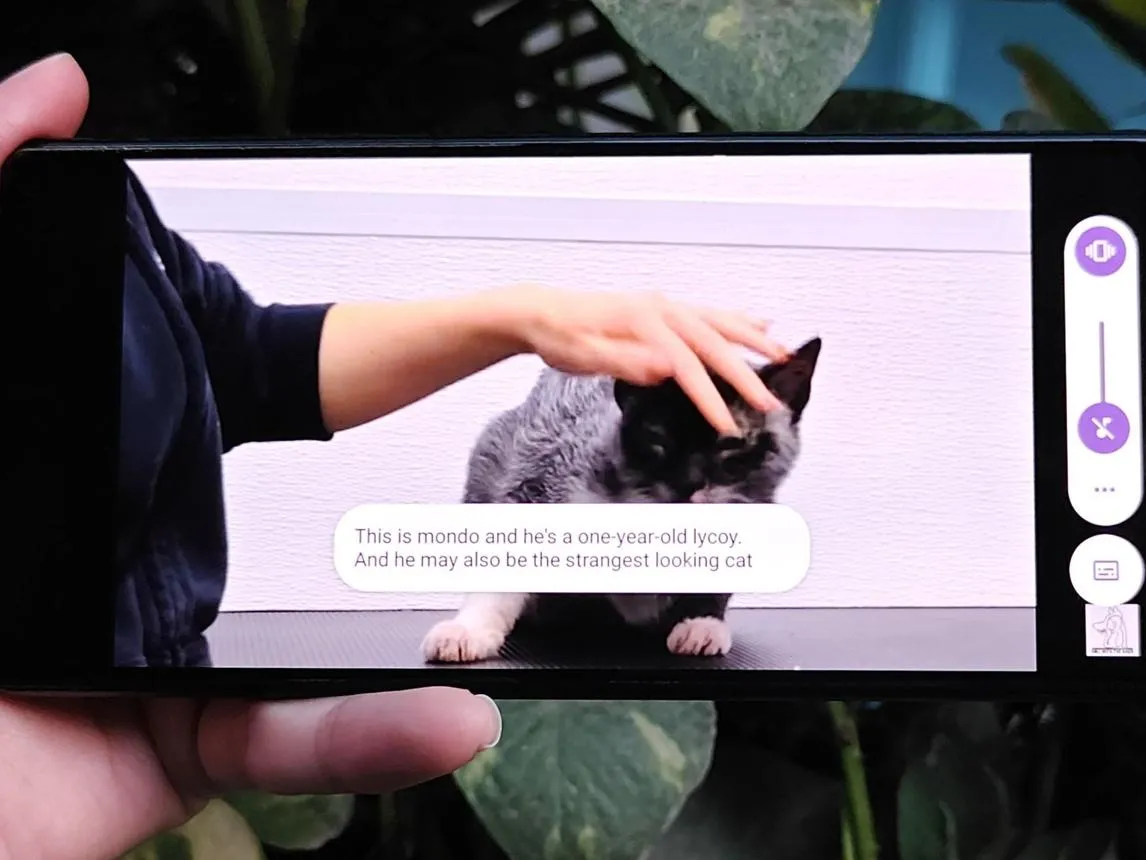
آموزش فعال کردن Live Caption در گوشی سامسونگ و گوگل پیکسل
روش فعالسازی زیرنویس خودکار در گوشیهای مختلف اندرویدی یکسان نیست. در گوشیهای سامسونگ معمولاً باید به تنظیمات دسترسپذیری بروید؛ اما در گوشیهای گوگل پیکسل میتوانید از کنترل صدا نیز به این قابلیت دسترسی پیدا کنید.
فعال کردن زیرنویس خودکار در گوشی سامسونگ
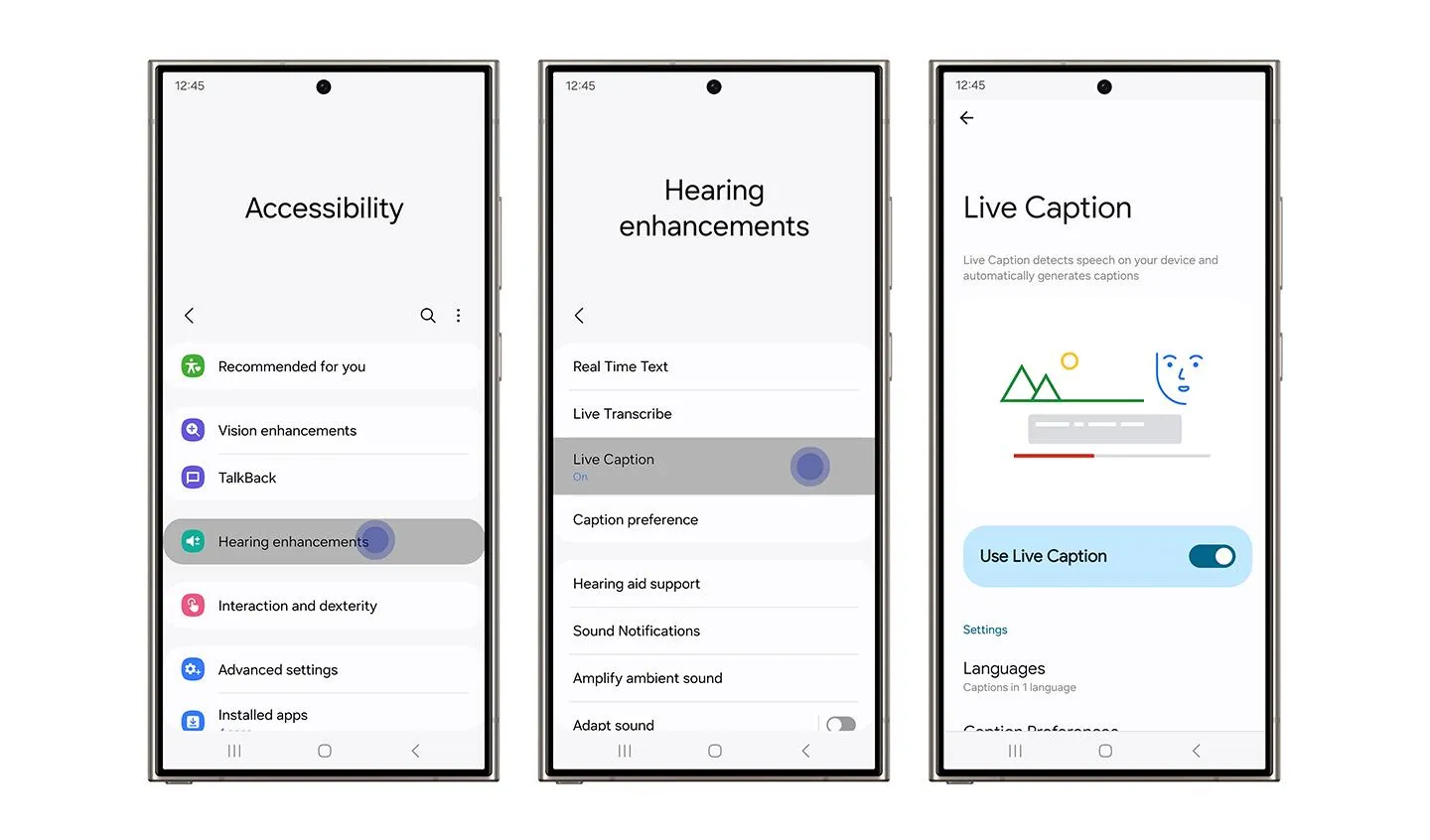
در گوشیهای سامسونگ گلکسی، برای فعال کردن Live Caption مسیر زیر را دنبال کنید:
Settings → Accessibility → Hearing enhancements → Live Caption
تنظیمات ← دسترسپذیری ← بهبودهای شنوایی ← زیرنویس زنده
در صفحه بازشده، گزینه Use Live Caption را فعال کنید. اگر گوشی برای زبان موردنظر به دریافت بسته زبانی نیاز داشته باشد، پیام دانلود آن نمایش داده میشود. بهتر است برای دریافت اولیه بسته زبان به وایفای متصل باشید.
فعال کردن Live Caption در گوشی گوگل پیکسل
در گوشیهای گوگل پیکسل میتوانید از دکمههای تنظیم صدا برای دسترسی سریع به زیرنویس خودکار استفاده کنید:
- یکی از دکمههای افزایش یا کاهش صدا را فشار دهید.
- روی آیکون سهنقطه در پنل تنظیم صدا تپ کنید.
- آیکون Live Caption را انتخاب کنید.
- در صورت نمایش پیام تأیید، گزینه Done را انتخاب کنید.
اگر این آیکون را در پنل صدا نمیبینید، از مسیر زیر وارد تنظیمات شوید:
Settings → Accessibility → Live Caption
تنظیمات ← دسترسپذیری ← زیرنویس زنده
تنظیم کادر زیرنویس هنگام پخش ویدیو
پس از فعالسازی، یک ویدیو یا فایل صوتی حاوی گفتار پخش کنید. اگر برنامه و زبان موردنظر پشتیبانی شوند، کادر زیرنویس بهصورت شناور روی صفحه ظاهر میشود.
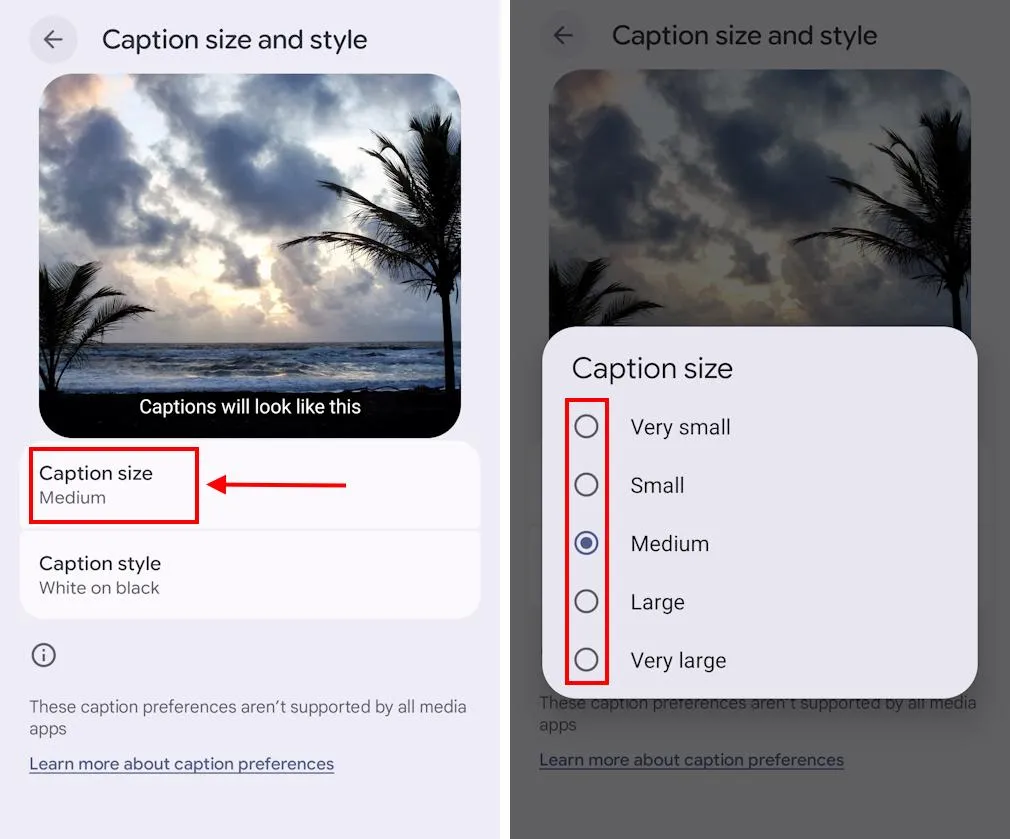
برای تغییر محل یا اندازه این کادر میتوانید از روشهای زیر استفاده کنید:
- برای جابهجایی کادر، انگشت خود را روی آن نگه دارید و به سمت بالا یا پایین بکشید.
- برای بزرگتر کردن کادر، روی آن دو بار تپ کنید.
- برای بستن کادر، آن را به سمت پایین صفحه بکشید.
کاربردهای زیرنویس زنده؛ فراتر از تماشای ویدیو
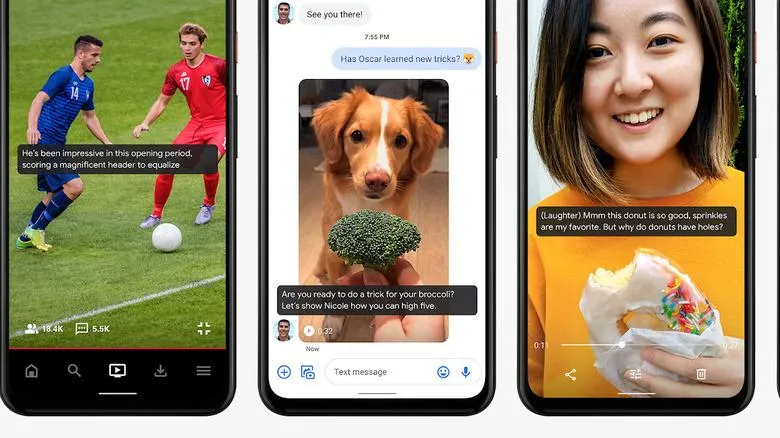
زیرنویس خودکار فقط برای تماشای فیلم و ویدیو کاربرد ندارد. در موقعیتهای مختلف میتوانید از آن برای دنبال کردن محتوای صوتی استفاده کنید؛ بهخصوص زمانی که امکان گوش دادن با صدای بلند را ندارید.
خواندن پیامهای صوتی بدون بلند کردن صدای گوشی
اگر در محیط عمومی هستید یا نمیخواهید صدای پیام صوتی دیگران را پخش کنید، میتوانید آن را با صدای کم اجرا کنید و متن گفتار را از روی صفحه بخوانید. همین کاربرد برای پادکستها و فایلهای ضبطشده نیز مفید است؛ البته متن همزمان با پخش صدا نمایش داده میشود و فایل متنی مستقلی از آن تحویل نمیگیرید.
تماشای ویدیو در محیطهای شلوغ
صدای خودروها، صحبت افراد یا دستگاههای پر سروصدا ممکن است شنیدن صدای ویدیو را دشوار کند. در چنین شرایطی، Live Caption گفتار داخل ویدیو را به متن تبدیل میکند. از آنجا که گوشی صدای در حال پخش را پردازش میکند، سروصدای محیط اطراف معمولاً مانند حالتی که میکروفون در حال ضبط صداست، روی تشخیص گفتار اثر نمیگذارد.
این قابلیت برای دنبال کردن آموزشهای نرمافزاری نیز مفید است؛ چون میتوانید همزمان با مشاهده منوها و گزینههای داخل ویدیو، توضیحات گوینده را بخوانید.
قابلیتهای پیشرفته Live Caption در اندروید
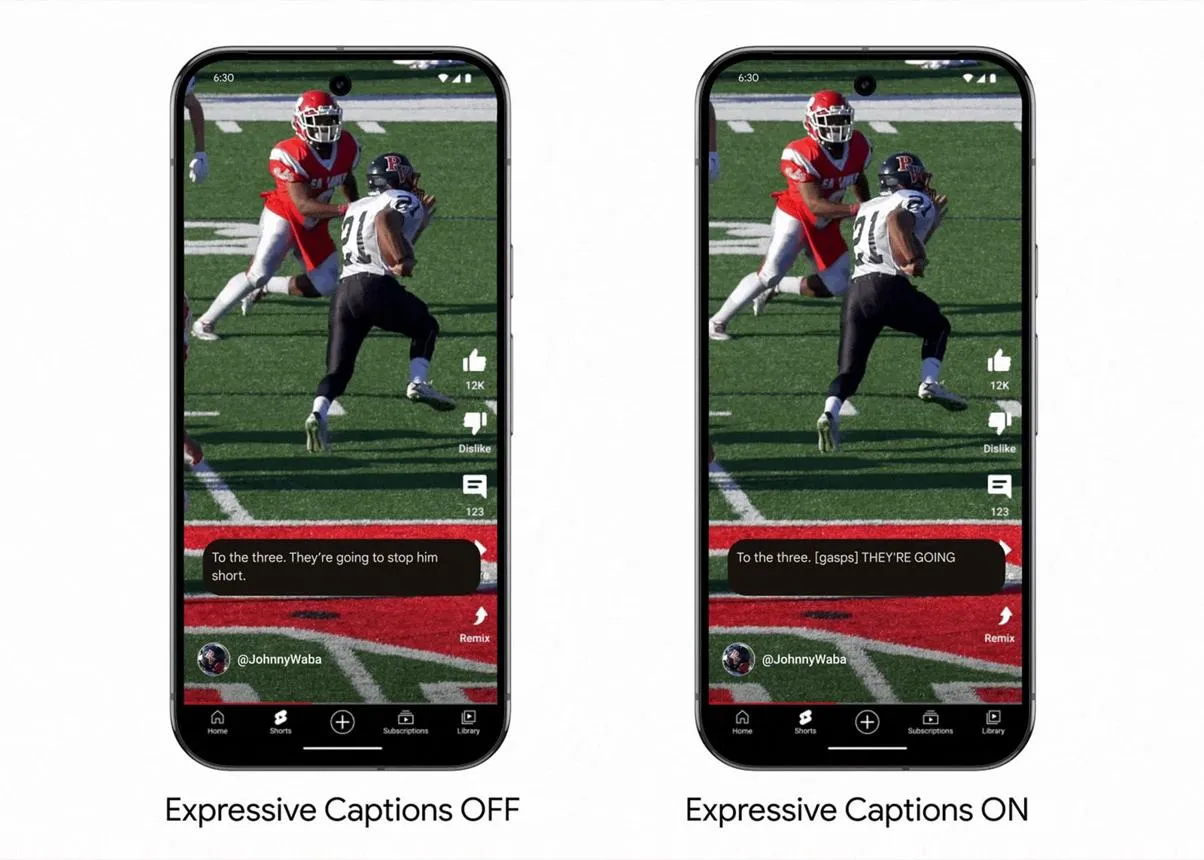
در برخی گوشیهای جدید، امکانات زیرنویس زنده به نمایش کلمات محدود نمیشود و میتواند اطلاعات بیشتری درباره نحوه صحبت کردن افراد ارائه دهد.
نمایش خنده، تشویق و حالت بیان گوینده
قابلیت Expressive Captions در دستگاههای سازگار میتواند برخی صداهای غیرگفتاری مانند خنده و تشویق را نیز بهصورت برچسب نشان دهد. همچنین ممکن است حالتهایی مانند فریاد زدن یا کشیده ادا کردن کلمات در متن مشخص شوند.
این قابلیت در همه گوشیها و زبانها در دسترس نیست. پشتیبانی از آن به نسخه اندروید، مدل دستگاه و زبان انتخابشده بستگی دارد. در بعضی نسخهها نیز باید آن را از تنظیمات Live Caption فعال کنید.
نمایش زیرنویس هنگام تماس تلفنی
در برخی گوشیهای پیکسل و دستگاههای اندرویدی سازگار، Live Caption میتواند گفتوگوی تلفنی را نیز به متن تبدیل کند. در گوشیهای پشتیبانیشده پیکسل، امکان تایپ پاسخ وجود دارد تا گوشی متن را برای طرف مقابل با صدای بلند بخواند.
سامسونگ نیز در برخی مدلها و نسخههای نرمافزاری قابلیتهای جداگانهای مانند Call Captions و Text Call ارائه میکند. این امکانات با زیرنویس رسانهها یکسان نیستند و مسیر فعالسازی و زبانهای پشتیبانیشده آنها ممکن است متفاوت باشد.
محدودیتهای زیرنویس خودکار اندروید و راهکارهای آن
با وجود کاربردهای متعدد، Live Caption یک ابزار تشخیص گفتار است و همیشه نمیتواند متن را بدون اشتباه نمایش دهد. شناخت محدودیتهای آن کمک میکند در موقعیت مناسب از این قابلیت استفاده کنید.
- کیفیت صدای نامناسب: اگر گوینده آرام صحبت کند یا کلمات را نامفهوم ادا کند، احتمال خطای تشخیص افزایش پیدا میکند.
- صحبت همزمان چند نفر: وقتی چند نفر روی صدای یکدیگر صحبت میکنند، تشخیص دقیق جملات دشوارتر میشود.
- موسیقی و صداهای غیرگفتاری: Live Caption برای تبدیل گفتار طراحی شده و زیرنویس مناسبی برای متن ترانهها تولید نمیکند.
- پشتیبانی محدود برنامهها: بعضی برنامههای پخش و تماس اجازه نمایش زیرنویس را نمیدهند.
- مصرف باتری: پردازش مداوم صدا میتواند مصرف باتری را افزایش دهد و در حالت Battery Saver قابلیت بهصورت خودکار غیرفعال میشود.
همچنین اگر از این قابلیت برای دنبال کردن دستورالعملهای مهم استفاده میکنید، متن تولیدشده را با صدای اصلی تطبیق دهید؛ زیرا ممکن است اصطلاحات تخصصی، نام افراد یا کلمات مشابه اشتباه تشخیص داده شوند.
آیا Live Caption بدون اینترنت کار میکند؟
بله. برای دریافت اولیه بسته زبان ممکن است به اتصال وایفای نیاز داشته باشید؛ اما پس از دانلود، پردازش گفتار و نمایش زیرنویس روی خود گوشی انجام میشود و برای استفاده معمول به اینترنت یا دیتای موبایل احتیاج ندارید.
گوگل اعلام کرده است که صدا و زیرنویسهای تولیدشده در این فرایند روی دستگاه باقی میمانند و برای پردازش به سرورهای این شرکت ارسال نمیشوند.
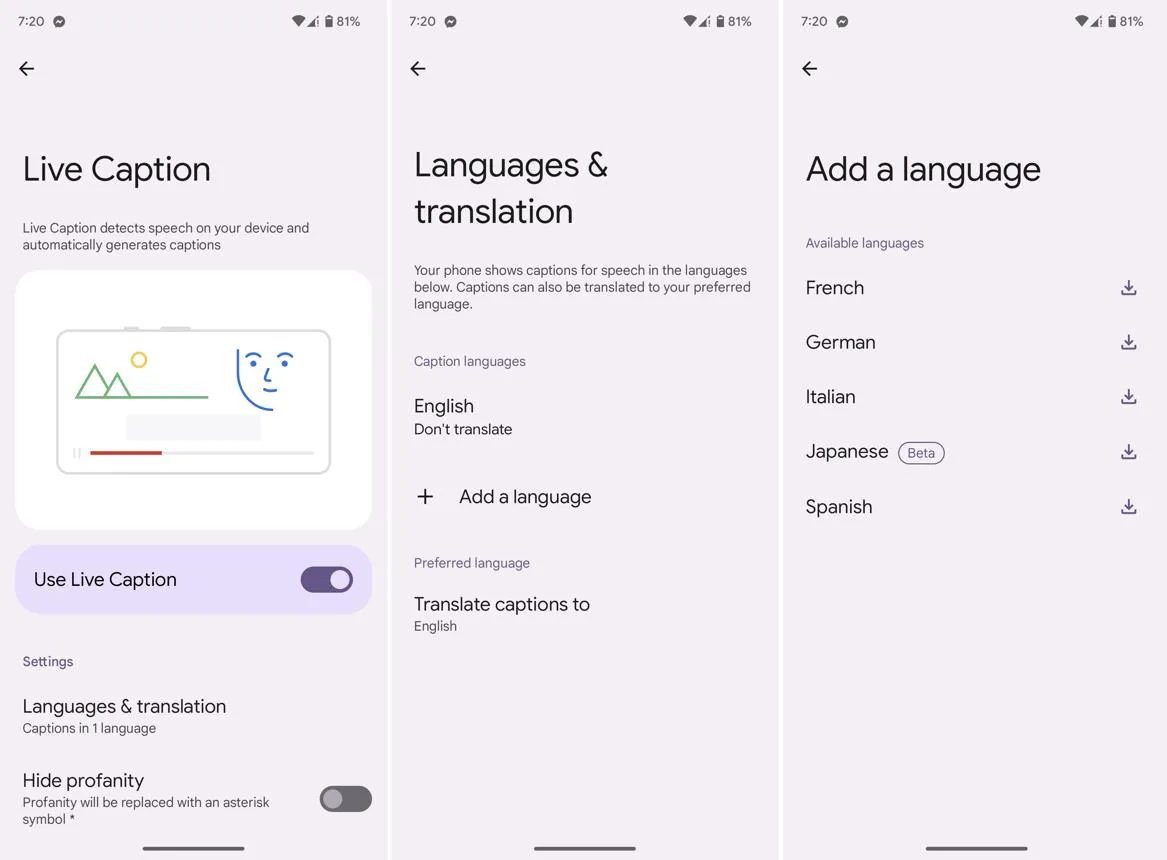
آیا Live Caption میتواند گفتار را ترجمه کند؟
خیر؛ قابلیت اصلی Live Caption صرفاً گفتار را به متن تبدیل میکند و بهتنهایی مترجم نیست. با این حال، در گوشیهای پیکسل سازگار، ترکیب آن با Live Translate امکان نمایش ترجمه زیرنویس را برای زبانهای پشتیبانیشده فراهم میکند. این قابلیت به مدل دستگاه و نسخه نرمافزار وابسته است.
آیا استفاده از Live Caption ارزش دارد؟
اگر زیاد ویدیو تماشا میکنید، پیام صوتی دریافت میکنید یا در محیطهای شلوغ به محتوای صوتی گوش میدهید، زیرنویس خودکار اندروید یکی از کاربردیترین قابلیتهای دسترسپذیری گوشی است. این ویژگی بدون نیاز به ویرایش فایل اصلی، گفتار را هنگام پخش به متن تبدیل میکند و در بسیاری از موقعیتها جایگزین مناسبی برای بلند کردن صدای گوشی است.
البته اگر به متن کامل و قابل ویرایش یک فایل صوتی نیاز دارید، بهتر است از برنامههای تخصصی تبدیل صدا به متن استفاده کنید؛ زیرا Live Caption برای نمایش زنده زیرنویس طراحی شده است، نه تهیه متن نهایی و مستقل.
سادهگو