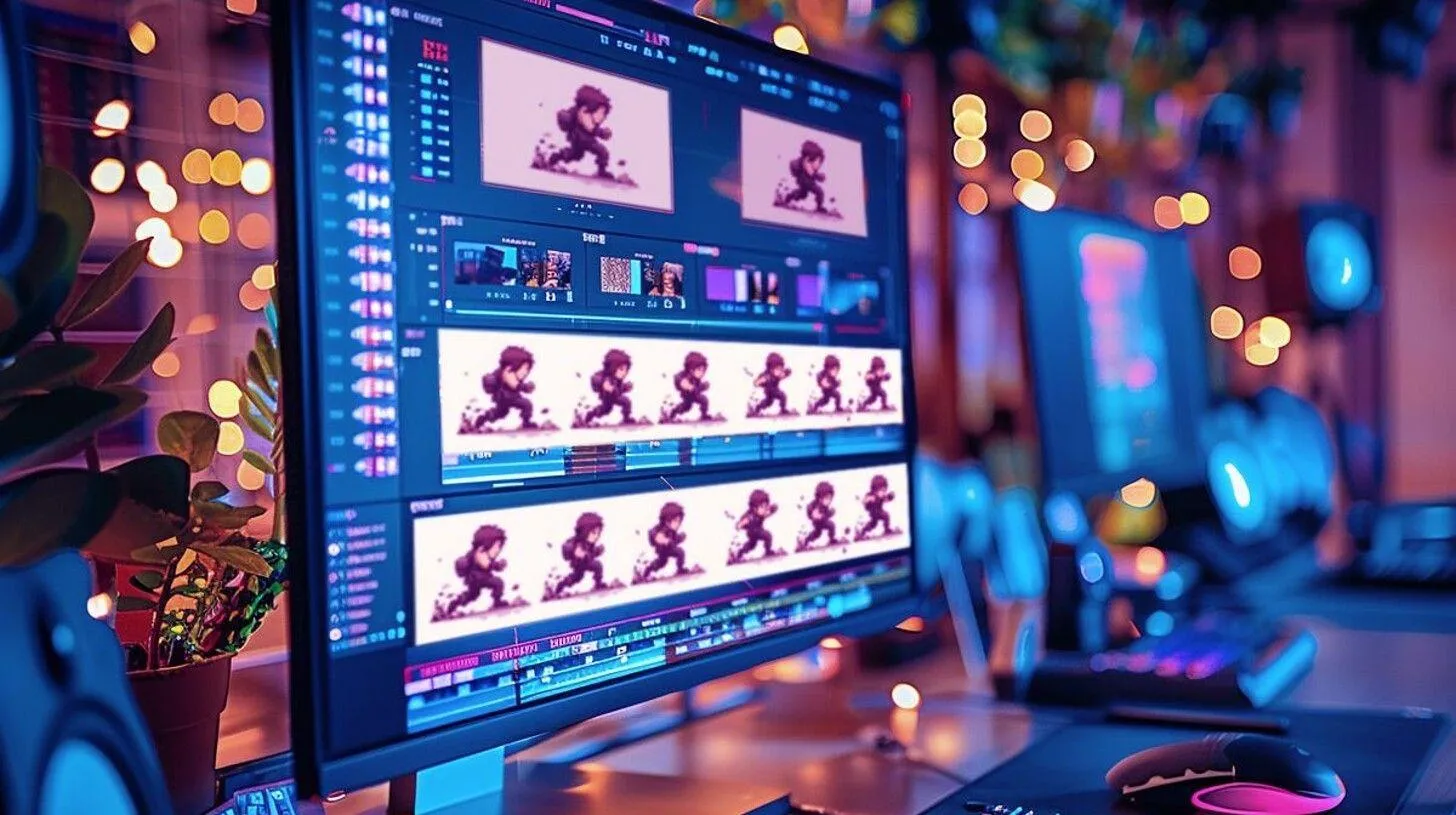
قابلیت ساخت GIF متحرک در ChatGPT به شما اجازه میدهد از یک توضیح متنی یا تصویر ثابت، انیمیشنی کوتاه و تکرارشونده بسازید. این امکان با مدل جدید Images 2.6 ارائه شده و برای ساخت میم، تصاویر واکنشی، شخصیتهای متحرک و استوریبوردهای ساده کاربرد دارد. برخلاف روشهای قدیمی، برای ساخت یک GIF ساده لازم نیست ابتدا چند تصویر جداگانه تولید کنید و آنها را با نرمافزار دیگری به هم بچسبانید.
البته قابلیت ساخت GIF هنوز بهصورت تدریجی برای حسابهای ChatGPT فعال میشود؛ بنابراین ممکن است با وجود دسترسی به تولید تصویر، این امکان هنوز در حساب شما نمایش داده نشود.
قابلیت ساخت GIF متحرک در ChatGPT چیست؟
مدل Images 2.6 علاوه بر تولید و ویرایش تصویر، امکان تبدیل توضیحات متنی یا تصاویر ثابت به GIF متحرک را فراهم میکند. کافی است حرکت موردنظر را توصیف کنید تا ChatGPT یک انیمیشن کوتاه بسازد که قابلیت پخش تکرارشونده دارد.
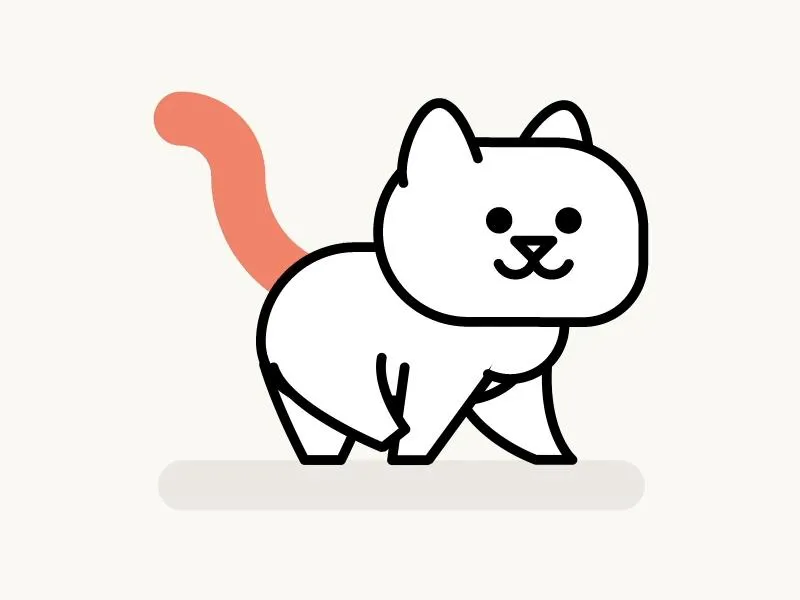
به عنوان مثال، میتوانید از ChatGPT بخواهید تصویر یک گربه را به انیمیشنی تبدیل کند که پلک میزند و دمش را تکان میدهد. همچنین میتوانید یک شخصیت کارتونی، لوگوی برند یا تصویر محصول را به GIF تبدیل کنید.
این قابلیت برای ساخت محتوای شبکههای اجتماعی، میم و تصاویر واکنشی مناسب است؛ اما نباید آن را جایگزین کامل نرمافزارهای حرفهای تدوین و انیمیشنسازی بدانید.
چگونه با ChatGPT یک GIF متحرک بسازیم؟
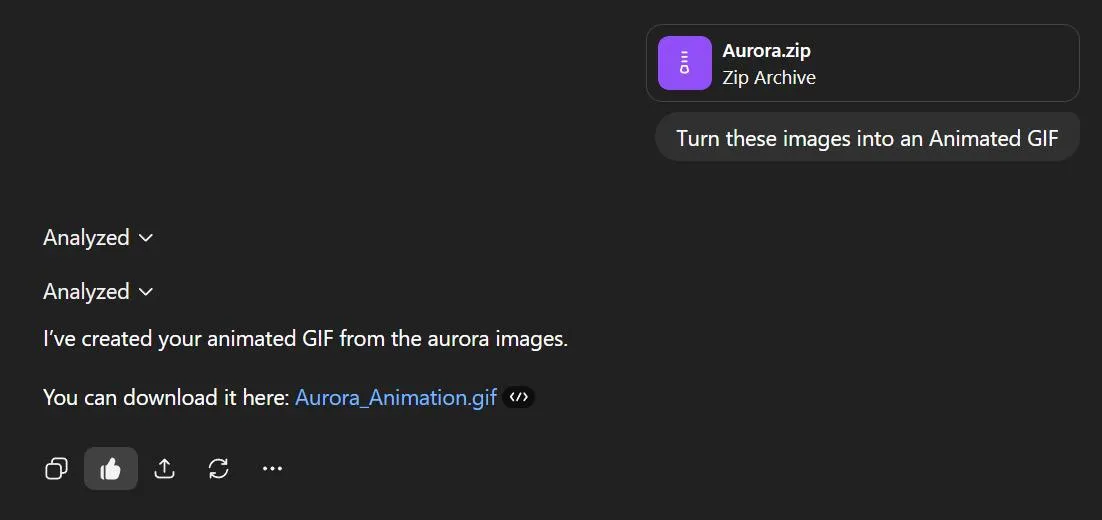
برای ساخت GIF به نرمافزار جداگانهای نیاز ندارید. اگر این قابلیت برای حساب شما فعال شده باشد، میتوانید از طریق نسخه وب یا اپلیکیشن ChatGPT درخواست خود را ثبت کنید.
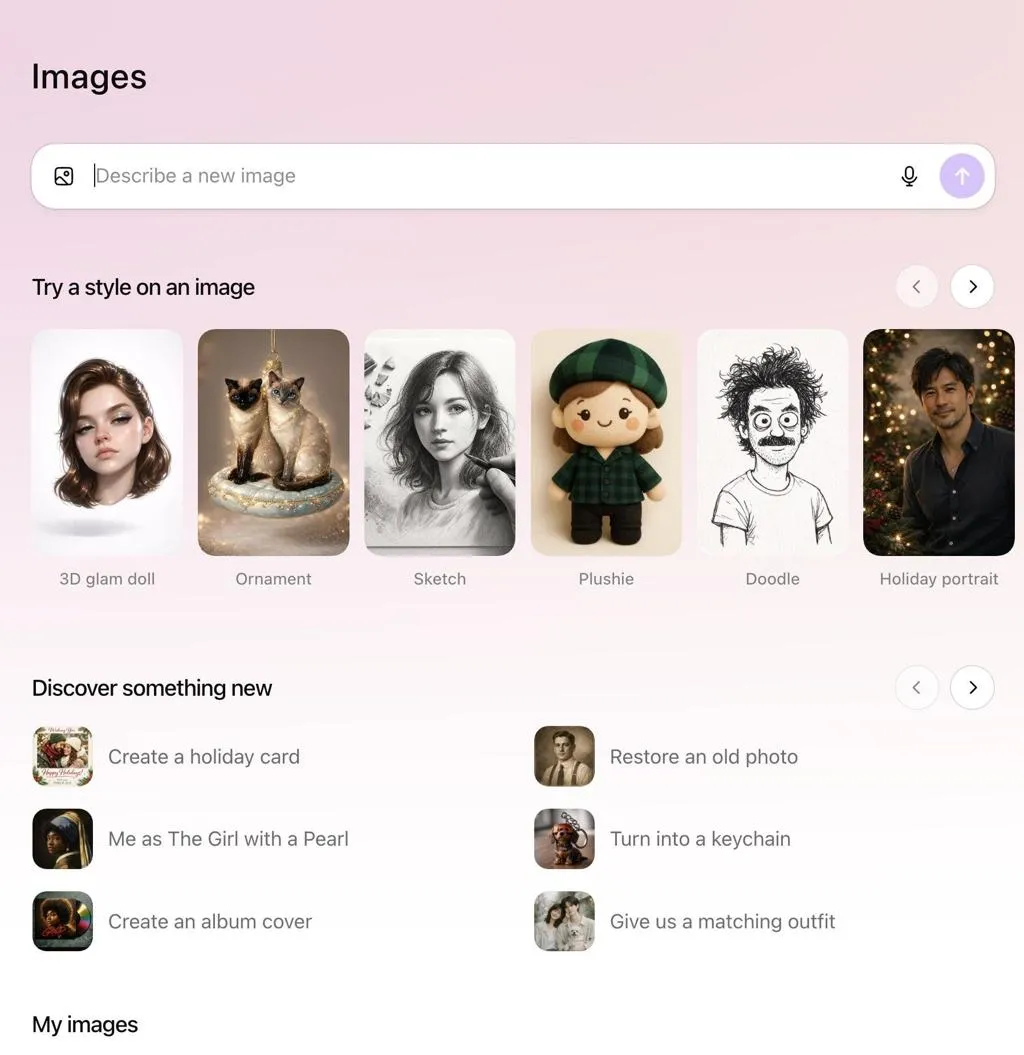
- وارد ChatGPT شوید و بخش ساخت تصویر را باز کنید یا درخواست خود را مستقیماً در گفتوگو بنویسید.
- موضوع تصویر و نوع حرکتی را که میخواهید مشخص کنید.
- تأکید کنید خروجی به شکل GIF متحرک و دارای حلقه تکرارشونده باشد.
- پس از تولید، نتیجه را بررسی کنید و در صورت نیاز تغییرات دلخواه را درخواست کنید.
- در صورت نمایش تنظیمات پخش، سرعت انیمیشن را تغییر دهید و فایل را ذخیره یا به اشتراک بگذارید.
چه متنی برای ساخت GIF در ChatGPT بنویسیم؟
هرچه توضیحات شما درباره حرکت، ظاهر شخصیت و نحوه تکرار انیمیشن دقیقتر باشد، احتمال رسیدن به نتیجه دلخواه بیشتر میشود. بهتر است در پرامپت مشخص کنید چه چیزی حرکت کند و کدام بخشهای تصویر ثابت بمانند.
به عنوان مثال، برای ساخت یک انیمیشن ساده میتوانید چنین درخواستی بنویسید:
یک شخصیت کارتونی بامزه را در حال دست تکان دادن بساز. شخصیت در مرکز تصویر ثابت بماند و فقط دست راست او بهآرامی حرکت کند. حالت چهره تغییر نکند و انیمیشن بهصورت یک حلقه روان و بدون پرش تکرار شود. خروجی را به شکل GIF متحرک تولید کن.
برای نتیجه بهتر، مدت کوتاه انیمیشن، جهت حرکت و ثابت ماندن پسزمینه را هم در توضیحات مشخص کنید. اگر قرار است GIF بهصورت حلقه پخش شود، از عبارتهایی مانند «تکرار بدون پرش» و «بازگشت نرم به فریم اول» استفاده کنید.
تبدیل عکس به GIF متحرک با ChatGPT
یکی از کاربردهای جذاب این قابلیت، متحرک کردن عکسهای ثابت است. اگر تصویری از یک شخصیت، حیوان خانگی یا محصول دارید، میتوانید آن را در ChatGPT بارگذاری کنید و توضیح دهید که کدام قسمت تصویر حرکت کند.
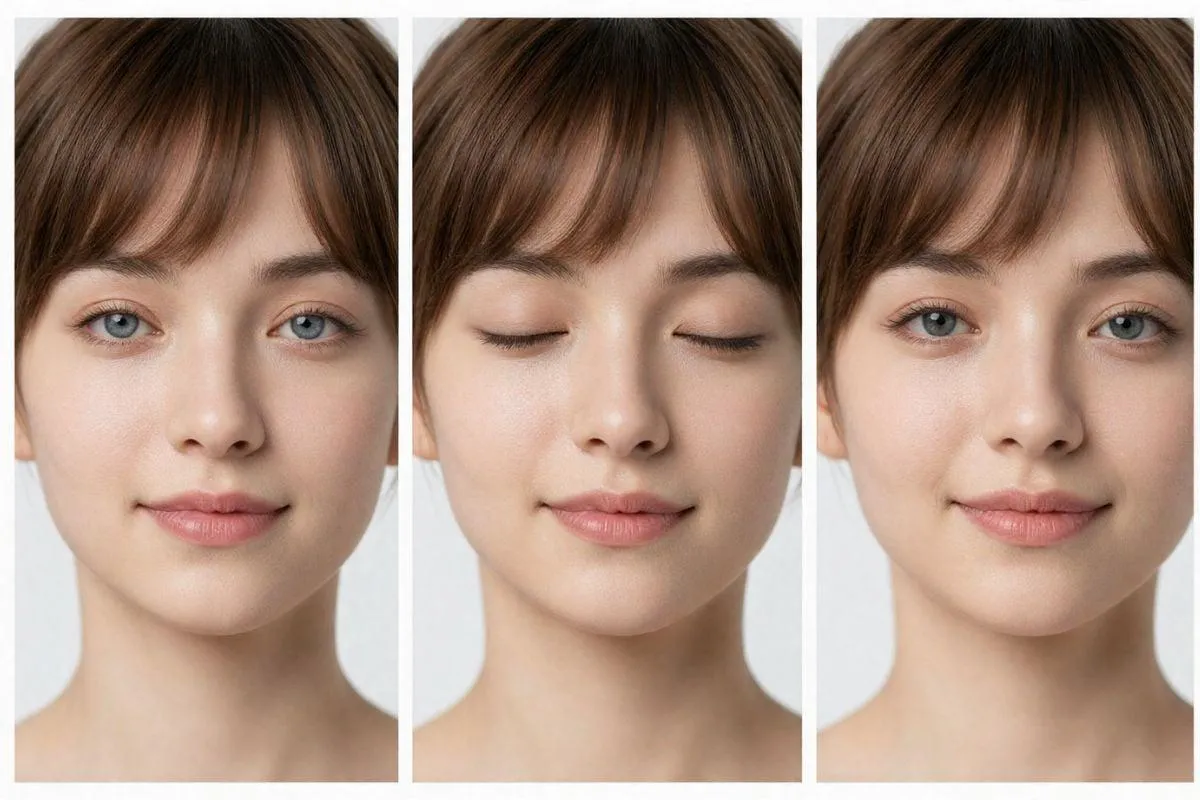
برای مثال، میتوانید از یک عکس پرتره بخواهید که شخصیت داخل آن لبخند بزند یا پلک بزند. همچنین میتوانید تصویر یک محصول را به انیمیشنی تبدیل کنید که محصول در آن بهآرامی بچرخد. نتیجه به محتوای تصویر و دستور شما بستگی دارد و ممکن است برای رسیدن به حرکت طبیعی، چند بار درخواست را اصلاح کنید.
نکته مهم این است که امکان متحرکسازی تصویر ثابت با ویرایش یک GIF متحرک آماده تفاوت دارد. طبق راهنمای فعلی OpenAI، میتوانید تصویر ثابت را برای ساخت GIF بارگذاری کنید؛ اما ویرایش مستقیم فایل GIF متحرکی که از قبل ساخته شده و آن را بارگذاری کردهاید، پشتیبانی نمیشود.
تنظیم سرعت و ویرایش GIF ساختهشده در ChatGPT
بعد از تولید GIF میتوانید نتیجه را باز کنید و در صورت نمایش کنترلهای مربوط، سرعت پخش انیمیشن را تغییر دهید. این امکان برای زمانی مفید است که حرکت شخصیت بیش از حد سریع یا کند باشد.
همچنین میتوانید درباره GIF ساختهشده درخواست تغییر بدهید؛ به عنوان مثال، بخواهید حرکت دست آهستهتر شود یا پسزمینه تغییر کند. بهتر است درخواست اصلاح را دقیق بنویسید تا بخشهایی که نباید تغییر کنند، ثابت بمانند.
با این حال، نباید قابلیت ویرایش GIF تولیدشده در ChatGPT را با یک نرمافزار تخصصی ویرایش فریم اشتباه گرفت. کنترلهای پیشرفته ویرایش فریم بهصورت کامل در راهنمای رسمی توضیح داده نشدهاند و امکاناتی که در حساب شما نمایش داده میشوند ممکن است با روند عرضه قابلیت تغییر کنند.
چرا گزینه ساخت GIF در ChatGPT نمایش داده نمیشود؟
اگر امکان ساخت GIF را در ChatGPT پیدا نمیکنید، لزوماً مشکل از دستگاه یا اشتراک شما نیست. مدل Images 2.6 برای همه طرحهای ChatGPT معرفی شده، اما قابلیت GIF بهصورت تدریجی فعال میشود و ممکن است هنوز به حساب شما نرسیده باشد.
برای بررسی دسترسی:
- ChatGPT را در مرورگر یا اپلیکیشن بهروز باز کنید.
- وارد بخش ساخت تصویر شوید و ببینید امکان درخواست GIF متحرک نمایش داده میشود یا خیر.
- یک درخواست ساده برای ساخت انیمیشن حلقهای ارسال کنید.
- اگر خروجی GIF در دسترس نیست، بعداً دوباره قابلیت را بررسی کنید.
در حال حاضر راهکار مشخصی برای فعالسازی اجباری یا دریافت زودتر این قابلیت اعلام نشده است. همچنین تفاوتی میان تنظیمات ویندوز و اندروید برای فعال کردن GIF وجود ندارد؛ در واقع، فعال شدن این امکان به عرضه آن برای حساب شما وابسته است.
سادهگو