گاهی افت فریم بازیها یا عملکرد ضعیف کارت گرافیک به قدیمی بودن GPU یا کمبود قدرت سختافزار مربوط نیست؛ ممکن است محدودیت توان مصرفی کارت گرافیک بیش از حد کاهش پیدا کرده باشد. این محدودیت که با نام Power Limit شناخته میشود، حداکثر توانی را که GPU اجازه دارد مصرف کند مشخص میکند. اگر این مقدار بهصورت ناخواسته پایین آمده باشد، کارت گرافیک ممکن است نتواند فرکانس بوست خود را حفظ کند و در بازیها FPS کمتری ارائه دهد.
البته افزایش Power Limit همیشه به معنی افزایش محسوس سرعت نیست. نتیجه به مدل کارت گرافیک، نوع بازی، دمای GPU و میزان استفاده از پردازنده گرافیکی بستگی دارد. بنابراین بهتر است ابتدا مقدار فعلی را بررسی کنید و سپس با اندازهگیری عملکرد، درباره تغییر آن تصمیم بگیرید.
محدودیت توان کارت گرافیک چیست و چگونه باعث افت FPS میشود؟
هر کارت گرافیک یک محدوده توان مصرفی مشخص دارد که سازنده برای آن در نظر گرفته است. این محدوده تعیین میکند GPU هنگام اجرای بازی یا پردازشهای سنگین تا چه اندازه میتواند انرژی الکتریکی دریافت کند. در ابزارهای تنظیم کارت گرافیک، این قابلیت معمولاً با عنوان Power Limit یا Power Target نمایش داده میشود.
وقتی محدودیت توان پایینتر از مقدار استاندارد تنظیم شود، GPU در پردازشهای سنگین ممکن است به سقف توان مجاز برسد. در این وضعیت، الگوریتم مدیریت فرکانس و ولتاژ کارت گرافیک برای رعایت محدودیت تعیینشده، فرکانس کاری را کاهش میدهد. نتیجه احتمالی آن افت FPS، کاهش پایداری نرخ فریم یا طولانیتر شدن زمان پردازش است.
این موضوع بهخصوص در بازیهای سنگین با وضوح 4K و فعال بودن Ray Tracing اهمیت بیشتری پیدا میکند؛ زیرا فشار بیشتری به GPU وارد میشود. در مقابل، اگر بازی به دلیل محدودیت پردازنده مرکزی اجرا شود، تغییر Power Limit ممکن است تقریباً هیچ تفاوتی ایجاد نکند.
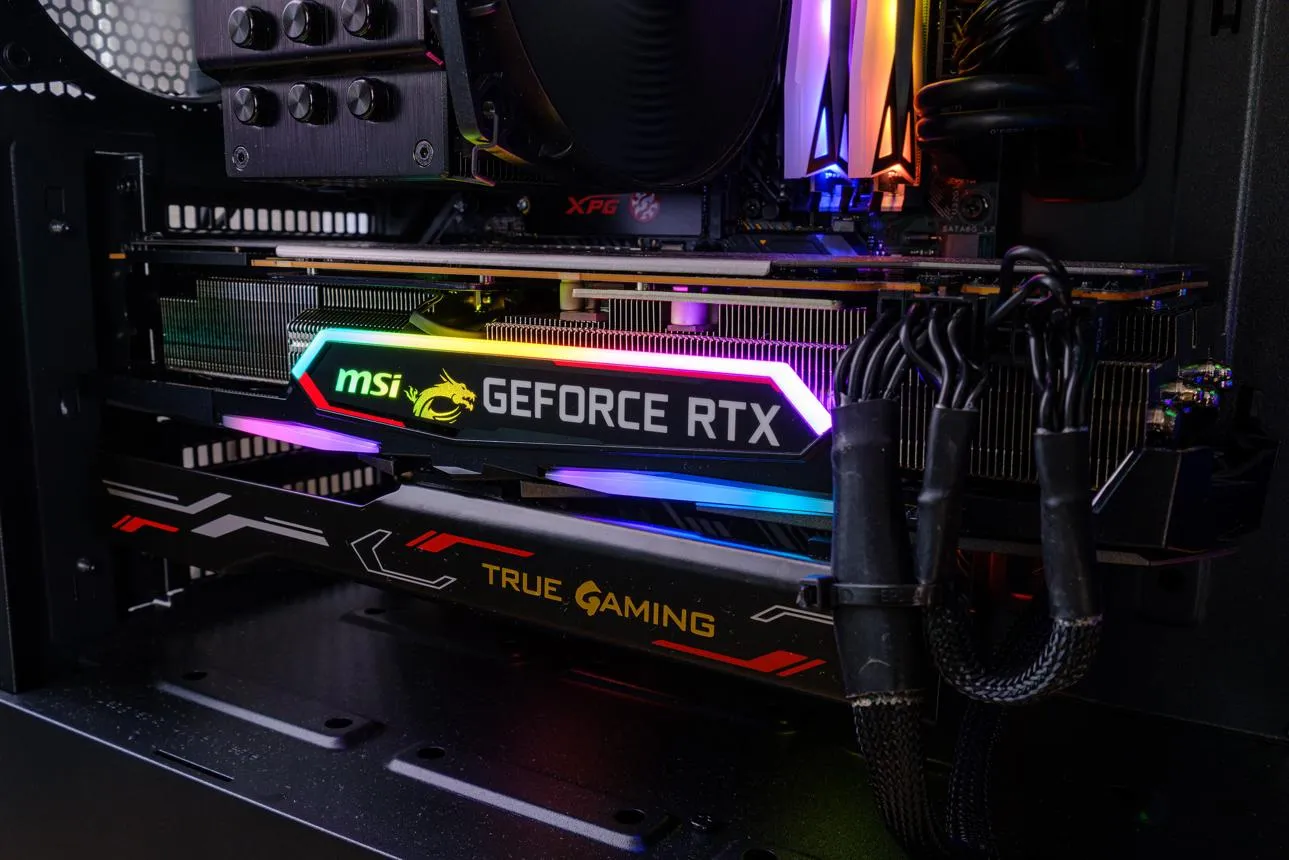
تفاوت Power Limit با Undervolt و Overclock کارت گرافیک
این سه قابلیت به تنظیم عملکرد GPU مربوط هستند، اما کار یکسانی انجام نمیدهند:
- Power Limit: سقف توان مصرفی کارت گرافیک را افزایش یا کاهش میدهد.
- Undervolt: ولتاژ کاری GPU را کاهش میدهد تا در صورت تنظیم صحیح، مصرف انرژی و دما کمتر شود و عملکرد تا حد امکان حفظ شود.
- Overclock: فرکانس هسته یا حافظه گرافیکی را بالاتر میبرد تا عملکرد افزایش پیدا کند؛ البته ممکن است مصرف انرژی و دما نیز بیشتر شود.
این تنظیمات میتوانند بر یکدیگر اثر بگذارند. به عنوان مثال، اگر GPU را Undervolt کرده باشید، ممکن است با مصرف توان کمتر همچنان فرکانس مناسبی حفظ کند. اما کاهش شدید Power Limit میتواند حتی یک کارت گرافیک با خنککننده قدرتمند را نیز محدود کند.
چرا ممکن است Power Limit کارت گرافیک ناخواسته کاهش پیدا کند؟
کاهش محدودیت توان همیشه نتیجه یک تنظیم آگاهانه نیست. ممکن است مدتی قبل برای کاهش دمای کارت گرافیک یا صدای فنها، یک پروفایل کممصرف انتخاب کرده باشید و فراموش کرده باشید آن را به حالت استاندارد بازگردانید.
برخی نرمافزارهای تنظیم GPU نیز امکان ذخیره پروفایلهای مختلف را دارند. در نتیجه ممکن است پس از روشن شدن ویندوز یا اجرای یک بازی، تنظیمات قبلی بهصورت خودکار اعمال شوند. این مسئله در سیستمهای دستدوم هم اهمیت دارد؛ زیرا مالک قبلی ممکن است محدودیت توان را تغییر داده باشد.
از طرف دیگر، NVIDIA هشدار داده است که در برخی شرایط، اجرای ابزارهای مانیتورینگ و تنظیم کارت گرافیک هنگام بهروزرسانی درایور میتواند باعث اعمال Power Target پایینتر شود. بنابراین اگر بعد از نصب درایور جدید با افت عملکرد مواجه شدهاید، بررسی این مقدار منطقی است.
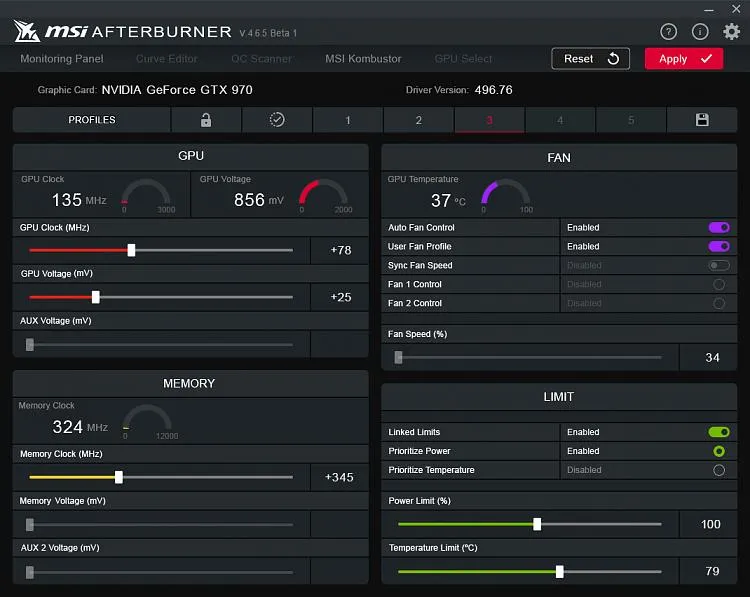
حالت Quiet و پروفایلهای کممصرف چه تأثیری دارند؟
در برخی کارتهای گرافیک و نرمافزارهای تنظیم، پروفایلهایی مانند Quiet، Balanced و Performance وجود دارد. حالت Quiet معمولاً برای کاهش صدای فن و مصرف انرژی طراحی شده است و ممکن است محدودیت توان یا رفتار فن را تغییر دهد.
در نرمافزار AMD Adrenalin، بسته به مدل کارت گرافیک، حالتهایی مانند Quiet و Rage میتوانند در دسترس باشند. حالت Rage امکان استفاده از محدوده توان بالاتر را فراهم میکند؛ اما این موضوع به معنی نیاز همه کاربران به فعال کردن آن نیست. انتخاب پروفایل باید با توجه به دما، صدای فن و عملکرد واقعی سیستم انجام شود.
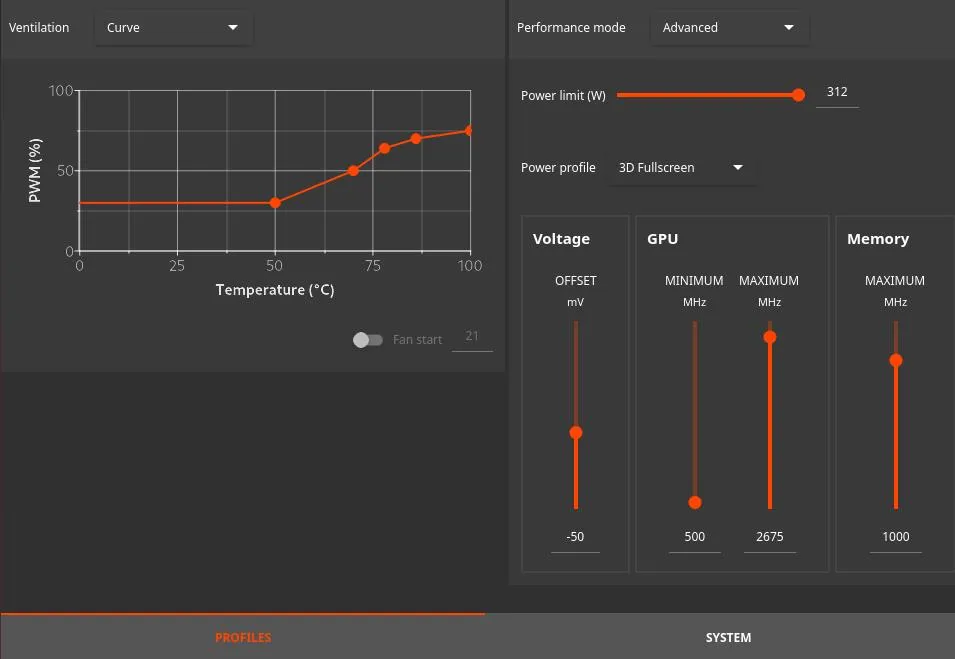
چگونه Power Limit کارت گرافیک را در MSI Afterburner بررسی کنیم؟
یکی از سادهترین روشها برای بررسی محدودیت توان در کارتهای گرافیک NVIDIA و بسیاری از مدلهای AMD، استفاده از نرمافزار MSI Afterburner است. این ابزار با کارتهای گرافیک برندهای مختلف سازگاری دارد و برای مشاهده فرکانس، دما، سرعت فن و تنظیمات توان نیز استفاده میشود. البته دسترسی به همه گزینهها به مدل GPU و محدودیتهای سازنده بستگی دارد.
پس از اجرای برنامه، در پنجره اصلی به دنبال نوار Power Limit بگردید. در بسیاری از کارتها مقدار ۱۰۰ درصد نشاندهنده محدودیت استاندارد کارخانه است؛ اما محدوده قابل تنظیم و نحوه نمایش آن ممکن است بین مدلها متفاوت باشد.
اگر مقدار Power Limit کمتر از مقدار استاندارد کارت شما باشد، احتمال دارد عملکرد GPU در پردازشهای سنگین محدود شود. توجه داشته باشید که صرفاً پایین بودن این عدد به معنی وجود مشکل نیست؛ ممکن است خودتان برای کاهش مصرف برق و دما چنین تنظیمی را انتخاب کرده باشید.
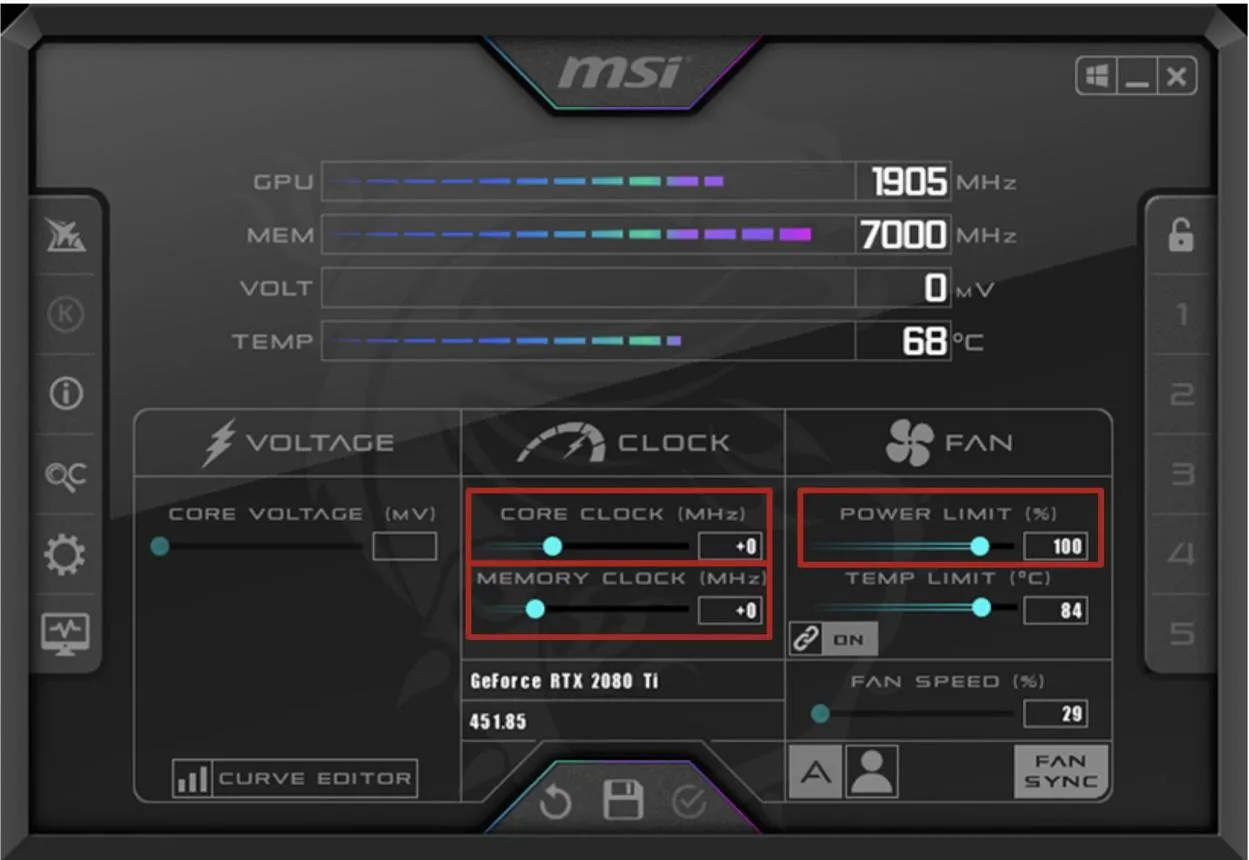
بازگرداندن تنظیمات Power Limit به حالت استاندارد
اگر قبلاً تنظیمات کارت گرافیک را تغییر دادهاید و از مقدار اولیه مطمئن نیستید، میتوانید در MSI Afterburner از دکمه Reset برای بازگرداندن تنظیمات همان برنامه استفاده کنید. پس از بازنشانی، تغییرات را با دکمه Apply اعمال کنید.
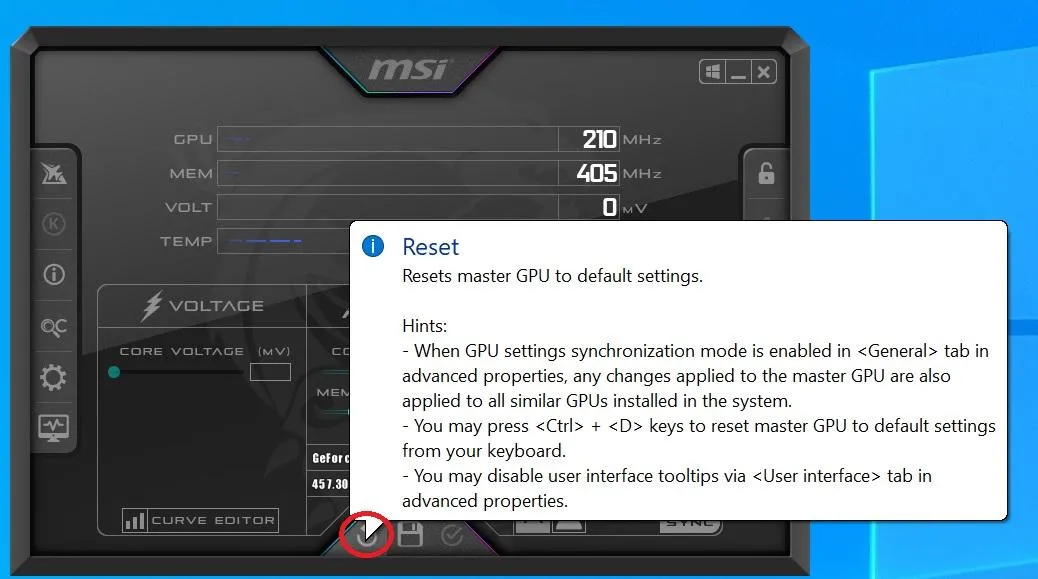
بهتر است پیش از این کار، از پروفایل فعلی خود نسخهای نگه دارید؛ بهخصوص اگر تنظیمات دستی برای کاهش دما یا صدای فنها انجام دادهاید. همچنین توجه کنید که Reset در MSI Afterburner الزاماً تنظیمات سایر نرمافزارهای کنترل GPU را تغییر نمیدهد.
تغییر Power Limit در کارت گرافیک AMD با Adrenalin
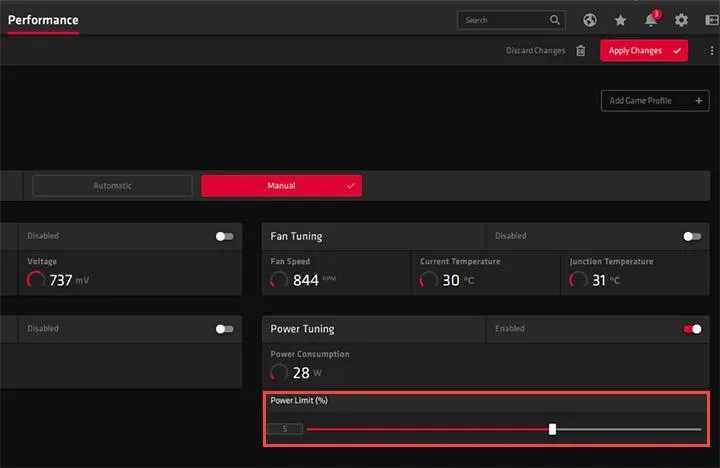
اگر از کارت گرافیک AMD Radeon استفاده میکنید، میتوانید تنظیمات توان را از طریق نرمافزار رسمی AMD Software: Adrenalin Edition بررسی کنید. قابلیت Power Tuning در بخش تنظیمات عملکرد قرار دارد و در مدلهای سازگار امکان تغییر محدودیت توان را فراهم میکند.
مسیر دسترسی در نسخههای مختلف ممکن است کمی متفاوت باشد، اما معمولاً از این بخش قابل دسترسی است:
Performance → Tuning
عملکرد ← تنظیمات تیونینگ
پس از ورود به بخش Tuning، حالت Custom یا Manual را انتخاب کنید. در صورت پشتیبانی کارت گرافیک، گزینه Power Tuning را فعال کنید تا نوار Power Limit نمایش داده شود. طبق راهنمای AMD، این گزینه امکان تغییر محدودیت توان را فراهم میکند و افزایش آن ممکن است فضای بیشتری برای عملکرد GPU ایجاد کند.
نکته مهم این است که در Adrenalin مقدار صفر درصد معمولاً به معنی عدم تغییر نسبت به محدودیت استاندارد است؛ بنابراین نباید نمایش عدد صفر را با محدودیت توان صفر درصد اشتباه بگیرید. همچنین همه مدلها و نسخههای نرمافزار دقیقاً گزینههای یکسانی ندارند.
کاهش Power Limit چقدر از عملکرد کارت گرافیک کم میکند؟
میزان افت عملکرد به مدل کارت گرافیک و نوع پردازش بستگی دارد و نمیتوان برای همه GPUها یک عدد ثابت اعلام کرد. یک کارت قدرتمند ممکن است با کاهش محدودیت توان تا ۸۰ درصد، افت فریم کمی داشته باشد؛ اما همان مقدار محدودیت روی یک کارت ضعیفتر یا در یک بازی بسیار سنگین میتواند نتیجه متفاوتی ایجاد کند.
در آزمایش Tom's Hardware روی کارت گرافیک RTX 4090 Founders Edition، کاهش Power Limit به ۸۰ درصد به طور میانگین حدود ۲٫۳ درصد از عملکرد بازیها کم کرد. با کاهش آن به ۷۰ درصد، افت عملکرد به حدود ۵ درصد رسید و در مقدار ۵۰ درصد، میانگین افت فریم به حدود ۲۳ درصد افزایش پیدا کرد. این نتایج مربوط به همان کارت و مجموعه آزمایشها هستند و نباید آنها را برای تمام مدلها قطعی دانست.
چرا در بعضی بازیها کاهش توان تأثیر محسوسی ندارد؟
اگر بازی بیشتر به پردازنده مرکزی وابسته باشد، GPU ممکن است حتی با تنظیمات گرافیکی بالا نیز به سقف توان مصرفی خود نرسد. در چنین شرایطی کاهش Power Limit ممکن است تأثیر اندکی روی FPS داشته باشد.
اما در بازیهایی که پردازش گرافیکی سنگینی دارند، بهخصوص با فعال بودن رهگیری پرتو یا وضوح تصویر بالا، احتمال برخورد GPU با محدودیت توان بیشتر است. برای همین بهتر است تنظیمات را در همان بازیهایی بررسی کنید که با افت عملکرد مواجه شدهاند.
بهترین تنظیم Power Limit برای افزایش FPS چیست؟
اگر هدف شما بازی کردن با حداکثر عملکرد است، معمولاً بهتر است ابتدا محدودیت توان را روی مقدار استاندارد کارخانه قرار دهید. افزایش بیش از حد این مقدار نیز الزاماً FPS را بیشتر نمیکند؛ زیرا GPU ممکن است از قبل به سقف فرکانس، ولتاژ یا محدودیت دمایی خود رسیده باشد.
برای پیدا کردن تنظیم مناسب، تغییرات را بهصورت تدریجی انجام دهید و پس از هر تغییر، یک بازی یا بنچمارک ثابت را اجرا کنید. دما، مصرف برق، فرکانس GPU و میانگین FPS را بررسی کنید. اگر افزایش توان باعث بالا رفتن دما یا صدای فن بدون بهبود محسوس عملکرد شد، بازگشت به مقدار قبلی منطقیتر است.
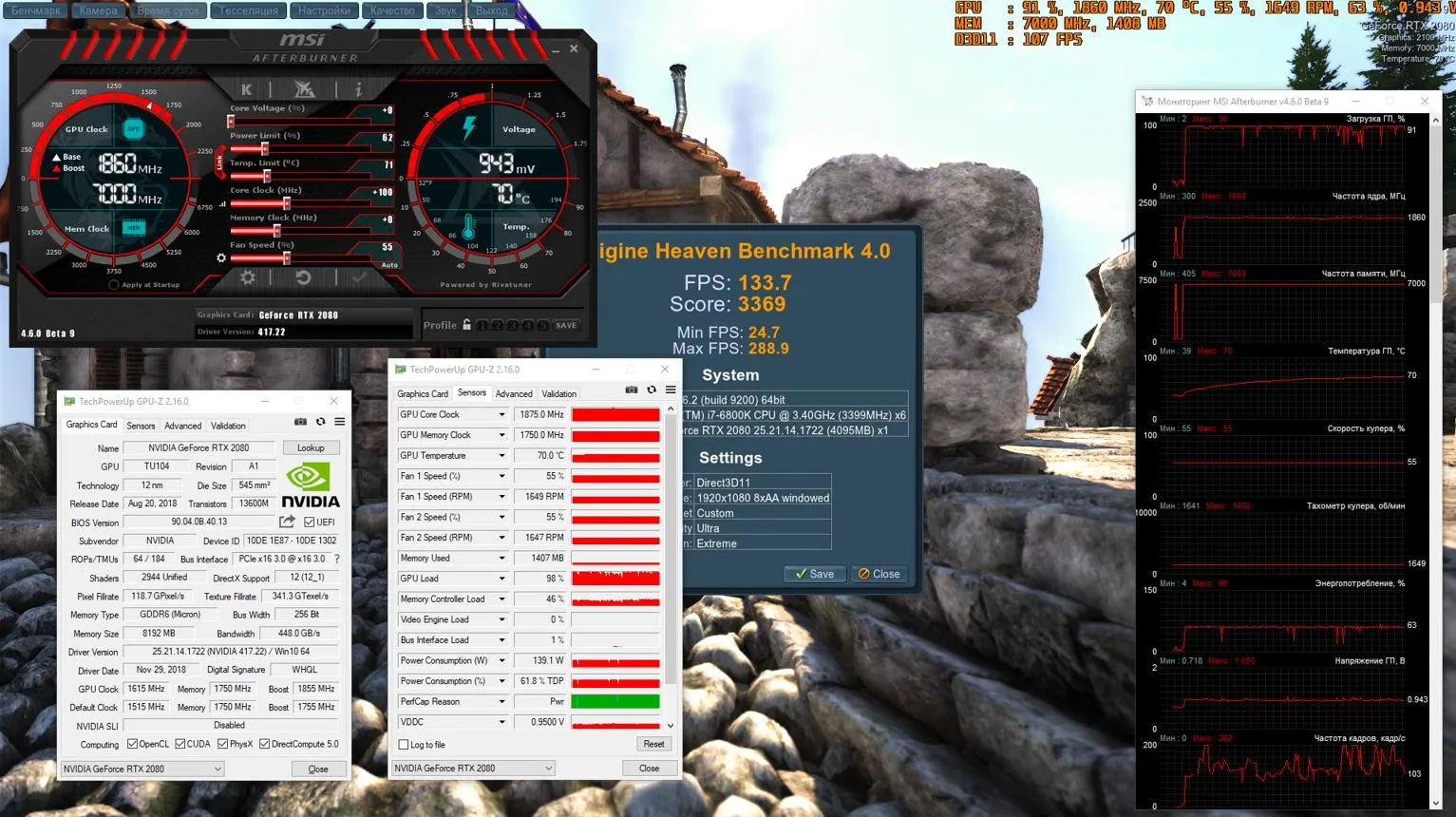
در نهایت، Power Limit پایینتر لزوماً تنظیم اشتباهی نیست. این قابلیت برای کاهش مصرف انرژی، گرما و صدای فن کاربرد دارد؛ اما اگر بدون توجه به پیامدهای آن بیش از حد کاهش پیدا کند، ممکن است بخشی از توان واقعی کارت گرافیک را از دست بدهید.
سادهگو