اتصال کامپیوتر به شبکه وایفای همیشه به معنی استفاده از سریعترین باند فرکانسی نیست. ممکن است روتر شما از هر دو باند ۲.۴ و ۵ گیگاهرتز پشتیبانی کند، اما ویندوز همچنان کامپیوتر را به باند ۲.۴ گیگاهرتز متصل نگه دارد؛ حتی زمانی که اتصال ۵ گیگاهرتز سرعت بیشتری ارائه میدهد.
برای حل این مشکل در ویندوز ۱۱ میتوانید یک تنظیم کمتر شناختهشده در مشخصات کارت شبکه بیسیم را تغییر دهید. این تنظیم با نام Preferred Band شناخته میشود و به کارت شبکه میگوید هنگام انتخاب شبکه بیسیم، کدام باند فرکانسی را در اولویت قرار دهد.
چرا ویندوز به وایفای ۲.۴ گیگاهرتز متصل میشود؟
بسیاری از روترهای جدید از دو باند فرکانسی ۲.۴ و ۵ گیگاهرتز پشتیبانی میکنند. هرکدام از این باندها ویژگیهای متفاوتی دارند و ویندوز با توجه به شرایط اتصال و تنظیمات کارت شبکه، یکی از آنها را انتخاب میکند.
باند ۲.۴ گیگاهرتز معمولاً برد بیشتری دارد و بهتر از موانع فیزیکی عبور میکند؛ اما به دلیل استفاده گسترده دستگاههای مختلف، ممکن است با تداخل بیشتری مواجه شود. در مقابل، باند ۵ گیگاهرتز معمولاً سرعت بالاتر و تأخیر کمتری ارائه میدهد، ولی برد آن محدودتر است.
به همین دلیل ممکن است کامپیوتر شما به دلیل قدرت سیگنال بیشتر، به باند ۲.۴ گیگاهرتز متصل شود؛ حتی اگر شبکه ۵ گیگاهرتز در دسترس باشد.
تفاوتهای اصلی این دو باند عبارتاند از:
- ۲.۴ گیگاهرتز: برد بیشتر، عبور بهتر از دیوارها و احتمال تداخل بالاتر.
- ۵ گیگاهرتز: سرعت بالقوه بیشتر، کانالهای متنوعتر و برد کمتر در شرایط مشابه.
- ۶ گیگاهرتز: امکان استفاده از کانالهای خلوتتر و پهنای باند بیشتر در تجهیزات سازگار با Wi-Fi 6E یا Wi-Fi 7.
البته سرعت واقعی به فاصله از مودم، کیفیت کارت شبکه، استاندارد وایفای و شلوغی کانالها نیز بستگی دارد. بنابراین همیشه نمیتوان گفت ۵ گیگاهرتز در تمام شرایط سریعتر است.
تنظیم Preferred Band در ویندوز ۱۱ برای انتخاب وایفای سریعتر
در ویندوز ۱۱ تنظیمی به نام Preferred Band وجود دارد که از طریق مشخصات پیشرفته کارت شبکه بیسیم قابل دسترسی است. با تغییر این تنظیم میتوانید اولویت اتصال را به باند ۵ گیگاهرتز بدهید.
ورود به تنظیمات کارت شبکه وایفای در Device Manager
برای دسترسی به این قابلیت ابتدا باید مشخصات کارت شبکه بیسیم را باز کنید.
Device Manager → Network adapters → Wi-Fi adapter → Properties → Advanced
دیوایس منیجر ← آداپتورهای شبکه ← کارت شبکه وایفای ← ویژگیها ← پیشرفته
برای باز کردن دیوایس منیجر، عبارت Device Manager را در منوی استارت جستوجو کنید. سپس بخش Network adapters را باز کنید و روی کارت شبکه بیسیم کامپیوتر راستکلیک کنید.
از منوی بازشده گزینه Properties را انتخاب کنید و وارد زبانه Advanced شوید.
تغییر Preferred Band به ۵ گیگاهرتز
در زبانه Advanced فهرستی از تنظیمات پیشرفته کارت شبکه نمایش داده میشود. در این فهرست گزینه Preferred Band را پیدا کنید.
پس از انتخاب آن، در قسمت Value مقدار Prefer 5 GHz Band را انتخاب کنید و برای ذخیره تغییرات روی OK کلیک کنید.
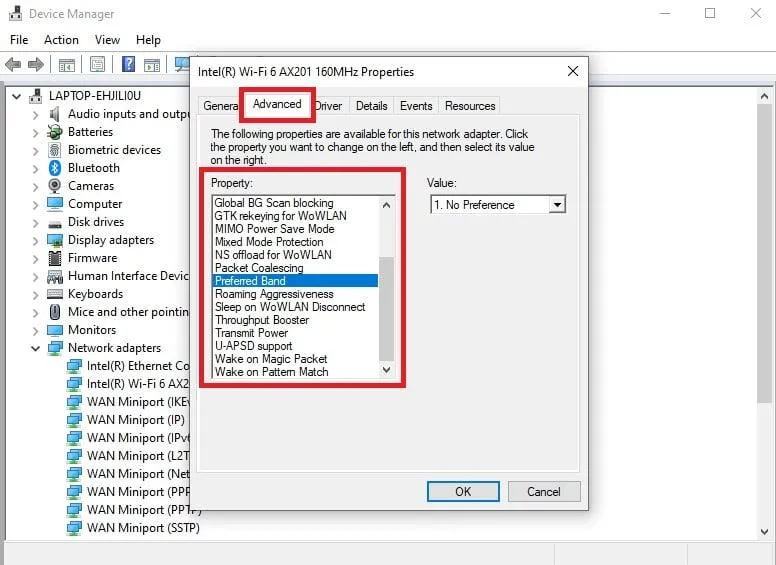
نام گزینه و مقادیر قابل انتخاب ممکن است با توجه به مدل کارت شبکه و نسخه درایور متفاوت باشد. در بعضی مدلها این تنظیم با نام Band Preference یا Preferred Frequency نمایش داده میشود.
اگر گزینه Prefer 5 GHz Band وجود دارد، انتخاب آن باعث میشود کارت شبکه هنگام انتخاب باند فرکانسی، ۵ گیگاهرتز را در اولویت قرار دهد.
نکته مهم اینکه Preferred Band اتصال به ۵ گیگاهرتز را بهصورت قطعی اجبار نمیکند. اگر سیگنال این باند ضعیف باشد یا شبکه در دسترس نباشد، ممکن است ویندوز همچنان به ۲.۴ گیگاهرتز متصل شود.
چگونه بفهمیم ویندوز به وایفای ۵ گیگاهرتز متصل شده است؟
پس از تغییر Preferred Band بهتر است اتصال شبکه را بررسی کنید تا مطمئن شوید کامپیوتر واقعاً از باند موردنظر استفاده میکند.
مشاهده فرکانس وایفای از تنظیمات ویندوز
برای بررسی باند فعال میتوانید وارد تنظیمات شبکه شوید و مشخصات اتصال فعلی را مشاهده کنید.
Settings → Network & internet → Wi-Fi → Hardware properties
تنظیمات ← شبکه و اینترنت ← وایفای ← ویژگیهای سختافزاری
در بخش Network band میتوانید فرکانس اتصال فعلی را مشاهده کنید. اگر مقدار 5 GHz نمایش داده شود، کامپیوتر از باند ۵ گیگاهرتز استفاده میکند.
بررسی باند وایفای با دستور CMD
روش دیگر استفاده از خط فرمان ویندوز است. برای این کار عبارت CMD را در منوی استارت جستوجو کنید و Command Prompt را باز کنید.
دستور زیر را وارد کنید:
netsh wlan show interfaces
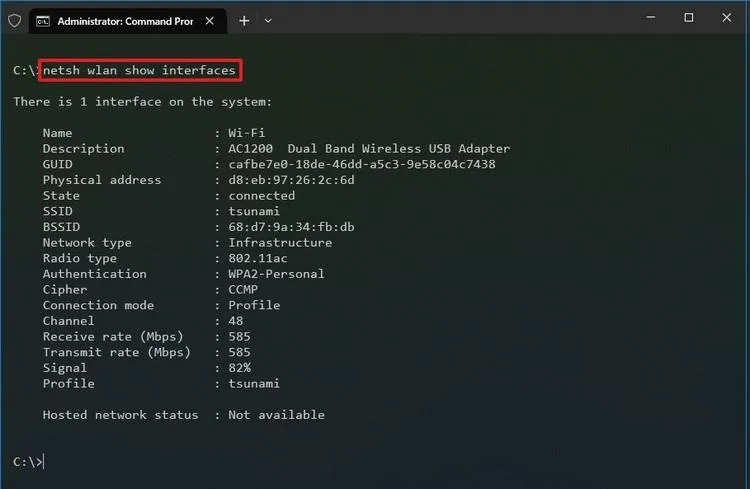
در خروجی دستور، اطلاعات اتصال بیسیم نمایش داده میشود. به موارد زیر توجه کنید:
- Band: در نسخههایی که این فیلد را نمایش میدهند، باند فرکانسی اتصال مشخص میشود.
- Channel: شماره کانال میتواند به تشخیص باند کمک کند.
- Signal: قدرت سیگنال شبکه را نشان میدهد.
- Radio type: استاندارد ارتباط بیسیم را مشخص میکند.
اگر فیلد Band نمایش داده نشد، میتوانید از شماره کانال کمک بگیرید. کانالهای ۱ تا ۱۴ معمولاً مربوط به باند ۲.۴ گیگاهرتز هستند و کانالهای بالاتر در محدوده ۵ یا ۶ گیگاهرتز قرار میگیرند؛ البته برای تشخیص دقیق باید محدوده فرکانسی کانال نیز در نظر گرفته شود.
اگر گزینه Preferred Band در ویندوز وجود نداشت چه کنیم؟
همه کارتهای شبکه وایفای تنظیم Preferred Band را نمایش نمیدهند. این موضوع لزوماً به معنی پشتیبانی نکردن کارت شبکه از باند ۵ گیگاهرتز نیست؛ گاهی درایور سازنده امکان تغییر دستی این اولویت را ارائه نمیکند.
اگر این گزینه را پیدا نکردید، راهکارهای زیر را بررسی کنید:
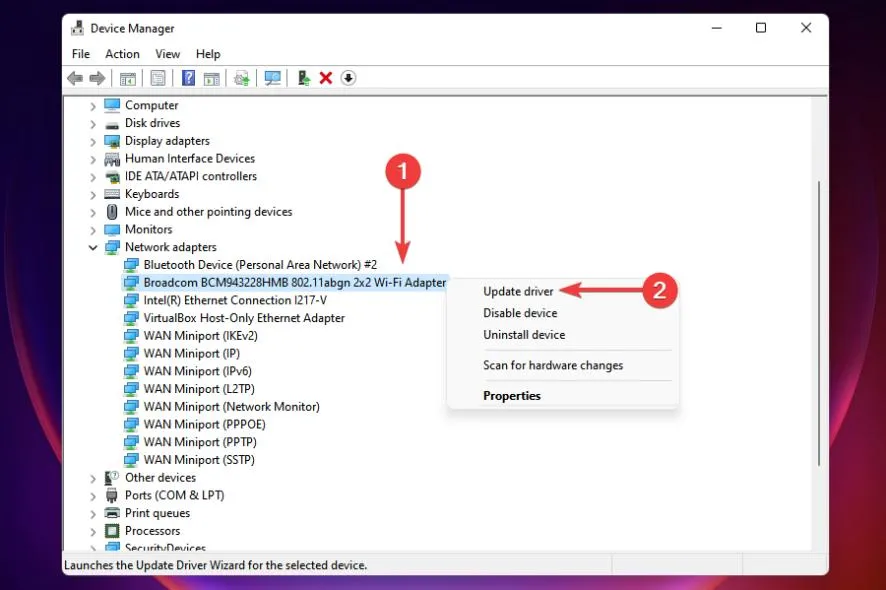
- بهروزرسانی درایور: آخرین درایور سازگار با مدل کارت شبکه را از سازنده دریافت و نصب کنید.
- بررسی قابلیت کارت شبکه: مشخصات فنی آداپتور را بررسی کنید تا مطمئن شوید از ۵ گیگاهرتز پشتیبانی میکند.
- تنظیمات مودم: مطمئن شوید باند ۵ گیگاهرتز روتر فعال است و شبکه قابل شناسایی است.
- استفاده از نام شبکه جداگانه: اگر مودم امکان تعیین نام مجزا برای هر باند را دارد، برای شبکه ۵ گیگاهرتز یک نام مستقل انتخاب کنید.
اگر کارت شبکه فقط از ۲.۴ گیگاهرتز پشتیبانی کند، تغییر تنظیمات ویندوز نمیتواند قابلیت اتصال به ۵ گیگاهرتز را به آن اضافه کند.
بهترین تنظیم Preferred Band برای کامپیوتر چیست؟
انتخاب باند مناسب به فاصله کامپیوتر از مودم و شرایط شبکه بستگی دارد. اگر کامپیوتر نزدیک روتر قرار دارد، معمولاً اولویت دادن به ۵ گیگاهرتز انتخاب مناسبی است. اما اگر فاصله زیاد است یا چند دیوار بین دستگاه و روتر قرار دارد، باند ۲.۴ گیگاهرتز ممکن است اتصال پایدارتری فراهم کند.
|
شرایط استفاده |
تنظیم پیشنهادی |
|---|---|
|
کامپیوتر نزدیک مودم |
Prefer 5 GHz Band |
|
فاصله زیاد از روتر |
Prefer 2.4 GHz Band |
|
شبکه با پوشش متغیر |
No Preference |
|
پشتیبانی از Wi-Fi 6E و ۶ گیگاهرتز |
Prefer 6 GHz Band |
توجه داشته باشید که گزینه ۶ گیگاهرتز فقط زمانی قابل استفاده است که کارت شبکه، درایور و روتر همگی از این باند پشتیبانی کنند. همچنین Wi-Fi 6 بهتنهایی به معنی پشتیبانی از ۶ گیگاهرتز نیست؛ برای این قابلیت به Wi-Fi 6E یا Wi-Fi 7 نیاز دارید.
در مجموع، تغییر Preferred Band یکی از روشهای ساده برای بهینهسازی اتصال وایفای در ویندوز ۱۱ است. اگر کارت شبکه شما از چند باند فرکانسی پشتیبانی میکند، با انتخاب اولویت مناسب میتوانید از ظرفیت شبکه بیسیم بهتر استفاده کنید. البته پس از تغییر تنظیمات، سرعت و پایداری اتصال را در محل استفاده واقعی بررسی کنید.
سادهگو