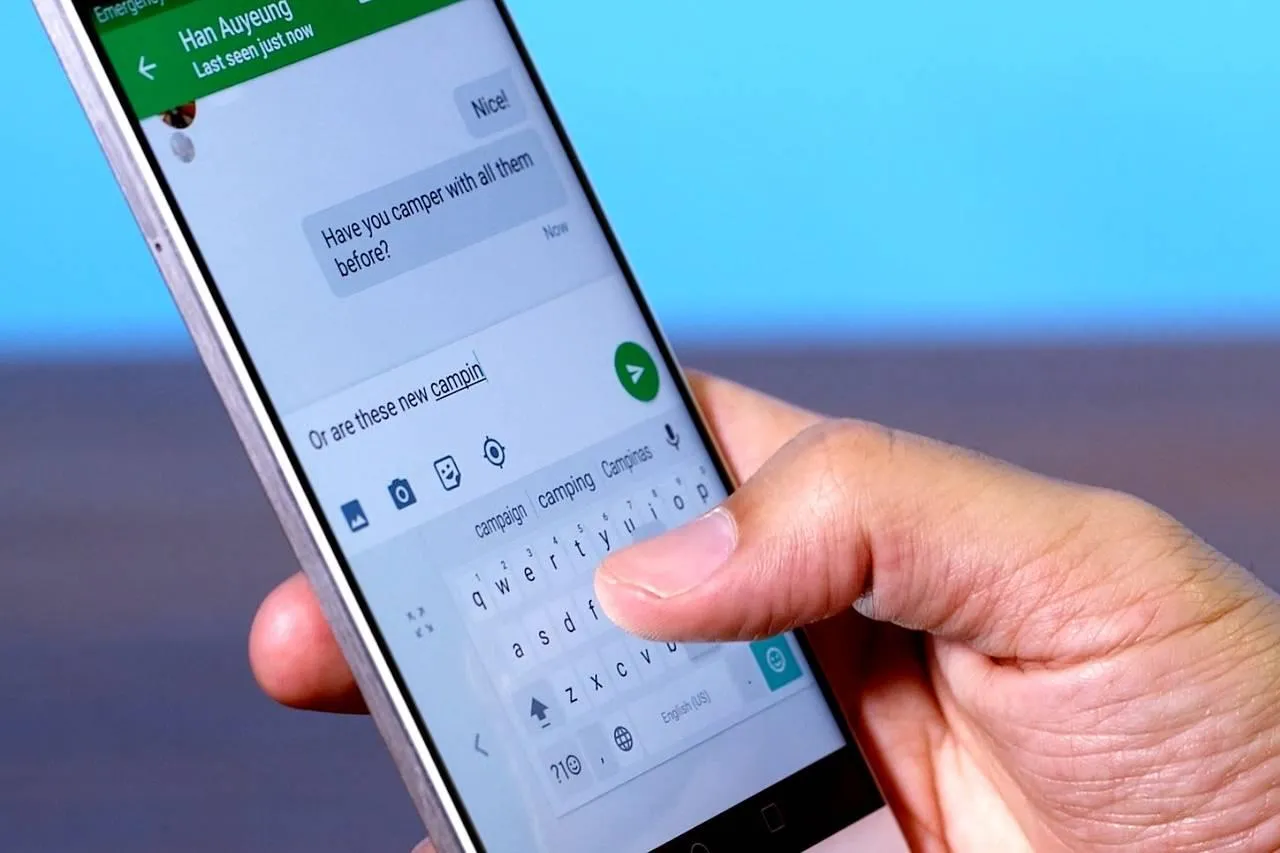
تایپ با کشیدن انگشت روی صفحه یکی از روشهایی است که میتواند نوشتن با گوشی اندرویدی را سریعتر و راحتتر کند. در این روش بهجای لمس جداگانه هر حرف، انگشت خود را بدون برداشتن از روی صفحه بین حروف یک کلمه حرکت میدهید تا صفحهکلید کلمه مورد نظر را تشخیص دهد.
با این حال، استفاده از این قابلیت لزوماً به معنی کنارگذاشتن تایپ معمولی نیست. بسیاری از کاربران پس از مدتی به ترکیبی از تایپ لمسی و کشیدن انگشت عادت میکنند؛ به این صورت که برای کلمات کوتاه و ساده از حرکت انگشت و برای کلمات پیچیده، نامها و اصلاح اشتباهات از لمس جداگانه کلیدها استفاده میکنند.
این روش ترکیبی میتواند تجربه تایپ با گوشی را طبیعیتر کند؛ زیرا همیشه لازم نیست برای نوشتن سریعتر، دقت را فدا کنید.
تایپ با کشیدن انگشت در اندروید چیست و چگونه کار میکند؟
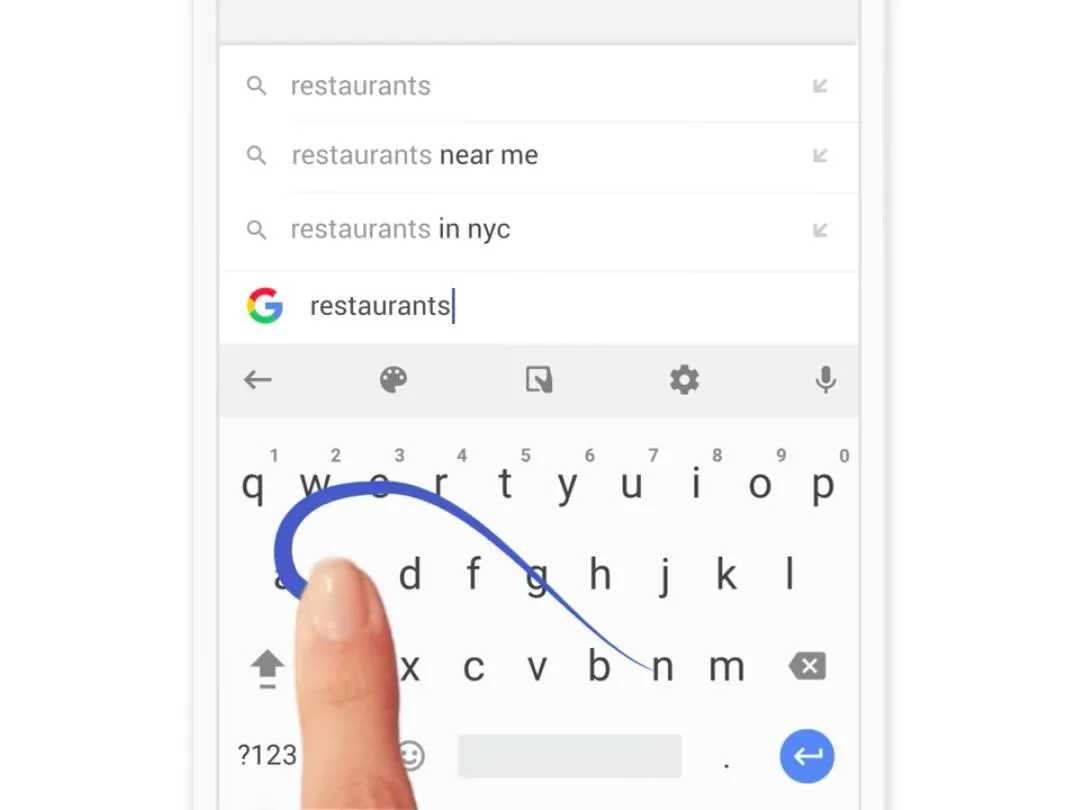
قابلیت تایپ با کشیدن انگشت که با نام Swipe Typing یا Gesture Typing شناخته میشود، در صفحهکلیدهایی مانند Gboard وجود دارد. در این روش انگشت را روی حرف اول کلمه قرار میدهید و بدون برداشتن آن، مسیر حروف بعدی را دنبال میکنید. پس از رسیدن به آخرین حرف، انگشت را از صفحه جدا میکنید تا صفحهکلید کلمه مورد نظر را وارد کند.
این فناوری با تحلیل مسیر حرکت انگشت و استفاده از الگوریتمهای تشخیص کلمه، تلاش میکند منظور کاربر را تشخیص دهد. بنابراین لازم نیست انگشت دقیقاً در مرکز تمام کلیدها حرکت کند.
به عنوان مثال، برای نوشتن یک کلمه انگلیسی مانند Android، انگشت را بهترتیب از حروف تشکیلدهنده آن عبور میدهید و صفحهکلید کلمه را تشخیص میدهد.
البته پشتیبانی از این قابلیت به زبان و چیدمان صفحهکلید بستگی دارد و همه زبانها از تایپ حرکتی پشتیبانی نمیکنند.
چرا ترکیب تایپ لمسی و کشیدن انگشت روش بهتری است؟
اگر مدتی از تایپ حرکتی استفاده کنید، احتمالاً متوجه میشوید که این روش برای تمام کلمات مناسب نیست. بعضی کلمات را میتوان با یک حرکت سریع نوشت، اما برای واردکردن کلمات پیچیده یا اصلاح اشتباهات، لمس جداگانه کلیدها کنترل بیشتری در اختیار شما قرار میدهد.
در نتیجه، استفاده ترکیبی از دو روش میتواند انتخاب منطقیتری باشد. بهجای اینکه همیشه فقط از یک روش استفاده کنید، میتوانید با توجه به نوع کلمه و شرایط تایپ، روش مناسب را انتخاب کنید.
تایپ حرکتی برای کلمات ساده و پرتکرار
تایپ با کشیدن انگشت برای کلمات کوتاه و رایج بسیار کاربردی است. در این حالت، حرکت انگشت پیوسته انجام میشود و نیازی نیست برای هر حرف مکث کنید.
این روش بهخصوص هنگام تایپ یکدستی و پاسخدادن سریع به پیامها مفید است. با تمرین بیشتر، مسیر حرکت انگشت برای کلمات پرتکرار طبیعیتر میشود و احتمال انتخاب درست کلمه نیز افزایش پیدا میکند.
تایپ معمولی برای کلمات پیچیده و اصلاح متن
برای واردکردن نام اشخاص، کلمات تخصصی، مخففها و عبارتهایی که صفحهکلید بهدرستی تشخیص نمیدهد، تایپ معمولی گزینه مطمئنتری است.
همچنین هنگام واردکردن رمزهای عبور، نشانیهای اینترنتی و ترکیب حروف و اعداد بهتر است از لمس مستقیم کلیدها استفاده کنید تا کنترل بیشتری روی متن داشته باشید.
چگونه قابلیت Swipe Typing را در Gboard فعال کنیم؟
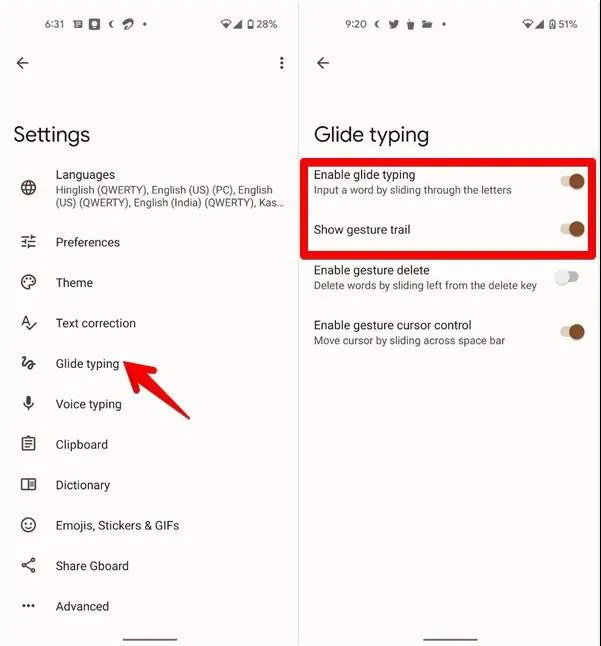
در صفحهکلید Gboard این قابلیت با نام Glide Typing شناخته میشود. برای استفاده از آن ابتدا باید مطمئن شوید Gboard روی گوشی نصب و بهعنوان صفحهکلید فعال انتخاب شده است.
سپس مراحل زیر را انجام دهید:
- یک برنامه پیامرسان یا یادداشت را باز کنید تا صفحهکلید نمایش داده شود.
- روی آیکون تنظیمات صفحهکلید تپ کنید.
- وارد بخش Glide Typing شوید.
- قابلیت تایپ حرکتی را فعال کنید.
- به صفحه تایپ برگردید و حرکت انگشت روی حروف را امتحان کنید.
در بعضی نسخههای اندروید میتوانید تنظیمات را از بخش تنظیمات اصلی گوشی نیز پیدا کنید.
Settings → System → Languages & input → Virtual keyboard → Gboard → Glide typing
تنظیمات ← سیستم ← زبانها و ورودی ← صفحهکلید مجازی ← Gboard ← تایپ حرکتی
نام و ترتیب گزینهها ممکن است در گوشیهای سامسونگ و سایر برندها متفاوت باشد. همچنین در بعضی نسخهها میتوانید از منوی امکانات Gboard وارد تنظیمات شوید.
چگونه دقت تایپ با کشیدن انگشت را افزایش دهیم؟
برای اینکه تایپ حرکتی به یک روش کاربردی تبدیل شود، بهتر است ابتدا با کلمات ساده تمرین کنید. در روزهای اول ممکن است صفحهکلید بعضی کلمات را اشتباه تشخیص دهد یا پیشنهادهای نامناسب نمایش دهد؛ اما با شناخت بهتر مسیر حرکت و استفاده از پیشنهادهای صحیح، کار با آن راحتتر میشود.
چند نکته برای افزایش دقت عبارتاند از:
- مسیر حرکت انگشت را تا حد امکان پیوسته نگه دارید.
- هنگام رسیدن به آخرین حرف کلمه، انگشت را از صفحه جدا کنید.
- برای کلمات طولانی و پیچیده از پیشنهادهای صفحهکلید کمک بگیرید.
- زبان و چیدمان صحیح را در تنظیمات Gboard انتخاب کنید.
- اگر یک کلمه مرتب اشتباه تشخیص داده میشود، شکل صحیح آن را از پیشنهادها انتخاب کنید.
- برای کلمات تخصصی و نامهای خاص از تایپ معمولی استفاده کنید.
استفاده از پیشنهادهای کلمه و اصلاح خودکار
یکی از امکانات مهم Gboard نمایش پیشنهادهای متنی هنگام تایپ است. این قابلیت کمک میکند حتی اگر مسیر حرکت انگشت کاملاً دقیق نباشد، صفحهکلید بتواند کلمه مورد نظر را تشخیص دهد.
پس از تایپ هر کلمه، پیشنهادهای نمایشدادهشده بالای صفحهکلید را بررسی کنید. اگر کلمه اشتباه بود، شکل صحیح آن را انتخاب کنید تا متن اصلاح شود.
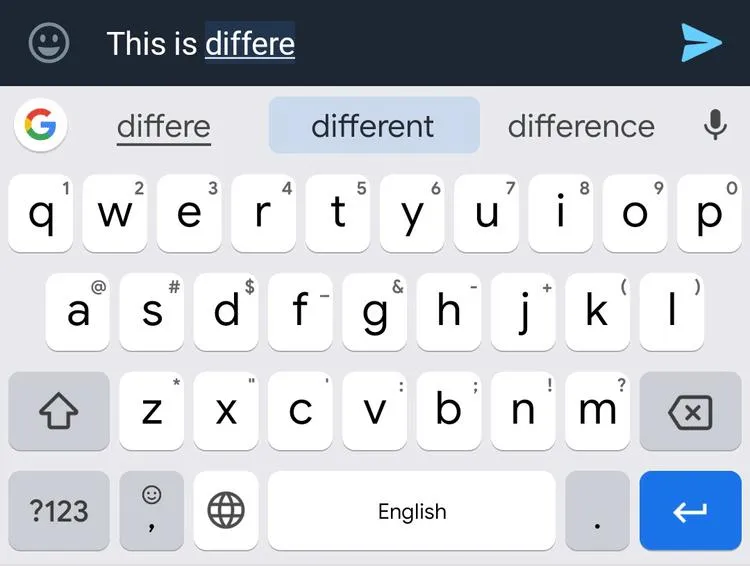
البته اصلاح خودکار همیشه دقیق نیست و ممکن است بعضی نامها یا اصطلاحات تخصصی را تغییر دهد. بنابراین بهتر است پیش از ارسال پیام یا انتشار متن، نوشته نهایی را بررسی کنید.
چه زمانی تایپ با کشیدن انگشت انتخاب مناسبی نیست؟
با وجود مزایای تایپ حرکتی، این روش همیشه سریعترین انتخاب نیست. در بعضی شرایط استفاده از تایپ معمولی دقت بیشتری دارد و احتمال اشتباه را کاهش میدهد.
بهتر است در موقعیتهای زیر از لمس جداگانه کلیدها استفاده کنید:
- هنگام واردکردن رمز عبور و اطلاعات حساس
- هنگام تایپ آدرس ایمیل و نشانی وب
- هنگام نوشتن کلمات تخصصی و نامهای کمتر شناختهشده
- هنگام استفاده از اعداد و کاراکترهای خاص
- زمانی که صفحهکلید کلمه مورد نظر را بهدرستی تشخیص نمیدهد
همچنین اگر زبان مورد استفاده شما از تایپ حرکتی پشتیبانی نمیکند، فعالکردن این قابلیت لزوماً نتیجهای نخواهد داشت.
در نهایت، بهترین روش تایپ با گوشی اندرویدی این نیست که همیشه انگشت خود را روی صفحه بکشید یا تمام حروف را جداگانه لمس کنید. ترکیب این دو روش به شما اجازه میدهد سرعت تایپ را در کلمات ساده افزایش دهید و هنگام نوشتن عبارتهای پیچیده همچنان دقت کافی داشته باشید.
سادهگو