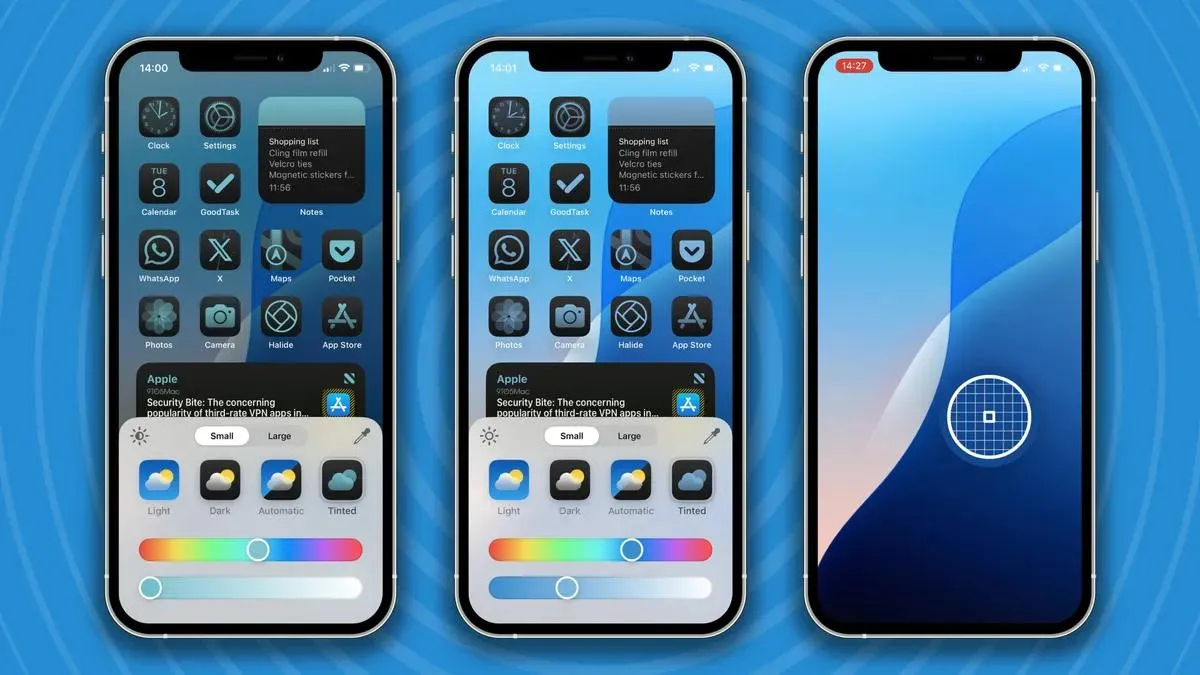
تغییر ظاهر آیکون برنامهها در آیفون فقط به عوضکردن تصویر آنها محدود نمیشود. در نسخههای جدید iOS میتوانید رنگ آیکونها را تغییر دهید، حالت تیره یا روشن را انتخاب کنید و با استفاده از برنامه Shortcuts برای بعضی برنامهها آیکونهای اختصاصی بسازید. همچنین امکان تغییر اندازه آیکونها و حذف نمایش نام برنامهها در صفحه اصلی وجود دارد.
در ادامه، روشهای مختلف شخصیسازی آیکون برنامهها در آیفون را بررسی میکنیم و تفاوت قابلیتهای داخلی iOS با روش ساخت آیکون سفارشی را توضیح میدهیم.
تغییر آیکون برنامههای آیفون یکی از روشهای ساده برای شخصیسازی صفحه اصلی گوشی است. بسته به نسخه سیستمعامل، میتوانید ظاهر تمام آیکونها را بهصورت یکجا تغییر دهید یا برای هر برنامه تصویر اختصاصی انتخاب کنید. برای این کار نیازی به جیلبریککردن آیفون ندارید و ابزارهای داخلی اپل این امکان را فراهم میکنند.
تغییر رنگ و حالت آیکون برنامهها در آیفون
در نسخههای جدید iOS، از جمله iOS 26 و 27، قابلیتهای بیشتری برای تغییر ظاهر آیکون برنامهها در نظر گرفته شده است. با استفاده از این امکانات میتوانید بدون نصب برنامه جانبی، رنگ و حالت نمایش آیکونها را تغییر دهید.
برای انجام این کار:
- وارد صفحه اصلی آیفون شوید.
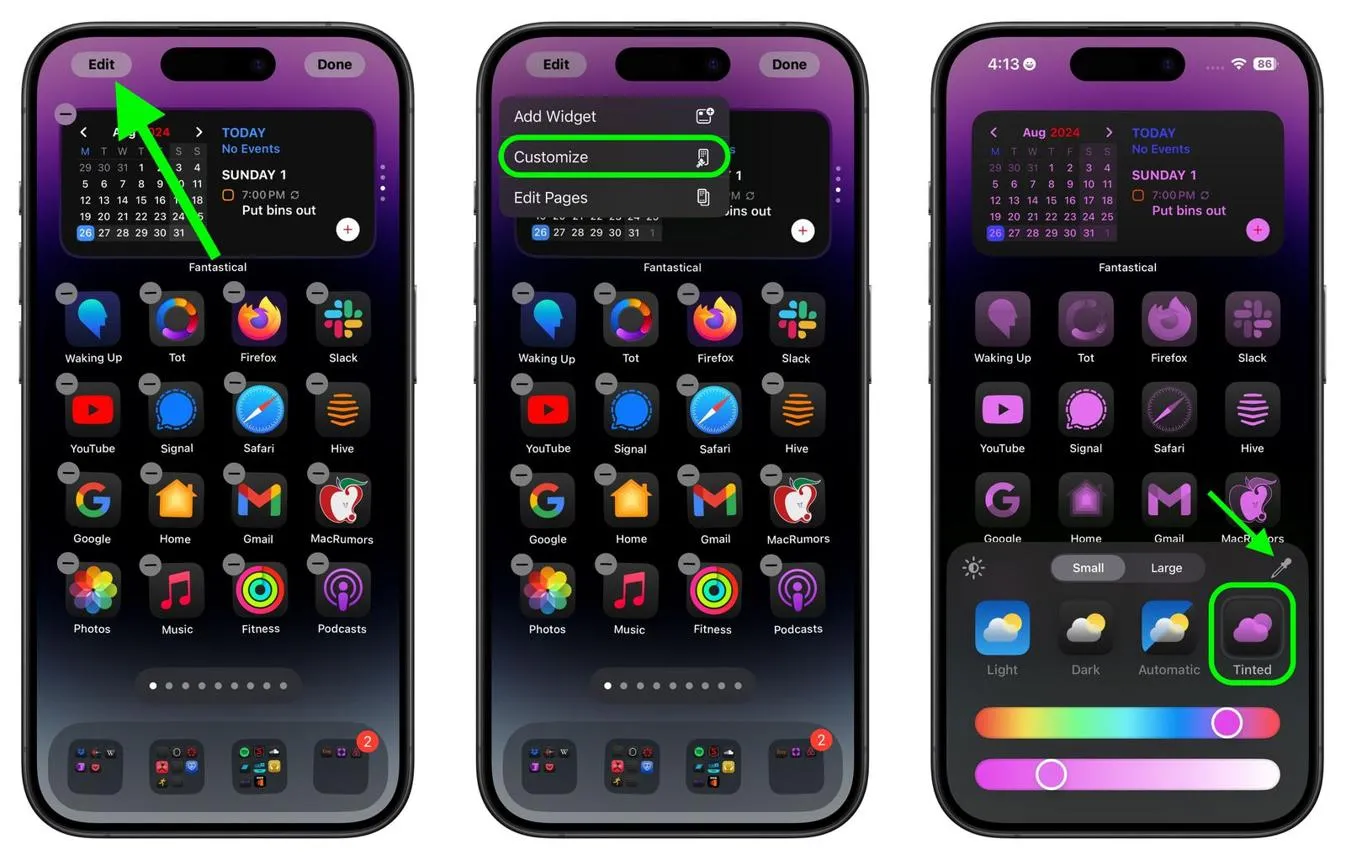
- انگشت خود را روی قسمت خالی صفحه نگه دارید تا آیکونها شروع به لرزیدن کنند.
- در قسمت بالای صفحه روی گزینه Edit تپ کنید.
- گزینه Customize را انتخاب کنید.
- از پنل بازشده، ظاهر موردنظر را انتخاب کنید.
مسیر منوها:
Home Screen → Edit → Customize
صفحه اصلی ← ویرایش ← شخصیسازی
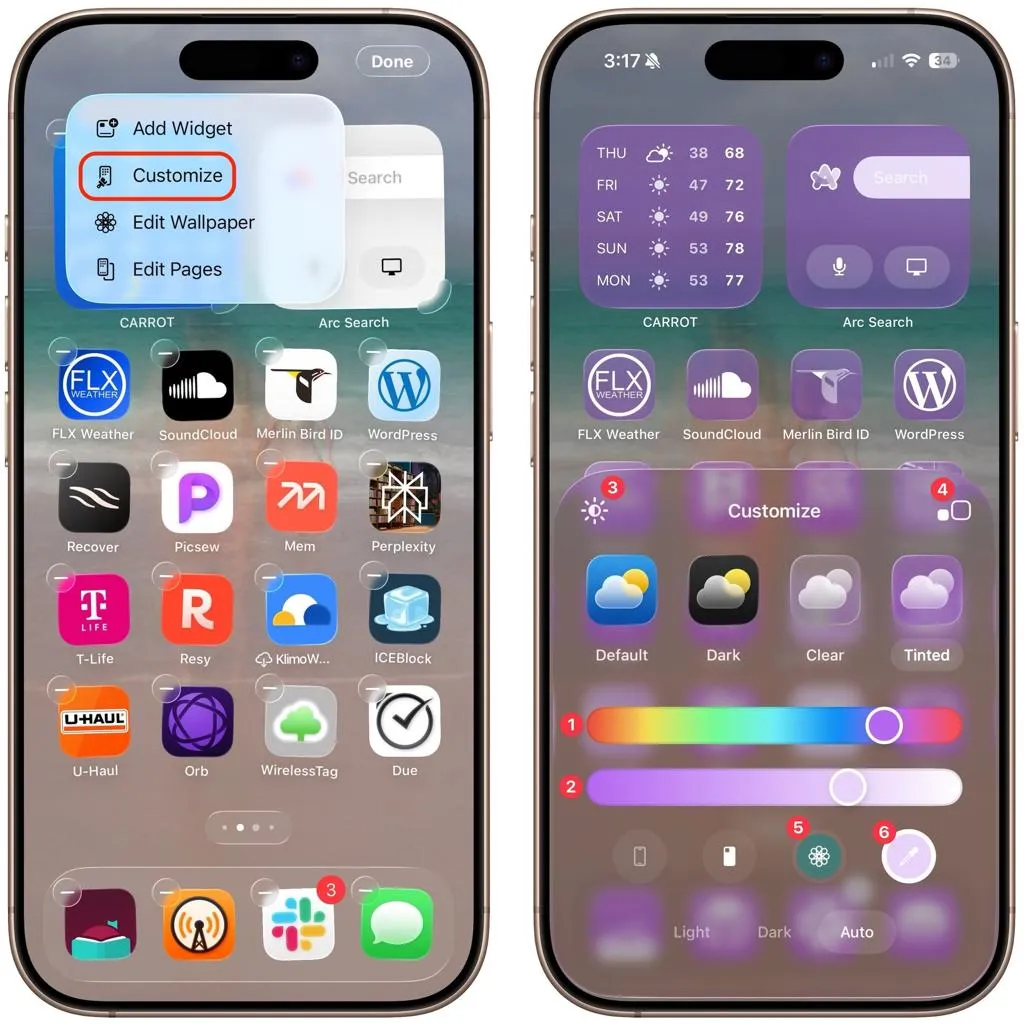
در این قسمت چند حالت مختلف در دسترس است:
- Light: آیکونها با ظاهر روشن نمایش داده میشوند.
- Dark: ظاهر تیره برای آیکونها و ویجتها فعال میشود.
- Clear: آیکونها حالت شفاف و شیشهای پیدا میکنند.
- Tinted: میتوانید یک رنگ دلخواه برای آیکونها انتخاب کنید.
با انتخاب گزینه Auto نیز ظاهر آیکونها میتواند با حالت روشن و تاریک سیستم هماهنگ شود. این تغییرات علاوه بر آیکون برنامهها، روی ویجتهای صفحه اصلی نیز تأثیر میگذارند.
تغییر رنگ آیکون برنامههای آیفون به رنگ دلخواه
اگر میخواهید تمام برنامههای آیفون از یک ترکیب رنگی مشخص استفاده کنند، قابلیت Tinted گزینه مناسبی است. این ویژگی به شما اجازه میدهد رنگ آیکونها را با تصویر پسزمینه هماهنگ کنید.
برای تغییر رنگ آیکونها، ابتدا وارد بخش شخصیسازی صفحه اصلی شوید و گزینه Tinted را انتخاب کنید. سپس میتوانید با استفاده از نوارهای تنظیم رنگ و شدت آن، ظاهر موردنظر را بسازید.
یکی از امکانات کاربردی این بخش، ابزار قطرهچکان است. با استفاده از آن میتوانید رنگی را مستقیماً از تصویر پسزمینه انتخاب کنید تا آیکونها با تم کلی گوشی هماهنگ شوند.
همچنین در صورت استفاده از حالت آیکونهای بزرگ، نام برنامهها از زیر آیکون حذف میشود. این قابلیت برای افرادی که ظاهر خلوت و مینیمال را ترجیح میدهند مناسب است؛ البته تعداد آیکونهای قابلنمایش در صفحه نیز کاهش پیدا میکند.
تغییر آیکون هر برنامه آیفون با استفاده از Shortcuts
اگر قصد دارید آیکون هر برنامه را با یک عکس متفاوت جایگزین کنید، میتوانید از برنامه Shortcuts اپل استفاده کنید. این روش با قابلیت تغییر رنگ عمومی تفاوت دارد؛ زیرا به شما اجازه میدهد برای هر برنامه یک تصویر اختصاصی انتخاب کنید.
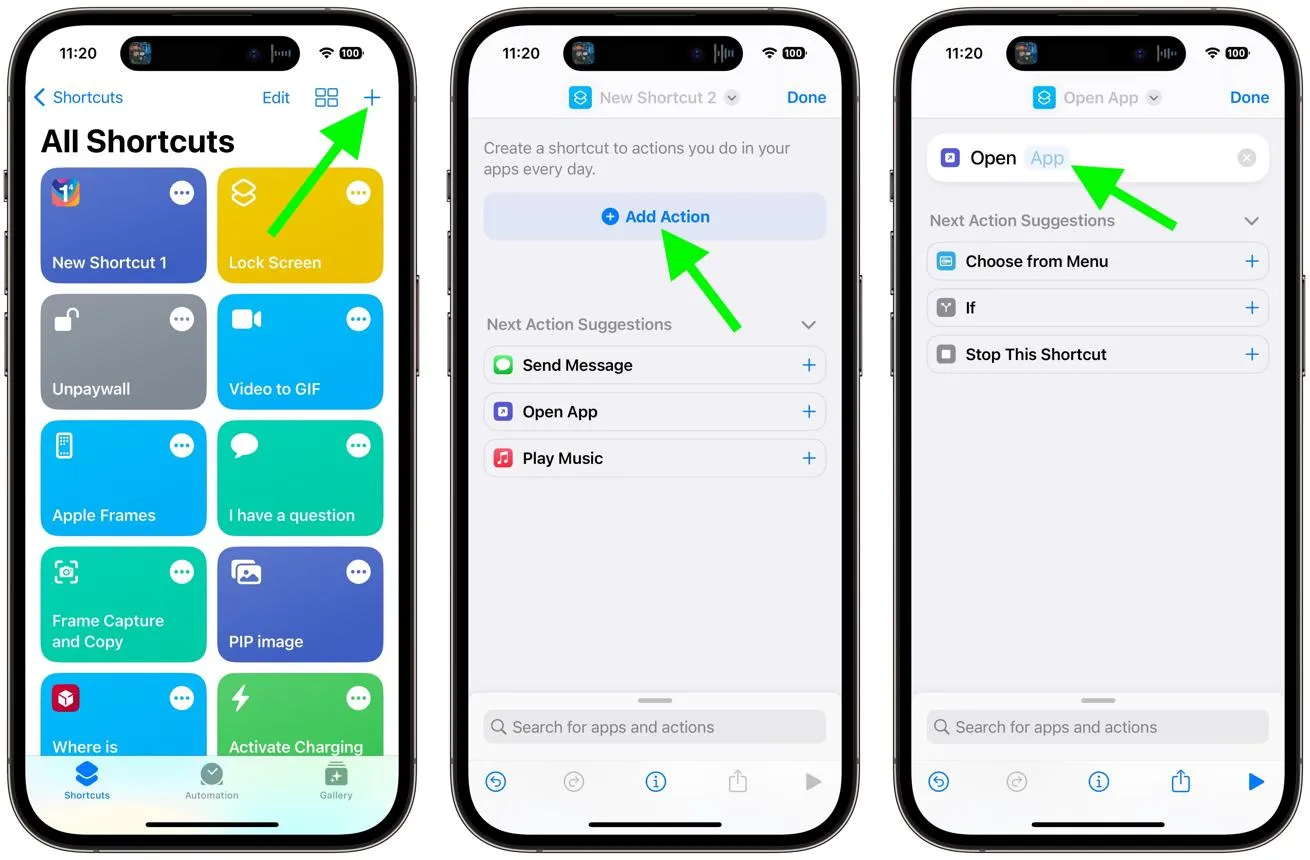
برای ساخت آیکون سفارشی مراحل زیر را دنبال کنید:
- برنامه Shortcuts را در آیفون باز کنید.
- از قسمت ساخت میانبر جدید، گزینه Add Action را انتخاب کنید.
- عبارت Open App را جستوجو و این عملیات را اضافه کنید.
- روی بخش App تپ کنید و برنامه موردنظر را انتخاب کنید.
- نام میانبر را به نام دلخواه تغییر دهید.
- وارد جزئیات میانبر شوید و گزینه Add to Home Screen را انتخاب کنید.
- روی تصویر آیکون تپ کنید و گزینه Choose Photo را انتخاب کنید.
- عکس موردنظر را از گالری انتخاب کنید.
- نامی برای آیکون جدید در نظر بگیرید و روی Add تپ کنید.
مسیر ساخت میانبر:
Shortcuts → Add Action → Open App → Add to Home Screen
میانبرها ← افزودن عملیات ← باز کردن برنامه ← افزودن به صفحه اصلی
پس از انجام این کار، آیکون جدید در صفحه اصلی نمایش داده میشود و با لمس آن، میانبر ساختهشده برنامه موردنظر را باز میکند.
یک نکته مهم: این روش آیکون اصلی برنامه را تغییر نمیدهد؛ بلکه یک میانبر جدید با تصویر دلخواه میسازد. بنابراین میتوانید آیکون اصلی را از صفحه اصلی حذف کنید و خود برنامه را در کتابخانه برنامهها نگه دارید. برای حذف آیکون اصلی، روی آن انگشت خود را نگه دارید و گزینه Remove App و سپس Remove from Home Screen را انتخاب کنید. دقت کنید که گزینه Delete App را انتخاب نکنید؛ زیرا برنامه را حذف میکند.
چگونه آیکون اصلی برنامههای آیفون را به حالت قبل برگردانیم؟
اگر از ظاهر جدید آیکونها رضایت ندارید، میتوانید تنظیمات را به حالت اولیه برگردانید.
برای بازگرداندن ظاهر پیشفرض آیکونها، وارد بخش شخصیسازی صفحه اصلی شوید و حالت Default یا ظاهر استاندارد را انتخاب کنید. با این کار رنگآمیزی و افکت شفافیت اعمالشده روی آیکونها برداشته میشود.
اگر با استفاده از Shortcuts آیکون اختصاصی ساختهاید، برای حذف آن کافی است:
- انگشت خود را روی آیکون سفارشی نگه دارید.
- گزینه Remove App را انتخاب کنید.
- گزینه Remove from Home Screen را تپ کنید.
این کار فقط میانبر را از صفحه اصلی حذف میکند و برنامه اصلی همچنان در آیفون باقی میماند.
بهترین روش برای تغییر آیکون برنامههای آیفون کدام است؟
انتخاب روش مناسب به نوع تغییری بستگی دارد که میخواهید ایجاد کنید:
|
روش |
کاربرد |
|---|---|
|
Customize |
تغییر یکجای ظاهر آیکونها |
|
Tinted |
انتخاب رنگ دلخواه برای آیکونها |
|
Clear |
ایجاد ظاهر شفاف و شیشهای |
|
Dark |
تیرهکردن ظاهر آیکونها |
|
Shortcuts |
استفاده از عکس اختصاصی برای هر برنامه |
اگر فقط قصد تغییر تم صفحه اصلی را دارید، امکانات داخلی iOS سادهتر و سریعتر هستند. اما اگر میخواهید برای برنامههایی مانند واتساپ، اینستاگرام یا تلگرام تصویر متفاوتی انتخاب کنید، ساخت میانبر با Shortcuts انتخاب مناسبتری است.
در مجموع، برای شخصیسازی آیکون برنامهها در آیفون نیازی به جیلبریک یا پرداخت هزینه برای برنامههای جانبی ندارید. ابزارهای داخلی اپل برای بیشتر تغییرات ظاهری کافی هستند.
سادهگو