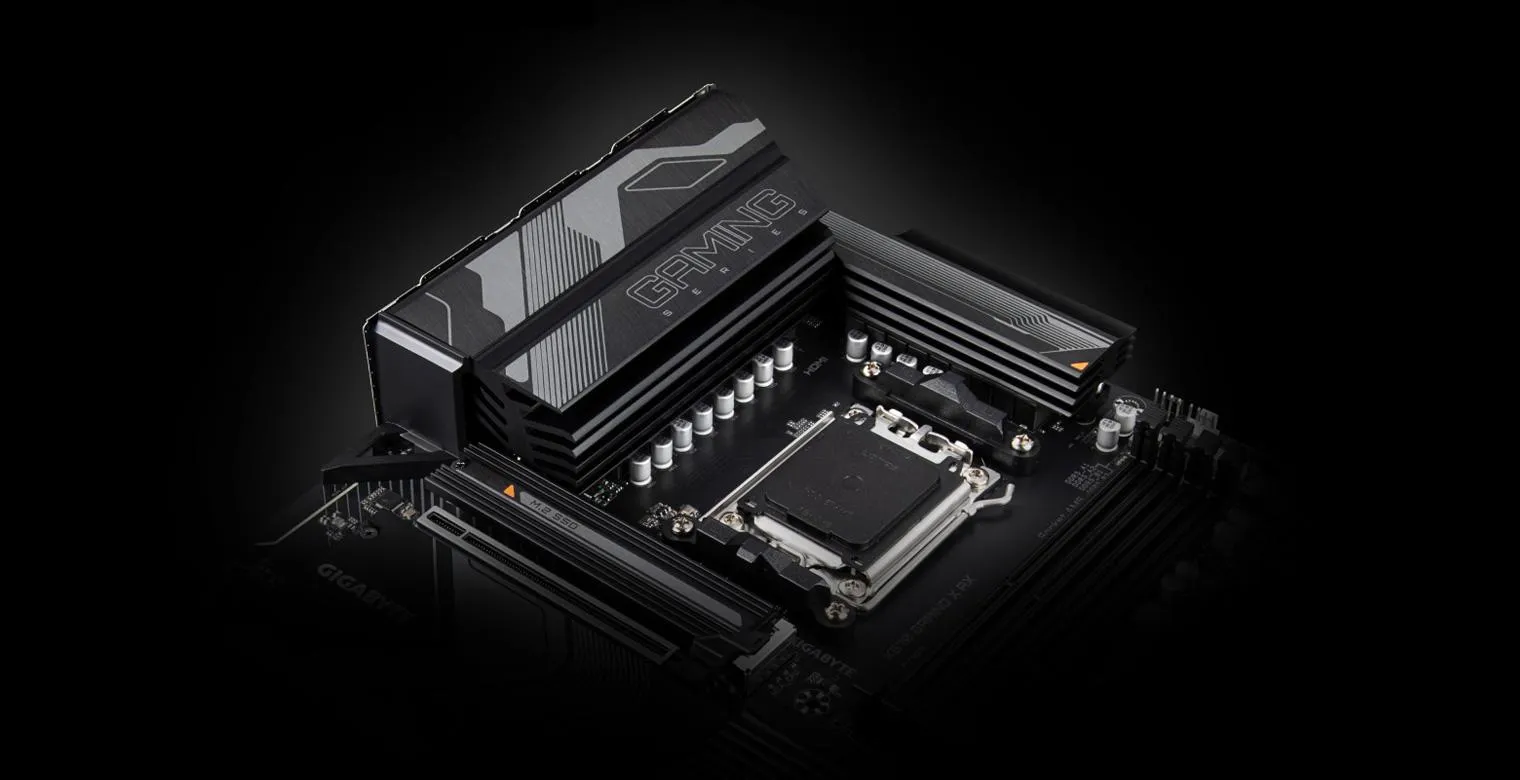
راهاندازی یک کامپیوتر جدید با مادربوردهای مجهز به سوکت AM5 فقط به نصب پردازنده و رم محدود نمیشود. برخی تنظیمات BIOS میتوانند زمان روشن شدن سیستم را کاهش دهند، سرعت حافظه رم را به مقدار استاندارد پروفایل آن برسانند و عملکرد کارت گرافیک را در بازیها بهبود دهند. همچنین فعال کردن چند قابلیت خاص میتواند اجرای ماشینهای مجازی و ابزارهای توسعه را امکانپذیر کند.
اگر از پردازندههای رایزن AMD و مادربوردهای سری AM5 استفاده میکنید، بهتر است پیش از نصب یا استفاده روزمره از ویندوز، تنظیمات BIOS را بررسی کنید. بعضی از این گزینهها بهصورت پیشفرض غیرفعال هستند و فعال کردن آنها میتواند تجربه بهتری از سختافزار در اختیار شما قرار دهد.
یکی از مهمترین این تنظیمات، قابلیتی به نام Memory Context Restore است که در برخی سیستمهای مجهز به حافظه DDR5 میتواند زمان راهاندازی را به شکل محسوسی کاهش دهد. در یک تجربه عملی، فعال کردن این قابلیت زمان بوت را از بیش از یک دقیقه به حدود ۱۰ ثانیه رسانده است؛ البته این نتیجه در تمام سیستمها تضمین نمیشود.
مهمترین تنظیمات BIOS مادربورد AM5 برای افزایش سرعت بوت و عملکرد کامپیوتر
مادربوردهای مبتنی بر سوکت AM5 امکانات متعددی برای مدیریت حافظه، پردازنده و قطعات جانبی دارند. با این حال، همه این قابلیتها برای کاربران عادی ضروری نیستند. بهتر است تنظیماتی را تغییر دهید که مزیت مشخصی دارند و از دستکاری گزینههای مربوط به ولتاژ و فرکانس پردازنده بدون آگاهی کافی خودداری کنید.
برای ورود به BIOS معمولاً باید هنگام روشن شدن کامپیوتر کلید Delete یا F2 را چند بار فشار دهید. در بعضی مادربوردها نام گزینهها و محل قرارگیری آنها با توجه به سازنده و نسخه BIOS متفاوت است.
پیش از تغییر تنظیمات، بهتر است نسخه فعلی BIOS را بررسی کنید و از مقادیر اولیه گزینههای مهم یادداشت بردارید. همچنین بهروزرسانی BIOS باید با فایل مخصوص مدل مادربورد انجام شود.
فعال کردن Memory Context Restore برای کاهش زمان بوت ویندوز
یکی از مهمترین قابلیتهایی که در مادربوردهای AM5 باید بررسی کنید، Memory Context Restore یا به اختصار MCR است. این قابلیت برای کاهش مدتزمان راهاندازی سیستم طراحی شده و بهخصوص در کامپیوترهایی که از حافظه DDR5 استفاده میکنند اهمیت دارد.
هنگام روشن شدن کامپیوتر، مادربورد باید حافظه رم را بررسی و تنظیمات لازم را برای ارتباط صحیح پردازنده با ماژولهای حافظه انجام دهد. این فرایند که Memory Training نام دارد، ممکن است در برخی سیستمها زمان زیادی بگیرد.
قابلیت MCR اطلاعات مربوط به آموزش موفق حافظه را ذخیره میکند تا مادربورد در راهاندازیهای بعدی مجبور نباشد تمام این مراحل را دوباره انجام دهد. در نتیجه، زمان انتظار پیش از نمایش صفحه ویندوز میتواند کاهش پیدا کند.
برای فعال کردن این قابلیت، وارد بخش تنظیمات حافظه در BIOS شوید و گزینه Memory Context Restore را روی Enabled قرار دهید.
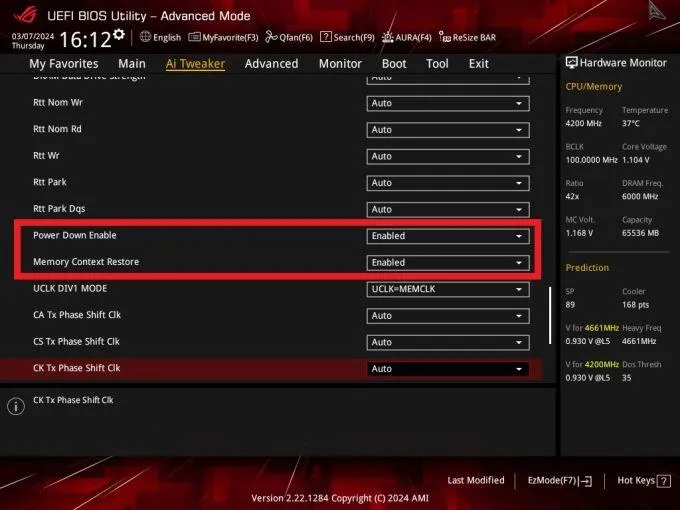
در کنار آن، بهتر است گزینه Power Down Enable را نیز بررسی کنید. فعال کردن همزمان این دو گزینه در بسیاری از پیکربندیهای AM5 به پایداری عملکرد حافظه کمک میکند؛ البته نتیجه به مادربورد و نسخه Firmware بستگی دارد.
نکته مهم: اگر پس از فعال کردن MCR با صفحه آبی ویندوز، خاموش شدن ناگهانی یا مشکل راهاندازی مواجه شدید، آن را غیرفعال کنید و اجازه دهید مادربورد دوباره حافظه را آموزش دهد. همچنین بعد از تعویض رم یا تغییرات اساسی BIOS ممکن است به آموزش مجدد حافظه نیاز داشته باشید.
فعال کردن AMD EXPO برای استفاده از حداکثر سرعت رم DDR5
یکی دیگر از تنظیمات مهم BIOS در مادربوردهای AM5، قابلیت AMD EXPO است. بسیاری از کاربران پس از نصب حافظه DDR5 متوجه میشوند که رم با فرکانسی پایینتر از مقدار درجشده روی بستهبندی کار میکند. دلیل این موضوع آن است که مادربورد در حالت پیشفرض معمولاً از تنظیمات استاندارد و سازگار حافظه استفاده میکند.
EXPO مخفف Extended Profiles for Overclocking است و به مادربورد اجازه میدهد پروفایلهای از پیش تعریفشده حافظه را بارگذاری کند. این پروفایلها شامل اطلاعات مربوط به فرکانس، زمانبندی و ولتاژ رم هستند.
به عنوان مثال، اگر یک کیت رم DDR5 با فرکانس ۶۰۰۰ مگاهرتز خریداری کرده باشید، ممکن است در تنظیمات پیشفرض با فرکانس پایینتری فعالیت کند. با فعال کردن پروفایل EXPO میتوانید آن را به سرعت موردنظر سازنده رم نزدیک کنید.
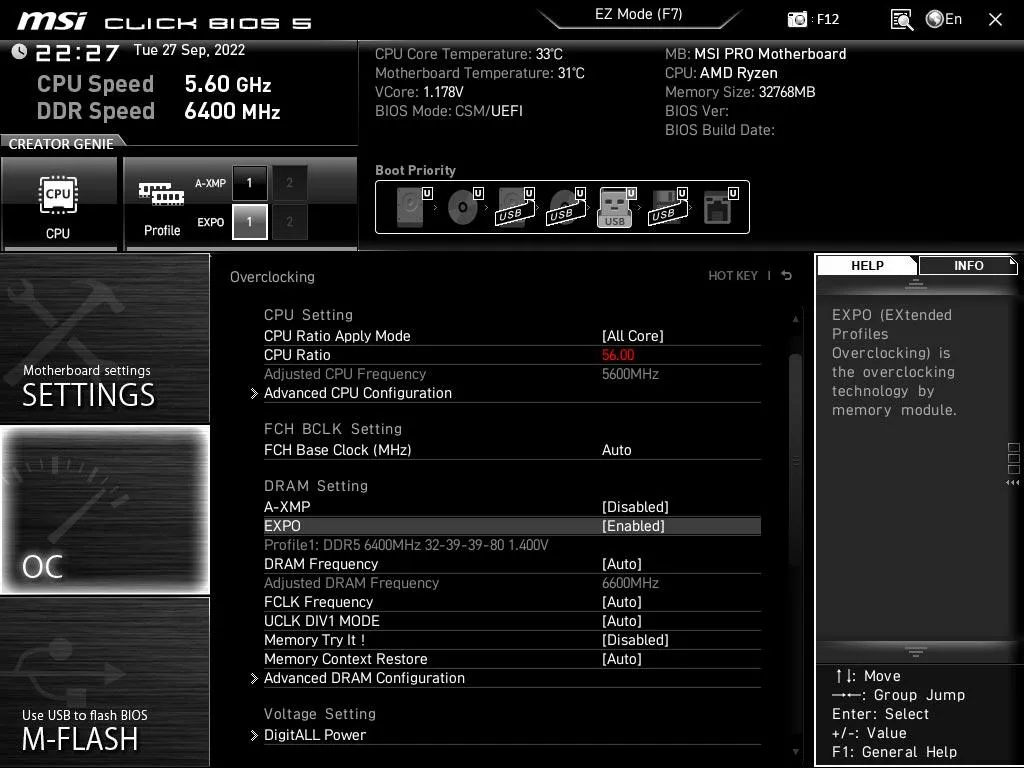
برای انجام این کار وارد بخش تنظیمات حافظه BIOS شوید و گزینه EXPO را فعال کنید. در مادربوردهای مختلف ممکن است این گزینه با نامهای EXPO I یا EXPO II نمایش داده شود.
البته فعال کردن EXPO نوعی اورکلاک حافظه محسوب میشود و پایداری آن به پردازنده، مادربورد و کیت رم بستگی دارد. بنابراین بعد از فعالسازی، عملکرد سیستم را با اجرای بازیها و آزمونهای پایداری حافظه بررسی کنید.
اگر کامپیوتر پس از فعال کردن EXPO بهدرستی راهاندازی نمیشود، میتوانید پروفایل دیگری را امتحان کنید یا به تنظیمات پیشفرض برگردید.
تنظیمات BIOS برای بهبود عملکرد کارت گرافیک و ویندوز
علاوه بر تنظیمات حافظه، بعضی از گزینههای BIOS روی نحوه ارتباط پردازنده با کارت گرافیک و سیستمعامل تأثیر میگذارند. فعال کردن درست این قابلیتها میتواند سازگاری سختافزار را بهتر کند و در بعضی کاربردها عملکرد کامپیوتر را افزایش دهد.
فعال کردن Above 4G Decoding و Resizable BAR برای کارت گرافیک
Resizable BAR یکی از قابلیتهایی است که میتواند نحوه دسترسی پردازنده به حافظه کارت گرافیک را بهبود دهد. در حالت معمول، دسترسی پردازنده به حافظه گرافیکی از طریق یک محدوده مشخص انجام میشود؛ اما با فعال بودن این فناوری، پردازنده میتواند به محدوده بزرگتری از حافظه گرافیکی دسترسی داشته باشد.
برای استفاده از این قابلیت باید گزینه Above 4G Decoding و سپس Re-Size BAR Support را در BIOS بررسی کنید.
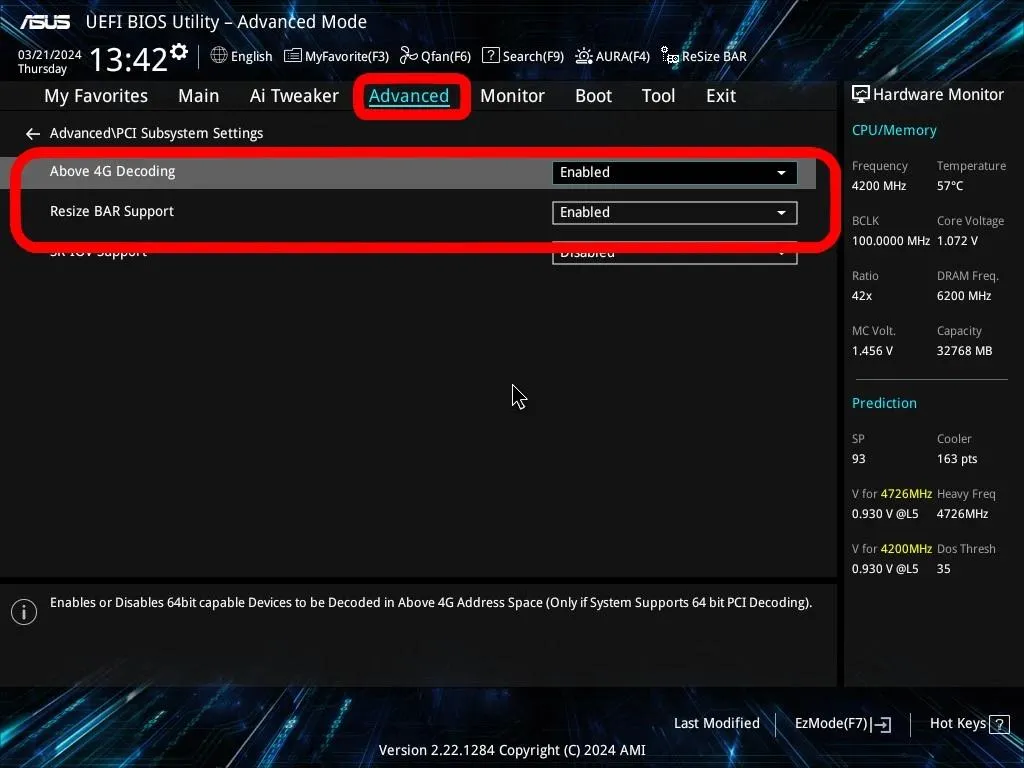
مسیر معمول در برخی مادربوردهای MSI به شکل زیر است:
Advanced → PCI Sub-system Settings
پیکربندی این دو گزینه در مادربوردهای دیگر ممکن است در بخش PCIe یا Advanced قرار داشته باشد.
در بسیاری از سیستمها برای فعال شدن Resizable BAR باید حالت Legacy Boot یا CSM نیز غیرفعال باشد و ویندوز در حالت UEFI نصب شده باشد.
این قابلیت با فناوری Smart Access Memory در کارتهای گرافیک AMD ارتباط دارد. البته افزایش عملکرد در همه بازیها یکسان نیست و بعضی عناوین ممکن است تغییر محسوسی نداشته باشند. همچنین پشتیبانی کارت گرافیک و درایور آن اهمیت دارد.
غیرفعال کردن نصب خودکار نرمافزارهای اضافی مادربورد
برخی مادربوردها قابلیتی دارند که به کمک آن میتوان پیشنهاد نصب نرمافزارهای اختصاصی سازنده را هنگام راهاندازی ویندوز نمایش داد. این نرمافزارها معمولاً برای مدیریت نورپردازی RGB، بهروزرسانی درایورها و کنترل امکانات مادربورد استفاده میشوند.
برای مثال، در مادربوردهای ایسوس ممکن است گزینهای برای نمایش پیشنهاد نصب Armoury Crate وجود داشته باشد. در محصولات MSI نیز ابزار Driver Utility Installer میتواند چنین کاربردی داشته باشد.
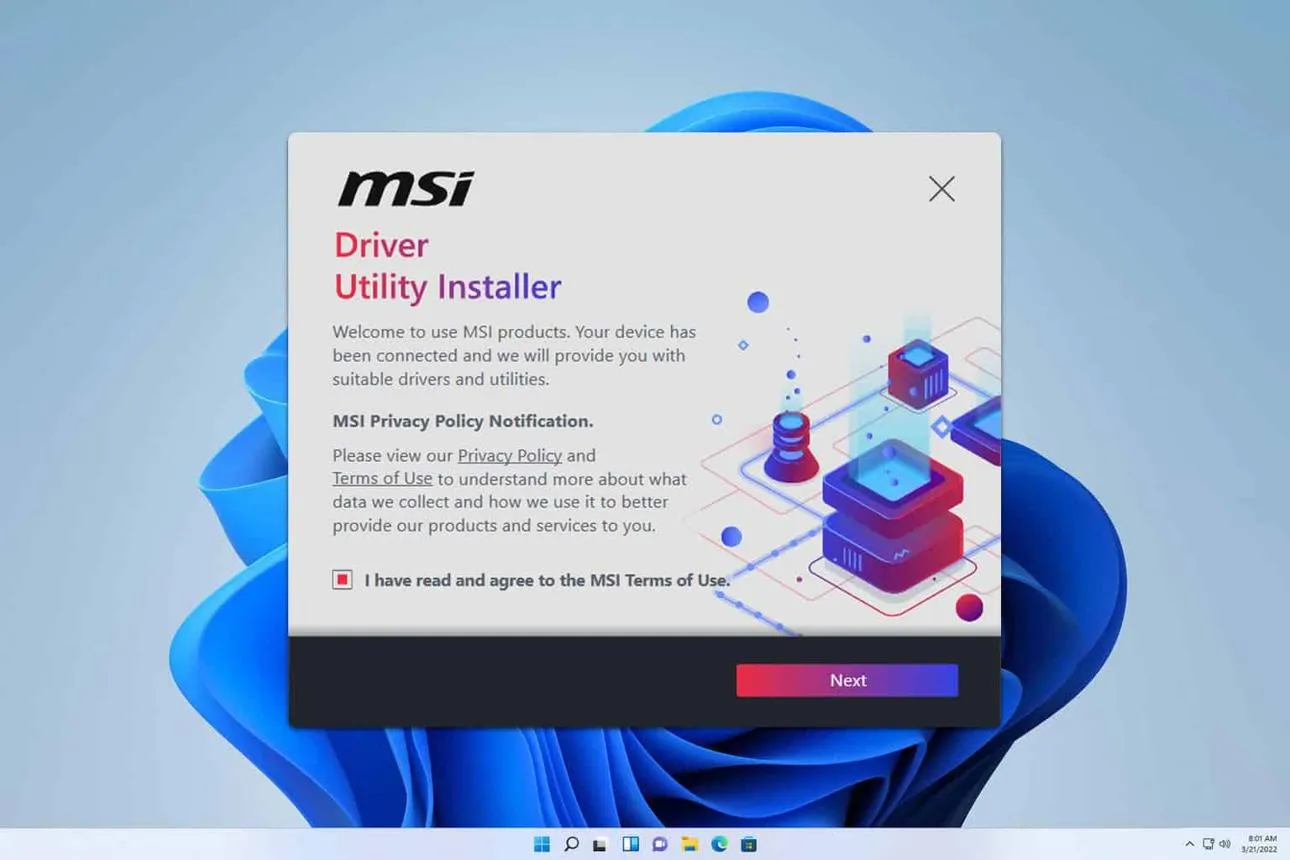
اگر ترجیح میدهید ویندوز را بدون پیشنهاد نصب این برنامهها راهاندازی کنید، میتوانید گزینه مربوط به نصب خودکار یا پیشنهاد نصب نرمافزار سازنده را در BIOS غیرفعال کنید.
در برخی مادربوردها این قابلیت با تنظیمات WPBT ارتباط دارد. WPBT سازوکاری در Firmware است که امکان اجرای نرمافزارهای مشخصی را در محیط ویندوز فراهم میکند. البته محل و نحوه عملکرد این قابلیت در همه مادربوردها یکسان نیست و بعضی سازندگان صرفاً یک پنجره پیشنهادی نمایش میدهند.
غیرفعال کردن این قابلیت به معنای حذف درایورهای ضروری نیست. همچنان میتوانید نرمافزارهای موردنیاز مادربورد را بهصورت دستی نصب کنید.
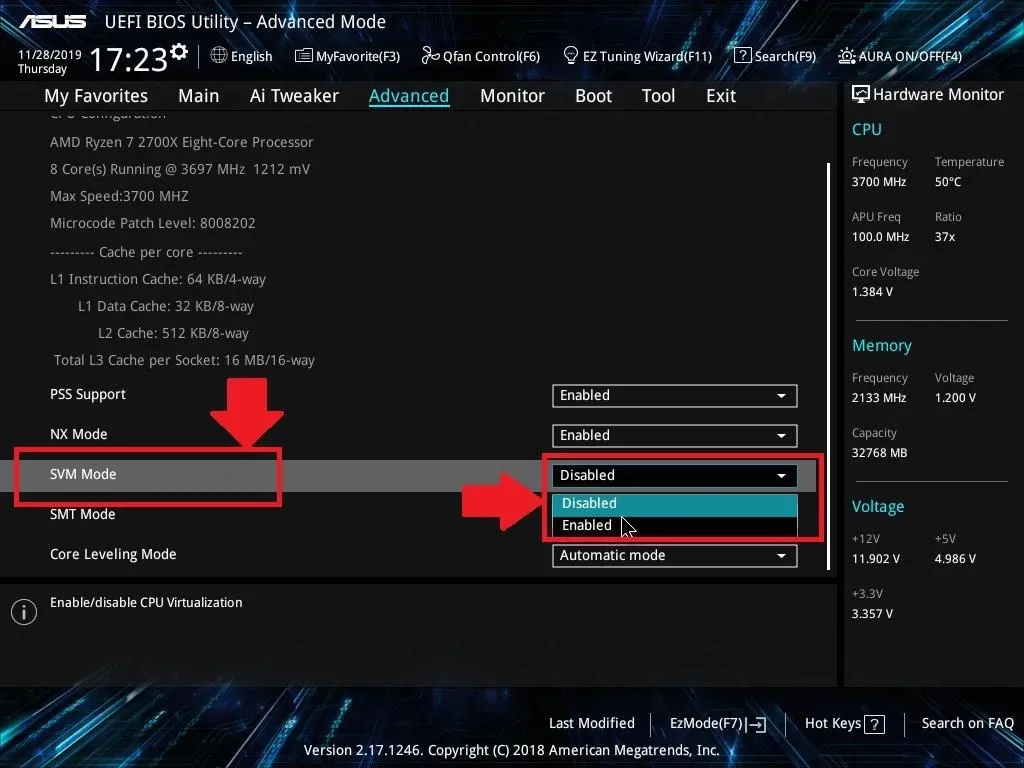
فعال کردن SVM Mode برای اجرای ماشین مجازی در ویندوز
SVM Mode یکی دیگر از قابلیتهای کاربردی پردازندههای AMD است که برای مجازیسازی سختافزاری استفاده میشود. اگر قصد دارید از ماشینهای مجازی، شبیهسازهای اندروید یا ابزارهای توسعه نرمافزار استفاده کنید، بهتر است وضعیت این گزینه را بررسی کنید.
این قابلیت به نرمافزارها اجازه میدهد از امکانات مجازیسازی پردازنده استفاده کنند. به عنوان مثال، برای اجرای بعضی از ماشینهای مجازی در VMware و VirtualBox یا استفاده از قابلیتهای مجازیسازی ویندوز، فعال بودن پشتیبانی سختافزاری اهمیت دارد.
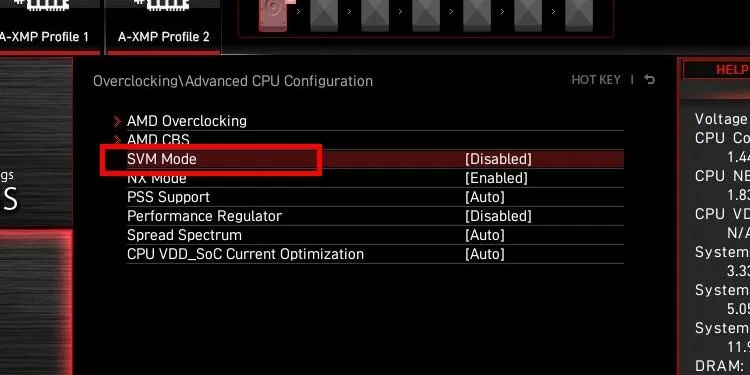
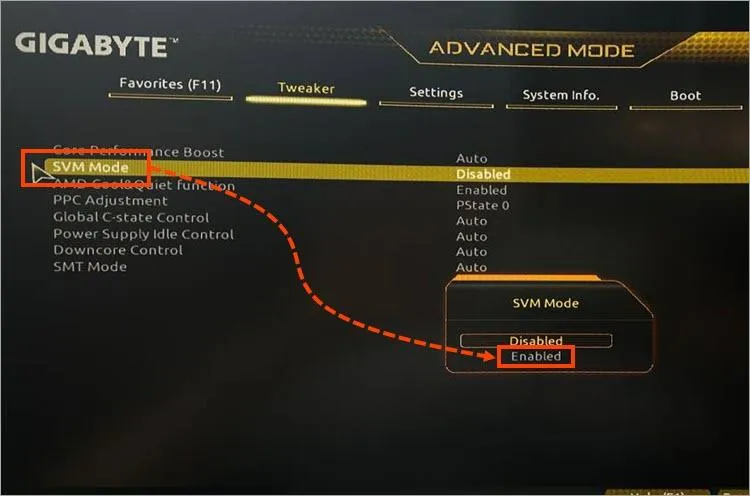
برای فعال کردن آن وارد بخش تنظیمات پردازنده در BIOS شوید و گزینه SVM Mode را روی Enabled قرار دهید.
مسیر معمول در برخی مادربوردهای AMD به شکل زیر است:
Advanced → CPU Configuration → SVM Mode
پس از ذخیره تنظیمات و ورود به ویندوز ۱۱ میتوانید وضعیت مجازیسازی را در تاسک منیجر بررسی کنید.
Ctrl + Shift + Esc را فشار دهید و وارد بخش Performance و سپس CPU شوید. در این قسمت وضعیت Virtualization نمایش داده میشود.
توجه داشته باشید که فعال بودن SVM بهتنهایی به معنای نصب یا فعال شدن Hyper-V نیست و برای استفاده از بعضی ابزارها باید قابلیتهای نرمافزاری مربوطه را نیز در ویندوز فعال کنید.
تنظیمات پیشرفته پردازنده AMD برای افزایش عملکرد و مدیریت مصرف انرژی
آخرین تنظیم مهم این فهرست به پردازنده مربوط میشود. برخلاف برخی گزینههای قبلی که بیشتر روی سازگاری و زمان بوت تأثیر دارند، این قابلیت میتواند رفتار پردازنده را هنگام اجرای پردازشهای سنگین تغییر دهد.
فعال کردن Precision Boost Overdrive برای پردازندههای رایزن
Precision Boost Overdrive یا PBO یکی از قابلیتهای مهم پردازندههای AMD Ryzen است که امکان استفاده از ظرفیت بیشتر پردازنده را در شرایط مناسب فراهم میکند.
پردازندههای رایزن بهصورت خودکار فرکانس کاری خود را با توجه به دما، مصرف انرژی و محدودیتهای الکتریکی تنظیم میکنند. با فعال کردن PBO میتوان برخی از محدودیتهای تعیینشده برای عملکرد پردازنده را افزایش داد تا در صورت وجود فضای حرارتی و توان کافی، امکان استفاده از فرکانسهای بالاتر فراهم شود.
این قابلیت بهخصوص هنگام اجرای پردازشهای سنگین، رندرینگ و بعضی بازیها میتواند مفید باشد؛ اما میزان تأثیر آن به مدل پردازنده و سیستم خنککننده بستگی دارد.
برای فعال کردن آن وارد بخش تنظیمات پردازنده در BIOS شوید و گزینه Precision Boost Overdrive را پیدا کنید.
Advanced → AMD Overclocking → Precision Boost Overdrive
در بعضی مادربوردها این گزینه مستقیماً در بخش Tweaker یا تنظیمات اورکلاک قرار دارد.
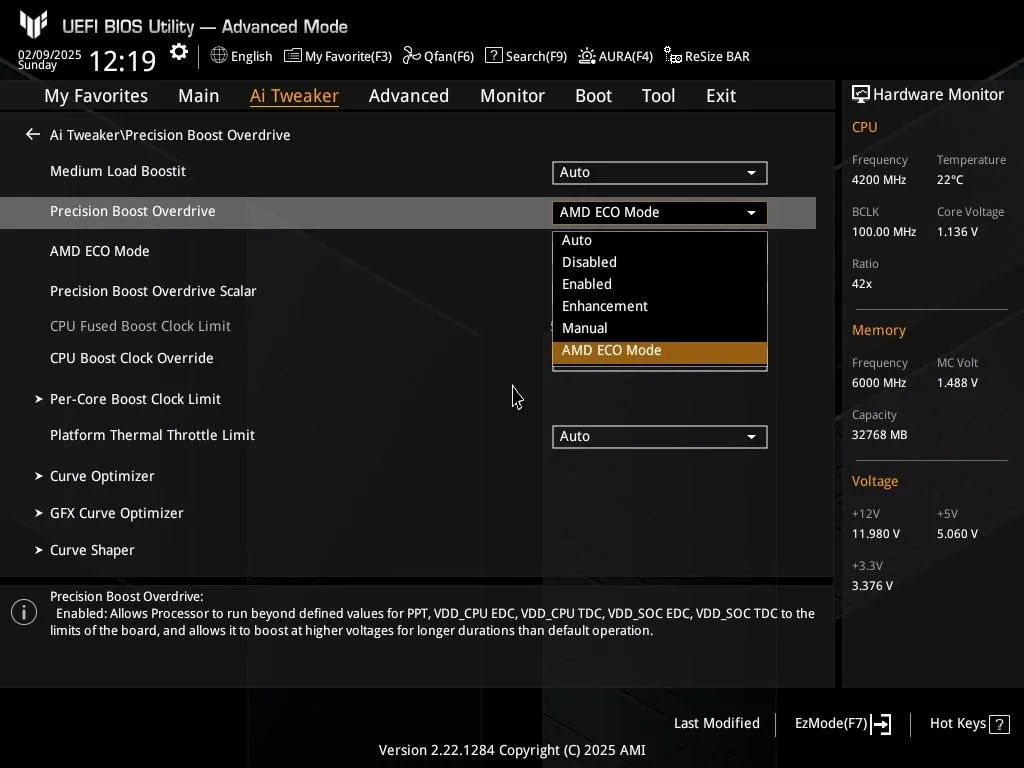
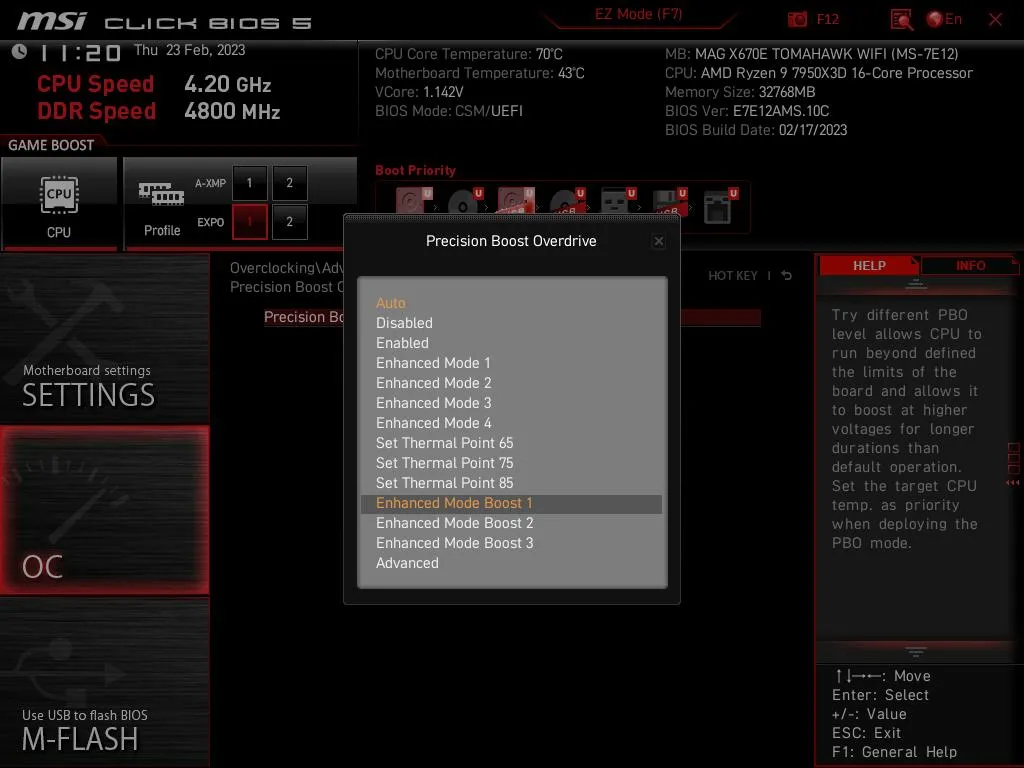
بهتر است پیش از فعال کردن PBO به توانایی خنککننده پردازنده توجه کنید. اگر خنککننده مناسبی نداشته باشید، افزایش محدودیت توان ممکن است باعث بالا رفتن دما و صدای فنها شود.
نکته مهم دیگر اینکه AMD قابلیت PBO را در دسته اورکلاک قرار میدهد و استفاده از آن میتواند بر شرایط ضمانت پردازنده تأثیر بگذارد. بنابراین اگر پایداری سیستم، مصرف انرژی پایین و حفظ شرایط ضمانت برایتان اهمیت بیشتری دارد، نیازی نیست حتماً این قابلیت را فعال کنید.
کدام تنظیمات BIOS را در مادربورد AM5 فعال کنیم؟
همه تنظیمات معرفیشده برای تمام کاربران ضروری نیستند. انتخاب آنها باید براساس نوع استفاده از کامپیوتر و سختافزار نصبشده انجام شود.
|
تنظیم BIOS |
کاربرد اصلی |
پیشنهاد |
|---|---|---|
|
کاهش زمان آموزش حافظه و بوت |
با بررسی پایداری فعال شود |
|
|
Power Down Enable |
مدیریت وضعیت انرژی رم |
همراه MCR بررسی شود |
|
استفاده از پروفایل سرعت رم |
در صورت سازگاری رم |
|
|
Above 4G Decoding |
پشتیبانی از فضای آدرسدهی بزرگتر PCIe |
برای ReBAR |
|
بهبود دسترسی پردازنده به حافظه گرافیکی |
در سختافزار سازگار |
|
|
WPBT و نصب نرمافزار |
مدیریت پیشنهاد نصب ابزارهای سازنده |
براساس نیاز |
|
SVM Mode |
پشتیبانی از مجازیسازی |
برای کاربران ماشین مجازی |
|
Precision Boost Overdrive |
افزایش ظرفیت بوست پردازنده |
با توجه به دما و ضمانت |
در نهایت، بهتر است تنظیمات را یکییکی تغییر دهید و پس از هر تغییر عملکرد سیستم را بررسی کنید. اگر با مشکل بوت یا ناپایداری مواجه شدید، آخرین تغییر را به حالت قبلی برگردانید. همچنین پس از بهروزرسانی BIOS ممکن است برخی تنظیمات به حالت پیشفرض بازگردند.
سادهگو