اگر هنگام ساخت ویدیو در برنامه Edits اینستاگرام از فونتهای پیشفرض خسته شدهاید یا میخواهید از فونتهای فارسی مانند وزیر، ایرانسنس و یکان استفاده کنید، میتوانید فایل فونت دلخواهتان را مستقیماً به برنامه اضافه کنید. این قابلیت به شما اجازه میدهد ظاهر نوشتههای ویدیو را شخصیسازی کنید و برای ساخت ریلز، استوری و محتوای تبلیغاتی از فونتهای متنوعتری کمک بگیرید.
برای این کار باید فایل فونت را با فرمت مناسب در حافظه گوشی داشته باشید و سپس آن را از داخل ویرایشگر Edits وارد کنید. در ادامه روش انجام این کار در اندروید و آیفون را توضیح میدهیم.
پیشنیازهای اضافه کردن فونت فارسی به برنامه Edits
پیش از شروع، برنامه Edits را به آخرین نسخه موجود بهروزرسانی کنید. امکان وارد کردن فونت دلخواه در نسخههای جدید این برنامه ارائه شده است؛ با این حال ممکن است محل گزینهها یا دسترسی به قابلیت در نسخههای مختلف اندروید و iOS کمی متفاوت باشد.
برای اضافه کردن فونت فارسی به ادیتز به این موارد نیاز دارید:
- فایل فونت با فرمت TTF یا OTF؛ فایلهای فشرده ZIP را نمیتوان مستقیماً بهعنوان فونت وارد کرد.
- یک فونت دارای حروف فارسی و پشتیبانی مناسب از اتصال حروف و نمایش راستبهچپ.
- فضای ذخیرهسازی کافی برای نگهداری فایل فونت در گوشی.
- نسخه بهروز برنامه Edits.
فونتهایی مانند وزیر، ایرانسنس و یکان میتوانند گزینههای مناسبی باشند؛ البته پیش از انتخاب، مطمئن شوید نسخهای که دریافت میکنید حروف فارسی را بهدرستی نمایش میدهد. همچنین مجوز استفاده از فونت را بررسی کنید؛ بهخصوص اگر ویدیو را برای تبلیغات یا فعالیت تجاری تولید میکنید.
تفاوت فرمتهای TTF و OTF چیست؟
دو فرمت رایج برای فایل فونت، TTF و OTF هستند. هر دو برای ذخیره و استفاده از فونت کاربرد دارند و در صورتی که برنامه از آنها پشتیبانی کند، میتوانند برای وارد کردن فونت فارسی استفاده شوند.
- TTF: یکی از رایجترین فرمتهای فونت است و در بسیاری از نرمافزارهای طراحی و ویرایش ویدیو پشتیبانی میشود.
- OTF: فرمت دیگری برای فونت است که میتواند قابلیتهای پیشرفتهتری در زمینه تایپوگرافی داشته باشد.
اگر فایل فونت شما با پسوند ZIP دانلود شده است، ابتدا آن را استخراج کنید و فایل TTF یا OTF داخل آن را در دسترس قرار دهید. فایل اصلی فونت را نگه دارید تا در صورت نیاز بتوانید دوباره آن را وارد برنامه کنید.
آموزش اضافه کردن فونت فارسی به Edits در اندروید و آیفون
پس از آماده کردن فایل فونت، وارد برنامه Edits شوید و یک پروژه جدید بسازید یا یکی از پروژههای قبلی را باز کنید. برای وارد کردن فونت لازم نیست آن را در تنظیمات اصلی گوشی نصب کنید؛ این کار از داخل ابزار متن برنامه انجام میشود.
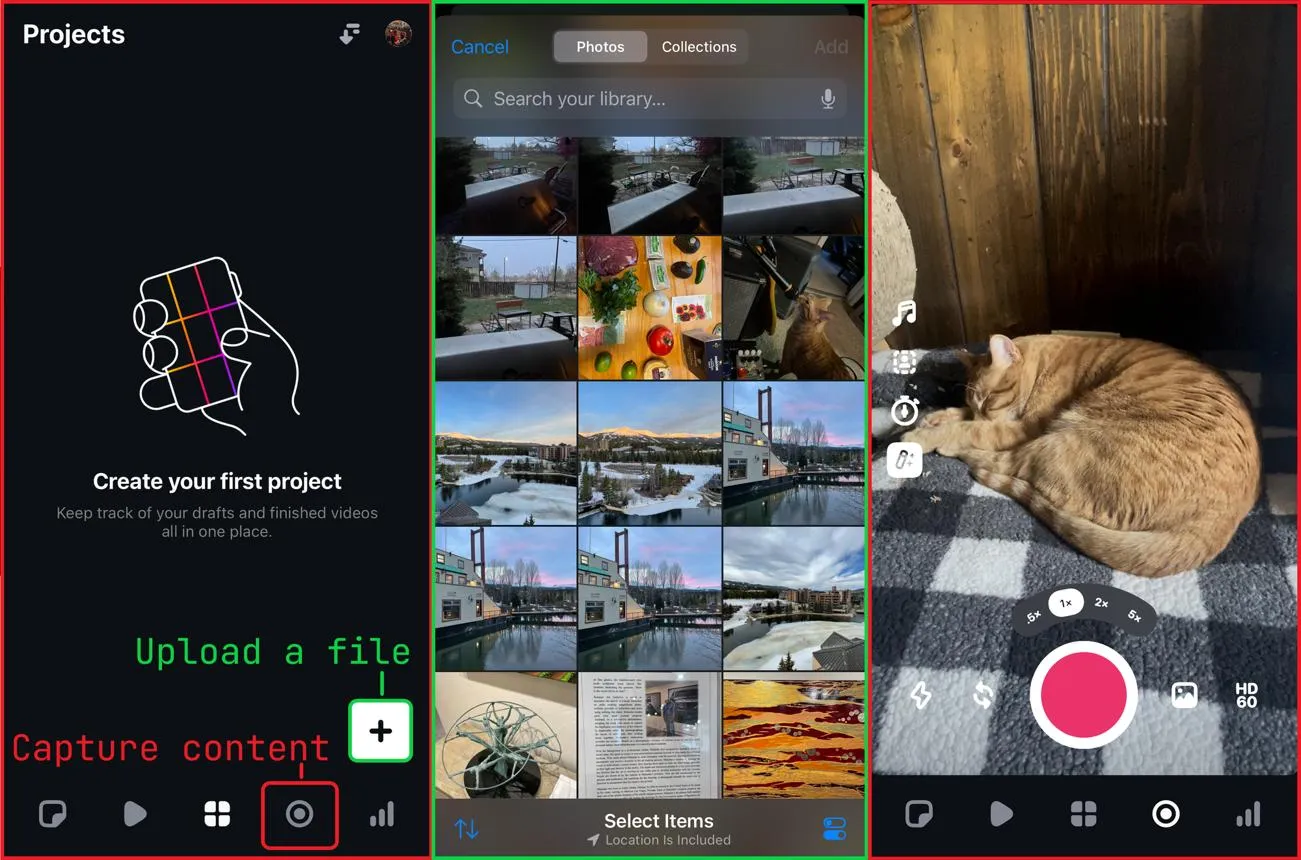
باز کردن ابزار متن و انتخاب بخش فونتها
پس از ورود به محیط ویرایش، یک ویدیو یا تصویر به پروژه اضافه کنید. سپس از نوار ابزار پایین صفحه، گزینه Text را انتخاب کنید تا ابزار نوشتن متن باز شود.
متن موردنظر خود را وارد کنید و سپس به بخش انتخاب فونت بروید. برای مشاهده فهرست فونتها، روی آیکون Aa تپ کنید. در این قسمت میتوانید فونتهای پیشفرض برنامه را ببینید و از میان آنها انتخاب کنید.
برای وارد کردن فونت دلخواه، در بخش فونتها به دنبال آیکون فولدر یا گزینه مربوط به وارد کردن فایل بگردید. این گزینه در نسخههای پشتیبانیشده امکان انتخاب فونت از حافظه گوشی را فراهم میکند.
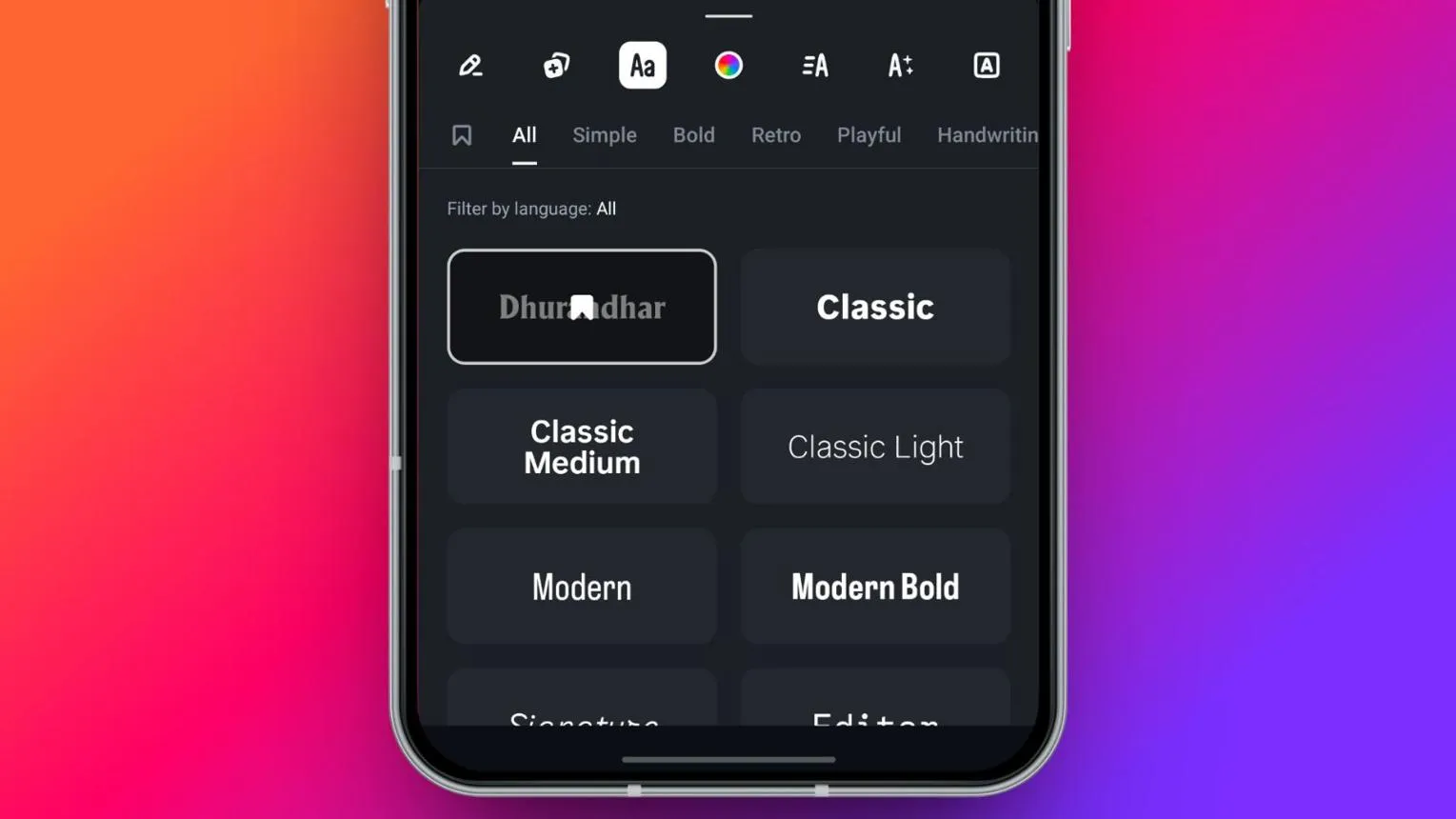
وارد کردن فایل فونت از حافظه گوشی
پس از باز کردن بخش وارد کردن فونت، گزینه Import from files را انتخاب کنید. اکنون فایلگزین گوشی باز میشود و میتوانید محل ذخیره فونت را پیدا کنید.
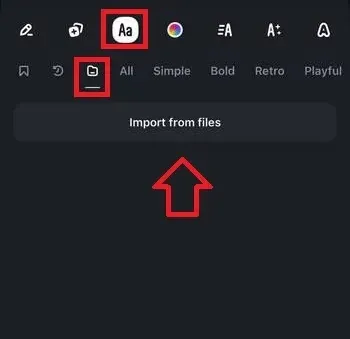
در اندروید معمولاً باید وارد بخش Downloads یا محل ذخیره فایل شوید. در آیفون نیز میتوانید از بخش On My iPhone یا iCloud Drive فایل موردنظر را انتخاب کنید.
Import from files
وارد کردن از فایلها
فایل TTF یا OTF را انتخاب کنید تا به فهرست فونتهای برنامه اضافه شود. پس از پایان وارد کردن، فونت جدید باید در فهرست قابل انتخاب باشد. روی نام آن تپ کنید تا نوشته انتخابشده با ظاهر جدید نمایش داده شود.
اگر فایل فونت را پیدا نمیکنید، ابتدا بررسی کنید که آن را از حالت فشرده خارج کرده باشید و در محلی ذخیره شده باشد که برنامه فایلگزین به آن دسترسی دارد.
تغییر نام و حذف فونتهای واردشده
پس از وارد کردن فونت، لازم نیست برای استفاده مجدد از آن هر بار فایل را از حافظه انتخاب کنید. فونت به فهرست فونتهای واردشده برنامه اضافه میشود و میتوانید در پروژههای دیگر نیز از آن استفاده کنید.
در برخی نسخهها با استفاده از منوی سهنقطه کنار نام فونت، گزینههایی مانند تغییر نام یا حذف نمایش داده میشود. اگر چند فونت مشابه وارد کردهاید، تغییر نام آنها میتواند پیدا کردن فونت مناسب را آسانتر کند.
همچنین ممکن است با انتخاب فونت، تنظیمات تکمیلی مانند ارتفاع خط یا Line height در دسترس قرار بگیرد. این گزینه برای تنظیم فاصله عمودی نوشتهها و مرتبتر شدن متن فارسی کاربرد دارد.
رفع مشکل نمایش نادرست فونت فارسی در Edits
گاهی پس از وارد کردن فونت، حروف فارسی بهصورت جداگانه نمایش داده میشوند یا ترتیب نوشته بههم میریزد. این مشکل همیشه به برنامه Edits مربوط نیست و ممکن است از فایل فونت یا نحوه پشتیبانی آن از زبان فارسی ناشی شود.
چرا حروف فارسی در فونت واردشده جدا از هم نمایش داده میشوند؟
بعضی فونتها فقط از حروف لاتین پشتیبانی میکنند یا برای زبان فارسی طراحی نشدهاند. در چنین شرایطی ممکن است حروف فارسی نمایش داده نشوند، بهصورت جداگانه دیده شوند یا شکل مناسبی نداشته باشند.
برای رفع مشکل، این موارد را بررسی کنید:
- از فونتی استفاده کنید که حروف فارسی و عربی را پشتیبانی کند.
- اگر چند نسخه از یک فونت دارید، نسخه کاملتر آن را امتحان کنید.
- فونت را با فرمت TTF یا OTF و بدون فایل فشرده وارد کنید.
- متن را با یک فونت فارسی دیگر آزمایش کنید تا مشخص شود مشکل از فایل فونت است یا برنامه.
- برنامه Edits را بهروزرسانی کنید و پروژه را دوباره باز کنید.
نکته مهم این است که پشتیبانی از حروف فارسی بهتنهایی کافی نیست. فونت و برنامه باید اتصال صحیح حروف و جهت راستبهچپ را نیز بهدرستی مدیریت کنند.
اگر گزینه Import from files در ادیتز وجود ندارد چه کنیم؟
اگر گزینه وارد کردن فونت را در برنامه مشاهده نمیکنید، ابتدا مطمئن شوید آخرین نسخه Edits را نصب کردهاید. سپس پروژه را باز کنید و از بخش Text و انتخاب فونت، تمام گزینههای موجود را بررسی کنید.
ممکن است این قابلیت هنوز برای نسخه برنامه یا دستگاه شما فعال نشده باشد. در چنین شرایطی میتوانید موقتاً متن فارسی را در یک برنامه ویرایش تصویر یا ویدیو با فونت دلخواه طراحی کنید و خروجی آن را به پروژه Edits اضافه کنید.
البته در این روش، متن پس از تبدیل به تصویر یا ویدیو دیگر مانند یک نوشته معمولی در Edits قابل ویرایش نیست. بنابراین اگر احتمال میدهید بعداً متن را تغییر دهید، فایل پروژه و نسخه اصلی نوشته را نیز نگه دارید.
در مجموع، وارد کردن فونت فارسی به برنامه Edits راه مناسبی برای ساخت ویدیوهای حرفهایتر و هماهنگ کردن نوشتهها با سبک بصری صفحه اینستاگرام است. کافی است یک فونت سازگار با زبان فارسی در قالب TTF یا OTF آماده کنید و از بخش انتخاب فونت، آن را به برنامه اضافه کنید. اگر فونت بهدرستی نمایش داده نشد، ابتدا پشتیبانی آن از حروف فارسی و اتصال حروف را بررسی کنید.
سادهگو