مرورگر فایرفاکس فقط برای وبگردی طراحی نشده است و میتواند بسیاری از کارهای روزمره مربوط به فایلهای PDF را نیز انجام دهد. با استفاده از ابزار داخلی این مرورگر میتوانید اسناد PDF را باز کنید، صفحات آنها را مدیریت کنید، متن و یادداشت اضافه کنید، بخشهای مهم را هایلایت کنید و حتی امضای خود را در سند قرار دهید. این قابلیتها باعث میشوند برای بسیاری از کارهای معمول، نیازی به نصب نرمافزار جداگانه نداشته باشید.
باز کردن فایل PDF در فایرفاکس بدون نصب نرمافزار اضافی
یکی از کاربردیترین قابلیتهای فایرفاکس، نمایش مستقیم فایلهای PDF در محیط مرورگر است. این ویژگی با استفاده از فناوری PDF.js توسعهیافته توسط موزیلا کار میکند؛ فناوری متنبازی که اسناد PDF را با جاوااسکریپت پردازش و نمایش میدهد.
اگر فایرفاکس را بهعنوان برنامه پیشفرض بازکردن PDF در ویندوز انتخاب کنید، با دوبار کلیک روی فایل در فایل اکسپلورر، سند مستقیماً در یک زبانه مرورگر باز میشود. همچنین میتوانید فایلهای PDF موجود در صفحات وب یا بخش دانلودها را بدون نیاز به اجرای یک برنامه مجزا مشاهده کنید.
نمایشگر PDF فایرفاکس امکاناتی مانند موارد زیر دارد:
- بزرگنمایی و کوچکنمایی صفحات برای مطالعه راحتتر
- جابهجایی بین صفحات و رفتن مستقیم به شماره صفحه دلخواه
- نمایش تصاویر بندانگشتی صفحات در نوار کناری
- جستوجوی کلمات و عبارتهای موردنظر در متن سند
- نمایش فهرست مطالب اسناد دارای ساختار نشانهگذاریشده
- بازکردن همزمان چند فایل PDF در زبانههای جداگانه
این امکانات برای مطالعه کتابهای الکترونیکی، بررسی گزارشها و جستوجو در اسناد طولانی کاربرد زیادی دارند.
مدیریت صفحات PDF در فایرفاکس؛ جابهجایی، حذف و ادغام فایلها
یکی از قابلیتهای جالب فایرفاکس، امکان مدیریت صفحات PDF بدون استفاده از نرمافزارهای جانبی است. این ویژگی بهخصوص زمانی کاربرد دارد که بخواهید چند سند را با یکدیگر ترکیب کنید یا فقط تعدادی از صفحات یک گزارش را برای شخص دیگری بفرستید.
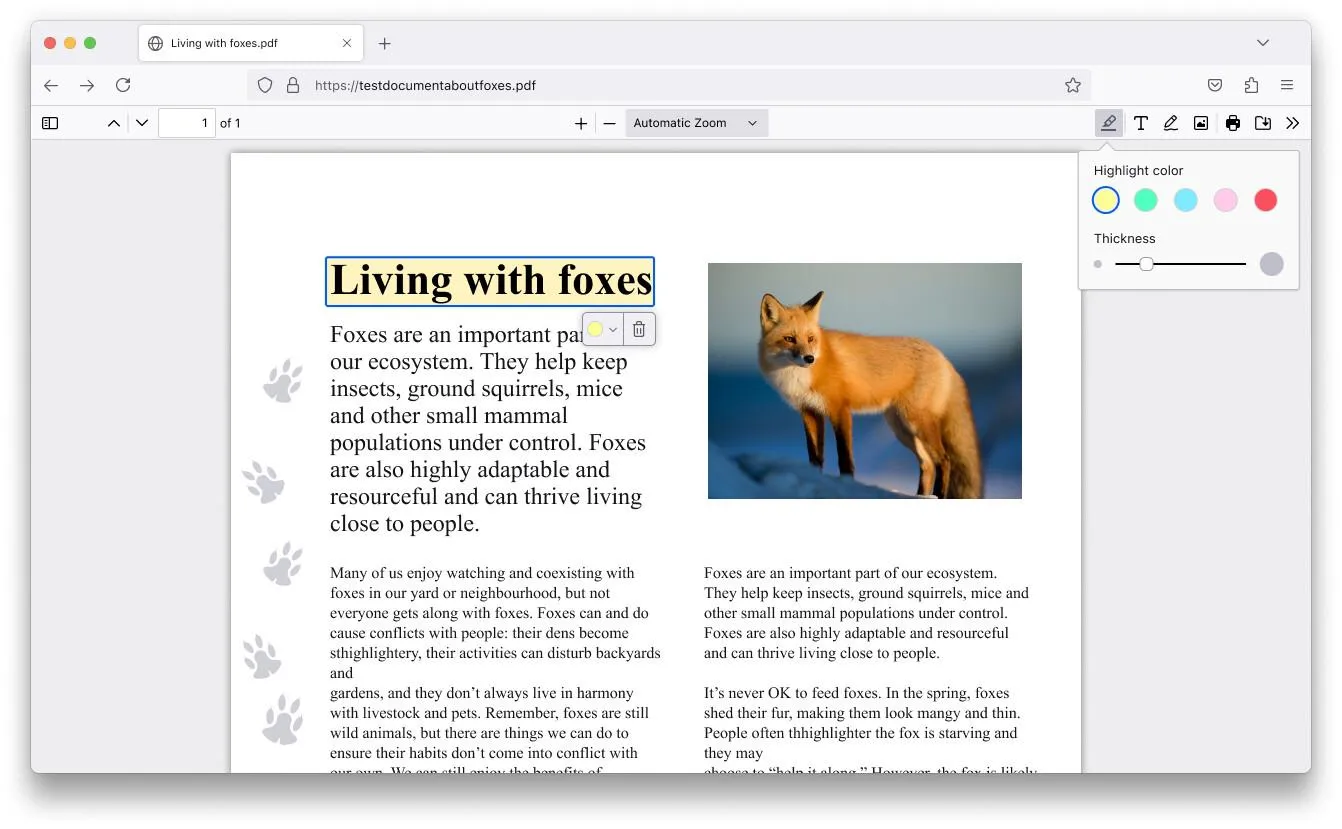
برای دسترسی به امکانات مدیریت صفحات، فایل PDF را در مرورگر باز کنید و نوار کناری نمایش صفحات را فعال کنید. در این قسمت میتوانید پیشنمایش صفحات را ببینید و تغییرات موردنظر را اعمال کنید.
جابهجایی و حذف صفحات PDF در فایرفاکس
اگر ترتیب صفحات یک فایل PDF مناسب نیست، میتوانید آنها را مستقیماً از نوار کناری جابهجا کنید. برای این کار صفحه موردنظر را انتخاب کنید و با کشیدن آن به موقعیت جدید، ترتیب سند را تغییر دهید.
همچنین امکان انتخاب چند صفحه و کپیکردن یا حذف آنها وجود دارد. اگر هنگام ویرایش اشتباهی رخ داد، قابلیت Undo به شما کمک میکند تغییرات اخیر را برگردانید.
برای جداکردن صفحات موردنیاز نیز میتوانید صفحات دلخواه را انتخاب کنید و از بخش Manage گزینه Export selected را انتخاب کنید. در این حالت یک فایل PDF جدید شامل صفحات انتخابشده ساخته میشود و فایل اصلی دستنخورده باقی میماند.
ادغام چند فایل PDF با مرورگر فایرفاکس
فایرفاکس امکان ترکیب چند سند PDF را نیز فراهم میکند. این قابلیت برای یکپارچهکردن گزارشها، فاکتورها و اسناد مرتبط کاربرد دارد.
برای ادغام فایلها:
- یک فایل PDF را در فایرفاکس باز کنید.
- نوار کناری صفحات را فعال کنید.
- روی علامت + در قسمت بالای نوار کناری کلیک کنید.
- فایل PDF دوم را از پنجره انتخاب فایل مشخص کنید.
- پس از اضافهشدن صفحات، سند ترکیبشده را ذخیره کنید.
توجه داشته باشید که قابلیت ادغام داخلی فایرفاکس برای ترکیب فایلهای PDF طراحی شده است و جایگزین ابزارهای تبدیل فرمت یا ترکیب انواع اسناد نیست.
ویرایش فایل PDF در فایرفاکس؛ افزودن متن، عکس و یادداشت
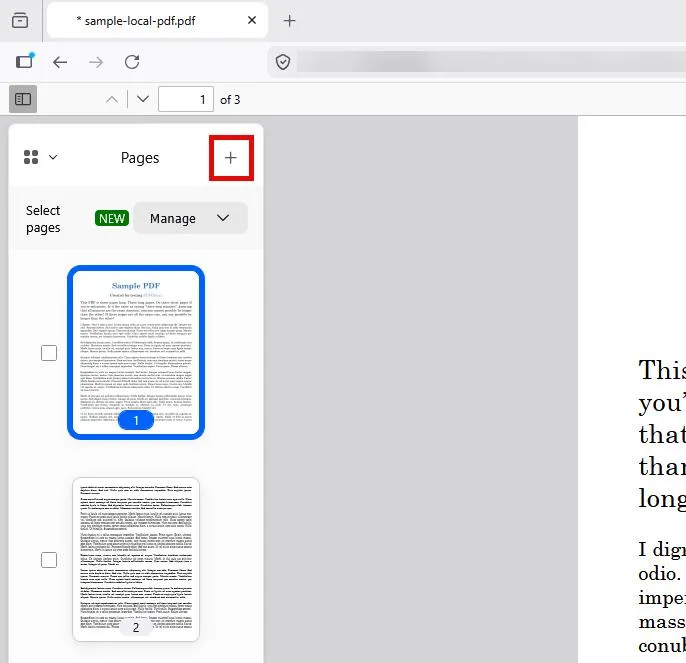
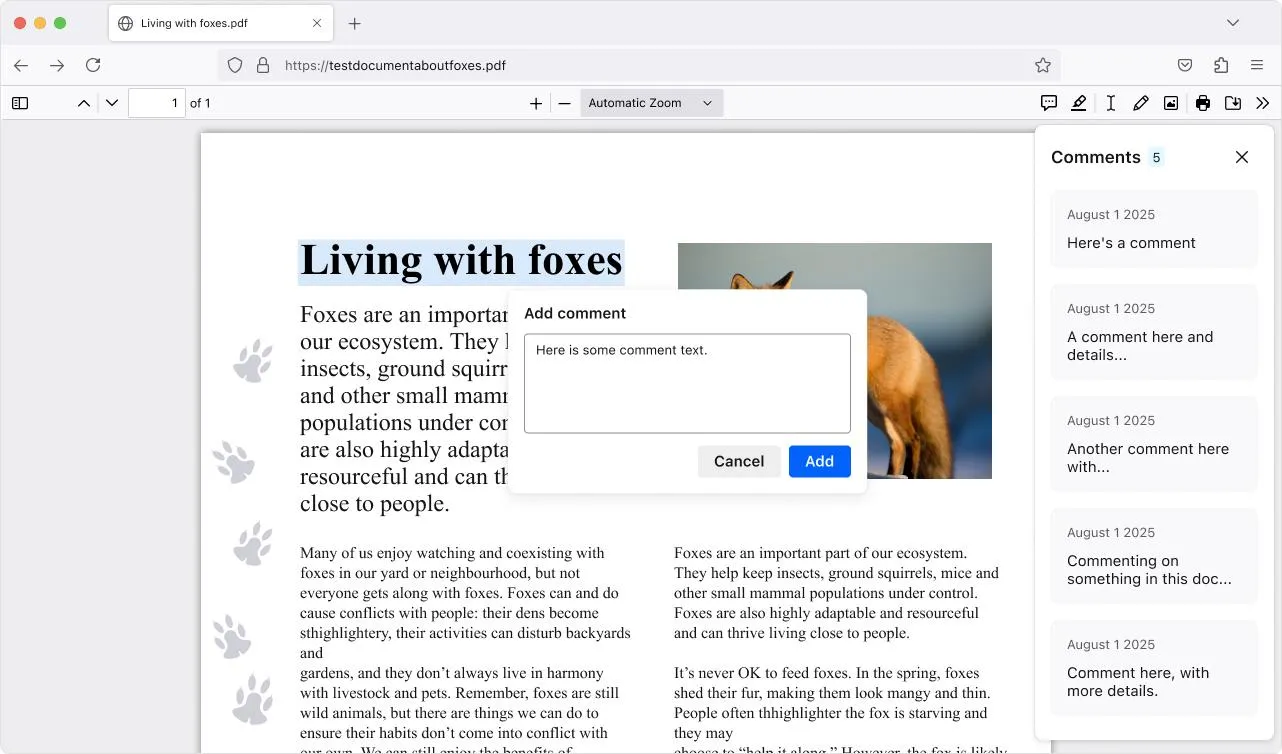
فایرفاکس علاوه بر نمایش اسناد، ابزارهایی برای ویرایش و حاشیهنویسی PDF دارد. این ابزارها برای تکمیل فرمها، اضافهکردن توضیحات و مشخصکردن بخشهای مهم یک سند مناسب هستند.
البته باید به یک تفاوت مهم توجه کنید: ابزار افزودن متن در فایرفاکس برای قرار دادن متن جدید روی صفحه طراحی شده است و مانند یک ویرایشگر حرفهای، امکان بازنویسی مستقیم متن اصلی و جایگزینی پاراگرافهای موجود را فراهم نمیکند.
افزودن متن، هایلایت و یادداشت به فایل PDF
برای اضافهکردن متن جدید، سند را در فایرفاکس باز کنید و ابزار Text را انتخاب کنید. سپس محل موردنظر را روی صفحه مشخص کنید و متن خود را بنویسید. امکان تغییر اندازه و رنگ نوشته نیز وجود دارد.
ابزارهای دیگر نیز کاربردهای متفاوتی دارند:
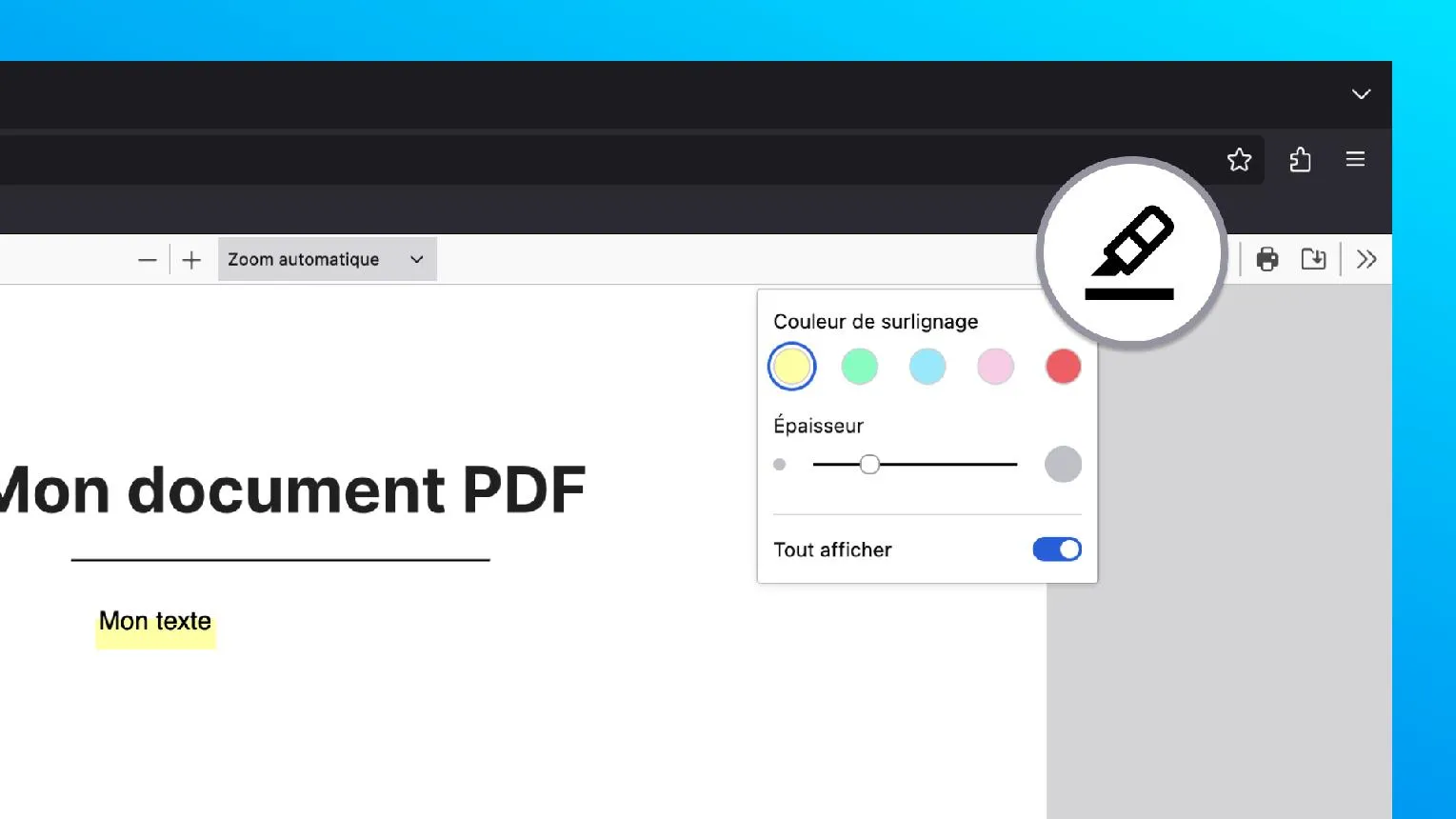
- Highlight: برای مشخصکردن جملات و بخشهای مهم سند
- Draw: برای رسم خطوط و یادداشتهای دستی
- Comment: برای اضافهکردن توضیحات به بخشهای مشخصشده
- Image: برای واردکردن تصاویر و تنظیم اندازه و محل قرارگیری آنها
این امکانات برای بررسی قراردادها، مطالعه مقالات و بازبینی گزارشهای کاری مفید هستند. پس از پایان ویرایش، فایل را ذخیره کنید تا تغییرات در نسخه خروجی باقی بمانند.
اضافهکردن امضا به فایل PDF با فایرفاکس
یکی دیگر از امکانات کاربردی این مرورگر، درج امضا در اسناد PDF است. برای این کار ابزار امضا را از نوار بالای نمایشگر انتخاب کنید و روی Add New Signature کلیک کنید.
فایرفاکس سه روش برای ایجاد امضا در اختیار شما قرار میدهد:
- Type: نام خود را با صفحهکلید تایپ کنید.
- Draw: امضای خود را با موس یا قلم لمسی رسم کنید.
- Image: تصویر امضای دستنویس خود را وارد کنید.
در صورت فعالکردن گزینه ذخیره امضا، میتوانید از همان امضا در اسناد بعدی نیز استفاده کنید. این ویژگی برای تکمیل فرمهای معمولی و اسناد اداری ساده مناسب است.
البته امضای ایجادشده در فایرفاکس صرفاً یک حاشیهنویسی تصویری یا متنی است و بهتنهایی امضای الکترونیکی معتبر از نظر حقوقی محسوب نمیشود؛ زیرا هویت امضاکننده را احراز یا تأیید نمیکند.
محدودیتهای ویرایش PDF در فایرفاکس؛ آیا میتوان Adobe Acrobat را حذف کرد؟
با وجود امکانات متعدد، فایرفاکس هنوز جایگزین کاملی برای نرمافزارهای تخصصی PDF نیست. ابزارهای داخلی آن بیشتر برای مطالعه، بررسی و تغییرات ساده طراحی شدهاند و برای ویرایش حرفهای اسناد محدودیتهایی دارند.
مهمترین محدودیتهای این مرورگر عبارتاند از:
- ویرایش متن اصلی: امکان اضافهکردن متن وجود دارد، اما جایگزینی مستقیم متن موجود در سند مانند نرمافزارهای حرفهای امکانپذیر نیست.
- تشخیص متن تصاویر: برای استخراج متن از صفحات اسکنشده و جستوجوی محتوای تصویری، به ابزار OCR جداگانه نیاز دارید.
- فشردهسازی فایل: ابزار اختصاصی و پیشرفتهای برای کاهش حجم PDF در اختیار ندارید.
- تبدیل فرمت: برای تبدیل حرفهای PDF به Word و سایر فرمتها باید از برنامههای دیگری استفاده کنید.
- پردازش گروهی: امکانات فایرفاکس برای ویرایش همزمان تعداد زیادی فایل محدود است.
- حذف امن اطلاعات: پوشاندن متن محرمانه با ابزارهای رسم یا یادداشت، اطلاعات اصلی را بهصورت دائمی حذف نمیکند.
بنابراین اگر با اسناد حساس، قراردادهای رسمی یا فایلهای حجیم سروکار دارید، استفاده از ویرایشگر تخصصی PDF انتخاب مناسبتری است.
چگونه فایرفاکس را به برنامه پیشفرض بازکردن PDF در ویندوز تبدیل کنیم؟
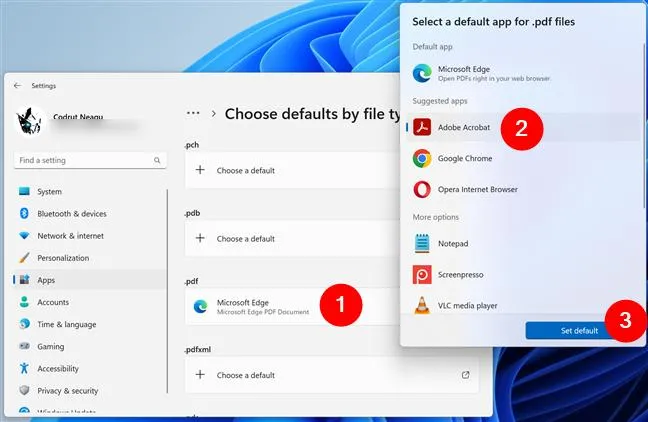
اگر میخواهید فایلهای PDF بهجای Adobe Acrobat یا سایر برنامهها مستقیماً در فایرفاکس باز شوند، باید این مرورگر را بهعنوان برنامه پیشفرض انتخاب کنید.
در تنظیمات ویندوز ۱۱ میتوانید این کار را انجام دهید:
Settings → Apps → Default apps → Firefox
تنظیمات ← برنامهها ← برنامههای پیشفرض ← فایرفاکس
پس از انتخاب فایرفاکس، فرمت PDF را در فهرست انواع فایلها پیدا کنید و آن را به این مرورگر اختصاص دهید.
همچنین برای تعیین نحوه بازشدن فایلهای PDF در خود مرورگر، میتوانید تنظیمات زیر را بررسی کنید:
Firefox → Settings → General → Files and Applications → Portable Document Format (PDF)
فایرفاکس ← تنظیمات ← عمومی ← فایلها و برنامهها ← فرمت سند قابلحمل (PDF)
در بخش مربوط به PDF، گزینه Open in Firefox را انتخاب کنید تا اسناد با نمایشگر داخلی مرورگر باز شوند.
در مجموع، فایرفاکس میتواند بسیاری از نیازهای روزمره مربوط به فایلهای PDF را بدون نصب نرمافزار اضافی برطرف کند. مشاهده اسناد، جابهجایی صفحات، ادغام چند فایل، افزودن یادداشت و درج امضا از جمله امکاناتی هستند که این مرورگر در اختیار کاربران قرار میدهد.
اگر بیشتر کار شما مطالعه و بررسی اسناد یا انجام ویرایشهای ساده است، احتمالاً دیگر نیازی نیست برای هر تغییر کوچک Adobe Acrobat را اجرا کنید. بااینحال، برای ویرایش حرفهای متن، پردازش اسناد اسکنشده و حذف امن اطلاعات محرمانه، همچنان به نرمافزارهای تخصصی نیاز خواهید داشت.
سادهگو