
مدیریت کلیپبورد یکی از قابلیتهایی است که در استفاده روزمره از کامپیوتر اهمیت زیادی دارد؛ بهخصوص زمانی که مرتب متن، لینک، کد یا اطلاعات مختلف را کپی و در برنامههای دیگر جایگذاری میکنید. کلیپبورد پیشفرض ویندوز امکانات پایهای مانند مشاهده تاریخچه موارد کپیشده را ارائه میدهد، اما برای مدیریت حرفهایتر اطلاعات به ابزارهای پیشرفتهتری نیاز دارید.
یکی از راهکارهای کاربردی، استفاده از نرمافزارهای متنباز مدیریت کلیپبورد است. این ابزارها میتوانند تاریخچه طولانیتری از موارد کپیشده نگه دارند، امکان جستوجو در اطلاعات را فراهم کنند و قابلیتهایی مانند دستهبندی و مدیریت محتوای ذخیرهشده را در اختیار شما قرار دهند.
Ditto چیست و چرا جایگزین مناسبی برای ClipboardFusion است؟
نرمافزار Ditto Clipboard Manager یک ابزار رایگان و متنباز برای مدیریت تاریخچه کلیپبورد ویندوز است. این برنامه تمام مواردی را که کپی میکنید در یک پایگاه داده محلی ذخیره میکند تا بتوانید در زمان دیگری دوباره به آنها دسترسی داشته باشید.
در حالت عادی، کلیپبورد ویندوز فقط آخرین محتوای کپیشده را نگه میدارد؛ اما با Ditto میتوانید به مجموعهای از موارد قبلی دسترسی داشته باشید و بدون نیاز به کپی مجدد اطلاعات، آنها را بازیابی کنید.
این برنامه از انواع محتوای قابلکپی پشتیبانی میکند؛ از جمله:
- متنهای معمولی و قطعهکدها
- تصاویر کپیشده
- محتوای HTML
- مسیر فایلها و قالبهای اختصاصی کلیپبورد
یکی از دلایل جذابیت Ditto این است که برای استفاده معمول نیازی به ساخت حساب کاربری یا پرداخت اشتراک ندارد. همچنین اطلاعات تاریخچه بهصورت محلی ذخیره میشوند و پروژه اعلام کرده است که برای عملکرد عادی از فضای ابری یا سیستم ردیابی کاربران استفاده نمیکند.
آموزش دانلود و نصب Ditto در ویندوز
برای استفاده از این ابزار باید نسخه ویندوز آن را دریافت و نصب کنید. Ditto بهصورت فایل نصب معمولی و نسخه قابلحمل (Portable) ارائه میشود.
برای نصب میتوانید از ابزار مدیریت بسته ویندوز نیز استفاده کنید؛ اما برای بیشتر کاربران نسخه Installer انتخاب سادهتری است.
نصب نسخه معمولی Ditto
فایل نصب را از بخش انتشار نسخههای رسمی پروژه دریافت کنید. پس از اجرای فایل نصب، مراحل راهاندازی را مانند سایر نرمافزارهای ویندوز دنبال کنید.
برای نصب از طریق WinGet نیز میتوانید از دستور زیر در ترمینال ویندوز استفاده کنید:
winget install -e --id Ditto.Ditto
پس از نصب، برنامه را اجرا کنید. Ditto معمولاً در قسمت System Tray کنار ساعت ویندوز قرار میگیرد و در پسزمینه فعالیت میکند.
استفاده از نسخه Portable
اگر نمیخواهید نرمافزار را به روش معمول نصب کنید، نسخه Portable گزینه مناسبی است. در این حالت میتوانید فایل فشرده برنامه را استخراج و فایل اجرایی آن را مستقیماً اجرا کنید.
این روش برای افرادی مفید است که از چند کامپیوتر استفاده میکنند یا ترجیح میدهند نرمافزارهای قابلحمل را روی حافظه USB نگه دارند.
هر دو روش امکان استفاده از قابلیتهای اصلی مدیریت کلیپبورد را فراهم میکنند.
چگونه با Ditto تاریخچه کلیپبورد را مدیریت کنیم؟
کار با Ditto بسیار ساده است. بعد از اجرای برنامه، کافی است مانند گذشته متن یا تصویر موردنظر خود را کپی کنید. نرمافزار بهصورت خودکار محتوای کلیپبورد را شناسایی کرده و آن را به تاریخچه اضافه میکند.
برای باز کردن فهرست موارد ذخیرهشده، روی آیکون برنامه در System Tray کلیک کنید یا از کلید میانبر پیشفرض آن یعنی Ctrl + ` استفاده کنید.
در پنجره بازشده، موارد کپیشده بهصورت فهرستی نمایش داده میشوند. با انتخاب هر مورد و فشردن Enter میتوانید آن را در پنجره قبلی جایگذاری کنید. همچنین با دوبار کلیک روی یک مورد میتوانید همان محتوا را دوباره Paste کنید.
جستوجو در تاریخچه کلیپبورد
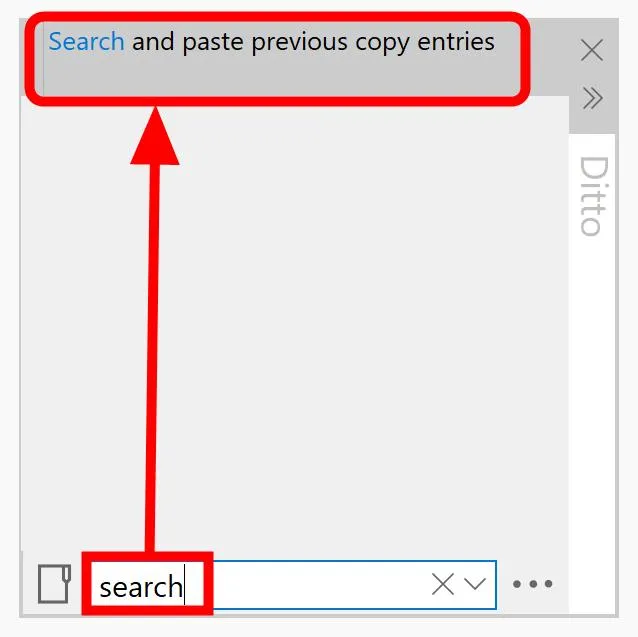
یکی از قابلیتهای کاربردی Ditto امکان جستوجو در میان موارد ذخیرهشده است. بهجای اینکه فهرست طولانی اطلاعات را بهصورت دستی بررسی کنید، کافی است بخشی از متن موردنظر را در قسمت جستوجو وارد کنید.
برنامه مواردی را که با عبارت جستوجوشده مطابقت دارند نمایش میدهد. این ویژگی هنگام کار با اسناد طولانی، برنامهنویسی و جمعآوری اطلاعات از منابع مختلف بسیار مفید است.
ویرایش و مرتبسازی اطلاعات کپیشده
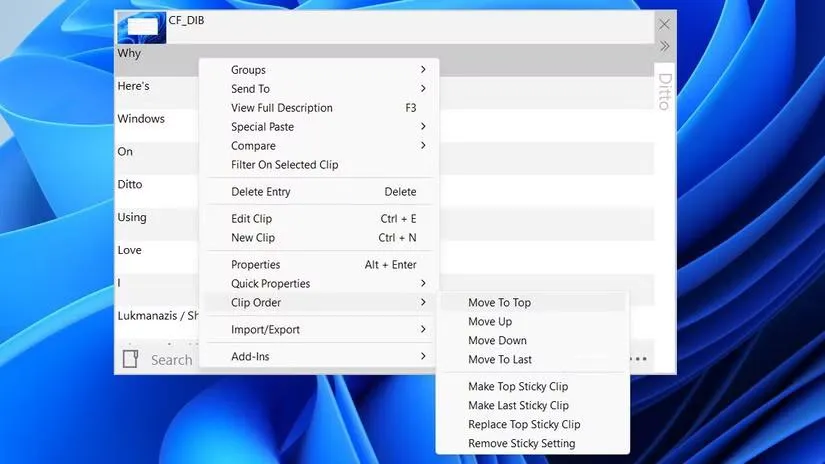
Ditto فقط برای ذخیره اطلاعات نیست و امکاناتی برای مدیریت آنها نیز دارد. میتوانید موارد ذخیرهشده را ویرایش کنید، آنها را حذف کنید یا ترتیب قرارگیریشان را تغییر دهید.
همچنین امکان انتقال اطلاعات به گروههای مختلف وجود دارد تا بتوانید متنهای کاری، قطعهکدها و اطلاعات پرکاربرد را از یکدیگر جدا کنید.
انتقال اطلاعات کلیپبورد بین چند کامپیوتر با Ditto
یکی از قابلیتهای جالب Ditto امکان ارسال اطلاعات کلیپبورد به کامپیوترهای دیگر در شبکه محلی است. این ویژگی برای افرادی که چند لپتاپ یا کامپیوتر دارند کاربرد زیادی دارد.
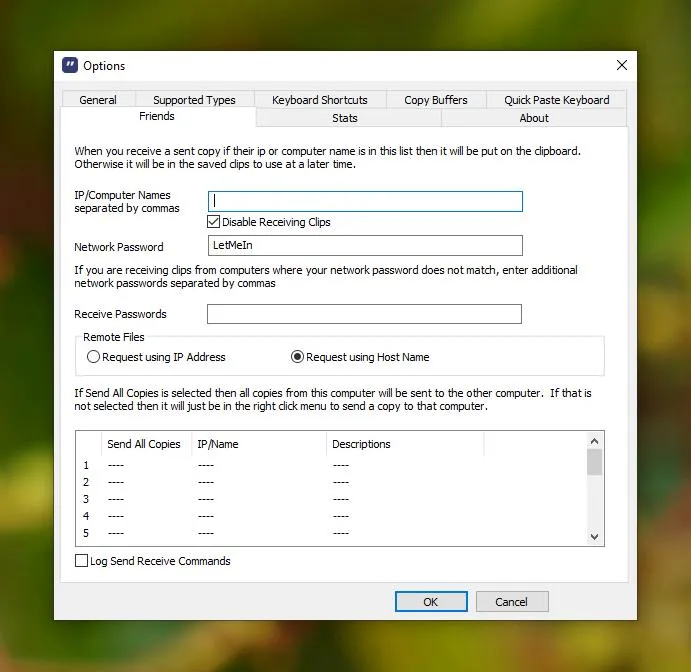
برای استفاده از این قابلیت باید Ditto روی دستگاههای موردنظر نصب و اجرا شده باشد. سپس میتوانید از بخش Friends در تنظیمات برنامه، دستگاههای دیگر را با اطلاعات شبکه آنها تعریف کنید.
مسیر دسترسی به تنظیمات:
Ditto → Options → Friends
دیتو ← تنظیمات ← دوستان
پس از پیکربندی ارتباط، میتوانید موارد انتخابشده را برای کامپیوترهای دیگر ارسال کنید. به این ترتیب لازم نیست برای انتقال یک متن یا قطعهکد کوتاه از یک دستگاه به دستگاه دیگر، همیشه از پیامرسان یا فایل متنی واسطه استفاده کنید.
البته این قابلیت با همگامسازی ابری تفاوت دارد؛ اطلاعات از طریق شبکه محلی میان دستگاههایی که خودتان مشخص کردهاید ارسال میشوند و نیازی به حساب کاربری ابری نیست.
امنیت و حریم خصوصی در استفاده از Ditto
ذخیره تاریخچه کلیپبورد در کنار مزایای زیادی که دارد، یک نکته امنیتی مهم نیز به همراه دارد. ممکن است هنگام استفاده از کامپیوتر اطلاعات حساسی مانند رمز عبور، کد تأیید دومرحلهای یا اطلاعات شخصی را کپی کنید. اگر Ditto این موارد را ذخیره کند، ممکن است مدتها در تاریخچه برنامه باقی بمانند.
برای جلوگیری از این مشکل بهتر است:
- تاریخچه کلیپبورد را بهصورت دورهای بررسی و اطلاعات حساس را حذف کنید.
- رمزهای عبور و کدهای تأیید را در صورت امکان مستقیماً از ابزار مدیریت رمز عبور وارد کنید.
- قابلیت ارسال اطلاعات در شبکه محلی را فقط برای دستگاههای مورداعتماد فعال کنید.
- از نگهداری اطلاعات محرمانه در تاریخچه کلیپبورد خودداری کنید.
- در کامپیوترهای مشترک، دسترسی افراد دیگر به حساب کاربری ویندوز را محدود کنید.
نکته مهم این است که ذخیره محلی اطلاعات به معنای رمزگذاری خودکار تمام محتوای کلیپبورد نیست. بنابراین نباید صرفاً به دلیل متنباز بودن برنامه، تمام اطلاعات ذخیرهشده را کاملاً امن فرض کنید.
Ditto بهتر است یا تاریخچه کلیپبورد ویندوز؟
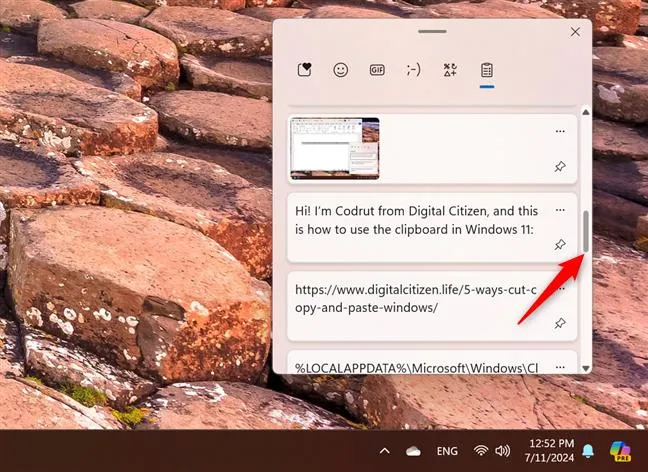
ویندوز ۱۱ بهصورت پیشفرض قابلیت Clipboard History را ارائه میدهد که برای بسیاری از کاربران کافی است. با فشردن کلیدهای Win + V میتوانید فهرست موارد کپیشده را مشاهده و محتوای موردنظر را انتخاب کنید.
با این حال Ditto امکانات مدیریتی بیشتری در اختیار کاربران قرار میدهد.
|
قابلیت |
Ditto |
|
|---|---|---|
|
مشاهده تاریخچه |
دارد |
دارد |
|
جستوجو در تاریخچه |
دارد |
دارد |
|
ذخیره تصاویر |
دارد |
دارد |
|
ذخیره HTML |
دارد |
دارد |
|
مدیریت گروهی اطلاعات |
محدود |
دارد |
|
ویرایش موارد ذخیرهشده |
محدود |
دارد |
|
ارسال اطلاعات در شبکه محلی |
ندارد |
دارد |
|
متنباز بودن |
خیر |
بله |
|
نیاز به حساب کاربری |
برای همگامسازی بله |
خیر |
اگر فقط گاهی به تاریخچه کپی و جایگذاری احتیاج دارید، ابزار داخلی ویندوز انتخاب سادهتری است. اما اگر مرتب اطلاعات مختلفی کپی میکنید و به جستوجو، سازماندهی و انتقال اطلاعات بین چند کامپیوتر نیاز دارید، Ditto امکانات بیشتری ارائه میدهد.
سادهگو