مرورگر گوگل کروم علاوه بر تنظیمات معمولی، چند صفحه داخلی دارد که اطلاعات دقیقتری درباره مدیریت مرورگر و سیاستهای اعمالشده و قابلیتهای فعالشده ارائه میکنند. با بررسی این صفحات میتوانید متوجه شوید آیا کروم تحت مدیریت سازمانی قرار دارد، چه محدودیتهایی روی آن اعمال شده و آیا برخی قابلیتها از طریق سازوکارهای داخلی گوگل فعال یا غیرفعال میشوند.
این بررسی بهویژه زمانی مفید است که تنظیمات کروم بدون دخالت شما تغییر میکنند یا افزونهای نصب شده که دلیل وجود آن را نمیدانید. البته مشاهده یک سیاست یا قابلیت ناشناخته بهتنهایی به معنای وجود ویروس یا بدافزار نیست.
چگونه بفهمیم گوگل کروم تحت مدیریت سازمانی است؟
برای بررسی وضعیت مدیریت مرورگر، صفحه داخلی مدیریت کروم را باز کنید. این صفحه مشخص میکند آیا مرورگر اعلام میکند که تحت مدیریت یک شرکت یا سازمان قرار دارد یا خیر.
chrome://management
این عبارت را در نوار آدرس گوگل کروم وارد کنید و کلید Enter را فشار دهید.
اگر پیامی با مضمون «این مرورگر توسط شرکت یا سازمان دیگری مدیریت نمیشود» مشاهده کنید، یعنی کروم مدیریت سازمانی شناختهشدهای را گزارش نمیکند. با این حال، ممکن است در ادامه همان پیام هشدار داده شود که فعالیت دستگاه از خارج از کروم قابل مدیریت است.
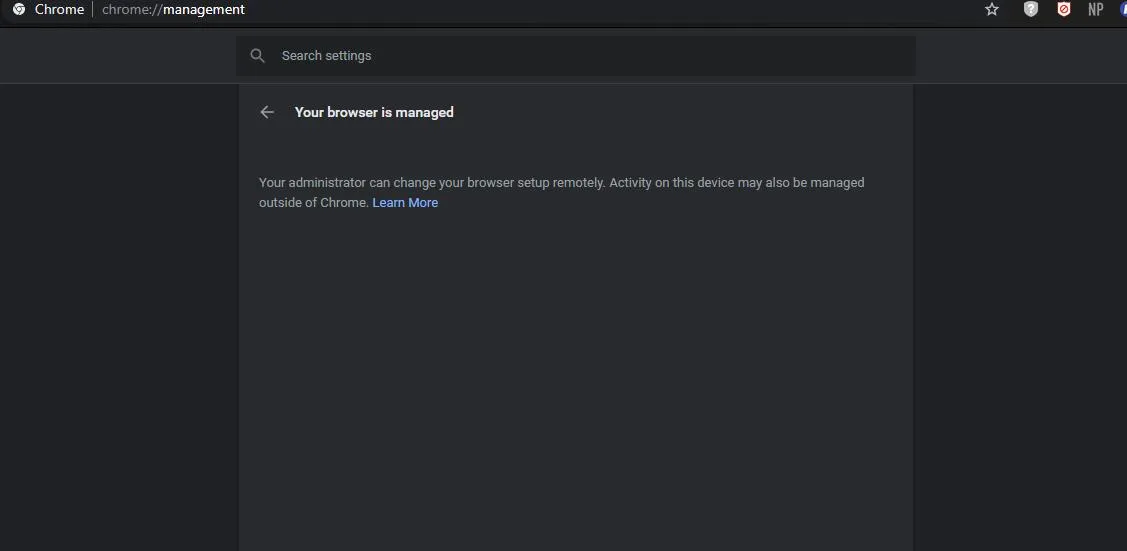
اگر پیام مدیریت سازمانی نمایش داده شود، ممکن است سیاستهای شرکت یا مدرسه روی مرورگر اعمال شده باشند. این وضعیت در رایانههای کاری و آموزشی طبیعی است.
نکته مهم این است که مدیریت کروم لزوماً به معنای مدیریت کل رایانه نیست. گاهی حساب کاربری سازمانی که در مرورگر وارد آن شدهاید، میتواند سیاستهایی را روی همان پروفایل کروم اعمال کند؛ حتی اگر رایانه شخصی باشد.
بنابراین، اگر با پیام مدیریت سازمانی مواجه شدید، پیش از حذف تنظیمات یا تغییر حساب، بررسی کنید آیا از حساب کاری یا آموزشی استفاده میکنید یا خیر.
بررسی سیاستهای گوگل کروم با صفحه chrome://policy
صفحه سیاستهای کروم جزئیات بیشتری درباره تنظیماتی ارائه میکند که ممکن است توسط مدیر سیستم یا نرمافزارهای دیگر اعمال شده باشند. برای مشاهده این اطلاعات، عبارت زیر را در نوار آدرس وارد کنید:
chrome://policy
اگر در این صفحه پیام No policies set مشاهده کنید، یعنی در بخش مربوطه سیاستی ثبت نشده است. در صورت وجود سیاستها، جدول اطلاعاتی مانند نام سیاست و مقدار آن و منبع اعمال تنظیمات و سطح الزامآور بودن آن را نشان میدهد.
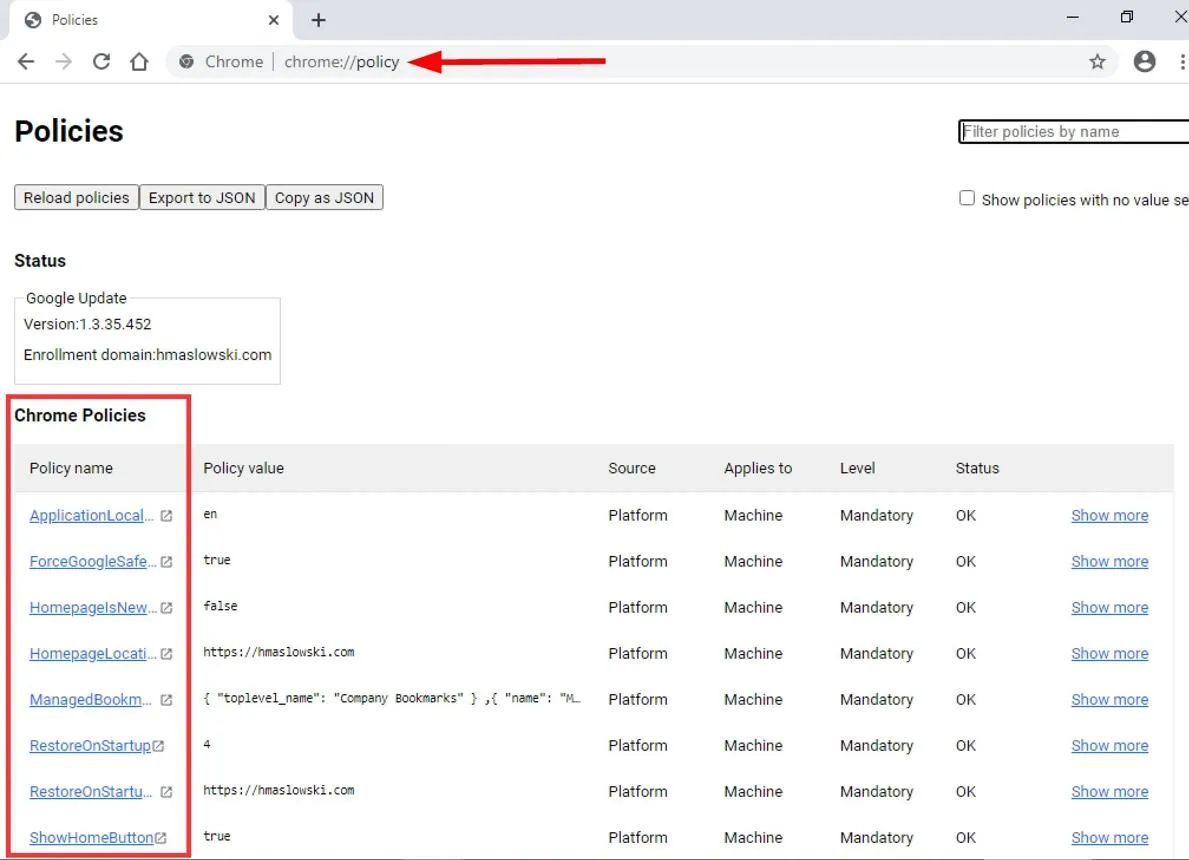
برخی از سیاستهای مهم عبارتاند از:
|
نام سیاست |
کاربرد |
|---|---|
|
ExtensionInstallForcelist |
نصب اجباری افزونهها |
|
HomepageLocation |
تعیین صفحه اصلی مرورگر |
|
DefaultSearchProviderEnabled |
فعال یا غیرفعال کردن موتور جستوجوی پیشفرض |
|
ProxySettings |
تنظیم پراکسی و نحوه اتصال به شبکه |
|
IncognitoModeAvailability |
تعیین وضعیت دسترسی به حالت ناشناس |
وجود این سیاستها همیشه نشانه مشکل نیست. به عنوان مثال، ممکن است یک شرکت برای همه رایانههای کارکنان صفحه اصلی یکسانی تعیین کند یا افزونه امنیتی مشخصی را اجباری کرده باشد.
اگر سیاست ناشناختهای مشاهده کردید، نام و مقدار آن و منبع اعمال آن را بررسی کنید. سیاستهایی که از بخش Platform میآیند معمولاً به تنظیمات سیستمعامل یا پیکربندی محلی مرتبط هستند؛ درحالیکه سیاستهای Cloud میتوانند از طریق مدیریت ابری اعمال شوند.
در همین صفحه میتوانید از گزینه Reload policies برای بارگذاری مجدد سیاستها استفاده کنید. پیش از حذف یا تغییر هر تنظیم ناشناخته، اطلاعات فعلی را ثبت کنید تا در صورت بروز مشکل امکان بازگرداندن تنظیمات وجود داشته باشد.
بررسی نسخه کروم و قابلیتهای پنهان با chrome://version
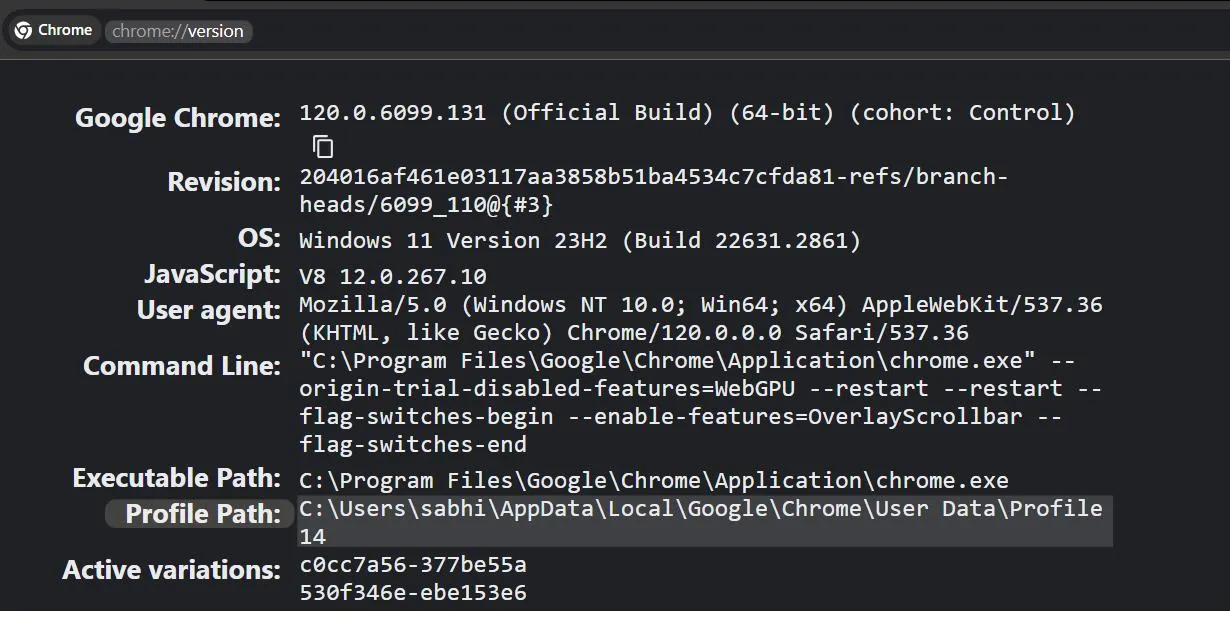
صفحه نسخه کروم علاوه بر شماره نسخه و اطلاعات ساخت مرورگر، جزئیاتی درباره مسیر اجرای برنامه و آرگومانهای راهاندازی آن نشان میدهد. این اطلاعات هنگام عیبیابی تغییرات غیرمنتظره یا بررسی تنظیمات فنی مرورگر کاربرد دارند.
chrome://version
این آدرس را در نوار آدرس وارد کنید و کلید Enter را فشار دهید.
در این صفحه، بخش Command Line آرگومانهایی را نمایش میدهد که هنگام اجرای کروم استفاده شدهاند. اگر آرگومانهای غیرمعمولی در این قسمت وجود داشته باشند، ممکن است به تنظیمات دستی یا نحوه اجرای مرورگر مربوط باشند.
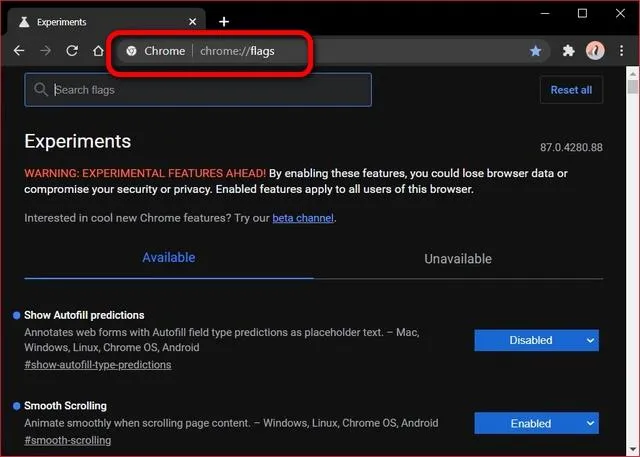
با این حال، خالی بودن یا نمایش نشدن آرگومانهای خاص لزوماً به معنای غیرفعال بودن تمام قابلیتهای آزمایشی نیست. برای بررسی این قابلیتها، صفحه زیر را باز کنید:
chrome://flags
این بخش شامل تنظیمات آزمایشی کروم است که بعضی از آنها روی عملکرد یا نحوه نمایش محتوا تأثیر میگذارند. تغییر نادرست این تنظیمات ممکن است باعث اختلال در مرورگر شود؛ بنابراین اگر هدف شما صرفاً بررسی وضعیت سیستم است، بهتر است بدون شناخت کاربرد هر گزینه آن را تغییر ندهید.
همچنین، در صفحه نسخه کروم ممکن است اطلاعاتی درباره سازوکار Variations مشاهده کنید. این سازوکار به گوگل اجازه میدهد برخی قابلیتها را برای گروههای مختلف کاربران فعال یا غیرفعال کند یا تغییرات را بهصورت تدریجی منتشر کند.
فعال بودن این سازوکار بهخودیخود نشانه کنترل غیرمجاز یا آلودگی سیستم نیست. با این حال، اطلاعات نمایشدادهشده در صفحه نسخه نیز بهتنهایی مشخص نمیکنند که هر تغییر دقیقاً چه اثری بر مرورگر دارد.
بررسی افزونههای کروم و شناسایی تغییرات مشکوک
افزونهها میتوانند روی جستوجو و صفحه اصلی و دسترسی به وبسایتها تأثیر بگذارند. بعضی افزونهها نیز تنظیمات مدیریتی دارند؛ به همین دلیل، بررسی صفحه سیاستها بهتنهایی برای شناسایی تمام تغییرات کافی نیست.
برای مشاهده افزونههای نصبشده، آدرس زیر را باز کنید:
chrome://extensions
در این صفحه، نام افزونهها و وضعیت فعال بودن آنها را بررسی کنید. اگر افزونهای را نمیشناسید، توضیحات و مجوزهای آن را بررسی کنید و ببینید آیا امکان دسترسی به اطلاعات وبسایتها را دارد یا خیر.
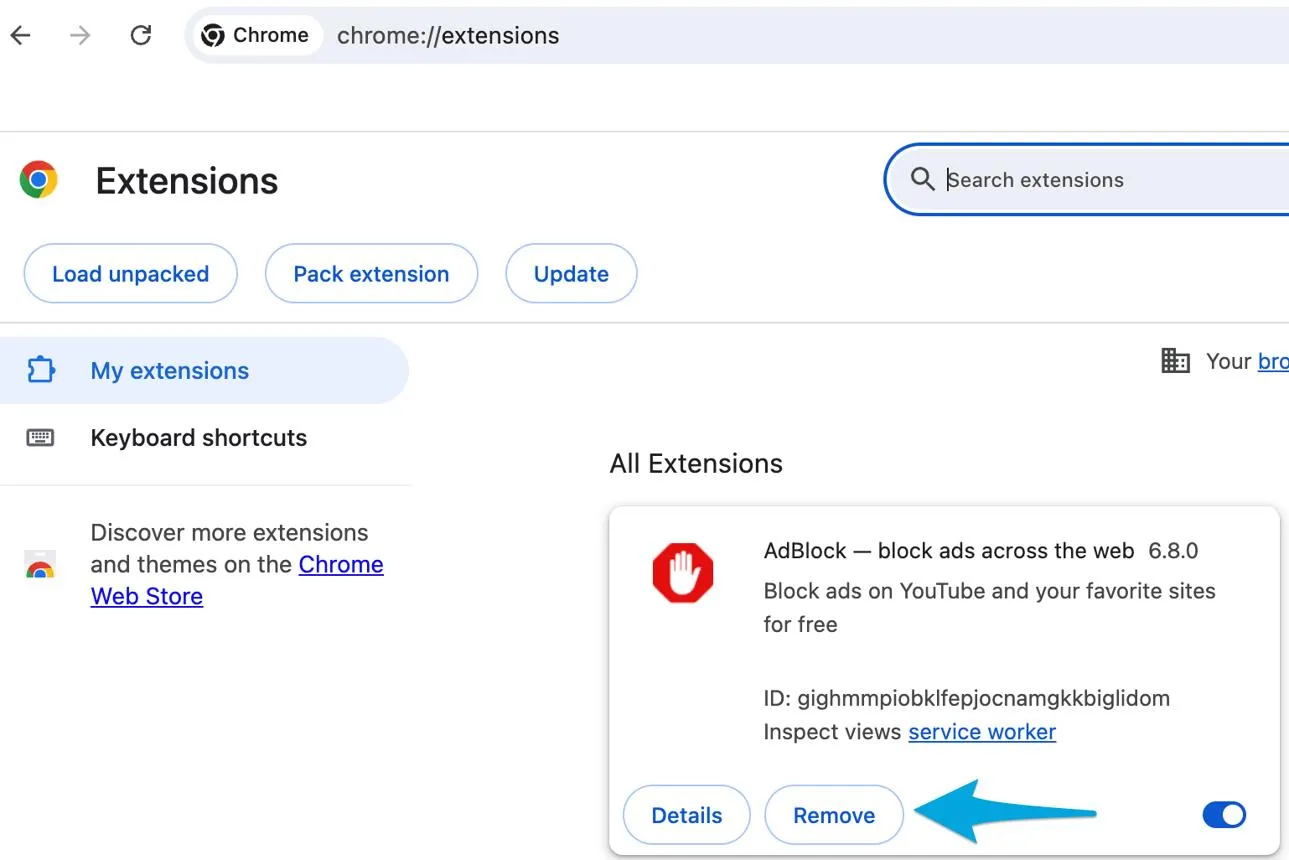
برای بررسی بیشتر به این نکات توجه کنید:
- افزونههایی را که خودتان نصب نکردهاید یا کاربردشان را نمیدانید، بررسی کنید.
- مجوز دسترسی افزونهها به وبسایتها را با نیاز واقعی آنها مقایسه کنید.
- اگر افزونهای بهصورت اجباری نصب شده است، صفحه سیاستها را برای یافتن علت بررسی کنید.
- اگر از رایانه کاری یا آموزشی استفاده میکنید، پیش از حذف افزونههای سازمانی با مدیر سیستم هماهنگ شوید.
برای حذف افزونهای که به آن اعتماد ندارید، در صفحه مدیریت افزونهها روی گزینه Remove کلیک کنید. البته اگر افزونه توسط سیاست سازمانی نصب شده باشد، ممکن است حذف آن امکانپذیر نباشد.
فراموش نکنید که وجود افزونه ناشناخته الزاماً به معنای وجود بدافزار نیست؛ اما افزونهای با مجوزهای گسترده و منشأ نامشخص ارزش بررسی دقیق دارد.
چگونه بفهمیم چه کسی تنظیمات گوگل کروم را کنترل میکند؟
برای تشخیص منشأ تغییرات مرورگر، بهتر است چند صفحه داخلی را در کنار یکدیگر بررسی کنید. هر صفحه فقط بخشی از اطلاعات را نشان میدهد و هیچکدام بهتنهایی تمام عوامل مؤثر بر عملکرد کروم را مشخص نمیکند.
|
عامل مؤثر |
صفحه بررسی |
اطلاعات قابل مشاهده |
|---|---|---|
|
تنظیمات شخصی |
chrome://settings |
تنظیمات معمول مرورگر |
|
قابلیتهای آزمایشی |
chrome://flags |
وضعیت گزینههای آزمایشی |
|
مدیریت سازمانی |
chrome://management |
وضعیت مدیریت اعلامشده مرورگر |
|
سیاستهای اعمالشده |
chrome://policy |
سیاستها و منبع آنها |
|
اطلاعات اجرا |
chrome://version |
نسخه و آرگومانهای راهاندازی |
|
افزونهها |
chrome://extensions |
افزونههای نصبشده و وضعیت آنها |
اگر در رایانه شخصی خود با پیام مدیریت سازمانی مواجه شدید، ابتدا حساب کاری یا آموزشی و برنامههایی را که اخیراً نصب کردهاید بررسی کنید. برخی نرمافزارهای معتبر ممکن است برای اعمال تنظیمات موردنیاز خود، سیاستهایی روی کروم ایجاد کنند.
اگر سیاست ناشناختهای مشاهده کردید، پیش از حذف آن، نام و مقدار و منبعش را یادداشت کنید. حذف بیهدف سیاستها یا تغییر تنظیمات رجیستری ویندوز ممکن است باعث اختلال در برنامهها شود.
در صورتی که تغییرات غیرمنتظره با تبلیغات مزاحم یا تغییر موتور جستوجو همراه هستند، افزونههای ناشناس و برنامههای نصبشده اخیر را نیز بررسی کنید. در صورت لزوم، از ابزار امنیتی معتبر استفاده کنید و تنظیمات کروم را به حالت پیشفرض بازگردانید.
سادهگو