
گوگل درایو فقط فضایی برای ذخیرهسازی فایلها نیست؛ با تغییر ساختار لینکهای اشتراکگذاری میتوانید کاری کنید که فایل مستقیماً دانلود شود، اسناد بدون نمایش نوار ابزار باز شوند یا نسخهای از یک فایل برای استفاده دیگران ساخته شود. این قابلیتها برای مدیران سایتها، تولیدکنندگان محتوا و افرادی که مرتب فایلهای خود را از طریق اینترنت به اشتراک میگذارند، کاربرد زیادی دارند.
برای ساخت لینک مستقیم دانلود گوگل درایو، معمولاً کافی است شناسه اختصاصی فایل را از لینک اشتراکگذاری استخراج کنید و آن را در قالب مشخصی قرار دهید. البته فایل باید مجوز دسترسی مناسبی داشته باشد؛ در غیر این صورت، مخاطب همچنان با صفحه ورود یا درخواست دسترسی روبهرو میشود.
چگونه لینک مستقیم دانلود فایل از گوگل درایو بسازیم؟
وقتی لینکی از گوگل درایو برای دیگران ارسال میکنید، معمولاً فایل ابتدا در صفحه پیشنمایش باز میشود. اگر میخواهید با کلیک روی لینک، دانلود فایل آغاز شود، میتوانید آدرس اشتراکگذاری را به لینک مستقیم دانلود تبدیل کنید.
ابتدا وارد Google Drive شوید و روی فایل موردنظر کلیک راست کنید. سپس گزینه اشتراکگذاری را انتخاب کنید و از بخش دسترسی عمومی، مجوز مشاهده فایل را برای افراد دارای لینک فعال کنید. در پایان لینک را کپی کنید.
Share → General access → Anyone with the link → Copy link
اشتراکگذاری ← دسترسی عمومی ← هر فردی که پیوند را دارد ← کپی پیوند
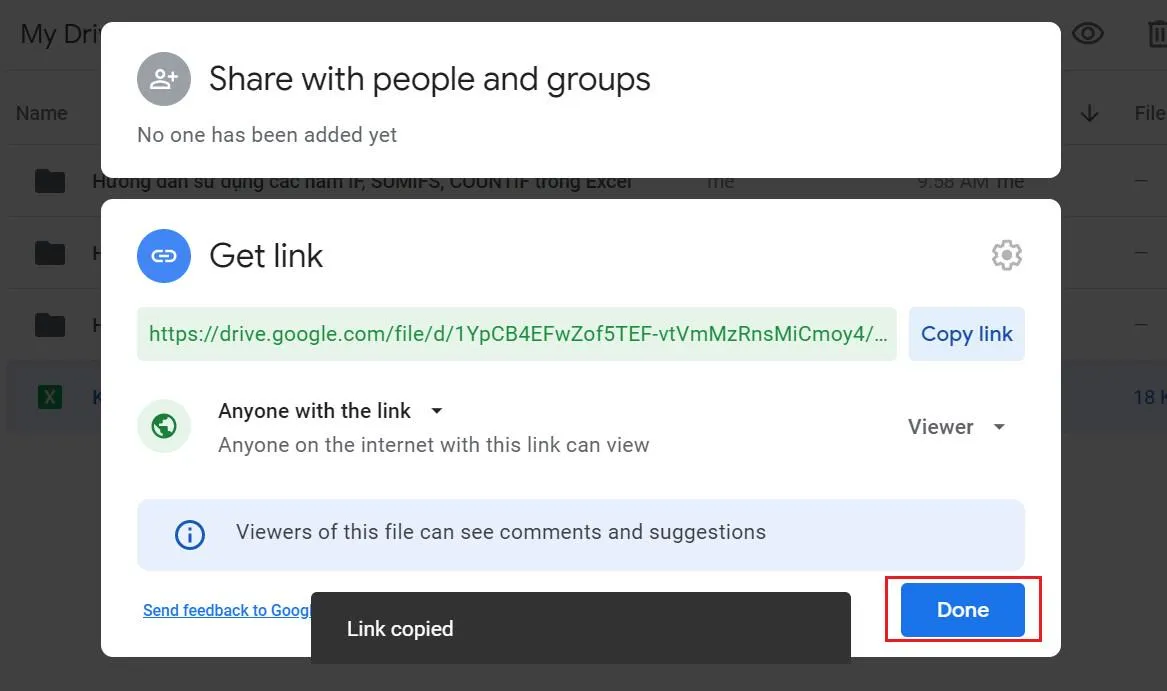
لینک اشتراکگذاری معمولاً ساختاری شبیه این دارد:
https://drive.google.com/file/d/FILE_ID/view?usp=sharing
بخش FILE_ID شناسه اختصاصی فایل است که بین عبارت /d/ و /view قرار دارد. این شناسه را در قالب زیر جایگزین کنید:
https://drive.google.com/uc?export=download&id=FILE_ID
اکنون لینک جدید را در اختیار مخاطبان قرار دهید تا بهجای صفحه پیشنمایش، مستقیماً به دانلود فایل هدایت شوند. اگر لینک اصلی شامل پارامتر resourcekey بود، مقدار آن را نیز به انتهای لینک جدید اضافه کنید؛ در غیر این صورت ممکن است دسترسی به فایل برای مخاطب برقرار نشود.
نکاتی که هنگام ساخت لینک دانلود مستقیم باید بدانید
- فایل باید برای مخاطب قابل دسترسی باشد. اگر دسترسی آن روی حالت محدود قرار داشته باشد، لینک مستقیم نیز بدون مجوز کار نمیکند.
- لینک مستقیم دانلود برای فایلها کاربرد دارد و بهمعنی ایجاد لینک دانلود مستقیم برای کل فولدر نیست.
- گوگل ممکن است برای فایلهای حجیم، پیش از دانلود یک پیام هشدار اسکن ویروس نمایش دهد و از کاربر بخواهد دانلود را تأیید کند.
- اگر مالک فایل اجازه دانلود را برای کاربران غیرفعال کرده باشد، ساخت لینک مستقیم این محدودیت را دور نمیزند.
همچنین توجه کنید که لینک مستقیم، فایل را عمومی نمیکند؛ سطح دسترسی همان چیزی است که مالک در تنظیمات اشتراکگذاری تعیین کرده است.
ساخت لینک دانلود مستقیم برای Google Docs و Google Sheets
فایلهای ساختهشده با ابزارهای گوگل مانند Google Docs و Google Sheets با فایلهای معمولی تفاوت دارند. برای دانلود این اسناد باید از آدرس خروجی یا Export استفاده کنید و فرمت موردنظر را در انتهای لینک مشخص کنید.
دانلود فایل Google Docs با فرمت PDF و Word
اگر میخواهید یک سند گوگل را بدون باز کردن صفحه ویرایش به فایل PDF یا Word تبدیل کنید، شناسه سند را از آدرس آن بردارید. سپس یکی از قالبهای زیر را به کار ببرید:
https://docs.google.com/document/d/FILE_ID/export?format=pdf
برای دریافت نسخه Word نیز مقدار فرمت را به docx تغییر دهید:
https://docs.google.com/document/d/FILE_ID/export?format=docx
به همین روش میتوانید خروجیهایی مانند متن ساده یا فرمتهای دیگری را که Google Docs پشتیبانی میکند دریافت کنید.
تبدیل Google Sheets به فایل اکسل و CSV
برای دانلود فایل صفحهگسترده، از ساختار زیر استفاده کنید:
https://docs.google.com/spreadsheets/d/FILE_ID/export?format=xlsx
اگر به خروجی CSV نیاز دارید، کافی است مقدار xlsx را با csv جایگزین کنید:
https://docs.google.com/spreadsheets/d/FILE_ID/export?format=csv
در صورتی که فایل چند برگه داشته باشد، خروجی CSV بهطور پیشفرض فقط برگه اول را شامل میشود. برای دریافت یک برگه مشخص، میتوانید شناسه آن را با پارامتر gid به لینک اضافه کنید.
لینک پیشنمایش و کپی فایل در گوگل درایو
گاهی هدف شما دانلود فایل نیست و میخواهید مخاطب آن را در مرورگر مشاهده کند یا یک نسخه مستقل از سند در حساب خودش بسازد. گوگل برای این کار نیز ساختارهای مشخصی در لینک فایلها ارائه میدهد.
باز کردن فایل در حالت پیشنمایش بدون ابزارهای ویرایش
برای نمایش سندهای Google Docs و فایلهای سازگار با این قابلیت، میتوانید بخش انتهایی لینک را از /edit به /preview تغییر دهید.
به عنوان مثال، لینک اصلی سند به این شکل است:
https://docs.google.com/document/d/FILE_ID/edit
نسخه پیشنمایش آن به شکل زیر خواهد بود:
https://docs.google.com/document/d/FILE_ID/preview
این حالت برای نمایش سند در صفحات وب یا ارسال لینک مطالعه مناسب است؛ زیرا محیط ویرایش و بسیاری از ابزارهای اضافی نمایش داده نمیشوند. البته برای مشاهده فایل همچنان باید مجوز دسترسی لازم وجود داشته باشد.
ساخت لینک کپی از فایل Google Drive
اگر میخواهید کاربران بهجای ویرایش سند اصلی، یک نسخه از آن را در حساب گوگل خودشان ذخیره کنند، میتوانید از مسیر /copy استفاده کنید.
برای این کار، انتهای لینک سند را از /edit به /copy تغییر دهید:
https://docs.google.com/document/d/FILE_ID/copy
با باز کردن این لینک، صفحهای برای ساخت نسخه جدید از سند نمایش داده میشود. این قابلیت برای اشتراکگذاری قالبهای آماده، فرمها و فایلهایی که کاربران باید نسخه اختصاصی خودشان را داشته باشند، مفید است. امکان استفاده از این روش برای Google Docs و Google Sheets و Google Slides نیز وجود دارد؛ البته دسترسی لازم باید از طرف مالک فایل فراهم شده باشد.
تبدیل Google Slides به PDF و PowerPoint
برای ارائههای ساختهشده در Google Slides نیز میتوانید لینک دانلود با فرمت دلخواه بسازید. ساختار لینک خروجی PDF به شکل زیر است:
https://docs.google.com/presentation/d/FILE_ID/export/pdf
برای دریافت فایل قابل ویرایش در PowerPoint، از این ساختار استفاده کنید:
https://docs.google.com/presentation/d/FILE_ID/export/pptx
در هر دو حالت باید FILE_ID را با شناسه واقعی ارائه جایگزین کنید. به این ترتیب، مخاطب میتواند نسخه خروجی را دریافت کند، بدون اینکه لازم باشد ابتدا وارد محیط ویرایش Google Slides شود.
در مجموع، با شناخت ساختار لینکهای گوگل درایو میتوانید روش اشتراکگذاری فایلها را متناسب با نیاز خود تغییر دهید. لینک مستقیم دانلود برای دریافت سریع فایلهای معمولی مناسب است؛ لینکهای Export امکان تبدیل اسناد به فرمتهای مختلف را فراهم میکنند و لینکهای Preview و Copy نیز برای نمایش یا تکثیر اسناد کاربرد دارند. فقط پیش از ارسال لینک، سطح دسترسی فایل را بررسی کنید تا مخاطب برای باز کردن یا دانلود آن با مشکل مواجه نشود.
سادهگو