
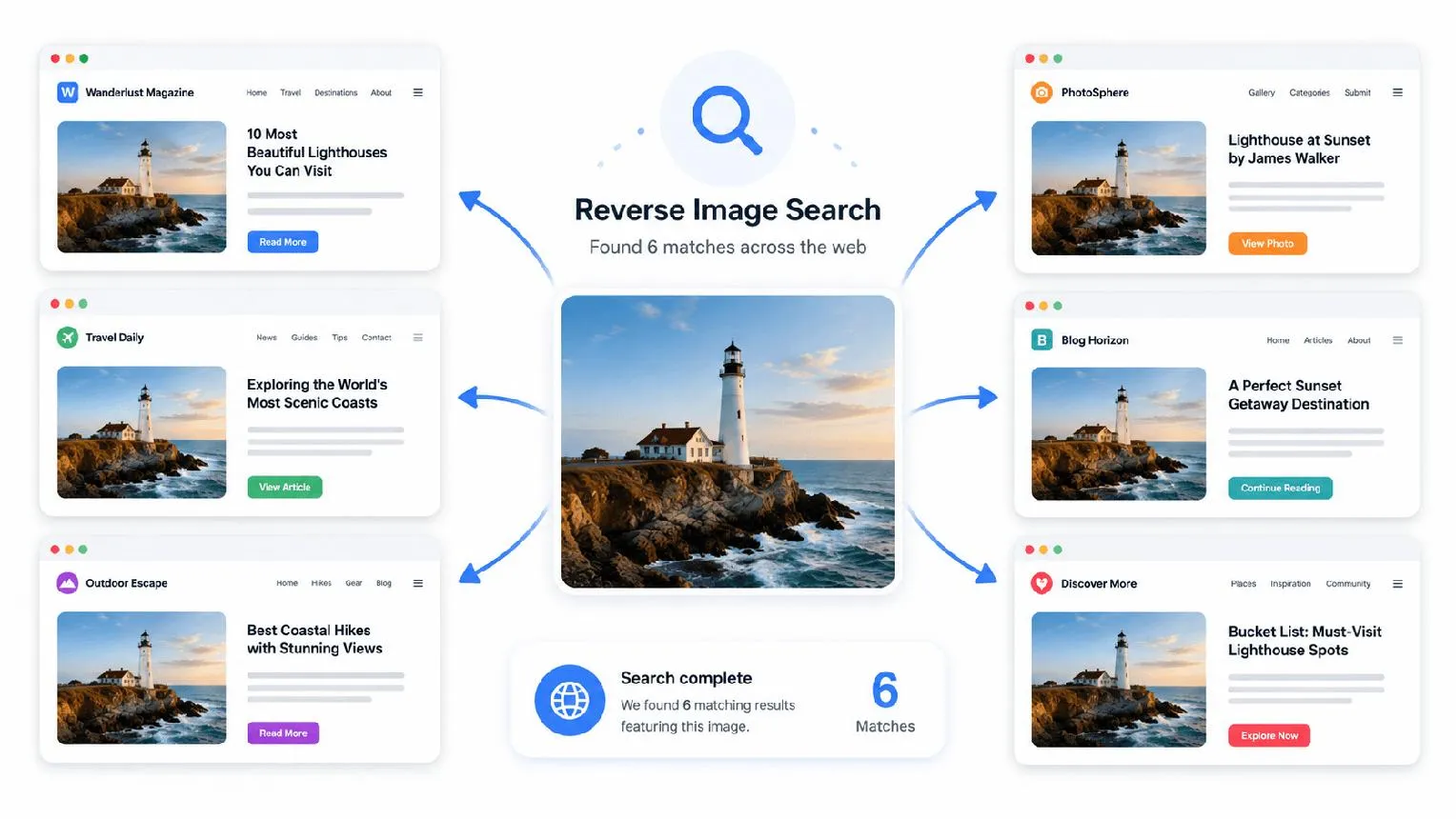
جستجوی معکوس تصویر روشی برای پیدا کردن اطلاعات درباره یک عکس با استفاده از خود تصویر است؛ بهجای اینکه عبارتی را در گوگل تایپ کنید، عکس را بارگذاری میکنید تا سرویس جستجو تصاویر مشابه، وبسایتهای منتشرکننده و اطلاعات مرتبط را پیدا کند. این روش برای شناسایی منبع عکس، پیدا کردن نسخه باکیفیتتر، بررسی تصاویر پروفایل و تشخیص استفاده مجدد از تصاویر کاربرد دارد.
برای جستجوی عکس در اینترنت، Google Lens و TinEye از ابزارهای شناختهشده هستند. هرکدام روش جستجو و کاربرد متفاوتی دارند و اگر نتیجه دقیقتری میخواهید، بهتر است از هر دو استفاده کنید.
جستجوی معکوس تصویر چیست و چه کاربردی دارد؟
در جستجوی معکوس عکس یا Reverse Image Search، تصویر بهعنوان عبارت جستجو استفاده میشود. موتور جستجو ویژگیهای بصری عکس را بررسی میکند و بر اساس پایگاه داده خود، تصاویر مشابه یا نسخههایی از همان عکس را در صفحات وب پیدا میکند.
این روش با جستجوی معمولی تفاوت دارد؛ زیرا لازم نیست نام سوژه، مدل محصول یا محل ثبت عکس را بدانید. کافی است تصویر را در اختیار ابزار جستجو قرار دهید تا سرنخهای مرتبط را نمایش دهد.
از مهمترین کاربردهای جستجوی معکوس تصویر میتوان به موارد زیر اشاره کرد:
- پیدا کردن منبع انتشار یک عکس و وبسایتهایی که از آن استفاده کردهاند.
- شناسایی مدل یک محصول، وسیله، گیاه یا مکان ناشناس.
- پیدا کردن نسخه بزرگتر و باکیفیتتر یک تصویر.
- بررسی تصاویر پروفایل برای شناسایی عکسهای تکراری یا استفادهشده با هویت جعلی.
- پیدا کردن تصاویر مشابه برای استفاده در طراحی و تولید محتوا.
آموزش جستجوی معکوس تصویر با Google Lens
Google Lens یکی از سادهترین ابزارها برای جستجوی عکس در اینترنت است. این سرویس علاوه بر پیدا کردن تصاویر مشابه، میتواند اشیای داخل عکس را تشخیص دهد و اطلاعاتی درباره محصولات، مکانها و موضوعات مختلف نمایش دهد.
برای استفاده از آن در کامپیوتر نیازی به نصب نرمافزار جداگانه ندارید و میتوانید از طریق وبسایت گوگل یا مرورگر کروم تصویر موردنظر را جستجو کنید.
جستجوی عکس با Google Lens در کامپیوتر
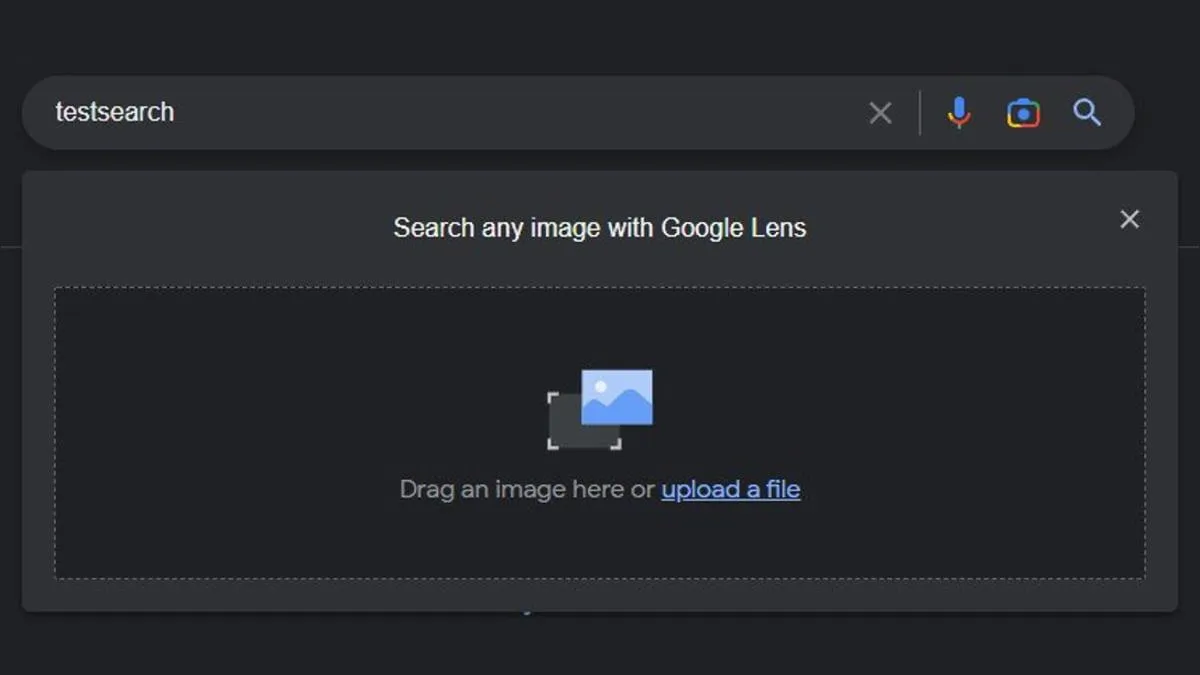
اگر تصویر موردنظر روی کامپیوتر ذخیره شده است، میتوانید آن را مستقیماً در Google Lens بارگذاری کنید.
- وارد صفحه جستجوی گوگل شوید.
- روی آیکون دوربین در کادر جستجو کلیک کنید تا Google Lens باز شود.
- گزینه Upload a file را انتخاب کنید.
- تصویر موردنظر را از کامپیوتر انتخاب کنید و روی Open کلیک کنید.
- منتظر بمانید تا نتایج جستجوی تصویری نمایش داده شوند.
روش دیگر، کشیدن و رهاکردن فایل تصویر در پنجره جستجوی Lens است.
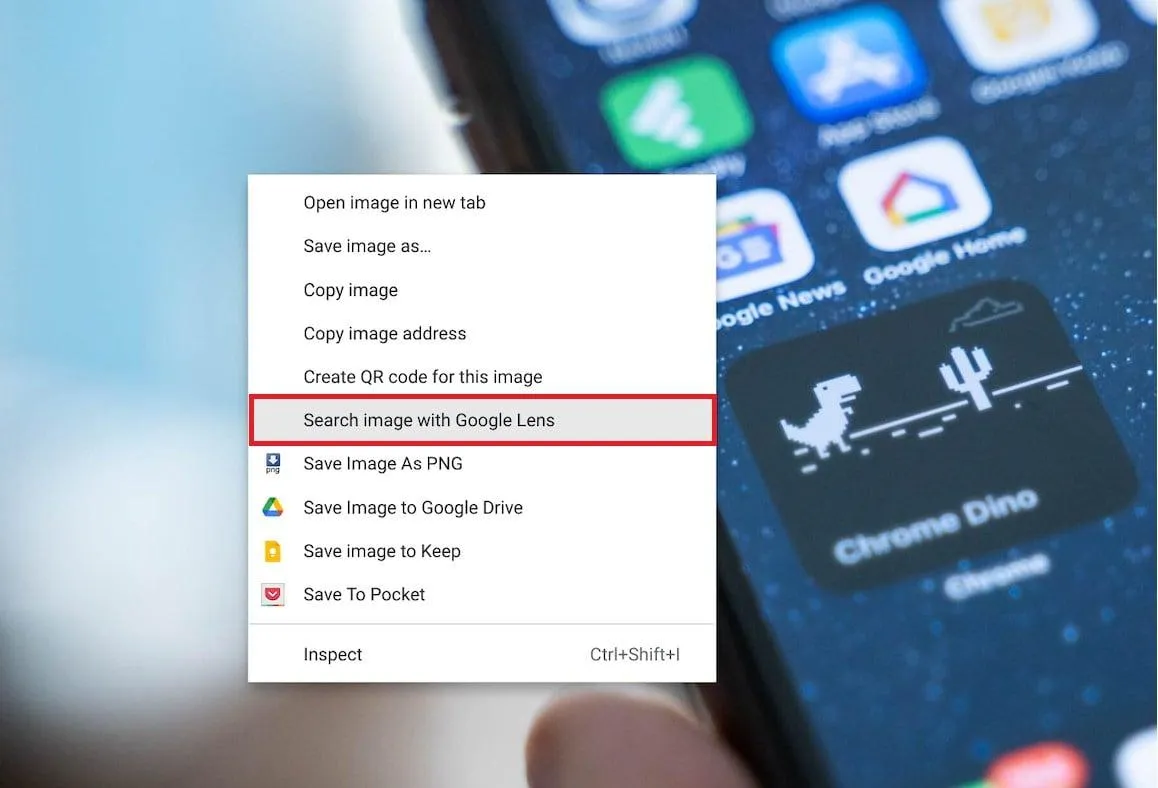
همچنین اگر عکس در یک وبسایت قرار دارد، میتوانید در مرورگر کروم روی آن راستکلیک کنید و گزینه Search with Google Lens را انتخاب کنید.
جستجوی معکوس عکس با موبایل اندروید و آیفون
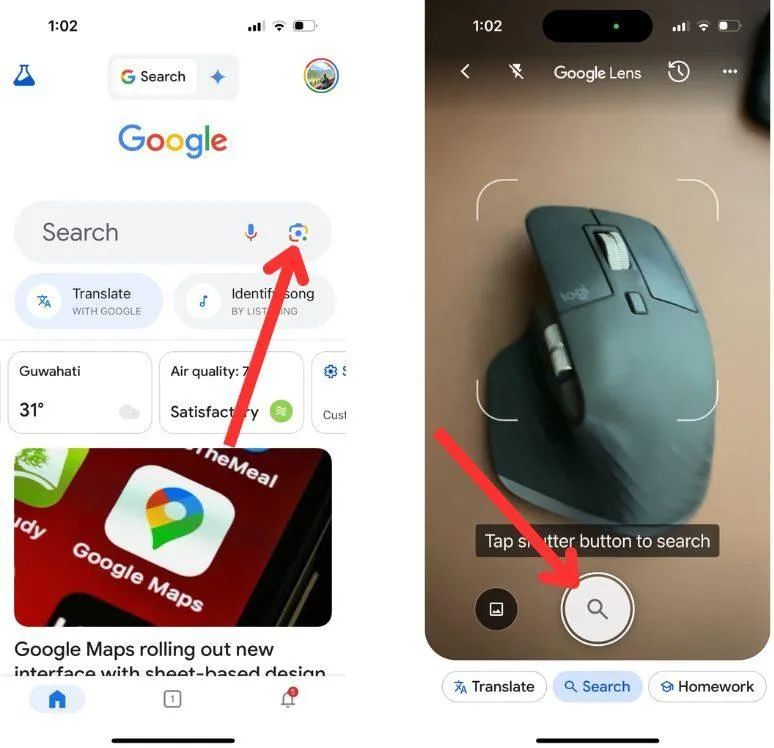
برای جستجوی تصویر با گوشی، میتوانید از برنامه Google یا مرورگر کروم استفاده کنید. در برنامه گوگل، آیکون Lens را لمس کنید و تصویر ذخیرهشده در گالری را انتخاب کنید. همچنین امکان استفاده از دوربین گوشی برای جستجوی مستقیم یک شیء یا محصول وجود دارد.
اگر تصویری را در مرورگر کروم مشاهده میکنید، انگشت خود را چند لحظه روی آن نگه دارید تا منوی مربوط به تصویر باز شود. سپس گزینه Search image with Google Lens را انتخاب کنید. در آیفون و آیپد نیز میتوانید از برنامه گوگل یا نسخه موبایل کروم برای جستجوی تصویری استفاده کنید.
جستجوی تصویر با استفاده از آدرس عکس
اگر تصویر در اینترنت قرار دارد و نمیخواهید آن را دانلود کنید، میتوانید آدرس مستقیم فایل تصویر را در Google Lens وارد کنید.
ابتدا روی خود عکس در مرورگر راستکلیک کنید و گزینه Copy Image Address را انتخاب کنید. سپس پنجره Google Lens را باز کنید و آدرس کپیشده را در کادر مربوط به لینک تصویر قرار دهید. بعد از انتخاب Search، نتایج مرتبط نمایش داده میشوند.
دقت کنید آدرسی که کپی میکنید باید مربوط به خود فایل تصویر باشد، نه صفحهای که عکس در آن قرار دارد.
جستجوی معکوس عکس با TinEye برای پیدا کردن نسخههای دیگر تصویر
TinEye موتور جستجوی تخصصی تصاویر است که بیشتر روی پیدا کردن نسخههای یک عکس مشخص تمرکز دارد. این ابزار میتواند نسخههای تغییراندازهیافته، برشخورده یا ویرایششده یک تصویر را پیدا کند و برای بررسی محل انتشار عکس و یافتن نسخههای بزرگتر کاربردی است.
برخلاف Google Lens که در تشخیص سوژه و پیدا کردن تصاویر مشابه نیز عملکرد دارد، TinEye بیشتر برای پیدا کردن نسخههای یکسان یا نزدیک به تصویر ورودی مناسب است.
نحوه جستجوی عکس در TinEye
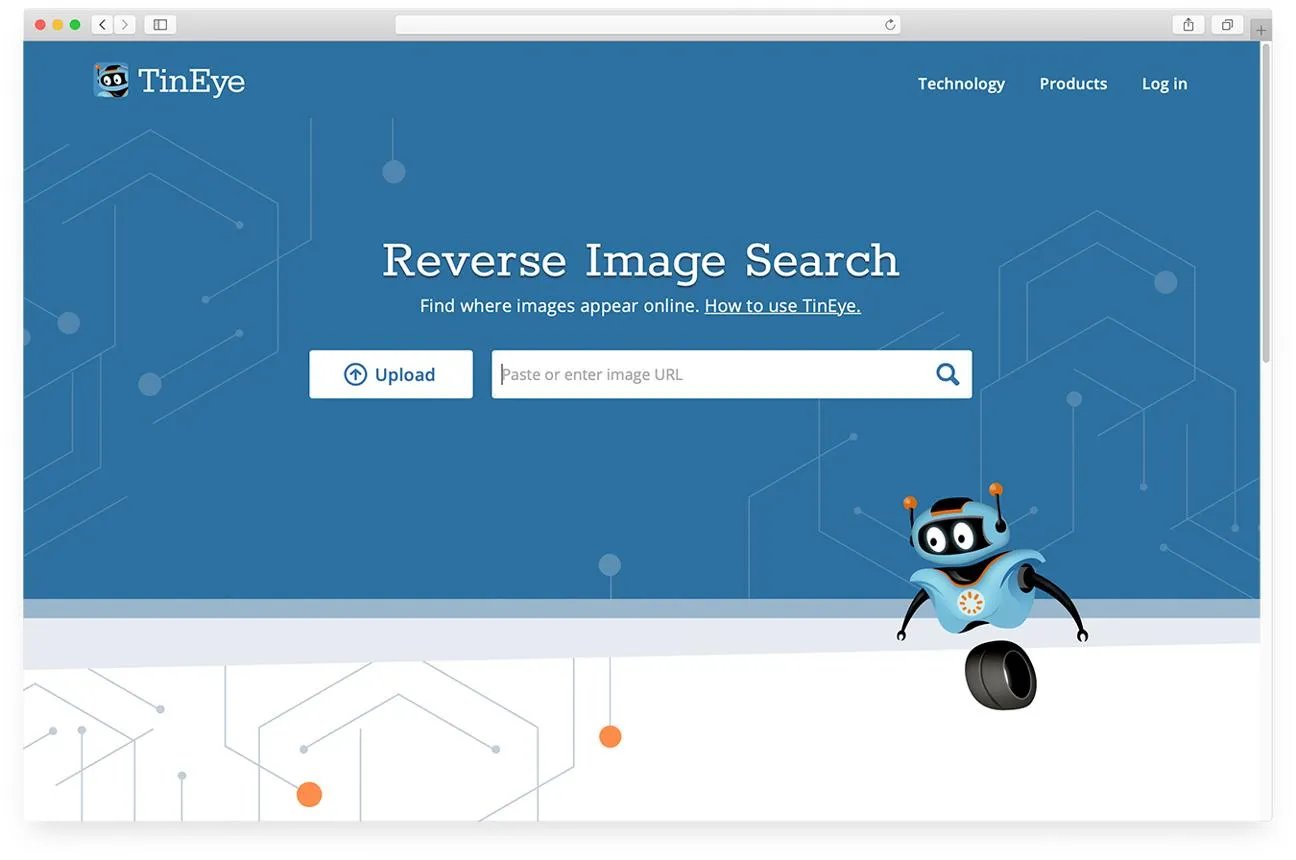
برای استفاده از این ابزار، وارد وبسایت TinEye شوید. در صفحه اصلی میتوانید تصویر را بارگذاری کنید یا آدرس مستقیم آن را وارد کنید.
- برای انتخاب عکس ذخیرهشده در کامپیوتر، روی دکمه Upload کلیک کنید.
- فایل موردنظر را انتخاب کنید تا بارگذاری شود.
- اگر عکس در اینترنت قرار دارد، آدرس مستقیم آن را در کادر جستجو وارد کنید.
- میتوانید فایل تصویر را با موس بکشید و در صفحه TinEye رها کنید.
پس از انجام جستجو، فهرستی از تصاویر پیداشده همراه با اطلاعات مربوط به محل انتشار و اندازه آنها نمایش داده میشود. جستجوی معمولی در نسخه وب TinEye رایگان است و برای استفادههای عادی به ساخت حساب نیاز ندارد.
پیدا کردن نسخه باکیفیتتر عکس در TinEye
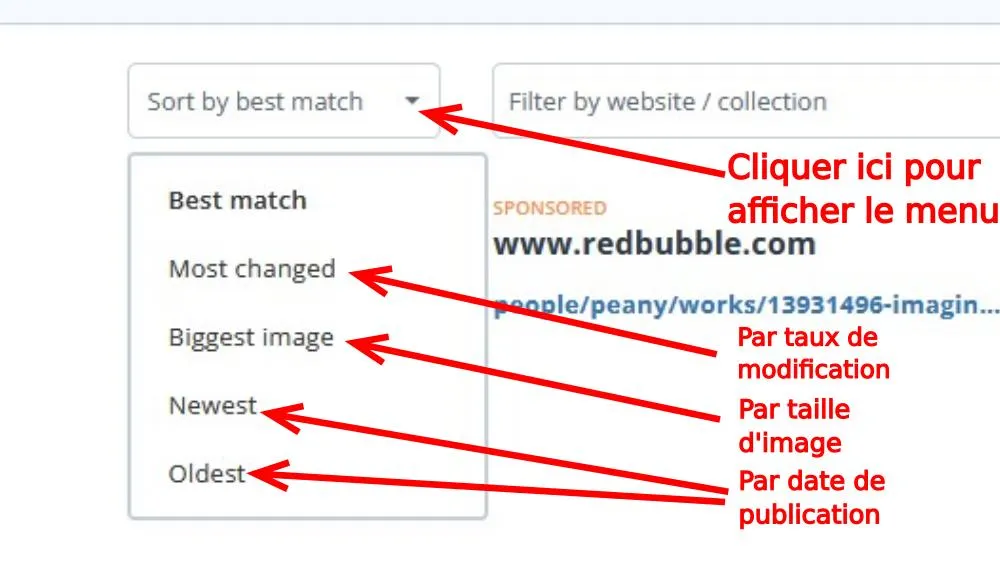
یکی از کاربردهای مهم TinEye، پیدا کردن نسخههای بزرگتر یک تصویر است. ممکن است عکس موردنظر شما فقط به شکل یک تصویر بندانگشتی یا نسخه کموضوح در دسترس باشد؛ در این شرایط میتوانید از قابلیت مرتبسازی نتایج استفاده کنید.
بعد از جستجوی تصویر، منوی Sort را باز کنید و گزینه Biggest Image را انتخاب کنید. با این کار نسخههایی که ابعاد بزرگتری دارند در ابتدای فهرست قرار میگیرند. برای بررسی نسخههای قدیمیتر نیز گزینه Oldest قابل استفاده است.
البته گزینه Oldest لزوماً تاریخ انتشار واقعی عکس را نشان نمیدهد؛ بلکه قدیمیترین نسخهای را مشخص میکند که TinEye در پایگاه داده خود پیدا کرده است. همچنین بزرگتر بودن فایل همیشه به معنی کیفیت بهتر نیست و ممکن است تصویر صرفاً با روشهای نرمافزاری بزرگنمایی شده باشد.
تفاوت Google Lens و TinEye؛ کدام ابزار جستجوی عکس بهتر است؟
هر دو ابزار برای جستجوی معکوس تصویر کاربرد دارند، اما هدف آنها کاملاً یکسان نیست. Google Lens برای شناسایی اشیا، محصولات و پیدا کردن تصاویر مشابه انتخاب مناسبی است؛ درحالیکه TinEye برای پیدا کردن نسخههای مختلف یک عکس مشخص و بررسی انتشار مجدد آن کاربرد بیشتری دارد.
|
قابلیت |
TinEye |
|
|---|---|---|
|
شناسایی اشیا و محصولات |
بسیار مناسب |
محدود |
|
پیدا کردن تصاویر مشابه |
مناسب |
تمرکز کمتر |
|
پیدا کردن نسخههای ویرایششده |
مناسب |
بسیار مناسب |
|
یافتن نسخه بزرگتر |
محدودتر |
دارای مرتبسازی Biggest Image |
|
بررسی نسخههای قدیمیتر |
محدود |
دارای مرتبسازی Oldest |
|
جستجو با بارگذاری تصویر |
دارد |
دارد |
اگر هدف شما شناسایی یک محصول یا پیدا کردن تصاویر مشابه است، ابتدا Google Lens را امتحان کنید. اما اگر میخواهید بفهمید یک عکس مشخص در چه وبسایتهایی منتشر شده یا نسخه بزرگتری از آن پیدا کنید، TinEye انتخاب مناسبی است. برای بررسی دقیقتر، اجرای جستجو در هر دو سرویس نتیجه بهتری به همراه دارد.
نکات مهم برای دقیقتر شدن نتایج جستجوی معکوس تصویر
گاهی ممکن است Google Lens یا TinEye تصویر موردنظر را پیدا نکنند یا نتایج نامرتبطی نمایش دهند. در چنین شرایطی، کیفیت عکس و نحوه جستجو اهمیت زیادی دارد.
برای بهبود نتیجه، این نکات را رعایت کنید:
- تا حد امکان فایل اصلی عکس را جستجو کنید، نه اسکرینشات آن را؛ زیرا نوشتهها و حاشیههای اضافی ممکن است دقت تشخیص را کاهش دهند.
- اگر تصویر شلوغ است، بخش مهم آن را برش دهید و دوباره جستجو کنید.
- در Google Lens چند کلمه مرتبط با سوژه را به جستجوی تصویری اضافه کنید.
- اگر یک ابزار نتیجه مناسبی نداشت، همان تصویر را در سرویس دیگری مانند Bing Visual Search امتحان کنید.
- برای بررسی تصاویر مشکوک، فقط به یک نتیجه اکتفا نکنید و اطلاعات صفحات پیداشده را با یکدیگر مقایسه کنید.
آیا جستجوی معکوس تصویر منبع اصلی و مالک عکس را مشخص میکند؟
خیر. پیدا کردن یک تصویر در چندین وبسایت به معنی شناسایی قطعی خالق یا مالک آن نیست. ممکن است عکس ابتدا در وبسایتی منتشر شده باشد که موتور جستجو به آن دسترسی نداشته یا نسخه قدیمیتر آن در حال حاضر حذف شده باشد.
همچنین قدیمیترین نتیجه در TinEye الزاماً اولین انتشار واقعی عکس نیست. برای اطمینان بیشتر، تاریخ انتشار صفحات، توضیحات عکس و اطلاعات مربوط به عکاس یا صاحب اثر را بررسی کنید.
از طرف دیگر، پیدا کردن عکس در اینترنت به معنی آزادبودن استفاده از آن نیست. اگر قصد استفاده از تصویر در مقاله یا محتوای تجاری را دارید، مجوز انتشار و شرایط حق نشر آن را نیز بررسی کنید.
سادهگو