اگر در ویندوز ۱۱ به اینترنت وصل نمیشوید یا بعضی سایتها و برنامهها باز نمیشوند، یکی از مواردی که باید بررسی کنید تنظیمات پروکسی است. پروکسی ترافیک اینترنت را از یک سرور واسطه عبور میدهد و اگر آدرس سرور یا اسکریپت آن اشتباه باشد، ممکن است اتصال اینترنت با اختلال مواجه شود.
برای رفع این مشکل میتوانید پروکسی را از تنظیمات ویندوز ۱۱ غیرفعال کنید. اگر با این روش مشکل برطرف نشد، تنظیمات قدیمی کنترل پنل و پروکسی WinHTTP را نیز بررسی کنید. البته اگر کامپیوتر به شبکه محل کار یا دانشگاه متصل است، پیش از تغییر تنظیمات با مسئول شبکه هماهنگ کنید.
غیرفعال کردن پروکسی ویندوز ۱۱ از طریق تنظیمات
سادهترین روش برای خاموش کردن پروکسی، استفاده از برنامه Settings است. در این بخش میتوانید تنظیمات پروکسی خودکار، اسکریپت پیکربندی و سرور پروکسی دستی را بررسی کنید. اگر سرور پروکسی بهصورت دستی فعال شده باشد، با غیرفعال کردن آن معمولاً اتصال مستقیم اینترنت دوباره برقرار میشود.
باز کردن تنظیمات پروکسی در ویندوز ۱۱
برای ورود به صفحه پروکسی، برنامه تنظیمات را باز کنید و به بخش شبکه و اینترنت بروید. سپس گزینه پروکسی را انتخاب کنید.
Settings → Network & internet → Proxy
تنظیمات ← شبکه و اینترنت ← پروکسی
در صفحه بازشده دو بخش اصلی با عنوان Automatic proxy setup و Manual proxy setup مشاهده میکنید. بخش اول برای تشخیص خودکار پروکسی یا استفاده از اسکریپت تنظیمات است و بخش دوم برای وارد کردن دستی آدرس سرور و پورت کاربرد دارد.
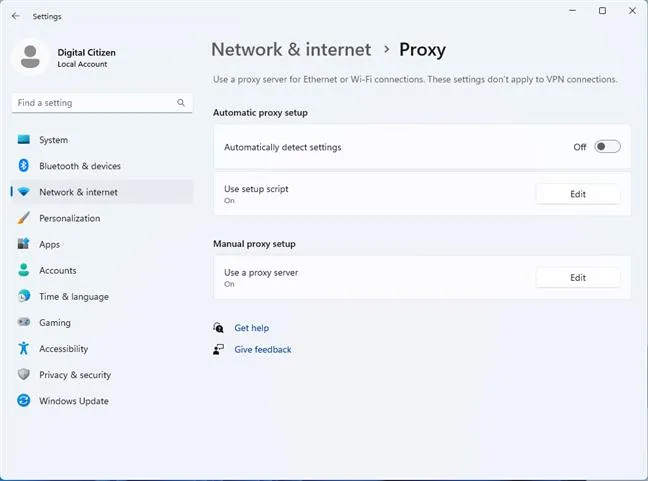
خاموش کردن پروکسی دستی و اسکریپت تنظیمات
اگر پروکسی بهصورت دستی فعال شده است، در قسمت Manual proxy setup مقابل گزینه Use a proxy server روی Edit کلیک کنید. در پنجره بازشده کلید Use a proxy server را خاموش کنید و با انتخاب Save تغییرات را ذخیره کنید.
برای غیرفعال کردن اسکریپت پروکسی نیز در قسمت Automatic proxy setup مقابل Use setup script روی Edit یا Set up کلیک کنید. سپس کلید Use setup script را خاموش کنید و تنظیمات را ذخیره کنید.
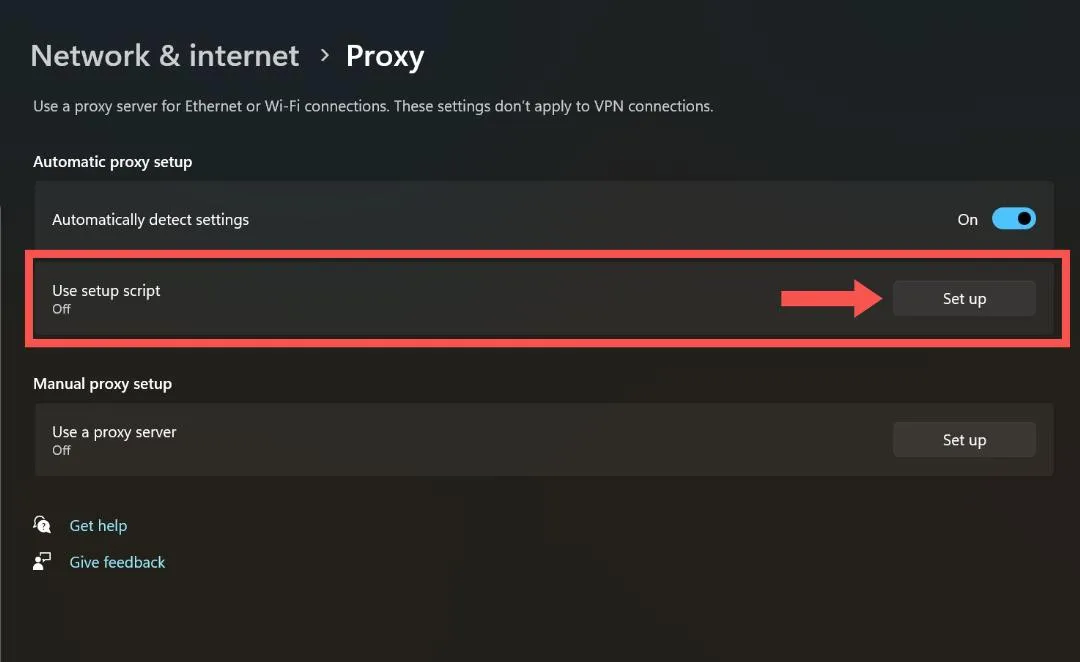
نکته مهم این است که گزینه Automatically detect settings با پروکسی دستی تفاوت دارد. این گزینه به ویندوز اجازه میدهد تنظیمات پروکسی شبکه را بهصورت خودکار شناسایی کند و معمولاً لازم نیست برای رفع مشکل آن را خاموش کنید؛ بهخصوص اگر از شبکه سازمانی استفاده میکنید.
غیرفعال کردن پروکسی ویندوز ۱۱ از طریق کنترل پنل
اگر با خاموش کردن پروکسی از بخش تنظیمات همچنان بعضی برنامهها به اینترنت وصل نمیشوند، بهتر است تنظیمات قدیمی پروکسی را نیز بررسی کنید. ویندوز بخشی از تنظیمات شبکه را در پنجره Internet Properties نگهداری میکند و ممکن است تنظیمات آن با بخش جدید Settings متفاوت باشد.
غیرفعال کردن پروکسی در Internet Properties
برای باز کردن تنظیمات قدیمی شبکه، عبارت Internet Options را در منوی استارت جستجو کنید و پنجره مربوط به آن را باز کنید. سپس مراحل زیر را انجام دهید:
- وارد زبانه Connections شوید.
- روی دکمه LAN settings کلیک کنید.
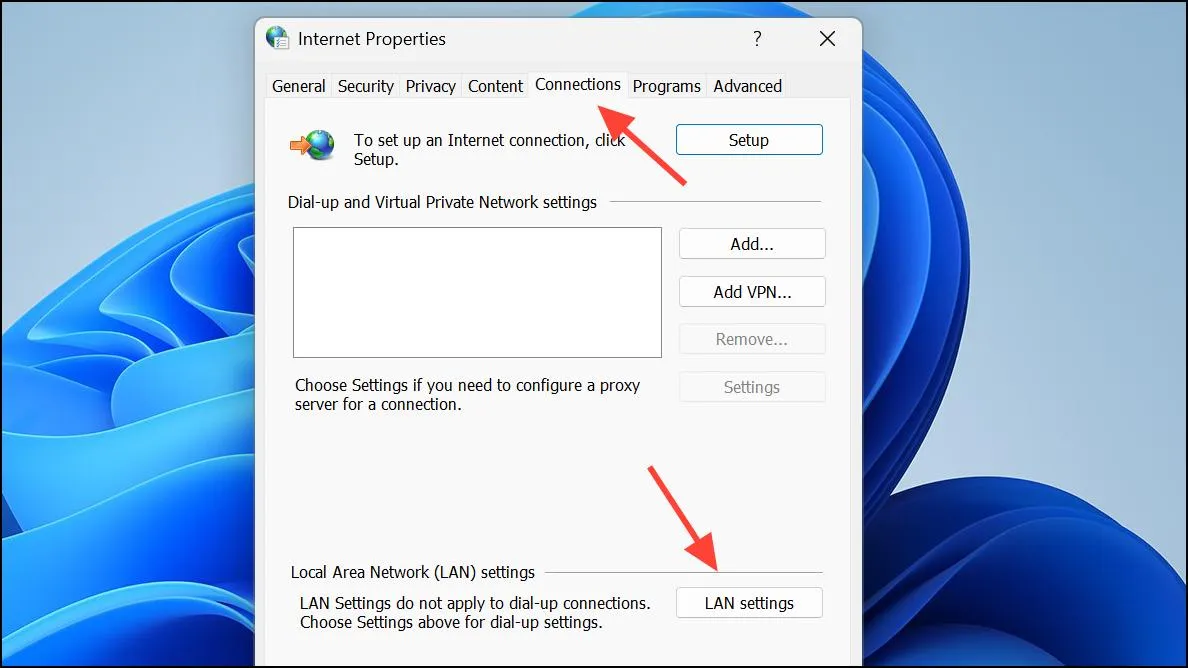
- اگر گزینه Use a proxy server for your LAN فعال است، تیک آن را بردارید.
- در صورت فعال بودن Use automatic configuration script و اطمینان از غیرضروری بودن آن، تیکش را بردارید.
- در پایان روی OK کلیک کنید تا تغییرات ذخیره شوند.
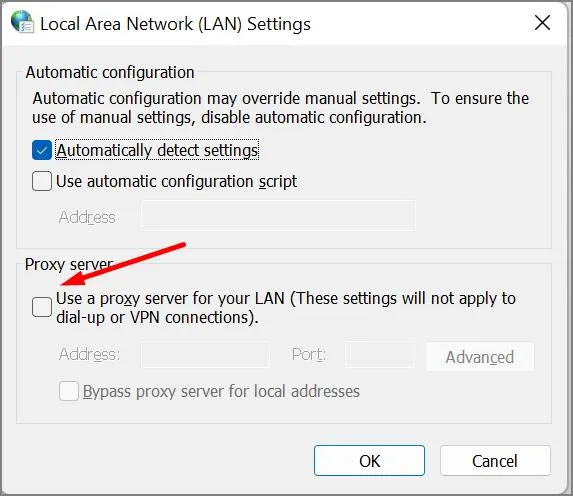
در همین پنجره گزینه Automatically detect settings نیز وجود دارد. این گزینه با تنظیم دستی پروکسی متفاوت است و بهتر است بدون دلیل مشخص آن را تغییر ندهید. اگر از شبکه محل کار یا دانشگاه استفاده میکنید، تنظیمات موردنیاز را از مدیر شبکه بپرسید.
حذف تنظیمات پروکسی WinHTTP در ویندوز ۱۱ با CMD
برخی سرویسها و برنامههای ویندوز از تنظیمات جداگانهای به نام WinHTTP استفاده میکنند. به همین دلیل ممکن است پروکسی را از Settings خاموش کرده باشید، اما بعضی سرویسها همچنان از تنظیمات قبلی استفاده کنند.
برای بررسی و بازنشانی این بخش میتوانید از Command Prompt و دستورهای مربوط به WinHTTP استفاده کنید.
بررسی وضعیت پروکسی WinHTTP
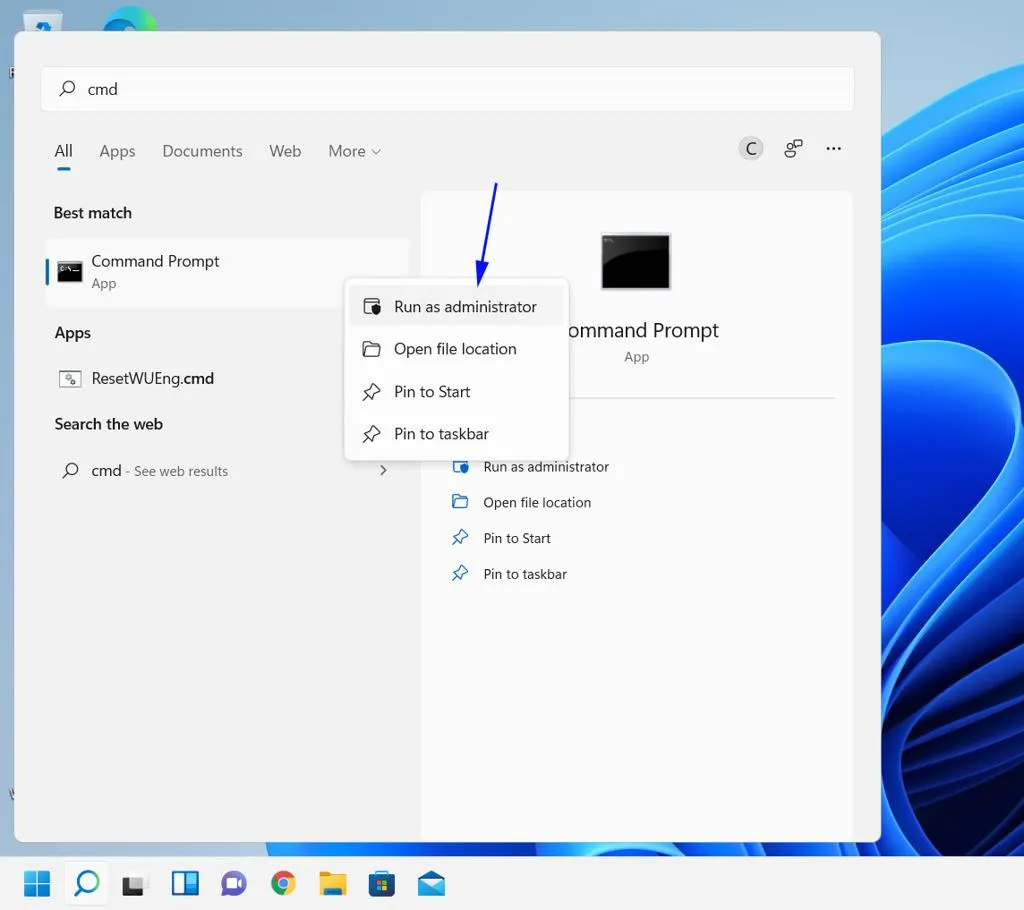
ابتدا عبارت CMD را در منوی استارت جستجو کنید. روی Command Prompt کلیک راست کنید و گزینه Run as administrator را انتخاب کنید.
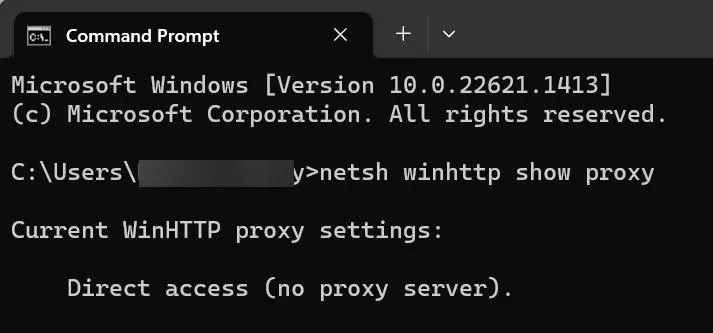
سپس دستور زیر را وارد کنید و کلید Enter را فشار دهید:
netsh winhttp show proxy
این دستور وضعیت فعلی پروکسی WinHTTP را نمایش میدهد. اگر پیام Direct access (no proxy server) را مشاهده کنید، یعنی برای WinHTTP پروکسی دستی تنظیم نشده است.
بازنشانی تنظیمات پروکسی WinHTTP
اگر مطمئن هستید که سرویسها و برنامههای مورد استفاده شما به پروکسی WinHTTP نیاز ندارند، میتوانید تنظیمات آن را به حالت دسترسی مستقیم بازگردانید.
دستور زیر را در پنجره Command Prompt با دسترسی مدیر اجرا کنید:
netsh winhttp reset proxy
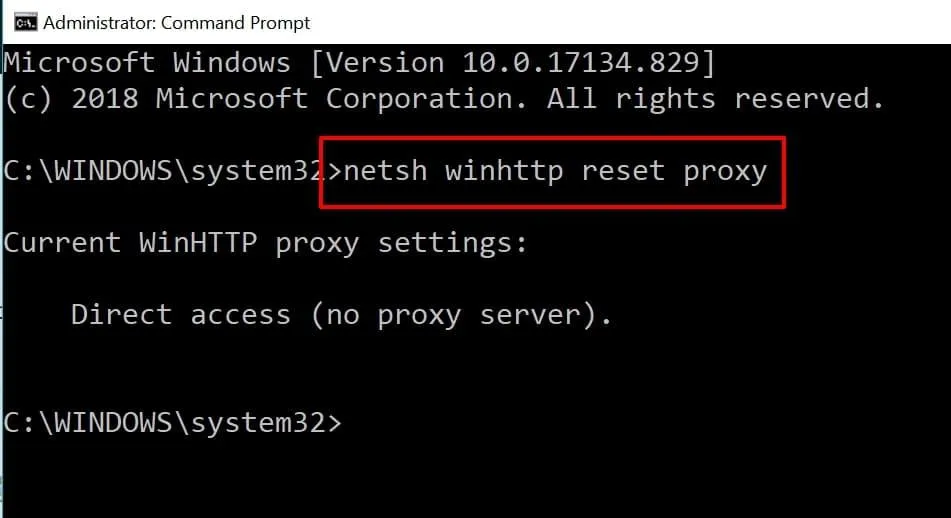
پس از اجرای دستور، تنظیمات پروکسی WinHTTP به حالت بدون پروکسی بازمیگردد. توجه داشته باشید که این دستور تنظیمات پروکسی بخش Settings یا پروکسی اختصاصی VPN را لزوماً تغییر نمیدهد.
اگر پروکسی ویندوز ۱۱ دوباره فعال میشود چه کنیم؟
گاهی پس از غیرفعال کردن پروکسی، تنظیمات دوباره فعال میشوند یا مشکل اتصال به اینترنت همچنان باقی میماند. در چنین شرایطی بهتر است برنامههایی را که میتوانند تنظیمات شبکه را تغییر دهند بررسی کنید.
- برنامههای VPN: بعضی از نرمافزارهای VPN برای اتصال به سرورهای خود تنظیمات پروکسی ویندوز را تغییر میدهند. تنظیمات داخلی آنها را بررسی کنید.
- برنامههای تغییر IP: ابزارهای تغییر IP ممکن است هنگام اجرا پروکسی را فعال کنند. برای آزمایش، موقتاً آنها را ببندید.
- افزونههای مرورگر: بعضی افزونهها تنظیمات اتصال مرورگر را تغییر میدهند. در صورت ادامه مشکل، آنها را بررسی کنید.
- تنظیمات سازمانی: اگر کامپیوتر تحت مدیریت شرکت یا دانشگاه است، ممکن است پروکسی بهصورت خودکار توسط مدیر شبکه فعال شود.
اگر بعد از بررسی این موارد همچنان مشکل دارید، وضعیت اتصال شبکه، تنظیمات DNS و فایروال را نیز بررسی کنید. خاموش کردن پروکسی همیشه به معنای رفع تمام مشکلات اینترنت نیست و ممکن است علت اصلی در بخش دیگری از شبکه باشد.
سادهگو