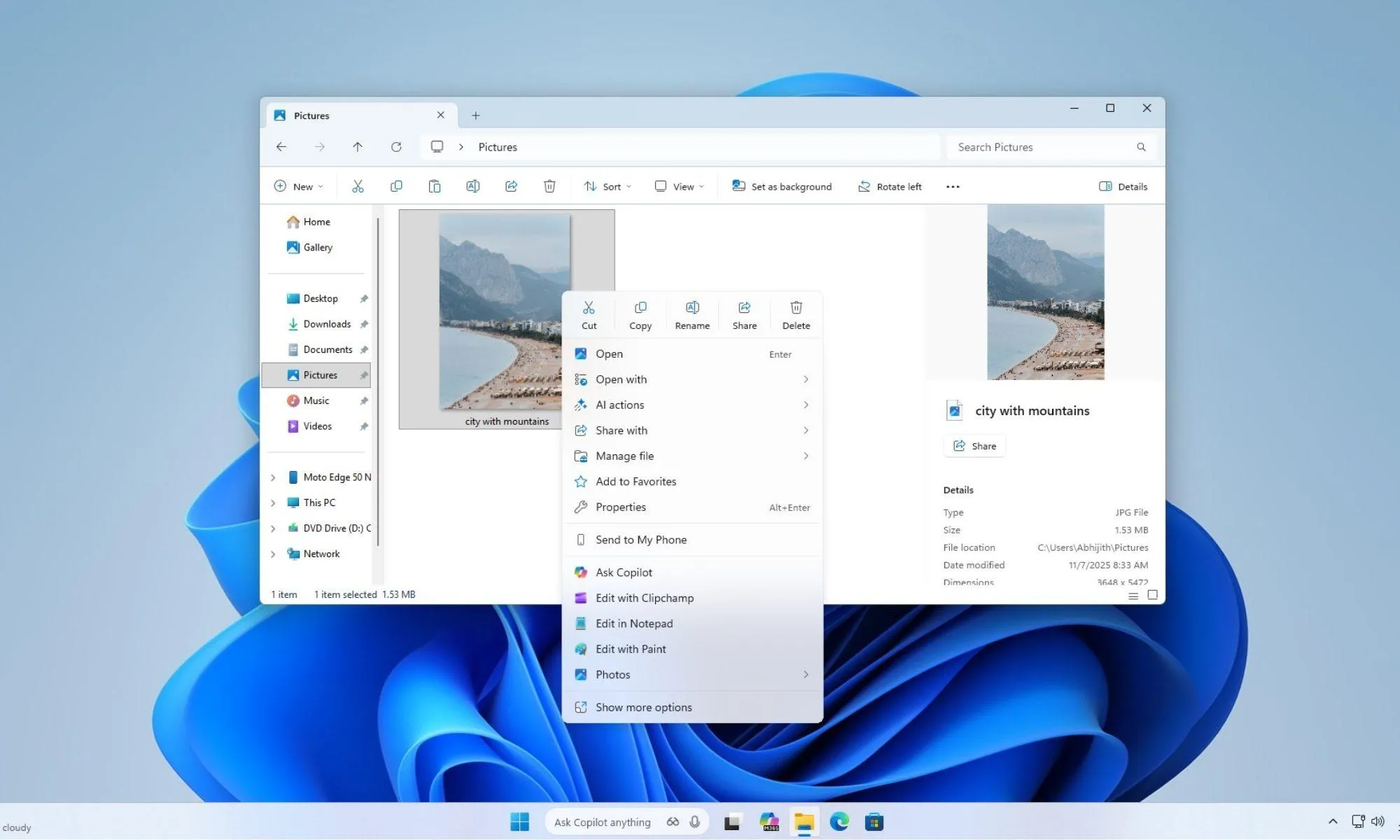
منوی راستکلیک ویندوز ۱۱ با اینکه برای دسترسی سریع به فرمانهای پرکاربرد طراحی شده، گاهی بهدلیل اضافه شدن گزینههای متعدد نرمافزارها شلوغ و کمکاربرد میشود. با چند ابزار رایگان میتوانید این منو را به بخشی کاربردیتر تبدیل کنید؛ از ارسال فایل به گوشی و تبدیل فرمت گرفته تا تغییر اندازه و نامگذاری گروهی فایلها و ساخت اسناد از قالبهای آماده.
بهترین انتخاب به نیاز شما بستگی دارد. اگر بیشتر فایل بین کامپیوتر و گوشی جابهجا میکنید، ابزارهای انتقال فایل مفیدند؛ اگر مرتب با تصاویر و اسناد کار میکنید، ابزارهای تبدیل فرمت و مجموعه PowerToys امکانات بیشتری در اختیارتان میگذارند.
ارسال فایل از ویندوز ۱۱ به گوشی با Phone Link یا Blip
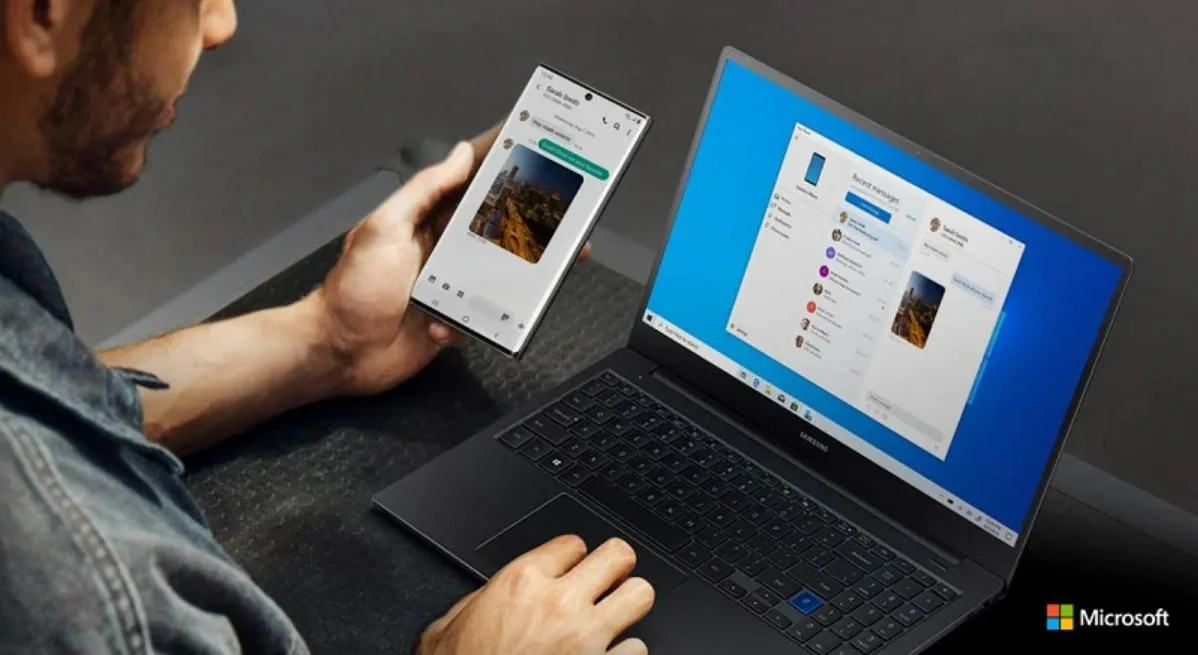
اگر میخواهید فایلها را بدون کابل از کامپیوتر به گوشی بفرستید، Phone Link یکی از گزینههای مناسب است. این برنامه در ویندوز برای اتصال کامپیوتر به گوشی استفاده میشود و با پشتیبانی از قابلیت انتقال فایل، میتواند فرایند ارسال را ساده کند. برای این کار باید گوشی اندرویدی و کامپیوتر را بهدرستی به هم متصل کرده باشید.
در نسخههای پشتیبانیشده ویندوز ۱۱، میتوانید روی یک فایل کلیک راست کنید و از منوی اشتراکگذاری، Phone Link را انتخاب کنید. نام گزینهها ممکن است با توجه به نسخه ویندوز و برنامه متفاوت باشد.
اگر به انتقال فایل بین چند دستگاه مختلف نیاز دارید، Blip هم گزینهای است که میتوانید بررسی کنید. این ابزار برای انتقال فایل بین دستگاهها طراحی شده است و میتواند در سناریوهایی که فقط یک گوشی اندرویدی در اختیار ندارید، کاربردی باشد. پیش از استفاده، قابلیتهای نسخه فعلی و شرایط انتقال بین دستگاهها را بررسی کنید.
تبدیل فرمت فایلها از منوی راستکلیک با File Converter
اگر برای تبدیل تصویر، ویدیو، فایل صوتی یا سند مدام سراغ سایتهای آنلاین میروید، File Converter میتواند این کار را سادهتر کند. این ابزار رایگان و متنباز است و امکان تبدیل فایل را از طریق منوی راستکلیک فراهم میکند؛ بنابراین برای تبدیلهای معمول نیازی نیست هر بار یک برنامه جداگانه باز کنید.
پس از نصب برنامه، روی فایل موردنظر کلیک راست کنید و از منوی File Converter، فرمت مقصد را انتخاب کنید. فایل تبدیلشده معمولاً در همان پوشه فایل اصلی ذخیره میشود؛ البته محل ذخیره و فرمتهای قابل پشتیبانی به تنظیمات و نسخه برنامه بستگی دارد.
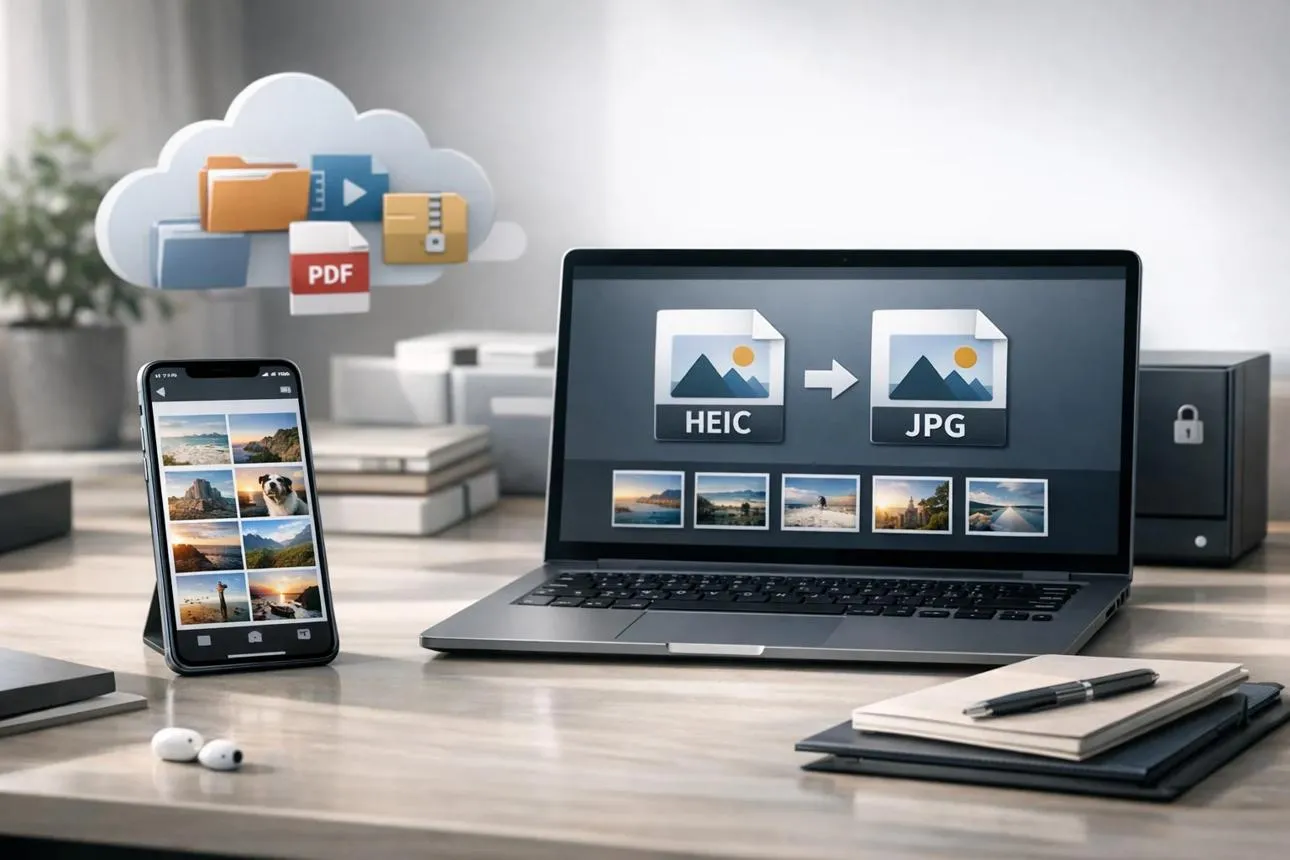
این روش برای تبدیل تصاویر HEIC به فرمتهای رایجتر، تغییر فرمت فایلهای صوتی یا آماده کردن تصاویر برای انتشار در وب کاربرد دارد. قابلیت تبدیل گروهی نیز میتواند زمانی که چند فایل را همزمان آماده میکنید، در وقت صرفهجویی کند.
افزایش امکانات منوی راستکلیک با Microsoft PowerToys
Microsoft PowerToys مجموعهای رایگان از ابزارهای مایکروسافت برای بهبود بهرهوری در ویندوز است. برخی از امکانات آن به منوی راستکلیک اضافه میشوند و برای افرادی که مرتب با تعداد زیادی فایل سروکار دارند، بسیار مفیدند.
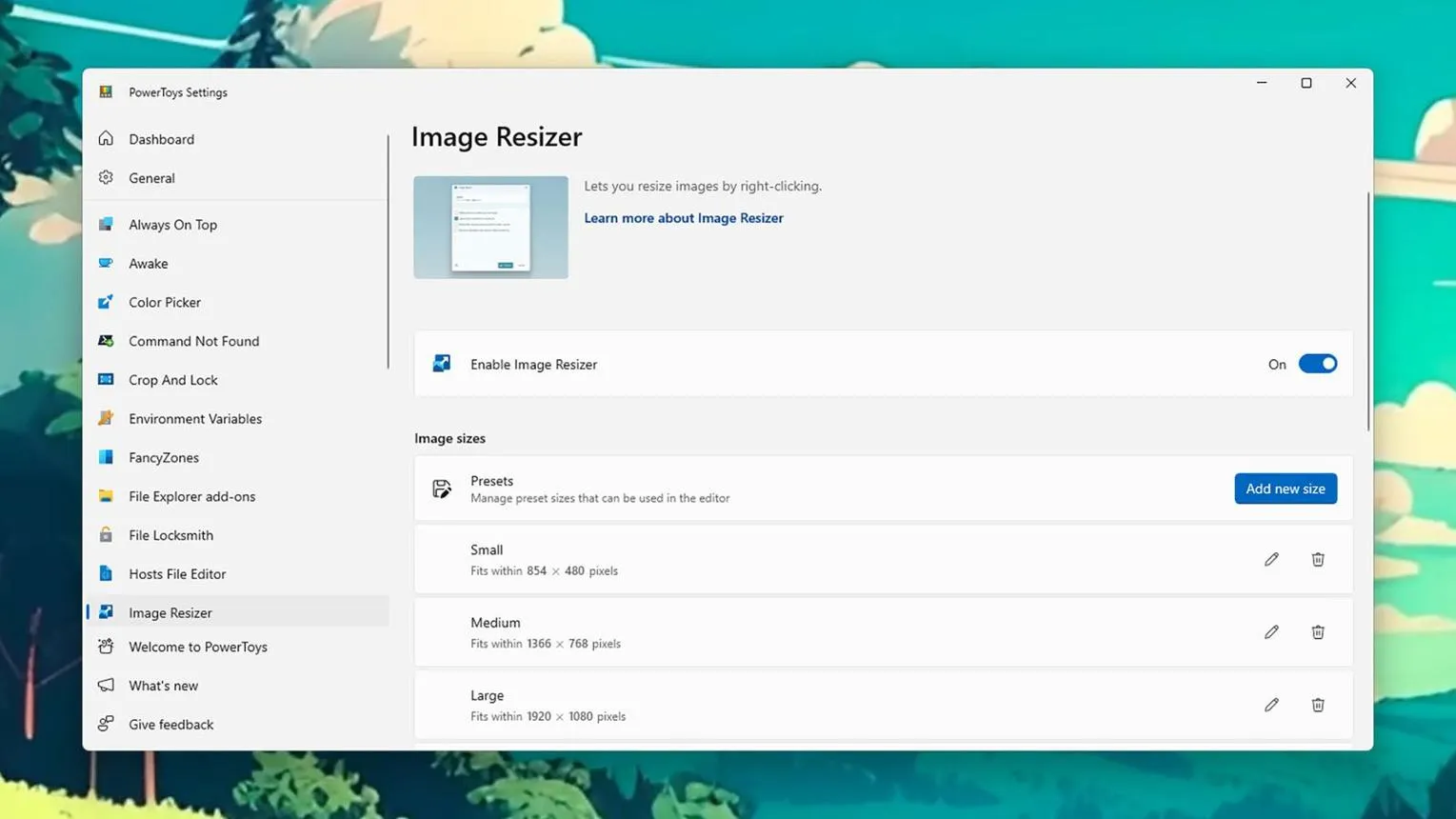
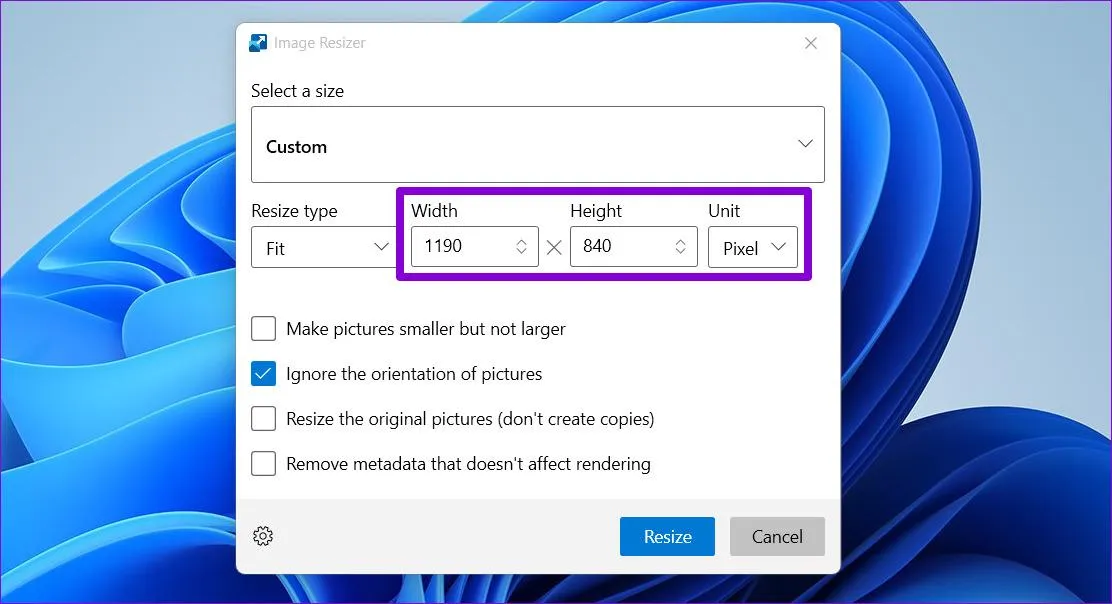
یکی از این امکانات Image Resizer است که اندازه تصاویر را تغییر میدهد. بهجای باز کردن تکتک عکسها، میتوانید چند تصویر را انتخاب کنید و اندازه آنها را همزمان تغییر دهید. همچنین میتوانید اندازههای از پیش تعیینشدهای برای استفادههای مکرر داشته باشید.
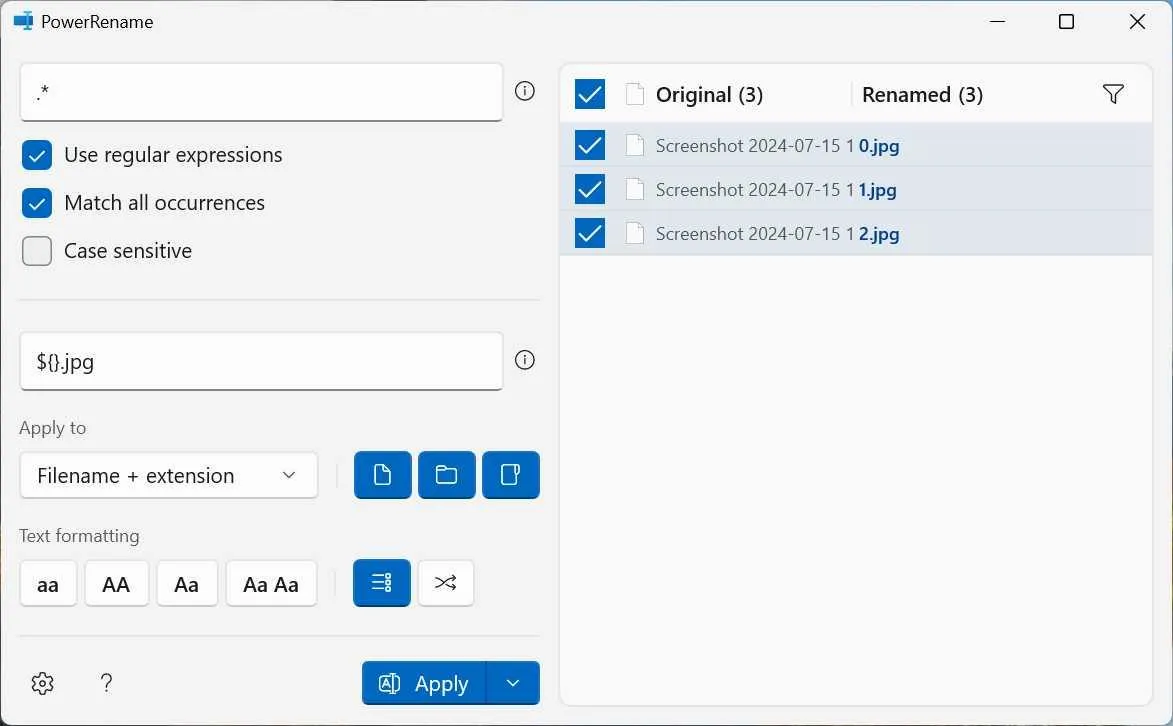
ابزار دیگر PowerRename است که برای تغییر نام گروهی فایلها کاربرد دارد. با کمک آن میتوانید بخشی از نام چند فایل را همزمان جایگزین کنید، عبارت مشخصی را حذف کنید یا الگوی نامگذاری یکسانی برای مجموعهای از فایلها بسازید. این قابلیت برای مرتبسازی عکسها، اسناد و فایلهای پروژه مفید است.
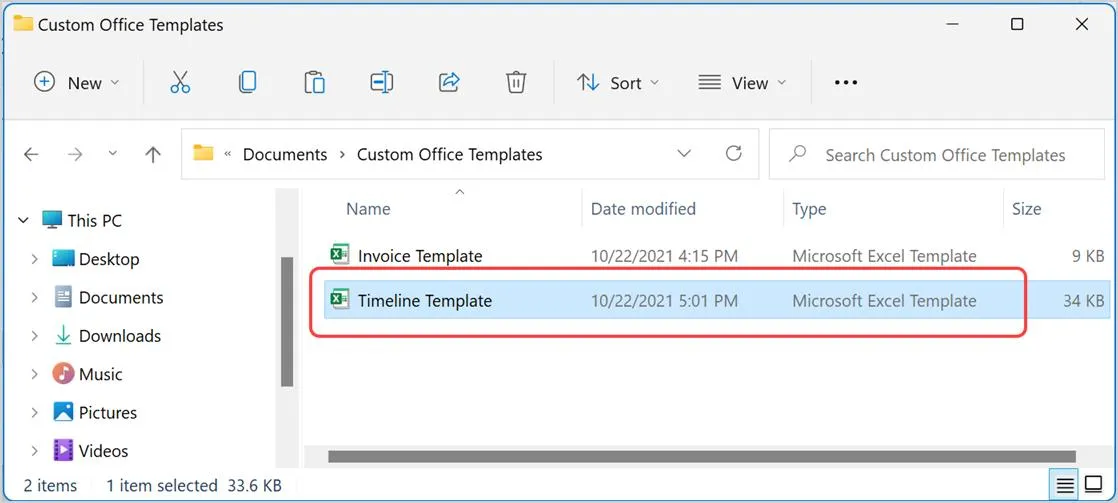
قابلیت New+ نیز امکان ساخت فایلها و پوشهها از روی قالبهای آماده را فراهم میکند. بهعنوان مثال، میتوانید یک فایل اکسل با ستونهای موردنیاز یا یک سند ورد با قالببندی مشخص بسازید و هر بار بهجای شروع از یک فایل خالی، از همان قالب استفاده کنید. برای فعال کردن این قابلیت، وارد تنظیمات PowerToys شوید و بخش New+ را فعال کنید.
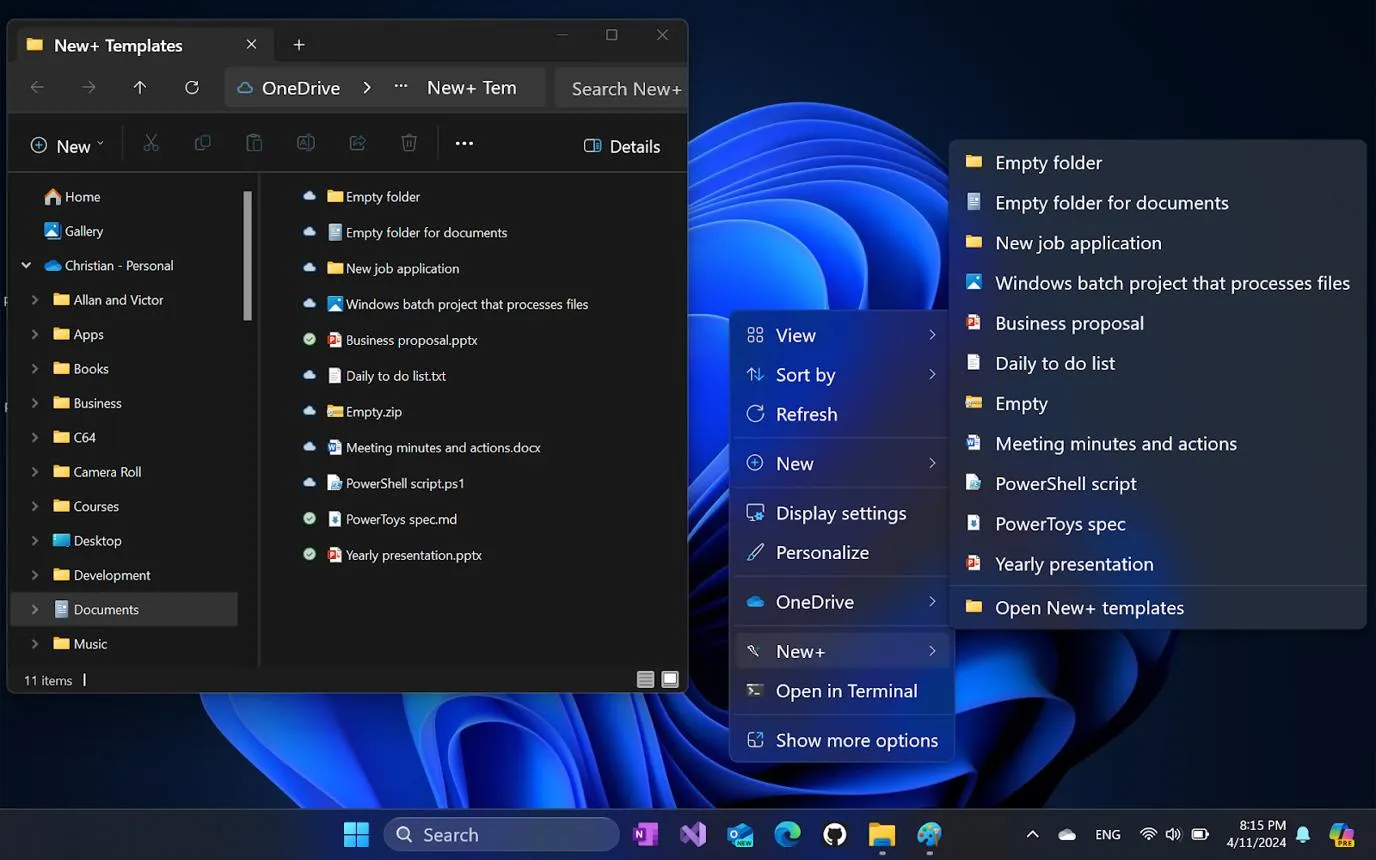
برای مدیریت قالبها، میتوانید فایلها و پوشههای موردنیاز را در پوشه قالبهای New+ قرار دهید. سپس هنگام کلیک راست در فضای خالی پوشه مقصد، قالب موردنظر را از منوی New+ انتخاب کنید. این روش برای ساخت مکرر اسناد کاری و پوشههای پروژه کاربردی است.
جستوجو و بررسی فایلها با برنامه Google در ویندوز
اگر از ابزارهای گوگل برای جستوجو و کار با اسناد استفاده میکنید، برنامه Google برای ویندوز میتواند دسترسی به جستوجو را سادهتر کند. در صورت پشتیبانی نسخه نصبشده از گزینه Search with Google در منوی راستکلیک، میتوانید از آن برای شروع جستوجو درباره فایل انتخابشده استفاده کنید.
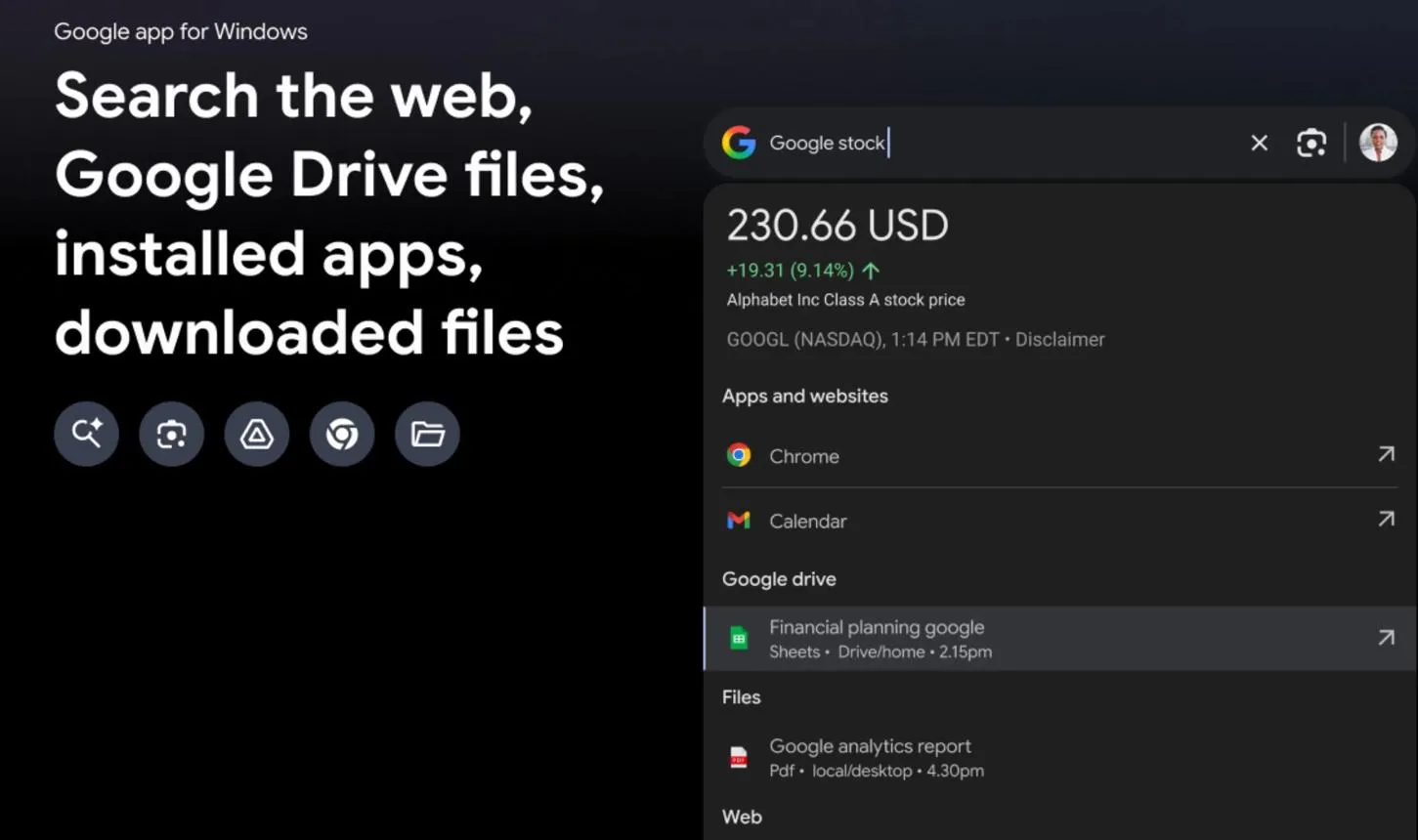
این قابلیت برای پیدا کردن اطلاعات مرتبط با یک موضوع یا جستوجوی محتوای مشابه کاربرد دارد. اگر گزینههای مرتبط با هوش مصنوعی در نسخه مورد استفاده شما فعال باشند، ممکن است بتوانید برای تحلیل محتوای فایل یا پرسیدن سؤال درباره آن نیز از سرویسهای پشتیبانیشده کمک بگیرید. امکانات دقیق به نسخه برنامه و سرویسهای فعال حساب شما بستگی دارد.
برای مثال، هنگام کار با یک سند ورد یا فایل PDF، میتوانید از ابزارهای جستوجو و هوش مصنوعی برای پیدا کردن اطلاعات مرتبط با موضوع آن استفاده کنید. با این حال، امکان تحلیل مستقیم فایل به نوع فایل، برنامه نصبشده و قابلیتهای فعال آن بستگی دارد و نباید فرض کنید هر فایل از منوی راستکلیک بهطور خودکار قابل خلاصهسازی است.
اگر میخواهید محتوای خصوصی یا کاری را بررسی کنید، پیش از ارسال فایل به سرویسهای آنلاین، سیاست حریم خصوصی و شرایط استفاده آن سرویس را بررسی کنید. برای اسناد حساس، استفاده از ابزارهای محلی و آفلاین ممکن است انتخاب مناسبتری باشد.
خلوت کردن منوی راستکلیک ویندوز ۱۱ و حذف گزینههای اضافی
نصب برنامههای متعدد میتواند تعداد گزینههای منوی راستکلیک را افزایش دهد. اگر از بعضی گزینهها استفاده نمیکنید، حذف یا غیرفعال کردن موارد غیرضروری میتواند منو را مرتبتر کند.
در ویندوز ۱۱، برخی فرمانها در منوی جدید نمایش داده میشوند و تعدادی از گزینههای قدیمیتر در بخش Show more options قرار دارند. بنابراین اگر گزینهای را در منوی اصلی نمیبینید، روی فایل کلیک راست کنید و Show more options را انتخاب کنید.
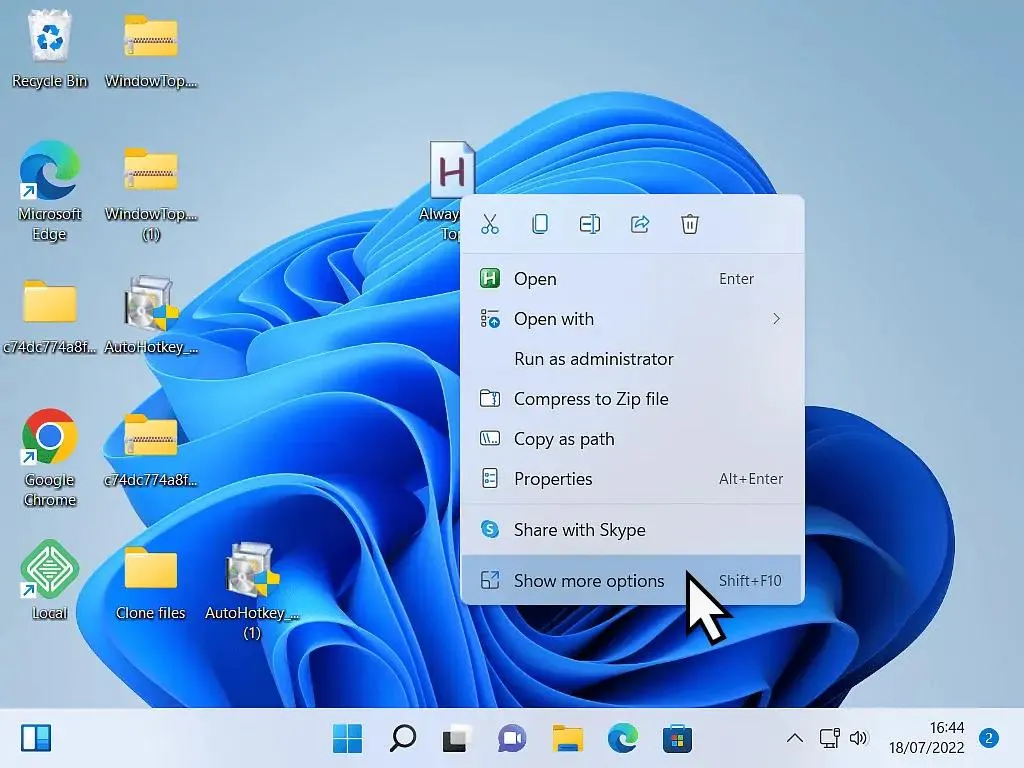
برای مدیریت گزینههای اضافی، میتوانید از ابزارهایی مانند Windows 11 Context Menu Manager استفاده کنید؛ اما پیش از نصب، اعتبار توسعهدهنده و سازگاری ابزار با نسخه ویندوز خود را بررسی کنید. بعضی ابزارها فقط گزینههای مشخصی را مدیریت میکنند و ممکن است همه افزونههای منو را پوشش ندهند.
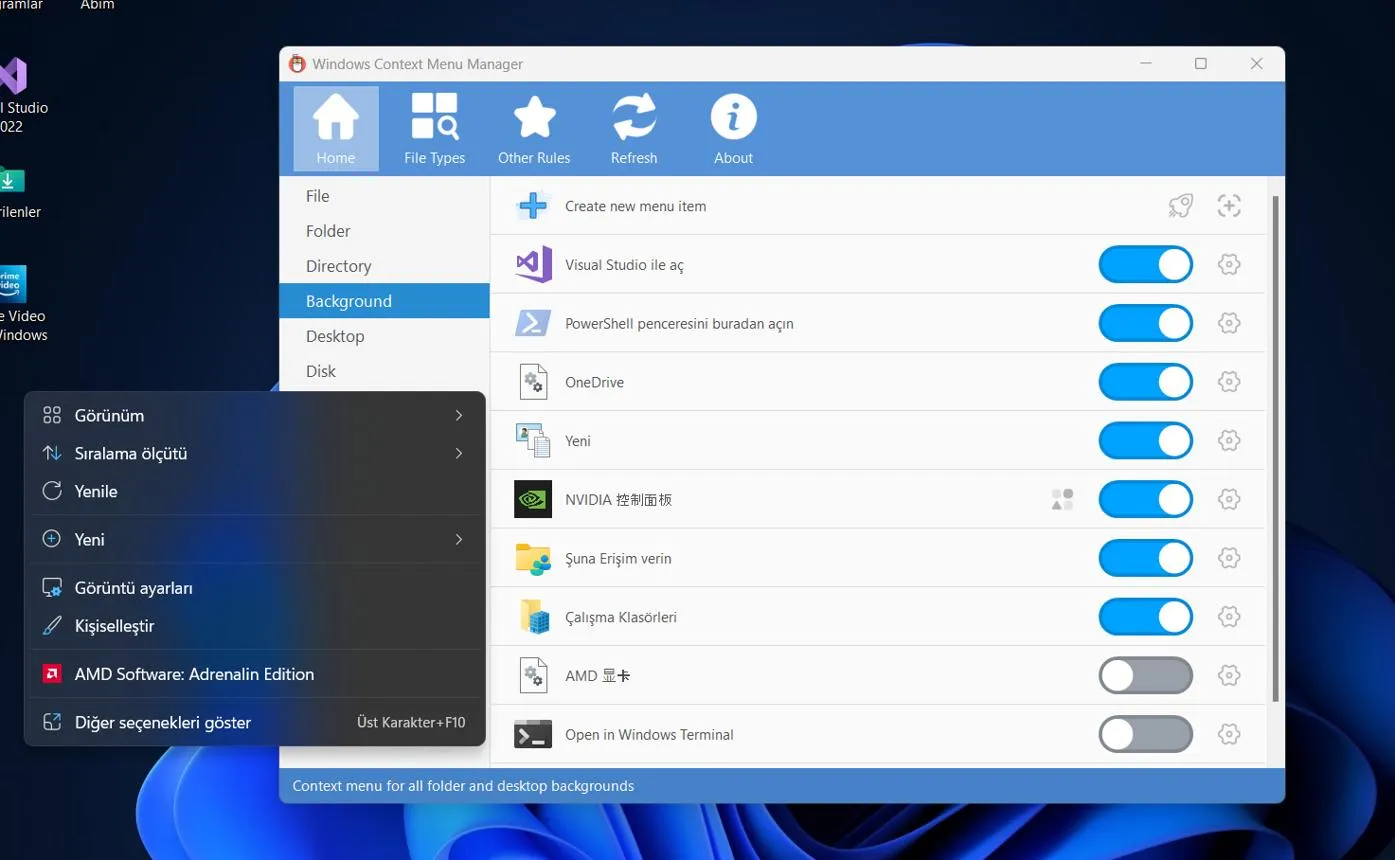
هنگام حذف گزینهها احتیاط کنید؛ بعضی از آنها ممکن است برای نرمافزارهای فشردهسازی، مدیریت فایل یا ابزارهای کاری ضروری باشند. بهتر است فقط مواردی را غیرفعال کنید که کاربردشان را میدانید و در صورت امکان پیش از تغییر، از تنظیمات یا رجیستری مرتبط نسخه پشتیبان تهیه کنید.
سادهگو