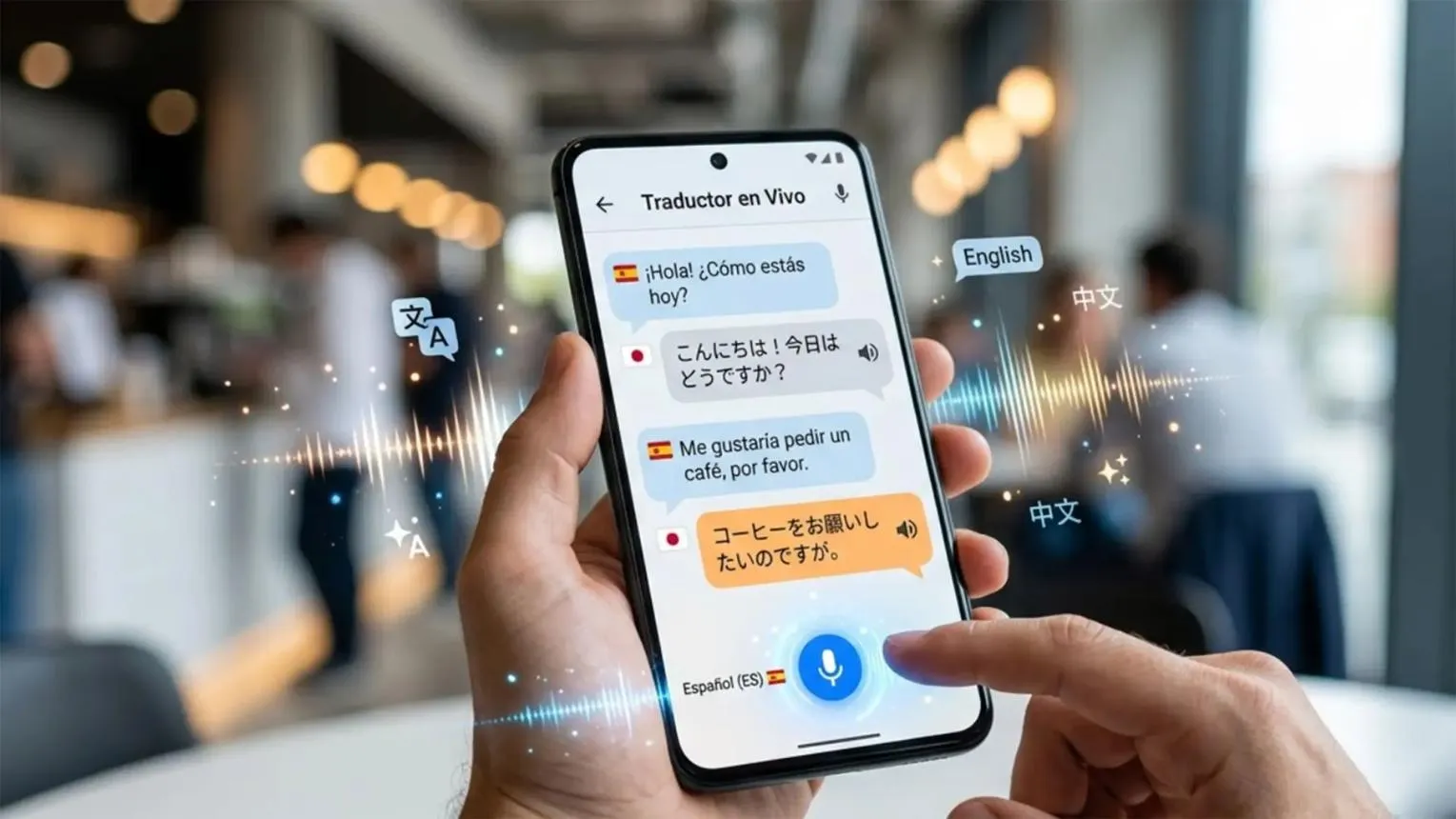
قابلیت ترجمه زنده گوگل ترنسلیت به شما اجازه میدهد بدون نیاز به تایپکردن، مکالمه افراد با زبانهای مختلف را بشنوید و ترجمه آن را تقریباً همزمان روی گوشی مشاهده کنید. این قابلیت برای سفرهای خارجی، گفتوگو با افراد غیرهمزبان، شرکت در جلسات و فهمیدن مکالمات روزمره کاربرد دارد.
در این روش، برنامه با استفاده از میکروفون گوشی صدای افراد را دریافت میکند، زبان گفتار را تشخیص میدهد و متن ترجمهشده را نمایش میدهد. بسته به حالت انتخابی، میتوانید ترجمه را بهصورت صوتی نیز بشنوید.
در ادامه، نحوه فعالسازی ترجمه زنده، تنظیم زبانها، استفاده از حالت مکالمه دوطرفه و ذخیره متن گفتوگوها را در اندروید و آیفون بررسی میکنیم.
آموزش ترجمه زنده و همزمان با گوگل ترنسلیت
قابلیت Live Translate در برنامه گوگل ترنسلیت برای ترجمه گفتار در لحظه طراحی شده است. برخلاف روش معمول که باید جملهای را بیان کنید و منتظر ترجمه بمانید، در این قابلیت برنامه میتواند مکالمه دوطرفه را دنبال کند و با تشخیص تغییر گوینده، زبان گفتار را تغییر دهد.
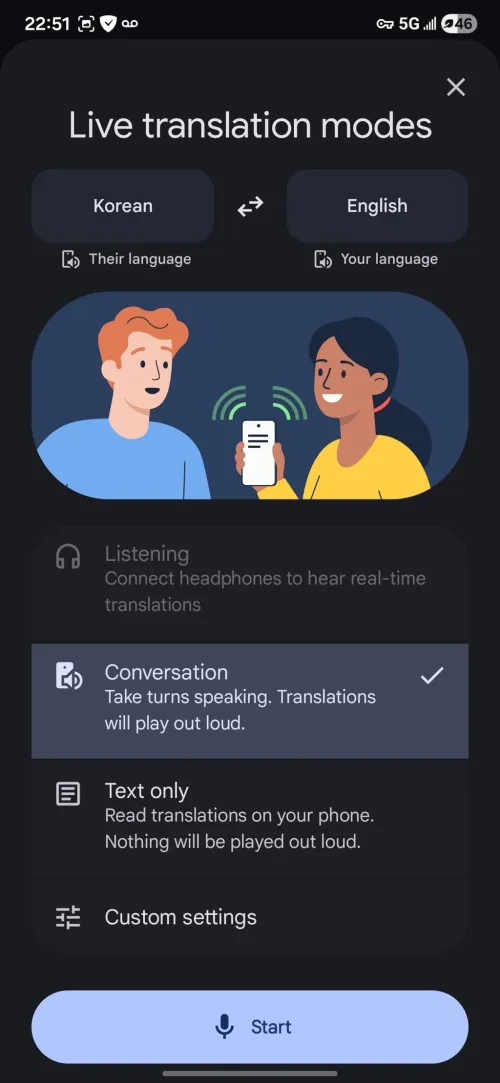
این ویژگی از چند حالت مختلف پشتیبانی میکند:
- Conversation: مناسب گفتوگوی دو نفره است و ترجمه گفتار را به شکل صوتی و متنی ارائه میدهد.
- Listening: برای شنیدن ترجمه صحبتهای دیگران از طریق هدفون یا گوشی کاربرد دارد.
- Text only: متن صحبتها و ترجمه آنها را نمایش میدهد و صدایی پخش نمیکند.
- Face to face: صفحه گوشی را به دو قسمت تقسیم میکند تا هر فرد متن مربوط به زبان خودش را مشاهده کند.
برای استفاده بهتر، برنامه Google Translate را به آخرین نسخه بهروزرسانی کنید و دسترسی میکروفون را در تنظیمات گوشی فعال نگه دارید. همچنین برای ترجمه زنده به اینترنت نیاز دارید؛ البته قابلیتهای آفلاین محدودی نیز برای برخی زبانها و دستگاههای سازگار ارائه شده است.
فعال کردن ترجمه زنده در گوگل ترنسلیت
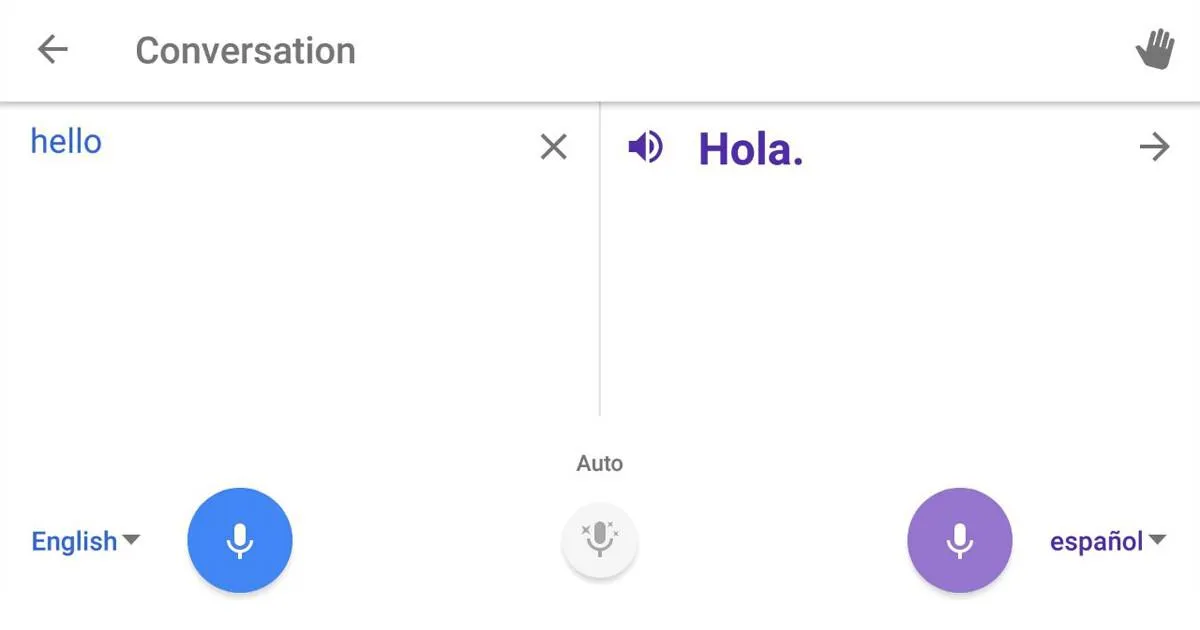
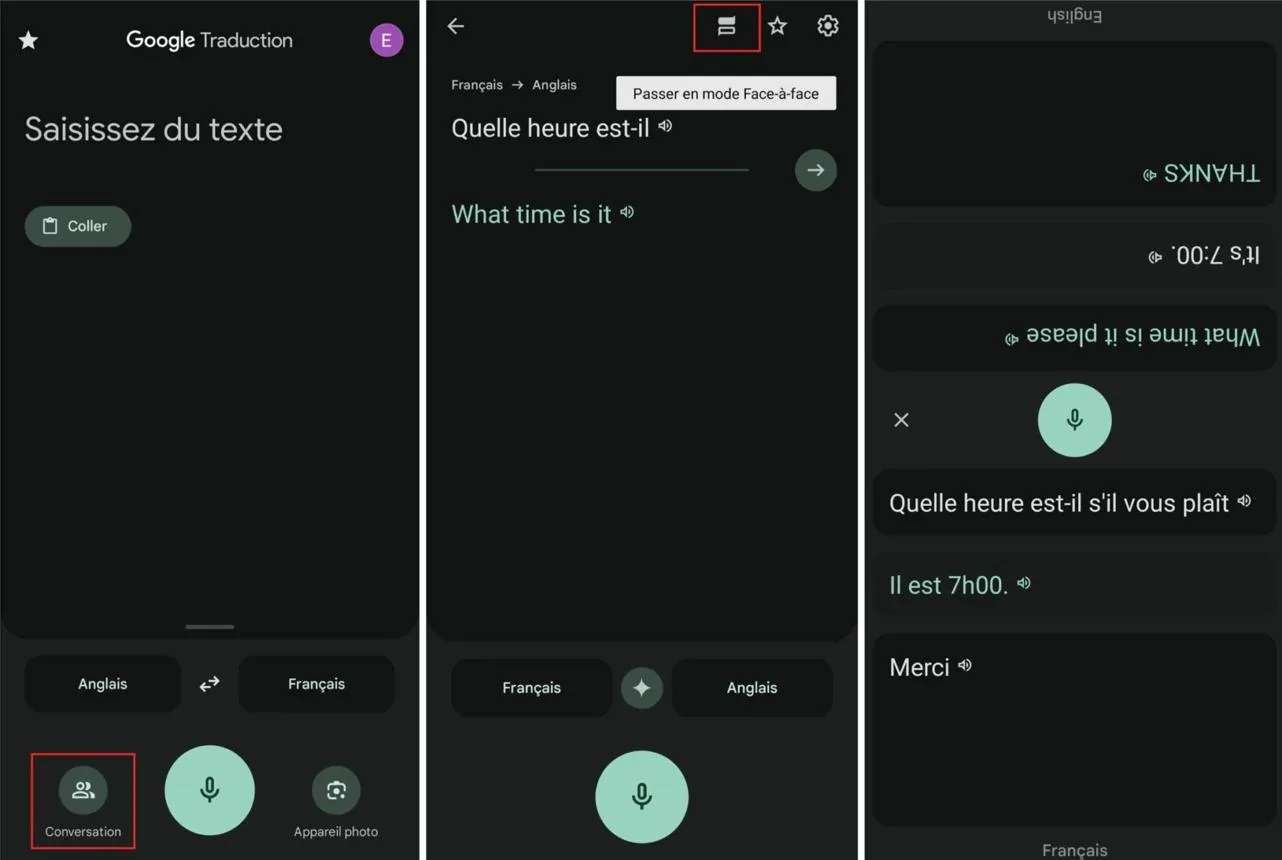
برای شروع، برنامه گوگل ترنسلیت را در گوشی اندرویدی یا آیفون باز کنید. در صفحه اصلی، گزینه Live translate را در قسمت پایین صفحه پیدا کنید و روی آن تپ کنید.
اگر این گزینه را مشاهده نمیکنید، ابتدا برنامه را بهروزرسانی کنید. در بعضی دستگاهها یا نسخههای برنامه ممکن است قابلیتهای جدید با کمی تأخیر در دسترس قرار بگیرند.
پس از ورود به بخش ترجمه زنده، زبان مبدأ و مقصد را انتخاب کنید. به عنوان مثال، اگر میخواهید صحبتهای یک فرد انگلیسیزبان را به فارسی ترجمه کنید، زبان انگلیسی را بهعنوان زبان مبدأ و فارسی را بهعنوان زبان مقصد انتخاب کنید.
شروع مکالمه و ترجمه خودکار گفتار
پس از انتخاب زبانها، حالت Conversation را انتخاب کنید و دکمه Start را لمس کنید. ممکن است در نخستین استفاده، برنامه برای دسترسی به میکروفون از شما اجازه بخواهد. برای ادامه کار باید این دسترسی را تأیید کنید.
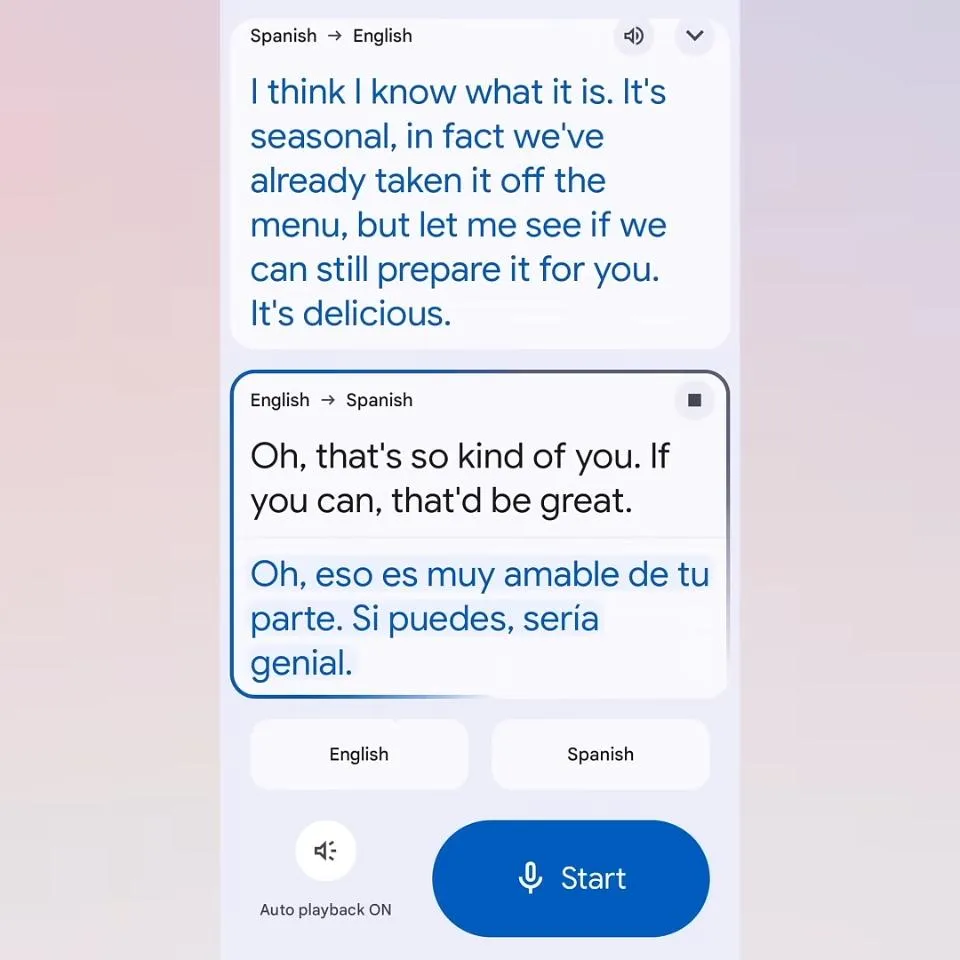
حالا میتوانید صحبت کنید. گوگل ترنسلیت صدای افراد را دریافت میکند و پس از تشخیص جملهها، متن اصلی و ترجمه آن را نمایش میدهد. در صورت فعال بودن خروجی صوتی، ترجمه با صدای بلند نیز پخش میشود.
یکی از مزیتهای این قابلیت، تشخیص خودکار تغییر زبان در مکالمه است. بنابراین لازم نیست بعد از هر جمله زبان مبدأ را بهصورت دستی تغییر دهید.
اگر میخواهید ترجمه را موقتاً متوقف کنید، از دکمه توقف یا مکث استفاده کنید. برای ادامه نیز میتوانید دوباره ترجمه را فعال کنید.
تنظیمات ترجمه همزمان گوگل ترنسلیت و امکانات کاربردی آن
ترجمه زنده گوگل ترنسلیت فقط به تشخیص و ترجمه گفتار محدود نمیشود. این برنامه امکاناتی برای تغییر نحوه نمایش ترجمه، تنظیم اندازه نوشتهها، ذخیره مکالمات و استفاده راحتتر دو نفر از یک گوشی دارد.
با استفاده از این تنظیمات میتوانید تجربه ترجمه را متناسب با شرایط مکالمه تغییر دهید.
انتخاب زبان و تشخیص خودکار گفتار
در قسمت بالای صفحه ترجمه زنده میتوانید زبانهای موردنظر را تغییر دهید. اگر زبان فرد مقابل را نمیدانید، در صورت پشتیبانی برنامه از قابلیت تشخیص خودکار زبان، میتوانید گزینه Detect language را انتخاب کنید.
این قابلیت هنگام مکالمه با افرادی که زبان آنها را بهخوبی نمیشناسید مفید است؛ بااینحال، تشخیص خودکار همیشه بیخطا نیست و ممکن است در محیطهای شلوغ یا هنگام صحبت همزمان چند نفر، زبان را اشتباه تشخیص دهد.
برای افزایش دقت ترجمه بهتر است:
- افراد با فاصله مناسب از میکروفون گوشی صحبت کنند.
- جملهها را واضح و بدون عجله بیان کنند.
- از صحبتکردن همزمان چند نفر جلوگیری شود.
- زبانهای درست در قسمت تنظیمات انتخاب شوند.
فعال کردن نمایش دونفره و تنظیم اندازه متن
اگر قرار است دو نفر از یک گوشی برای مکالمه استفاده کنند، حالت Face to face انتخاب مناسبی است. در این حالت صفحه گوشی به دو قسمت تقسیم میشود و هر فرد میتواند ترجمه مربوط به زبان خودش را در سمت مقابل مشاهده کند.
این قابلیت بهخصوص هنگام سفر و گفتوگوهای حضوری کاربرد دارد؛ زیرا لازم نیست گوشی را مرتب بین دو نفر جابهجا کنید.
همچنین از بخش تنظیمات میتوانید اندازه نوشتهها را تغییر دهید تا متن ترجمهشده خواناتر باشد. این ویژگی برای افرادی که از فاصله بیشتری به صفحه نگاه میکنند یا نمایشگر کوچکی دارند مفید است.
ذخیره متن مکالمات و خروج از ترجمه زنده
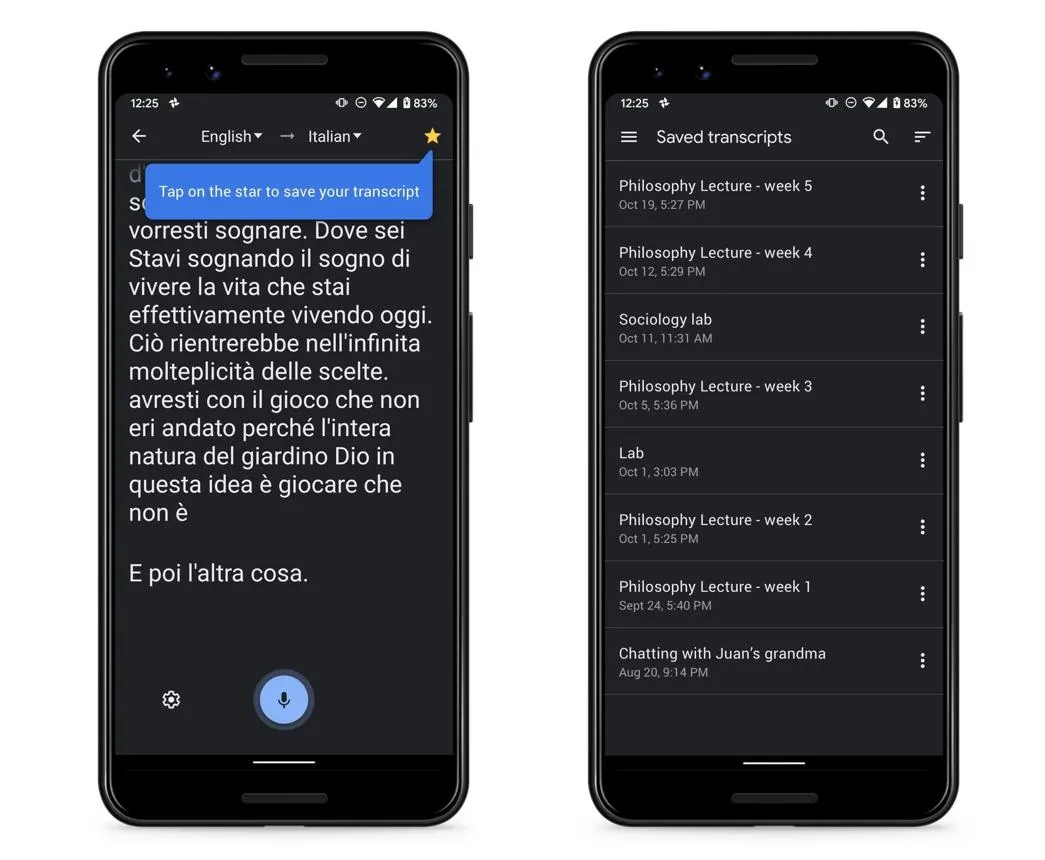
اگر میخواهید بعد از پایان مکالمه به متن ترجمهشده دسترسی داشته باشید، میتوانید از قابلیت ذخیره رونوشت یا Auto save transcript استفاده کنید؛ البته دسترسی و شیوه عملکرد این گزینه ممکن است با نسخه برنامه متفاوت باشد.
برای بررسی تنظیمات مربوط به ذخیره متن، وارد بخش تنظیمات ترجمه زنده شوید و گزینه Auto save transcript را بررسی کنید.
هنگام پایان مکالمه نیز میتوانید از بخش خروج، گزینه ذخیره و خروج را انتخاب کنید. در نسخههایی که این قابلیت را ارائه میکنند، گزینه Save & exit برای نگهداری متن مکالمه در دسترس است. اگر نیازی به نگهداری متن ندارید، گزینه خروج بدون ذخیره را انتخاب کنید.
توجه داشته باشید که متن مکالمات ممکن است شامل اطلاعات شخصی باشد؛ بنابراین اگر از گوشی مشترک استفاده میکنید، پیش از ذخیره گفتوگوها به حریم خصوصی افراد توجه داشته باشید.
استفاده از ترجمه زنده با هدفون
اگر در محیط شلوغی قرار دارید یا میخواهید بدون نگاهکردن مداوم به نمایشگر صحبتهای دیگران را متوجه شوید، میتوانید از هدفون استفاده کنید.
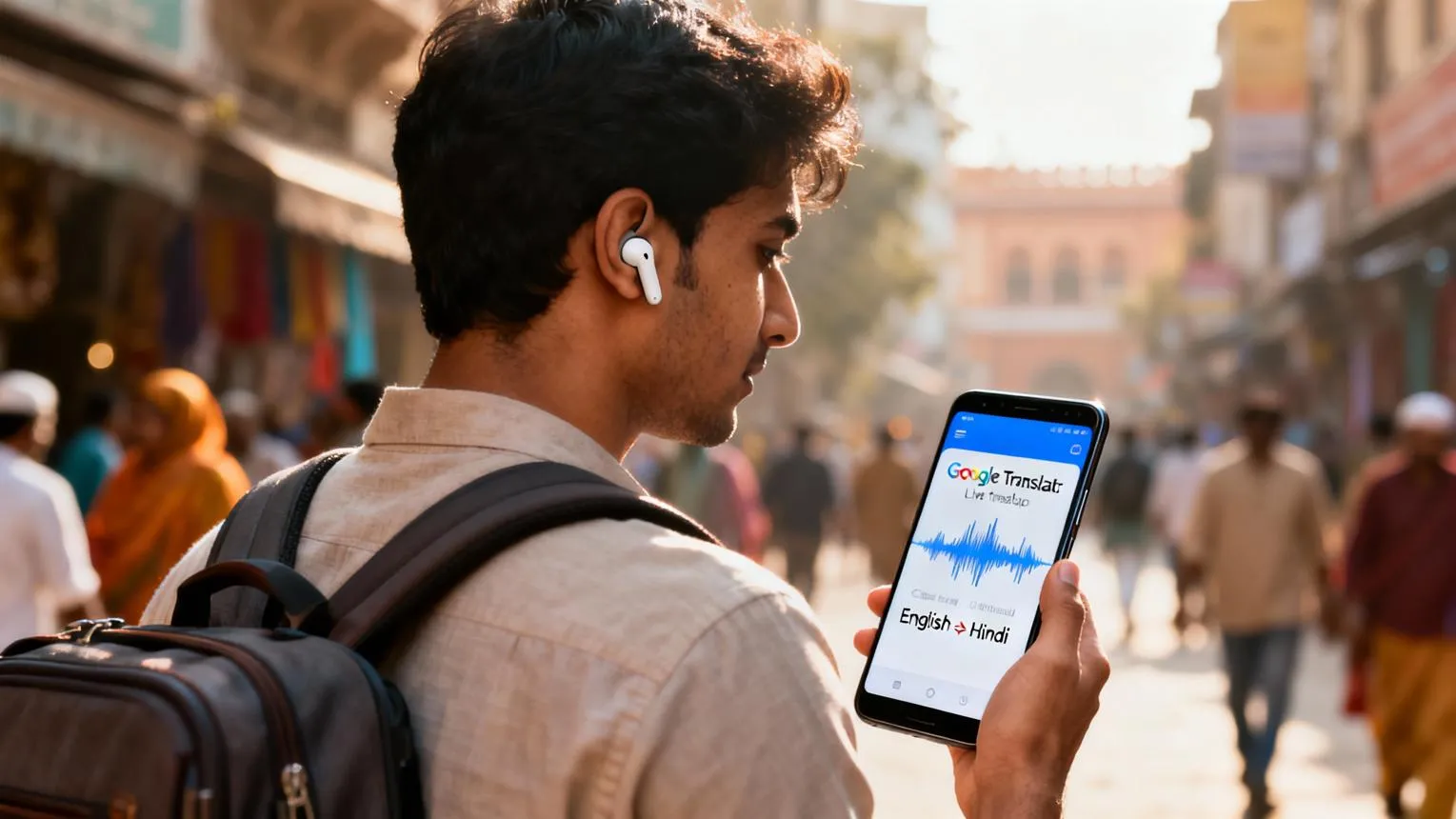
در حالت Listening، صدای ترجمهشده از طریق هدفون پخش میشود. این قابلیت برای گوشدادن به صحبتهای یک فرد خارجی، دنبالکردن توضیحات راهنما در سفر یا فهمیدن اعلامیههای عمومی کاربرد دارد.
گوگل امکان استفاده از ترجمه زنده با هدفون را نیز در گوشیهای اندرویدی و آیفون ارائه کرده است. در برخی شرایط حتی میتوانید بدون هدفون و با قراردادن گوشی کنار گوش، ترجمه را بشنوید.
نکات مهم درباره دقت و محدودیتهای ترجمه زنده گوگل
با وجود کاربردیبودن ترجمه همزمان، این قابلیت همیشه ترجمه کاملاً دقیقی ارائه نمیدهد. کیفیت نتیجه به وضوح صدا، لهجه افراد، سرعت صحبتکردن و پشتیبانی از زبان انتخابی بستگی دارد.
چند نکته مهم را در نظر داشته باشید:
- پشتیبانی از زبان فارسی: زبان فارسی در فهرست زبانهای پشتیبانیشده ترجمه زنده اندروید قرار دارد؛ اما فهرست رسمی آیفون در حال حاضر تفاوتهایی دارد و فارسی در آن دیده نمیشود.
- اتصال اینترنت: برای استفاده معمول از ترجمه زنده به اینترنت نیاز دارید. قابلیت آفلاین نیز فقط برای برخی زبانها و دستگاههای سازگار ارائه شده است.
- صدای محیط: در محیطهای شلوغ ممکن است تشخیص گفتار با خطا همراه شود.
- حریم خصوصی: هنگام ضبط یا ذخیره متن مکالمات، به اطلاعات شخصی افراد توجه کنید.
بنابراین اگر قصد دارید از ترجمه زنده برای مکالمات مهم یا کاری استفاده کنید، بهتر است ترجمه جملات حساس را دوباره بررسی کنید و صرفاً به خروجی خودکار برنامه اعتماد نکنید.
سادهگو